インフォグラフィックアニメーションの作り方|After Effectsで円グラフ・棒グラフ・数字を動かす7つのしくみ
Kawai358
Re:じぶん再起動ノート

旅先で撮った動画を見返すと、きれいなのに、どこか物足りない。
そう感じたことはありませんか。
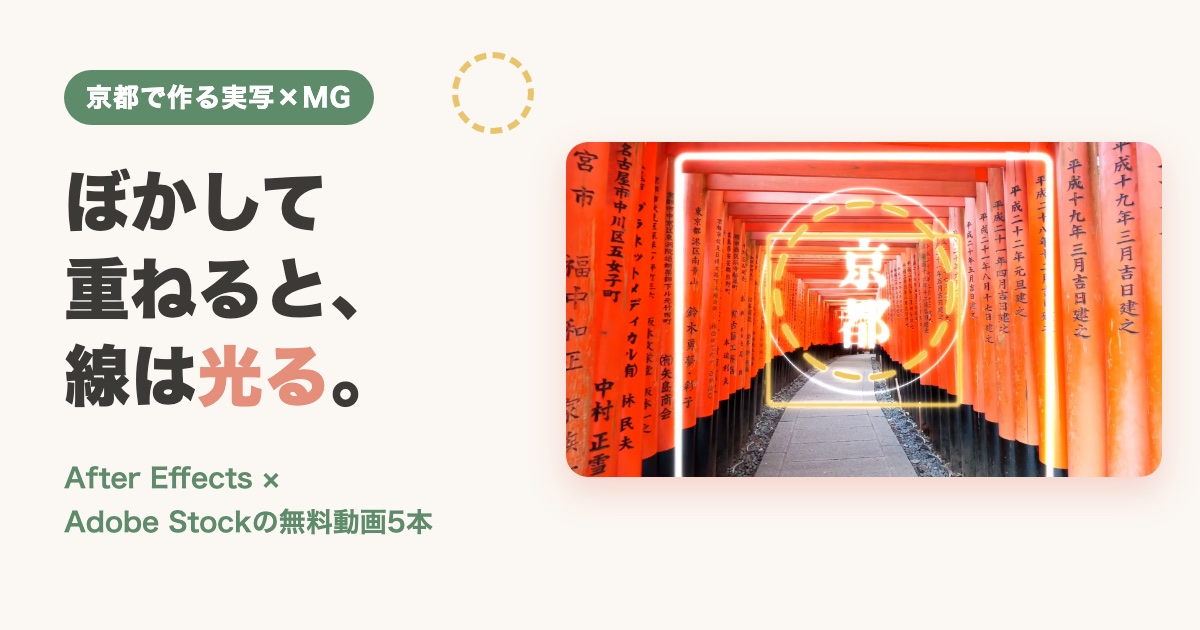
そんな動画に、ネオンのような光る線を1本重ねると、映像作品のように見えてきます。
この光は、特別な道具がなくても作れます。
同じ線を、ぼかして重ねるだけです。
この記事を読み終えるころには、After Effectsで光る線を作り、実写に重ねる流れがわかります。
この記事でわかること
お手本にしたのは、AB_exrさんのYouTube作品「実写×モーショングラフィック【名古屋】」です。
夜の名古屋の街に、光る輪や立方体、縦書きの「名古屋」の文字が重なります。
見なれた街が、近未来の街のように見えるのが魅力です。
この記事の作例は、同じ考え方で京都の動画を使って作ったものです。
お手本とちがうところが3つあります。
| お手本 | 京都バージョン | 理由 |
|---|---|---|
| 夜の街 | 明るい昼間の京都(最後だけ夕景) | 無料の京都の動画は昼間がほとんどだったので、明るさはそのままにしました。 |
| 水色やピンクのネオン | 白・金・朱の和の色 | 鳥居や紅葉の赤に合う色にしました。 |
| 作者さんが撮った実写 | Adobe Stockの無料動画5本 | 撮影に行かなくても始められるようにするためです。 |
作例は、筆者のMacのAfter Effects 2027で組み立てました。
組み立てにはスクリプトを使いましたが、この記事では、手で作るときの手順として説明します。
出てくる数字は、作例に実際に入っている値です。
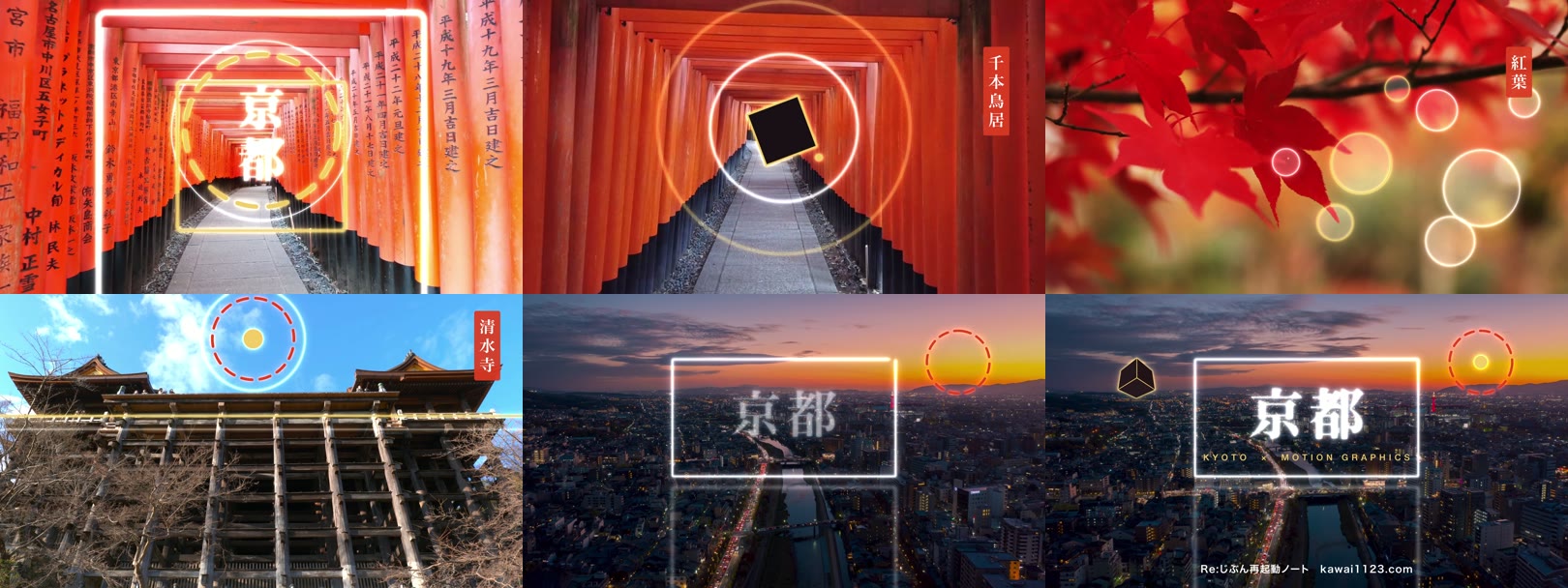
| 場面 | 選んだ動画 | 重ねた図形 |
|---|---|---|
| 1 | 伏見稲荷の鳥居 | 破線の輪・縦書きの「京都」・奥から広がる枠 |
| 2 | 千本鳥居を進む映像 | 金の線の立方体・広がる輪 |
| 3 | 紅葉 | 玉ぼけのような輪 |
| 4 | 清水寺 | 下から上へ走る金の線・空の破線の輪 |
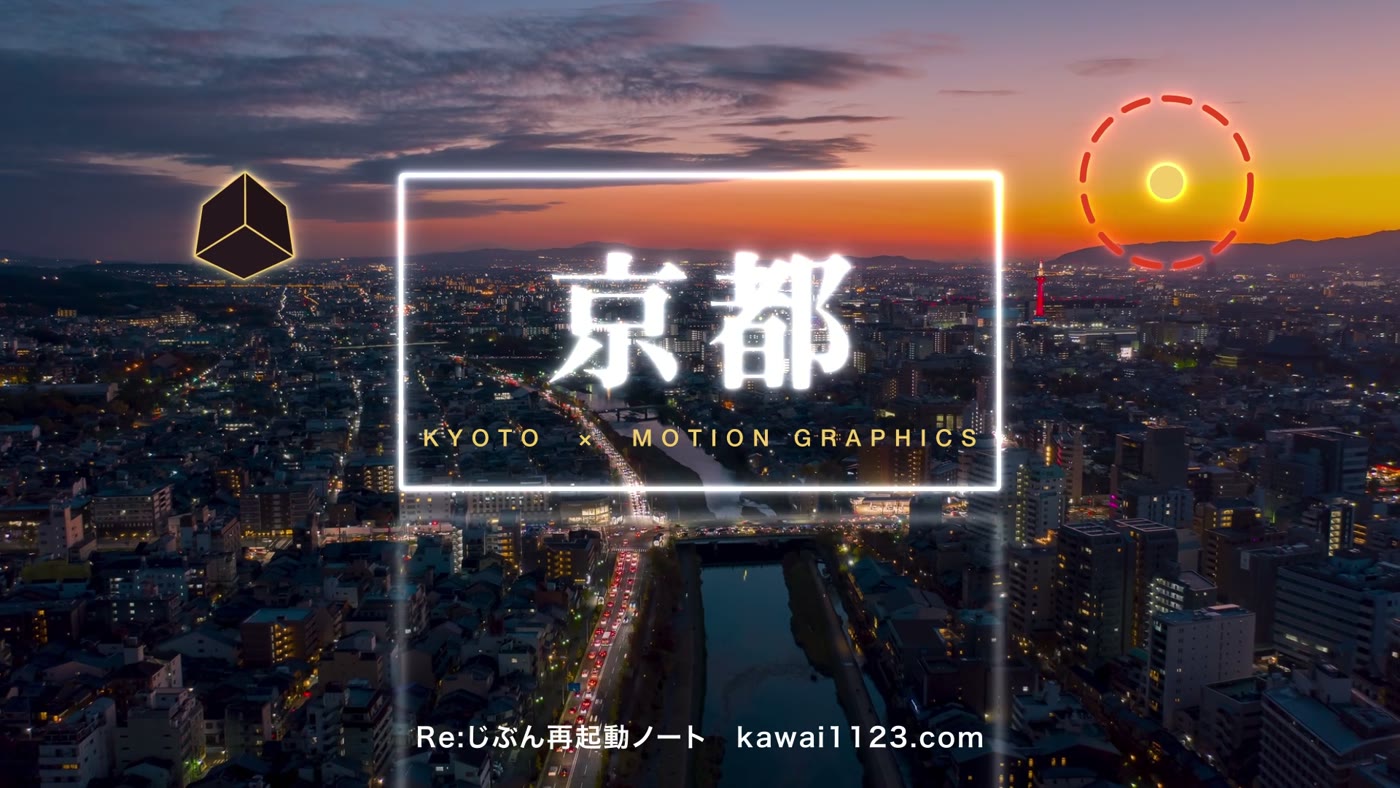
| 5 | 夕景の京都の街 | 光る枠・映りこみ・題字 |
Adobe Stockの検索で「京都」と入れて、「無料」で絞りこみました。
赤い色がそろうように、鳥居と紅葉を中心に選んでいます。
無料の素材にも利用の条件があるので、使う前にAdobe Stockのライセンスの説明を確かめてください。
After Effectsをまだ持っていない方へ
この記事の作例は、After Effectsの標準の機能だけで作れます。
はじめての方は、無料体験の期間に、輪を1つ光らせるところまで試すと、自分に合うかどうかが判断できます。
スポンサーリンク(PR)
※上記はアフィリエイトリンクです。
| 手順 | やること | 作例の値 |
|---|---|---|
| 1 | 図形と文字だけの台紙を、実写と分けて作る | 1920×1080・30fps・26秒。 |
| 2 | 破線の輪と、縦書きの文字を作る | 輪は直径560px・線幅16px・破線70・間隔46。 |
| 3 | 台紙をぼかして「加算」で重ね、線を光らせる | ぼかし46と14の2枚+くっきり1枚。 |
| 4 | 地名は、光らせない朱色の短冊にのせる | 幅96px・不透明度94%。 |
| 5 | 光る枠と映りこみで締める | 枠は820×430px。 映りこみは不透明度28%。 |
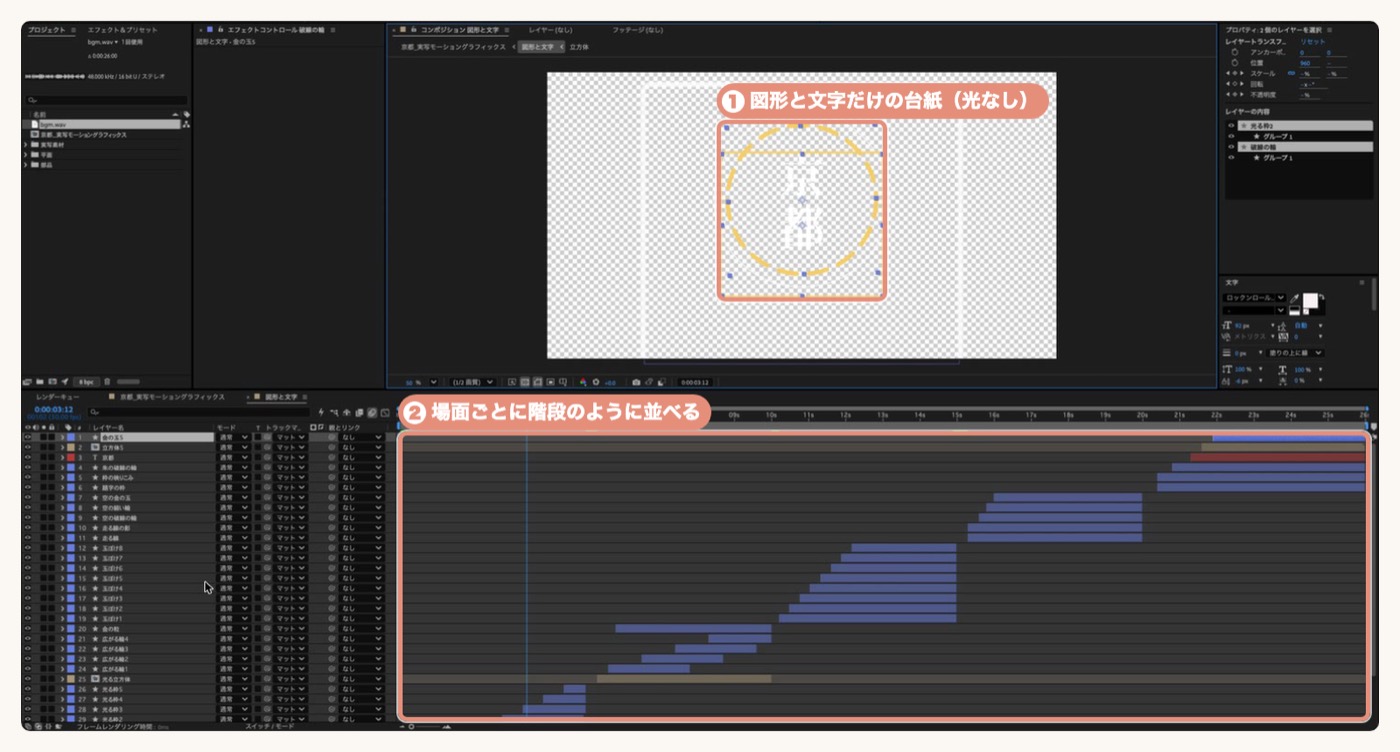
最初に、台紙(コンポジション)を2つ作ります。
1つは、実写の動画を並べる「本編」の台紙です。
もう1つは、図形と文字だけを置く、背景が透明な台紙です。
どちらも1920×1080px、フレームレート30、長さは26秒にしました。
分ける理由は、あとで図形だけを光らせたいからです。
実写の上で直接ぼかしをかけると、空や白い壁まで一緒ににじんでしまいます。
図形だけの台紙なら、線だけがにじみます。
楕円形ツールで、塗りなし・金色の線16px・直径560pxの円を描きます。
線の設定の「破線」の+を押して、破線を70、間隔を46にします。
これで、点線の輪になります。
回転を5秒かけて0度から120度へ動かすと、ゆっくり回ります。
その外側に、白い細い線3px・直径660pxの輪をもう1つ置きます。
こちらは「パスのトリミング」で、終了点を1.2秒で0%から100%にして、線を描くように出しました。
内側と外側で、回る向きを逆にするのがコツです。
縦書きの「京都」は、1文字ずつ別のテキストレイヤーにして、縦に並べました。
文字のサイズは170px、フォントはヒラギノ明朝のW6です。
上の文字から0.12秒ずつ遅らせて、上から40pxだけ下りながら現れるようにしています。
鳥居の奥からは、角の少し丸い四角の枠を5つ、0.55秒ずつずらして広げました。
スケールを2.2秒かけて12%から820%にします。
鳥居をくぐり抜けていくように見えます。
ここが、いちばん大事なところです。
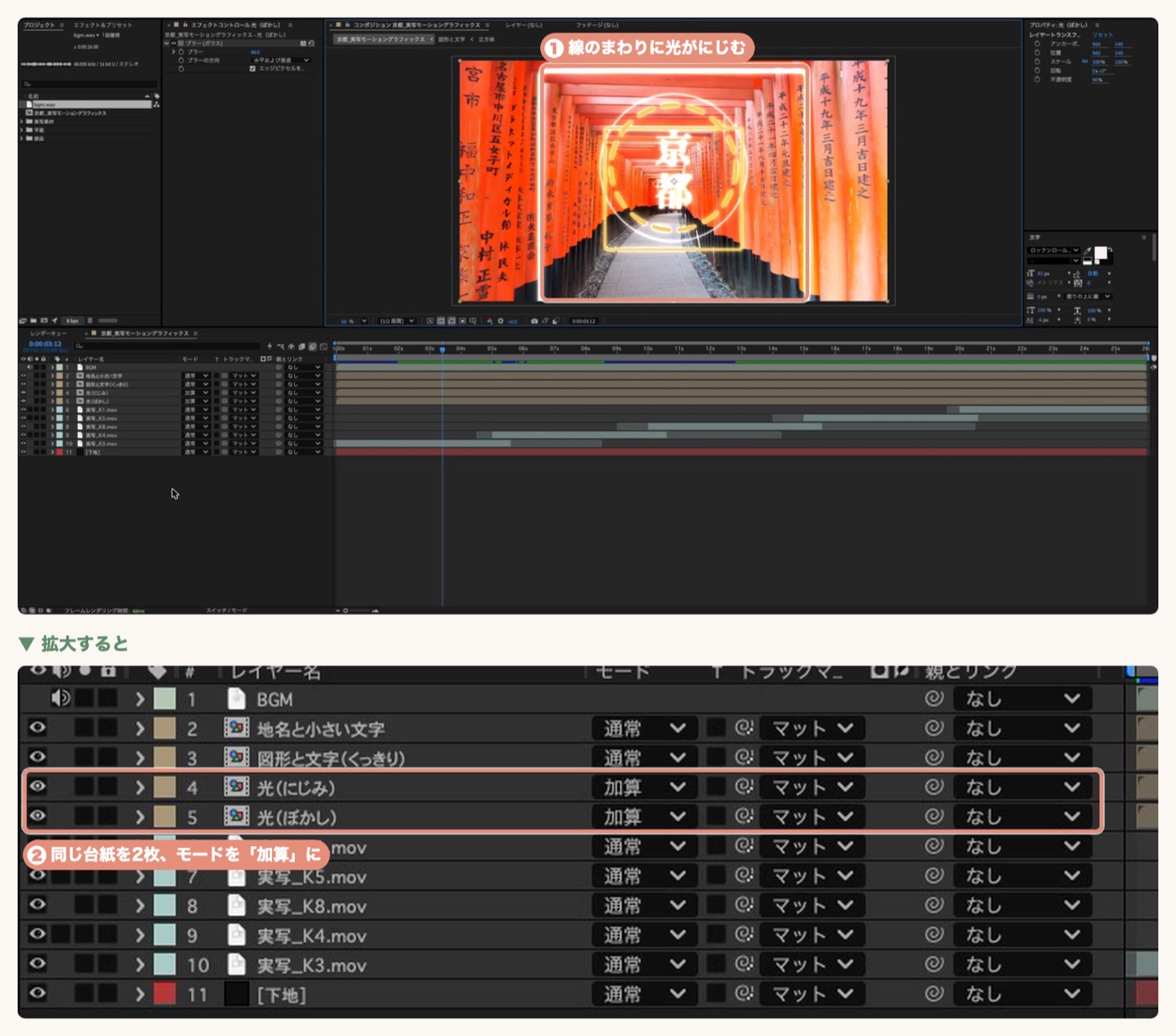
本編の台紙に、手順1の図形の台紙を3枚重ねます。
| 重ねる順(下から) | ぼかし | 描画モード | 役割 |
|---|---|---|---|
| 1枚目 | ブラー(ガウス)46 | 加算・不透明度90% | 大きくふわっと広がる光 |
| 2枚目 | ブラー(ガウス)14 | 加算 | 線のすぐまわりのにじみ |
| 3枚目 | なし | 通常 | くっきりした線そのもの |
ぼかした線を「加算」で重ねると、下の動画が明るくなります。
その上にくっきりした線を置くと、線が自分で光っているように見えます。
光る線の正体は、同じ線の「ぼけた写し」です。
明るい昼間の動画で、線を光って見せる3つのコツ
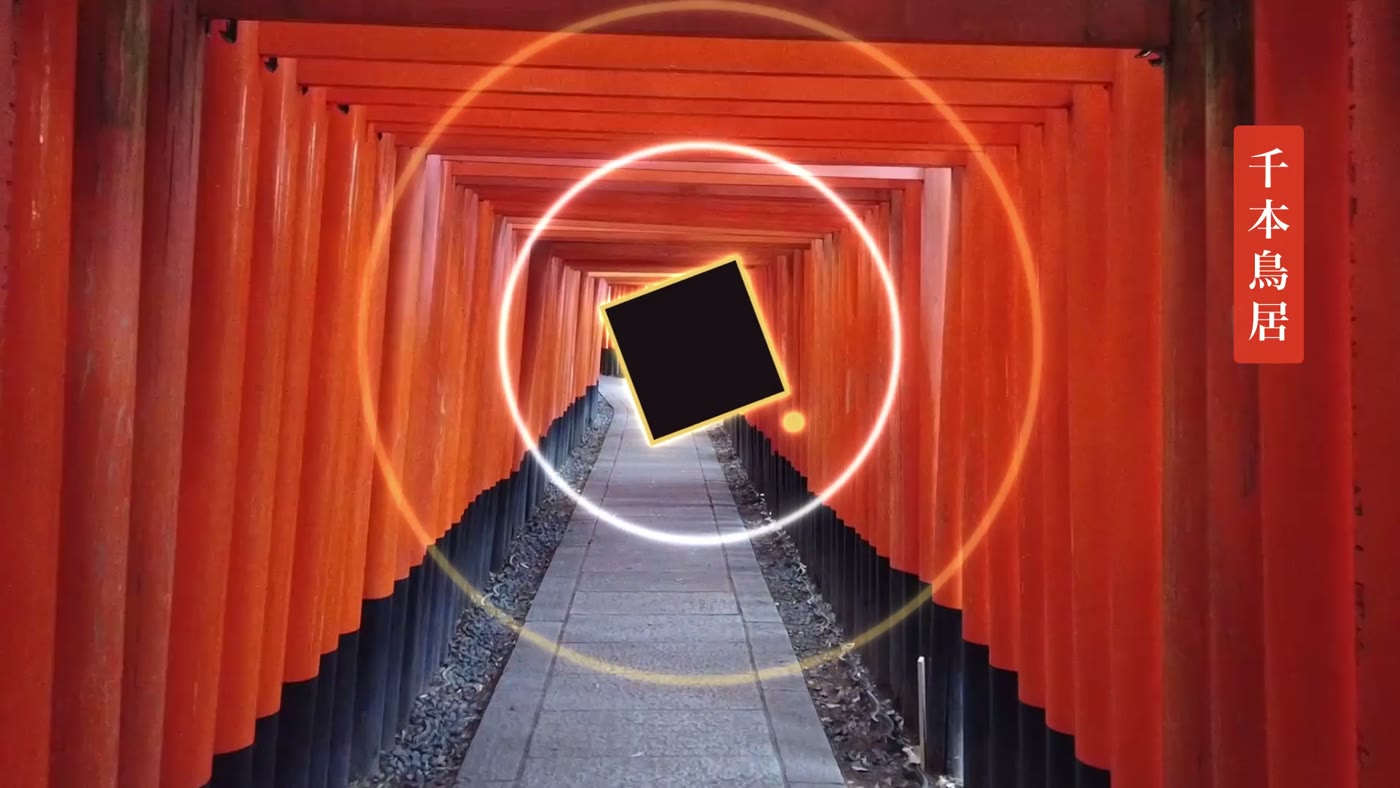
立方体は、220pxの正方形のシェイプを6枚、3Dレイヤーにして組んでいます。
面の色を白にすると、「加算」で真っ白に飛んでしまいました。
面を濃い色に変えると、金の線だけが光るようになりました。
光らせたい所は明るく、光らせたくない所は暗く、がコツです。
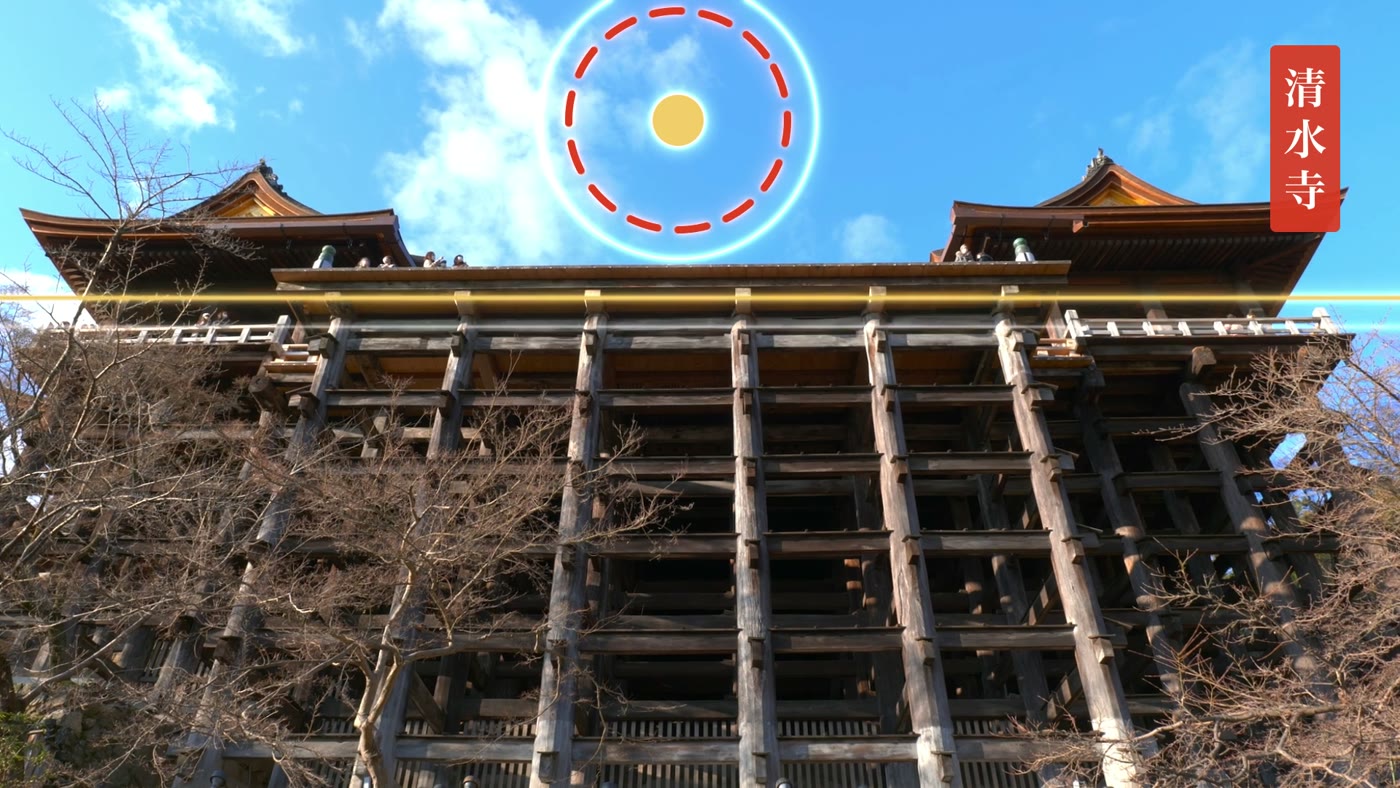
走る線は、画面の左はしから右はしまでの横線を1本引いただけです。
Y位置を3.1秒かけて1010から330へ動かしました。
舞台の柱を、光がなぞっていくように見えます。
小さい文字まで光らせると、にじんで読めなくなります。
最初は地名も同じ台紙に入れていて、「紅葉」や「清水寺」の文字がほとんど読めませんでした。
そこで、地名だけを別の台紙に分けて、光をかけずにいちばん上に重ねました。
文字の下には、朱色の縦長の四角を敷いています。
幅96px・角丸8・不透明度94%で、神社のお札や短冊のような形です。
上から下へ0.45秒でのびて、そのあとに文字が1文字ずつ現れます。
光らせるもの、光らせないもの
最後の場面は、夕景の京都の街です。
長方形ツールで、塗りなし・白い線6px・幅820px・高さ430pxの枠を描きます。
「パスのトリミング」で、1.3秒かけて線を描くように出しました。
この枠を複製して、下に470pxずらします。
スケールの縦をマイナス100%にして上下を逆さにし、不透明度を28%、ブラー(ガウス)を18にします。
これだけで、水面に映ったような映りこみになります。
枠の中には、200pxの「京都」の題字を置きました。
スケールを86%から100%へゆっくり大きくしながら、0.6秒で現れます。
音は、箏のような音色の自作のBGMをつけました。
場面が切りかわる0秒・5秒・10秒・15秒・20秒に、小さな鈴の音を入れています。
確認したい5つのこと
Q. エフェクトの「グロー」は使わないのですか?
使ってもかまいません。
この記事では、しくみがわかりやすく、光の大きさを2段で決めやすい「ぼかして加算」にしました。
グローを使うときも、図形だけの台紙にかけるのは同じです。
Q. 夜の動画でも同じ方法で作れますか?
作れます。
夜の動画のほうが、線の光ははっきり見えます。
水色やピンクの線にすると、お手本のような近未来の雰囲気になります。
Q. 自分で撮った旅行の動画にも使えますか?
使えます。
スマートフォンで撮った動画でも大丈夫です。
カメラがゆっくり動く場面や、止まっている場面を選ぶと、図形を重ねやすくなります。
Q. 球や立方体を実写になじませる方法は、どこで読めますか?
前回の記事「実写×モーショングラフィックスの作り方」に、球の作り方と、実写の目印に合わせて置くコツを書いています。
光る線の作り方 5つの手順

After Effectsの動きは、ほかの記事でも作っています。
この記事の作例は、After Effectsの単体プランか、Creative Cloudのプランで作れます。
まずは無料体験で、輪を1つ光らせてみるのがおすすめです。
使い続けるかどうかは、作ってみてから決めて大丈夫です。
スポンサーリンク(PR)
※上記はアフィリエイトリンクです。
参考:AB_exr「実写×モーショングラフィック【名古屋】」(YouTube)。
考え方は作品を参考にし、実写素材・図形・文字・音・数値は筆者が用意したものです。
実写素材:Adobe Stockの無料動画5本(340124809、353968249、249454080、569273291、316667564)。
Instagramでは、図解を週3本出しています。
50代からのAdobeのコツと、心を軽くする本の1行を、黒猫が1分で案内します。
保存して、明日そのまま試せる形にしています。
Instagramを見る@yoshihirok0358