【要約・感想】『note×AI 最強の副業』をKindleで読了|50代が学んだ8つの実践ステップ
河合義寛(YoshihiroK)Re:じぶん再起動ノート

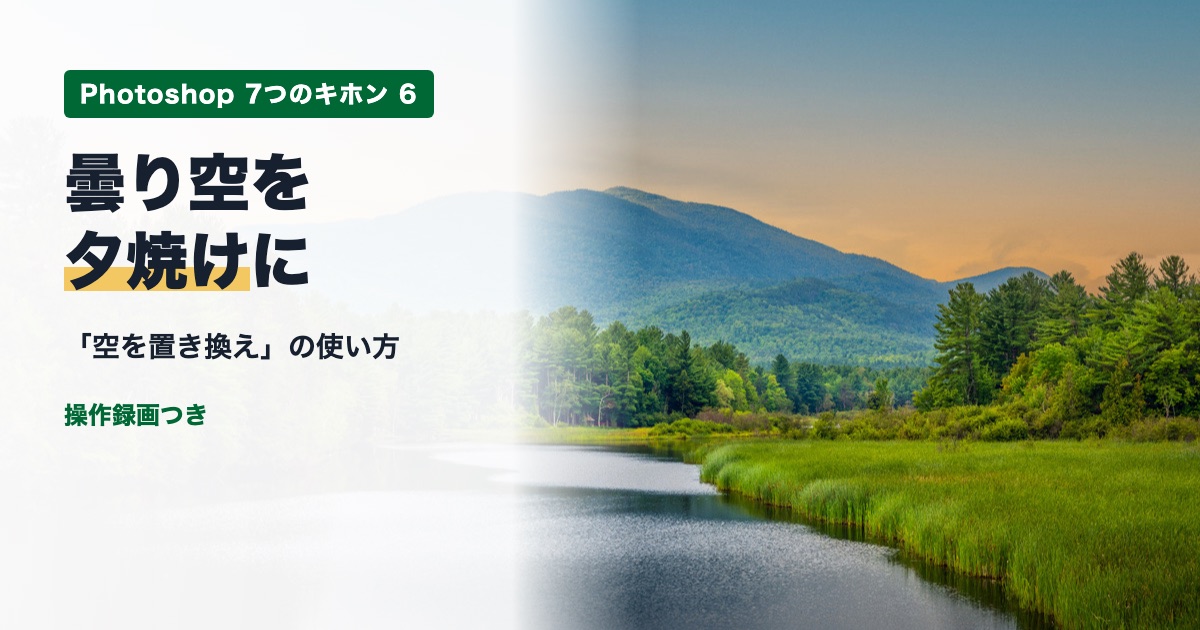
Photoshopの空の置き換えは、「編集」メニューから空を選ぶだけで、曇り空の写真を青空や夕焼けに変えられる機能です。
この記事では、曇り空の川と山の写真を夕焼けに変えた手順を、実際の操作録画とスクリーンショットで紹介します。

この記事の結論
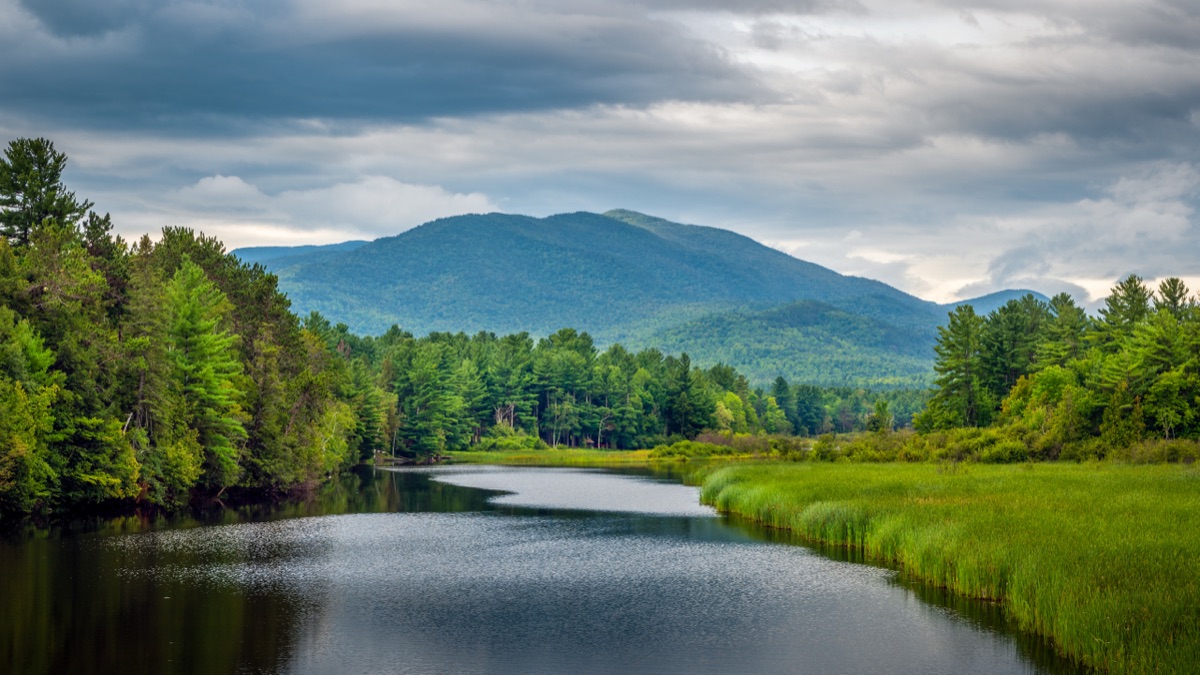
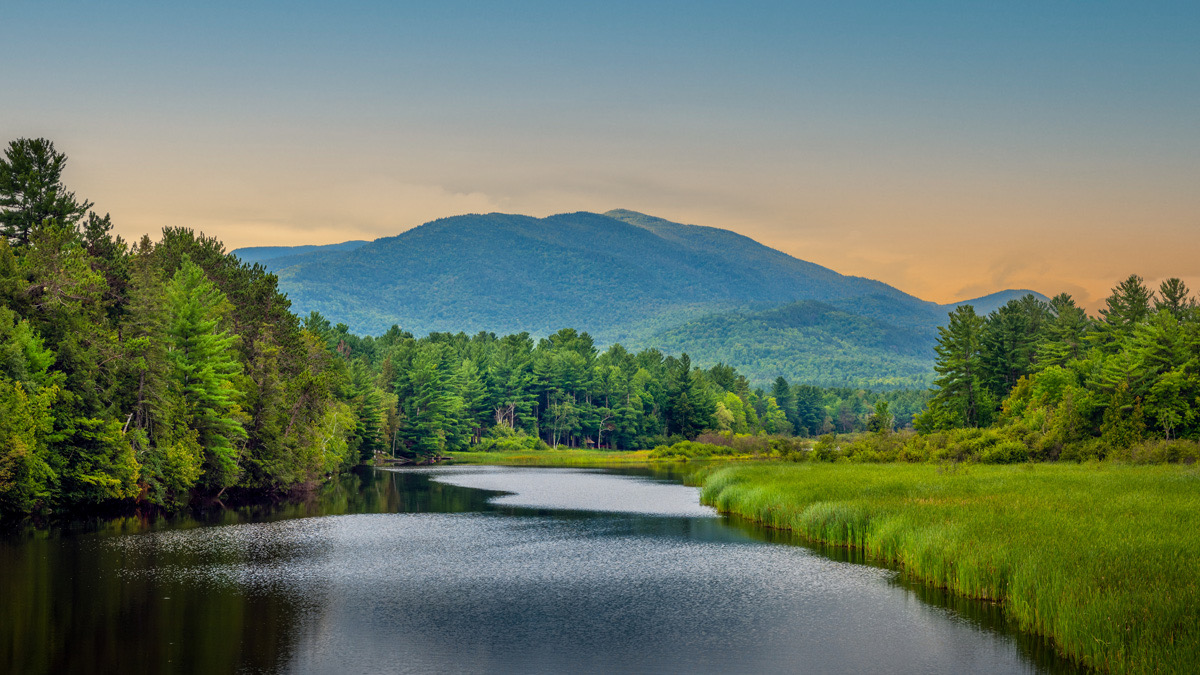
山の輪郭や木のすき間まで、Photoshopが自動で空だけを見分けて差し替えてくれました。
この記事を読んだら、手元にある曇りの日の写真を1枚開いて、「空を置き換え」を開いてみてください。
開いた時点で、もう空が変わって見えるはずです。
この記事のために、Photoshop 2026で実際に操作した様子です。
写真を開いたら、画面上の「編集」メニューを開きます。
下の方にある「空を置き換え…」を選びます。
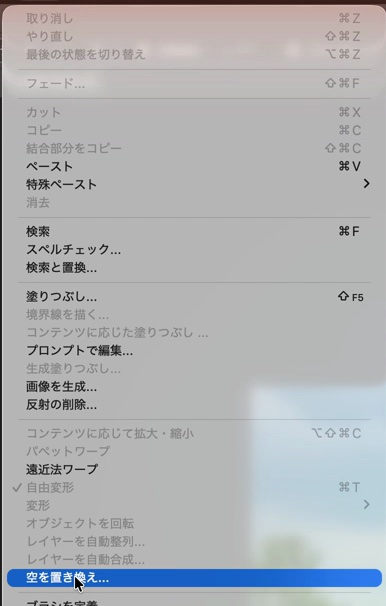
ダイアログが開くと同時に、写真の空がもう差し替わって表示されました。
空と山の境目を、自分で選択範囲にする必要はありません。
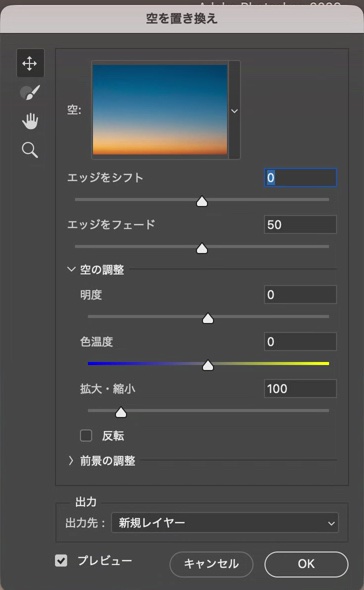
ダイアログには、上から「空」の見本、「エッジをシフト」「エッジをフェード」、「空の調整」の「明度」「色温度」「拡大・縮小」、そして「前景の調整」と「出力」が並んでいます。
最初に表示される空は、前に使った空でした。
「空」の見本の右にある小さな矢印を押すと、空の一覧が開きます。
上の段には最近使った空、下には「青空」などのフォルダーに分かれた空が並んでいます。
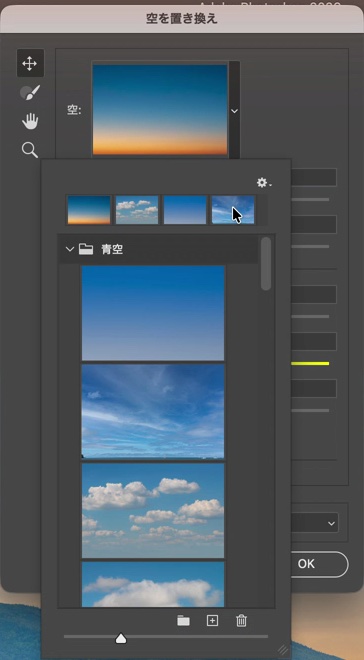
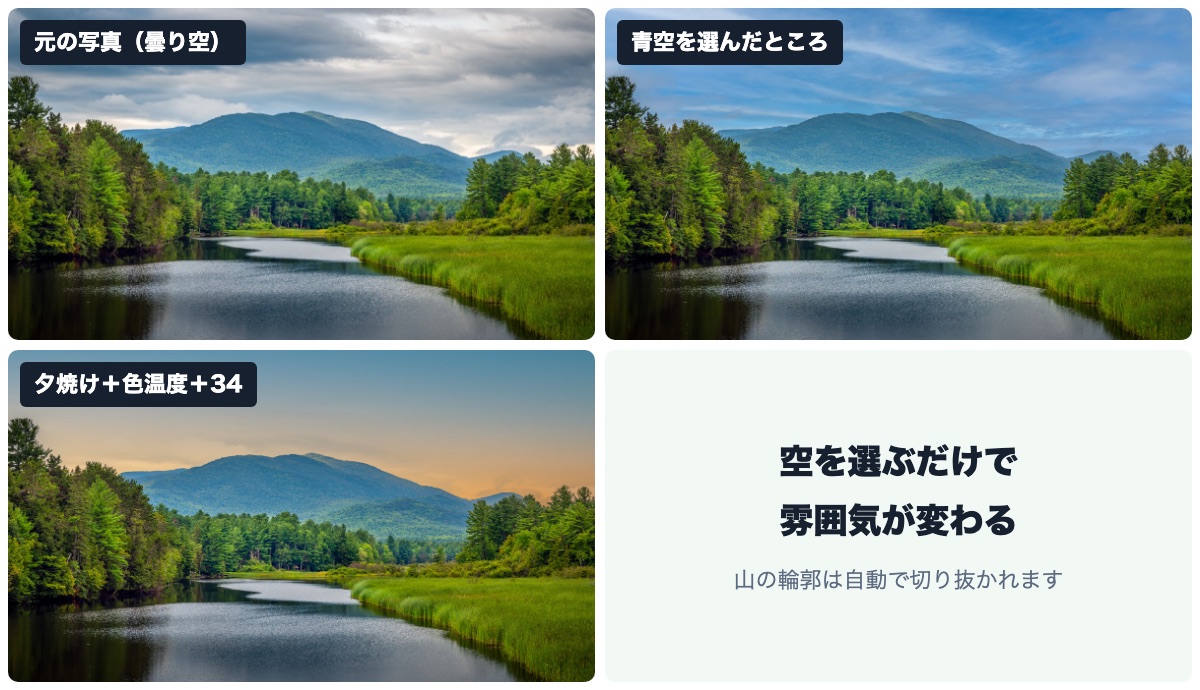
録画では、まず青空を選び、そのあと夕焼けの空に選び直しました。
一覧をクリックするたびに、写真の空がすぐ入れ替わります。
何枚か試して、写真の雰囲気に合うものを探すのが早いです。
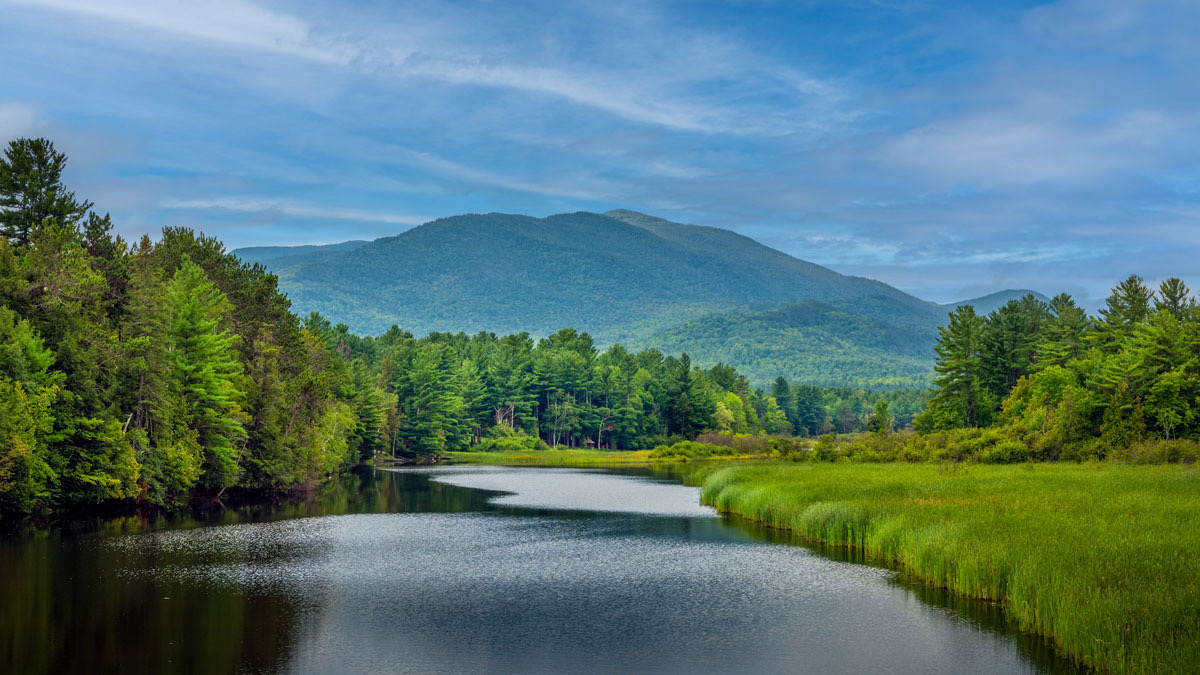

夕焼けの空にすると、空だけがオレンジ色で、山や木が少し浮いて見えました。
そこで「空の調整」の「色温度」のスライダーを右へ動かし、34にしました。
空の色が暖かくなり、全体の雰囲気がそろいました。
最後に「OK」を押すと、レイヤーパネルに「空を置き換えモードのグループ」ができました。
中には、新しい「空」のレイヤーや、景色の色を空に合わせるための調整レイヤーが入っています。
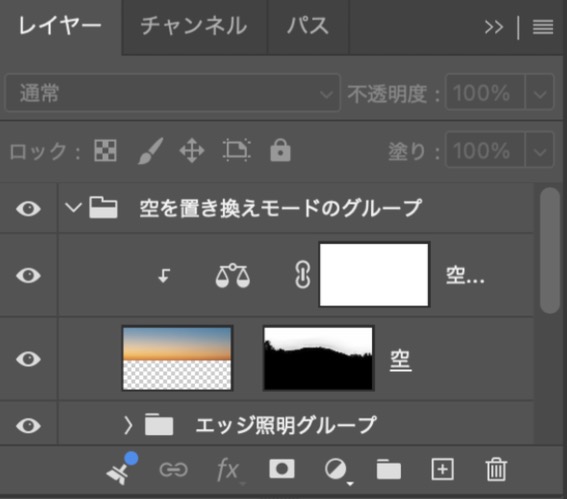
元の写真の「背景」レイヤーはそのまま残っています。
グループの目のアイコンを押すと、元の曇り空に戻せます。
録画の最後でも、目のアイコンで切り替えて比べています。
図1:空の置き換えでできるレイヤーの重なり(簡略化)
レイヤーパネルで、写真ではなく文字や調整レイヤーを選んでいると、メニューが押せないことがあります。
空を変えたい写真のレイヤーを選んでから開いてください。
境目に元の空の色が残るときは、ダイアログの「エッジをシフト」と「エッジをフェード」を少しずつ動かします。
エッジをシフトは空の範囲を広げたり狭めたり、エッジをフェードは境目のぼかし具合を変えるスライダーです。
今回の写真では、空を夕焼けにしても、川の水面には元の曇り空の灰色が映ったままでした。
比較画像でも、水面だけは3枚ともほとんど同じ色です。
気になるときは、空の色が強すぎない一覧を選ぶか、色温度を控えめにすると目立ちにくくなります。
Q. 空の置き換えのメニューはどこにありますか?
「編集」メニューの下の方にある「空を置き換え…」です。
写真を開いて、その写真のレイヤーを選んでから使います。
Q. 自分で撮った空の写真は使えますか?
空の一覧の下に、空を追加するためのボタンが並んでいます。
自分で撮った空の写真を一覧に加えて使えます。
Q. 置き換えたあとで別の空に変えられますか?
グループごと削除して、もう一度「空を置き換え」を開けば選び直せます。
元の写真は残っているので、何度でもやり直せます。
Q. 空がない写真でも使えますか?
空が写っていない写真では、置き換える場所が見つかりません。
空がはっきり写っている写真ほど、きれいに切り抜かれます。
Q. できた写真を保存するには?
あとで直したいならPSD形式で保存します。
ブログやSNSに載せるときは、「書き出し形式」でJPGにします。
空を変えたあとに写真全体の色を整える方法は、5つ目の「写真の色を整える」で紹介しています。
生成AIで写真に描き足す方法は4つ目の「生成AIで画像を編集」です。
Photoshopで何ができるかは、Photoshopでできることをまとめたページで比べています。
元の写真はAdobe Stockの素材ページで見られます。
写真の編集が中心なら、PhotoshopとLightroomが入ったフォトプランが、いちばん安く始められます。
料金や内容は変わることがあるので、必ずリンク先の公式ページで確かめてください。
ただ、ツールを契約しただけでは何も変わりません。
筆者自身、WEBデザインのオンラインスクールに通ったものの、作りたいものが決まっていなかったので1円も稼げませんでした。
まずは無料体験の7日間で、曇りの日の写真を1枚だけ、空を置き換えてみてください。
スポンサーリンク(PR)
※上記はアフィリエイトリンクです
無料体験のあとに課金されないよう止める手順は、Adobe無料体験の解約方法とやり方にまとめています。
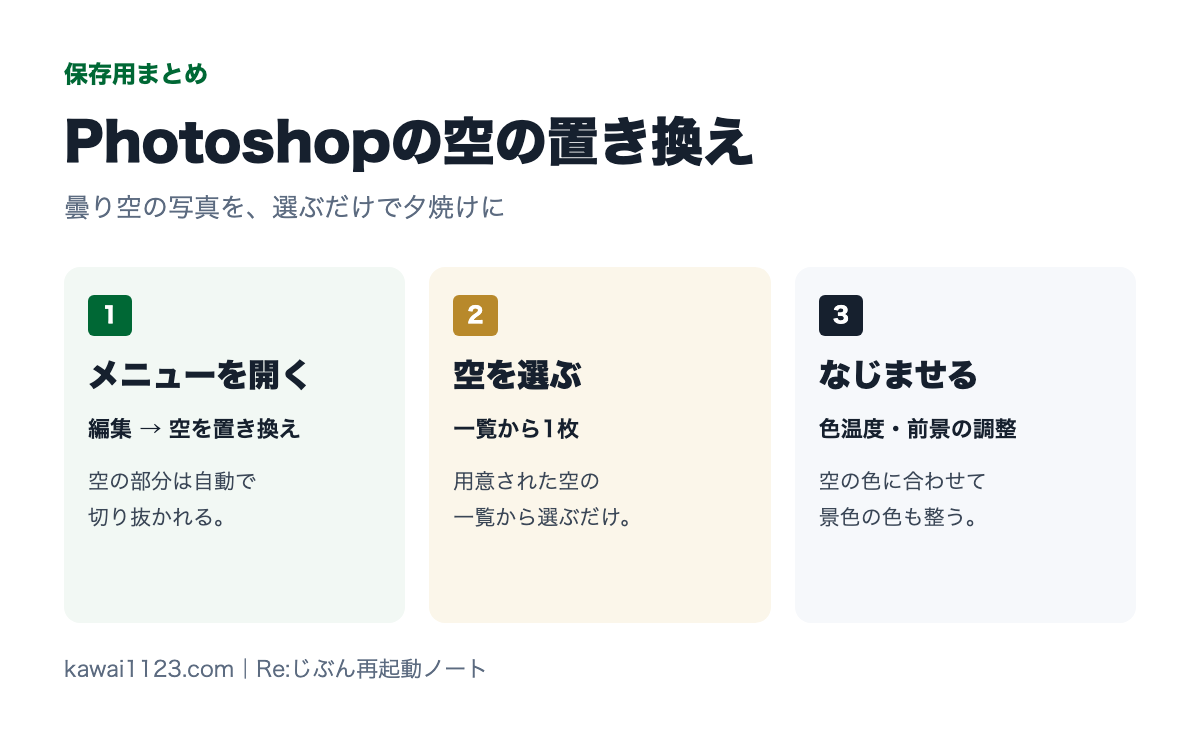
Photoshopの空の置き換えで押さえることは3つです。
「編集」メニューから「空を置き換え」を開く。
一覧から空を1枚選ぶ。
色温度などで景色をなじませて、OKを押す。
「7つのキホン」の7つ目、テキストの配置や装飾は、文字入れの記事にまとめました。
写真はAdobe Stockの無料素材を使い、Photoshop 2026(2026年10月17日時点)で実際に操作して、画面を録画しました。
スクリーンショットは、録画からの切り出しと、操作中のPhotoshopの画面です。
スポンサーリンク(PR)
※上記はアフィリエイトリンクです
Instagramでは、図解を週3本出しています。
50代からのAdobeのコツと、心を軽くする本の1行を、黒猫が1分で案内します。
保存して、明日そのまま試せる形にしています。
Instagramを見る@yoshihirok0358