Adobe無料体験の解約方法とやり方|課金前に止める手順から返金まで【2026年版】
河合義寛(YoshihiroK)Re:じぶん再起動ノート

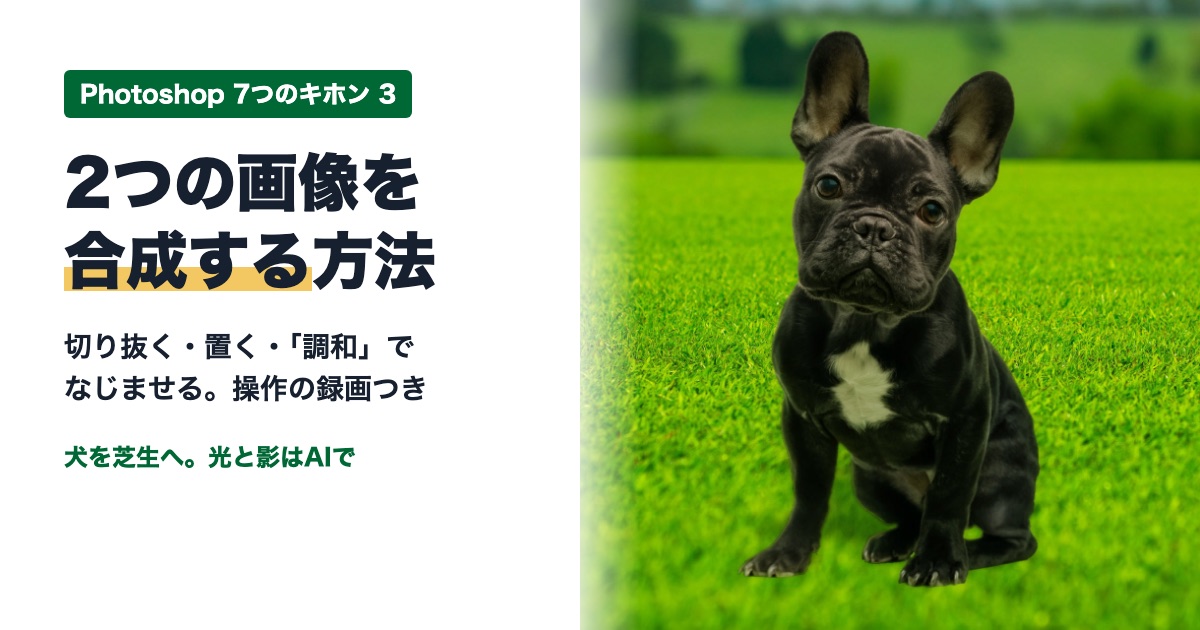
Photoshopの合成は、「切り抜く」「置いて合わせる」「なじませる」の3つの手順でできます。
最後のなじませる作業は、「レイヤー」メニューの「調和」を使うと、光の色と足元の影を生成AIが足してくれます。
この記事では、白い背景の犬の写真を芝生の写真に合成した手順を、実際の操作録画とスクリーンショットで紹介します。

この記事の結論
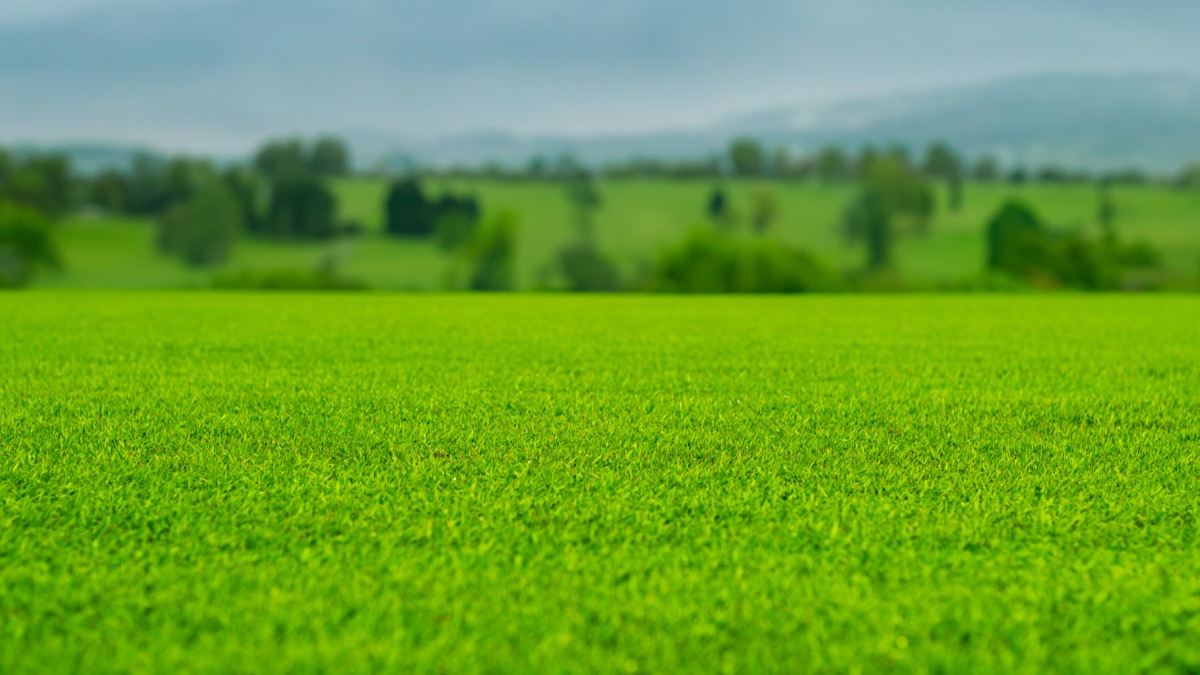
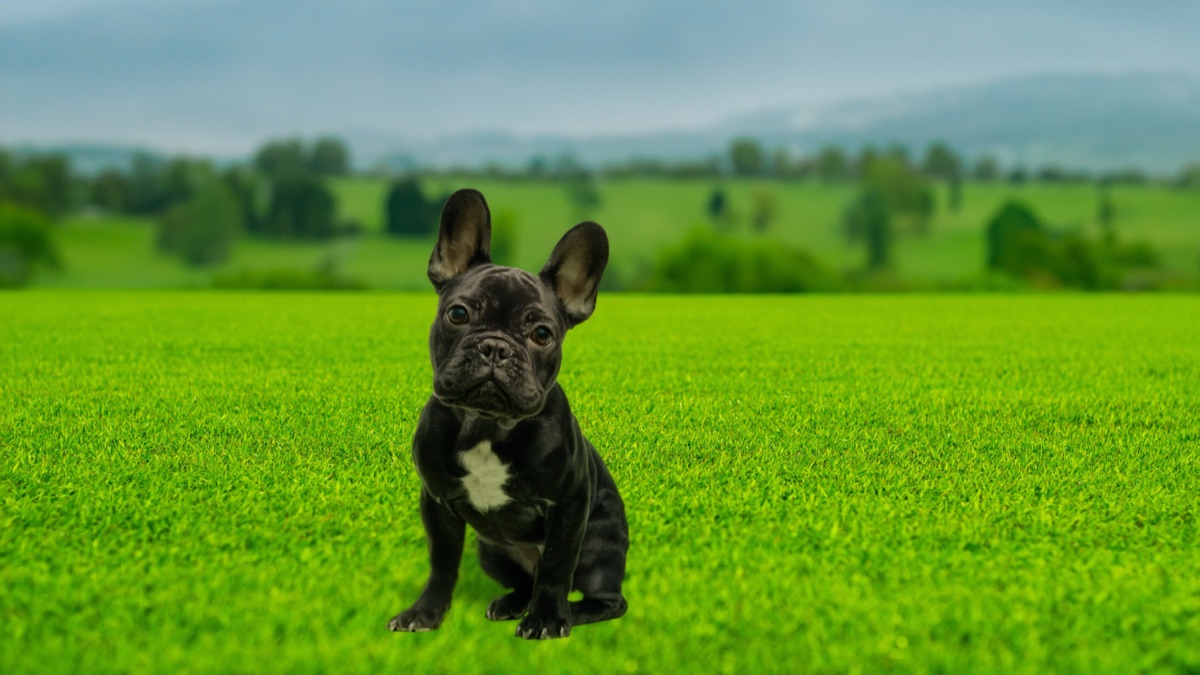
この記事を読んだら、手元にある2枚の写真で、片方の主役をもう片方へ移してみてください。
まずは「切り抜いて置く」までで十分です。
この記事のために、Photoshop 2026で実際に操作した様子です。
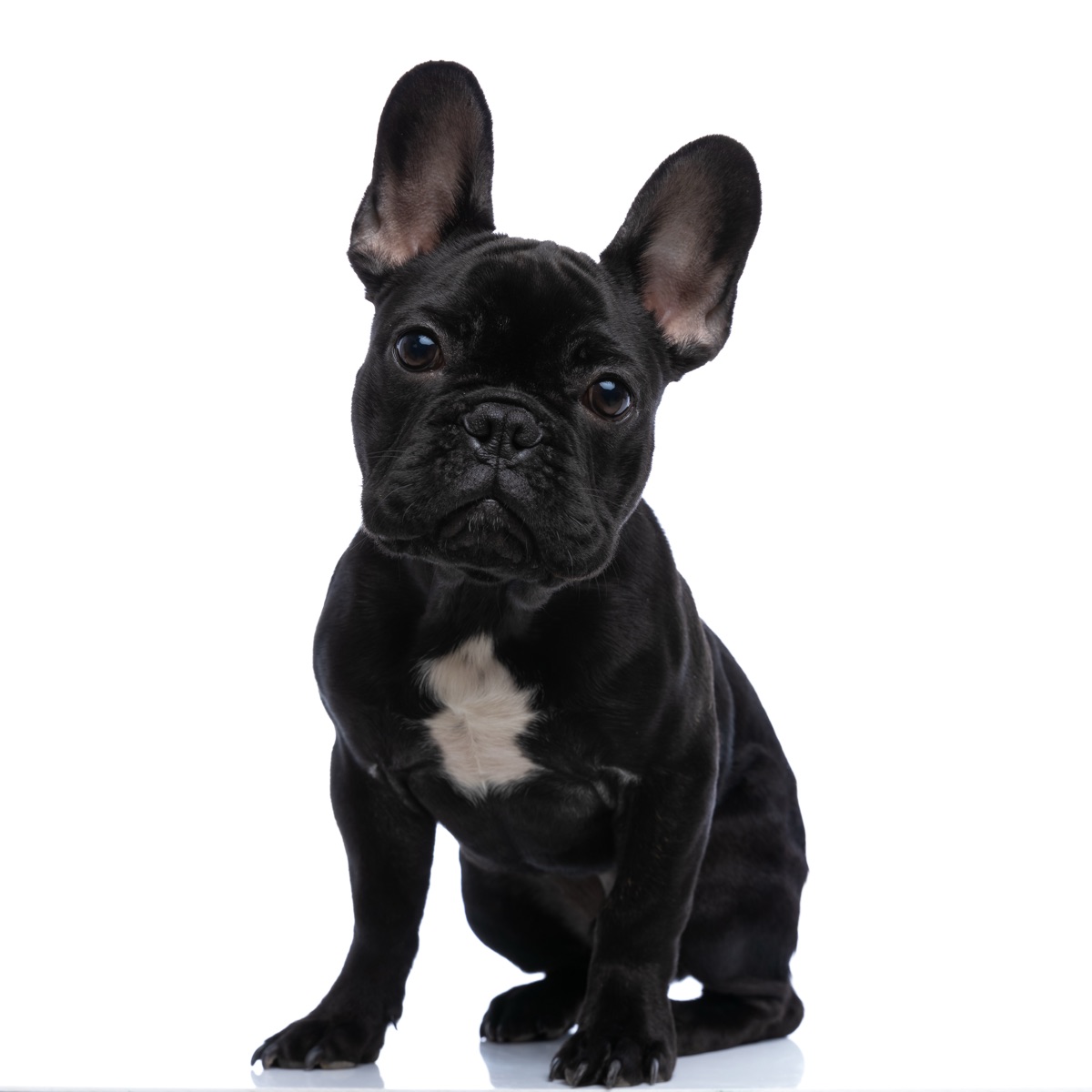
まず、犬の写真を開きます。
画面上の「選択範囲」メニューから「被写体を選択」を選ぶと、Photoshopが写真の主役を自動で見つけて、点線で囲みます。
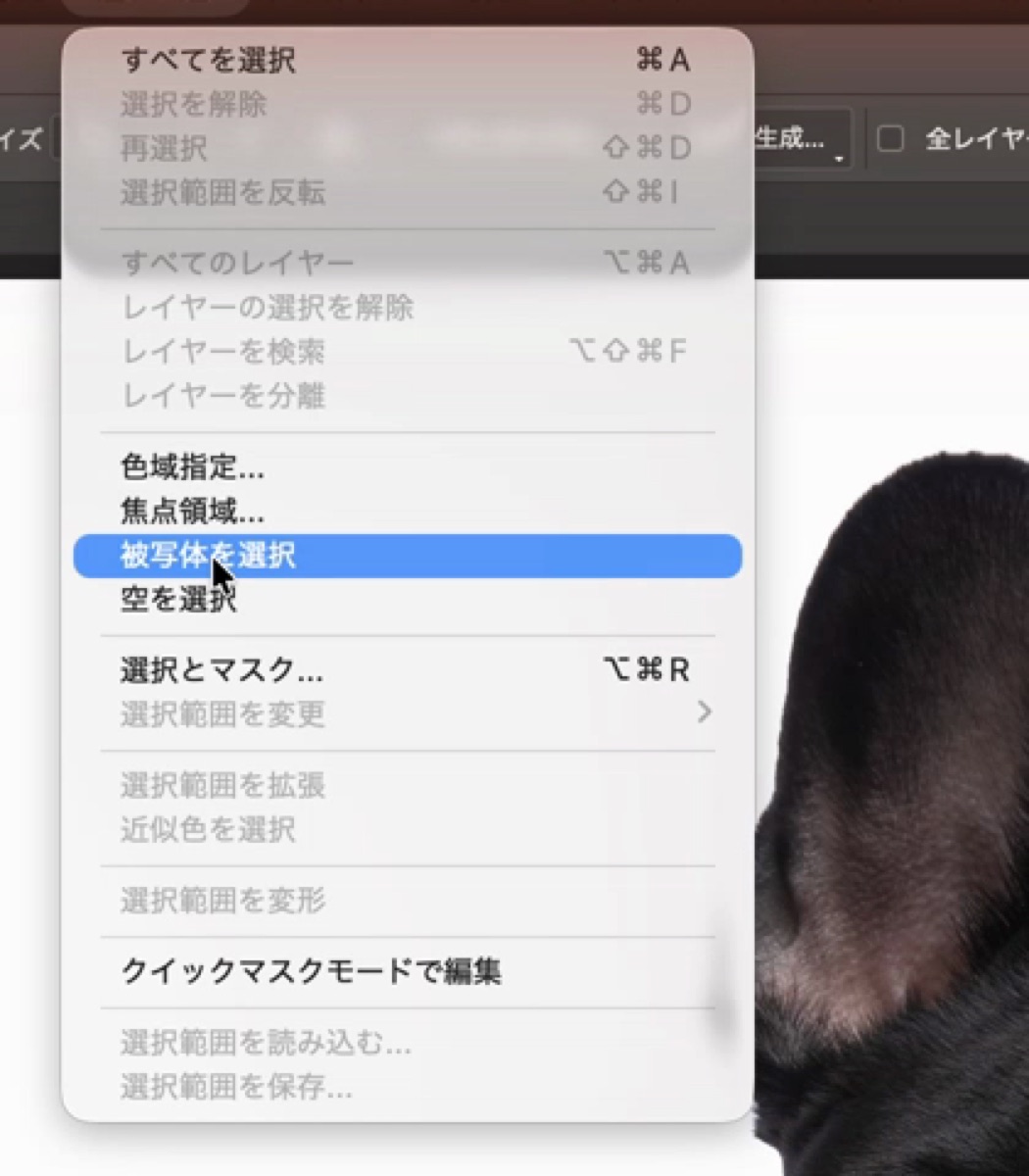
今回のように背景が白い写真なら、数秒できれいに囲めました。
囲めたら、command+C(WindowsはCtrl+C)でコピーします。
芝生の写真のタブに切り替えて、「編集」メニューの「ペースト」を選びます。
録画では、タブを切り替えた直後にcommand+Vを押しても貼り付けられなかったので、メニューから選び直しました。
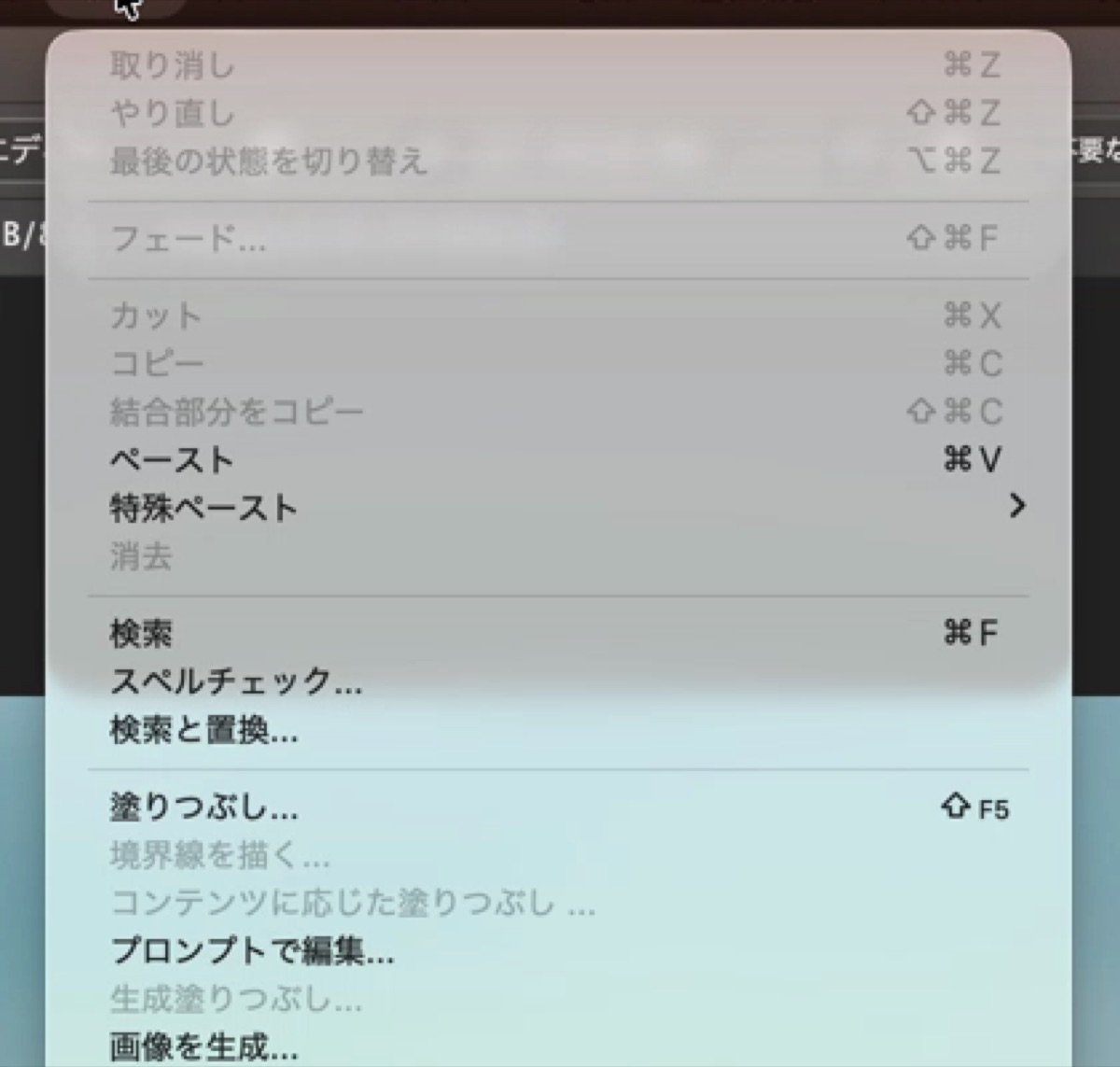
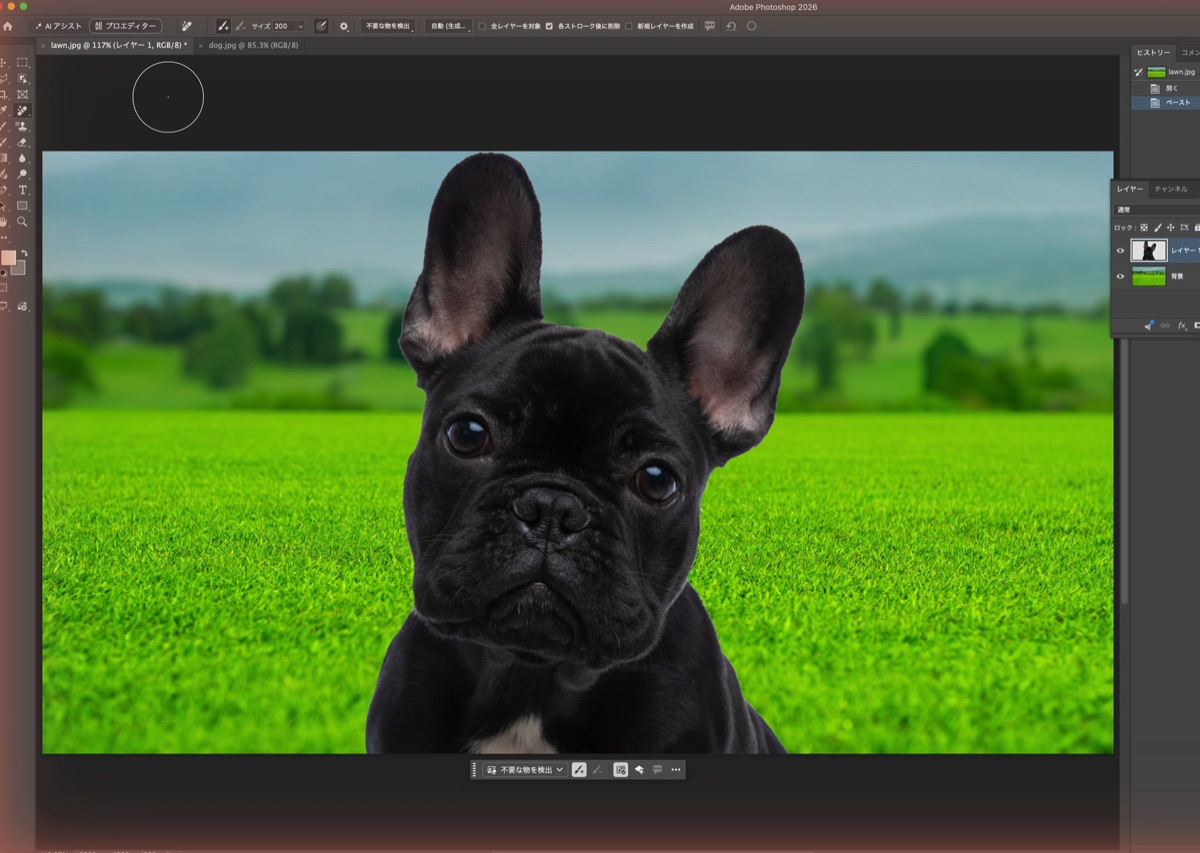
貼り付けた犬は、新しいレイヤーになります。
元の芝生の写真は、その下に残っています。
犬が大きすぎるので、「編集」→「自由変形」(command+T)で縮めます。
オプションバーの「W」の欄に40と入れると、縦横比を保ったまま40%になりました。
そのあと枠の内側をドラッグして、芝生の上に座っているように見える位置へ動かし、Returnキーで確定します。
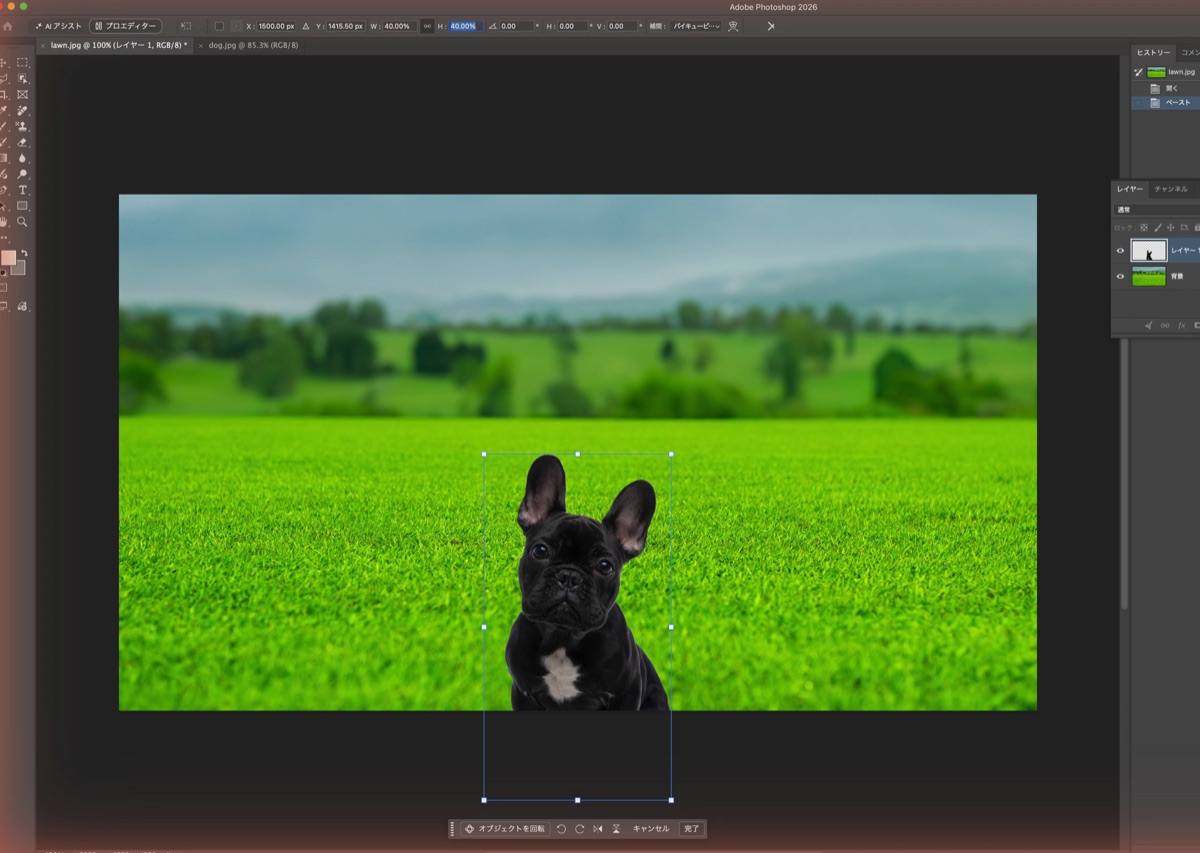
録画では一度、入力欄を読み違えて、角度の欄に数字を入れてしまいました。
犬が180度回転して、逆さまになりました。
下のバーの「キャンセル」を押すと、変形の前の状態に戻りました。
数字を入れる前に、どの欄にカーソルがあるかを確かめると、この失敗は防げます。

検索すると「Photoshopの調和はどこ」という言葉がよく出てきます。
Photoshop 2026では、画面上の「レイヤー」メニューの中ほど、「新規調整レイヤー」のすぐ下にありました。
犬のレイヤーを選んだ状態で「調和」を押します。
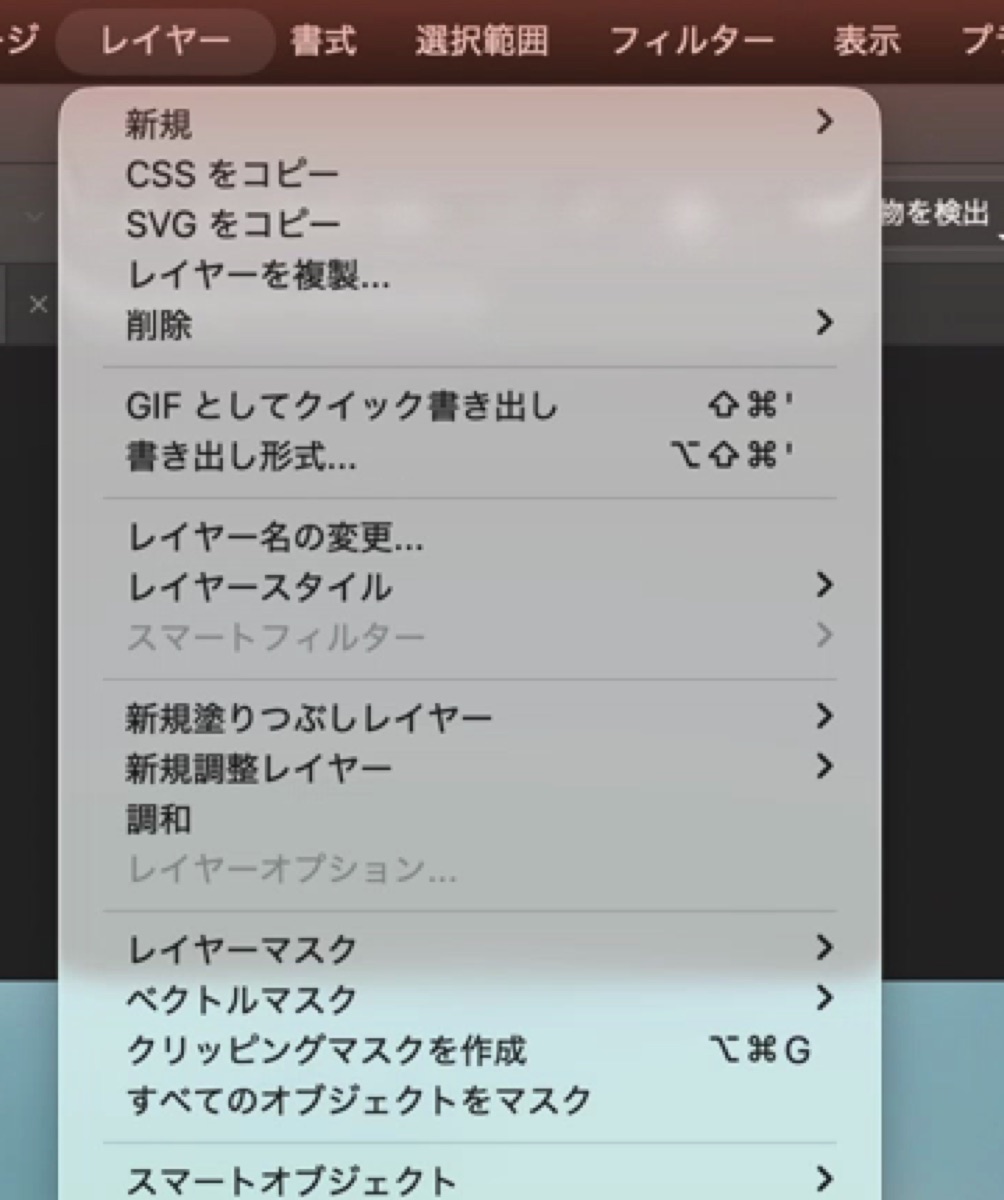
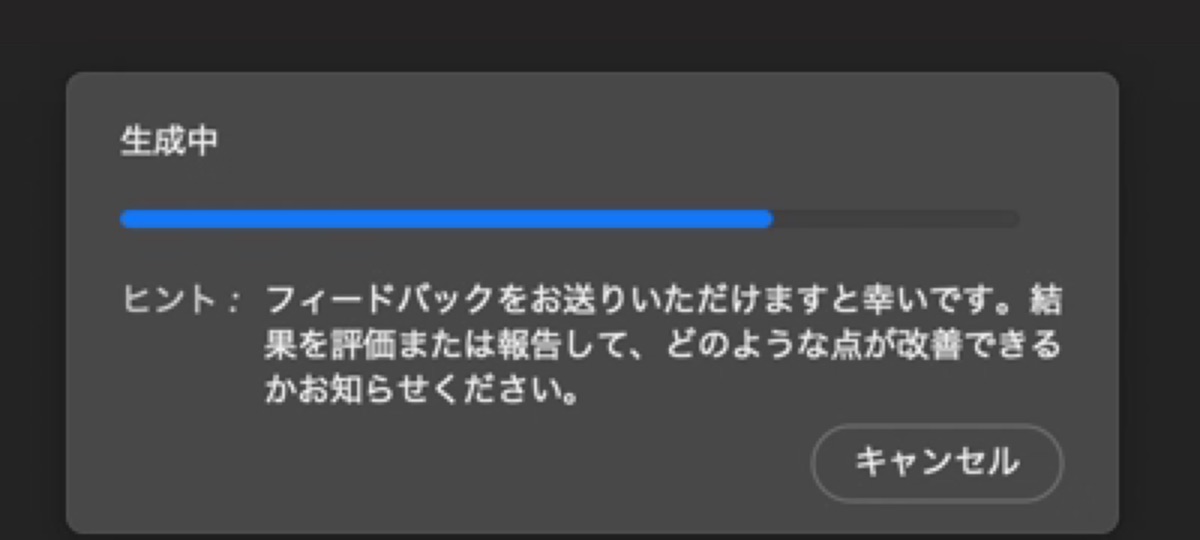
「生成中」の表示が出て、今回は1分足らずで終わりました。
結果は「生成レイヤー」として犬のレイヤーの上に作られ、プロパティパネルに3つのバリエーションが並びます。
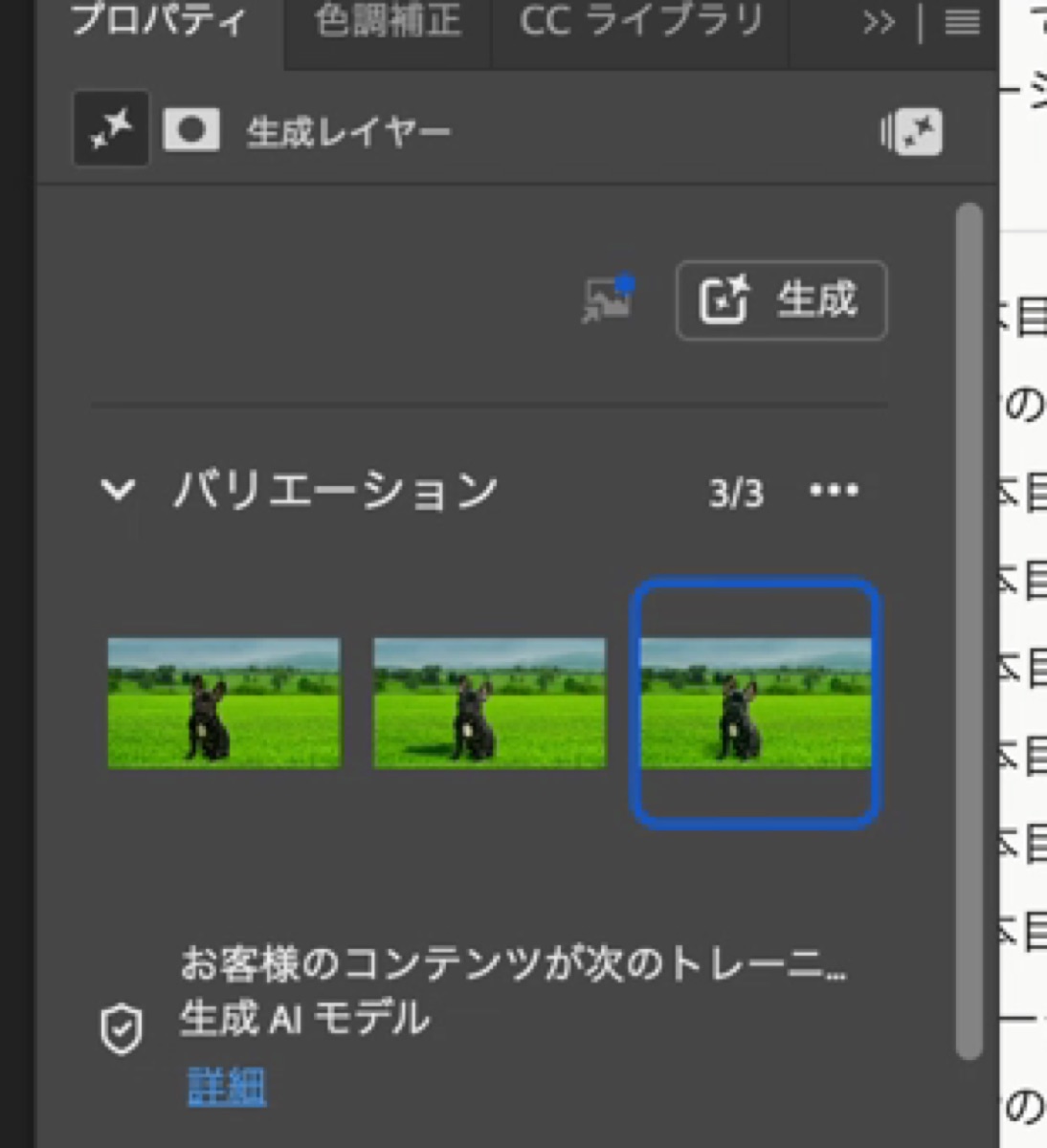
3つを順にクリックして見比べ、足元の影がいちばん自然に見えた1つ目を選びました。
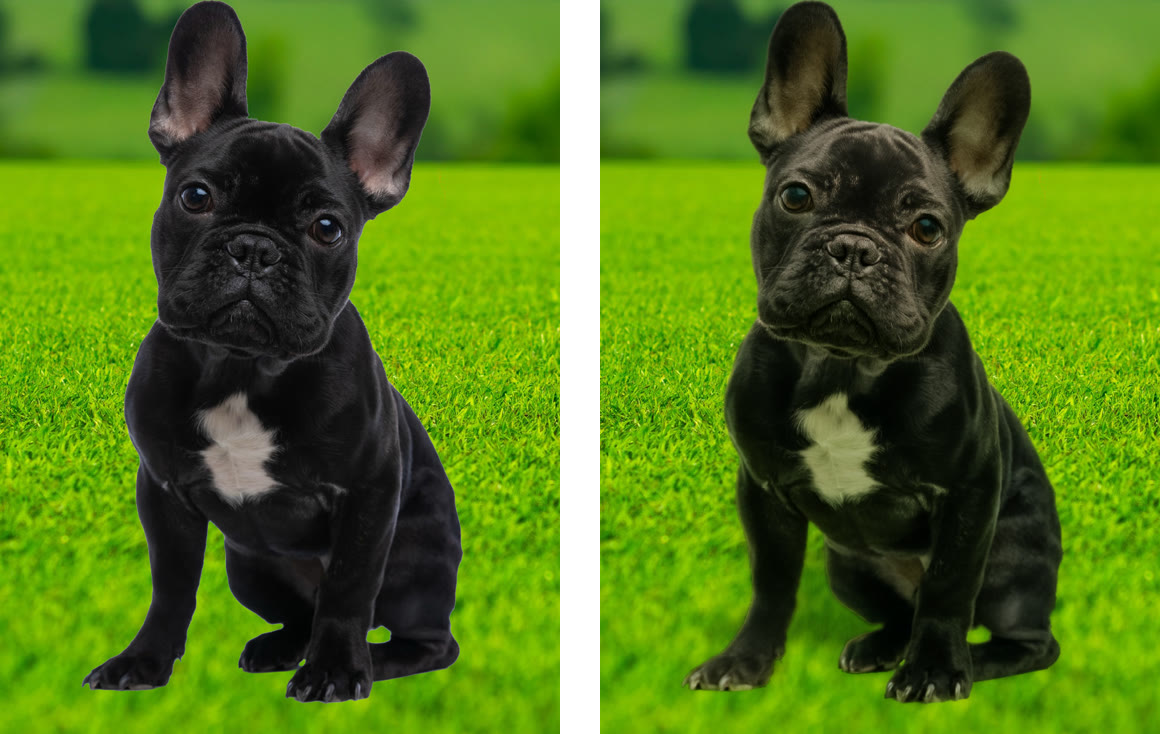
調和の前は、犬だけ黒がくっきりしていて、芝生の上に貼った切り抜きのように見えます。
調和の後は、毛の明るいところに芝生の緑が少し映り、足元に影が付きました。
どちらも、手で作ろうとすると時間がかかる部分です。
ただし、生成AIの結果なので、毎回同じにはなりません。
気に入らないときは、プロパティパネルの「生成」を押すと、新しいバリエーションが作られます。
古いバージョンのPhotoshopには「調和」がありません。
Creative Cloudのアプリから最新版に更新してください。
また、背景のレイヤーを選んでいると押せないことがあります。
合成した主役のレイヤーを選んでから押します。
白い背景から切り抜いた主役は、輪郭に白い縁が残ることがあります。
今回の犬は調和のあとほとんど目立ちませんでしたが、気になるときは「選択範囲」→「選択とマスク」で境界を整えてからコピーします。
背景の写真と主役で、撮った高さや向きが違うと、どれだけなじませても不自然に見えます。
合成する写真を選ぶ段階で、カメラの高さと光の向きがそろっている2枚を選ぶのが、いちばんの近道です。
合成した写真は、実際には存在しない場面です。
商品の写真や、事実を伝える写真に使うと、見る人に誤解を与えます。
SNSや広告で使うときは、合成であることが分かる文脈で使いましょう。
また、他人が撮った写真を合成に使うときは、加工してよいかを必ず確かめてください。
この記事の2枚は、加工して使えるAdobe Stockの無料素材です。
犬の写真はAdobe Stockの素材ページ、芝生の写真はこちらの素材ページで見られます。
Q. Photoshopの合成で、調和はどこにありますか?
Photoshop 2026では、「レイヤー」メニューの「新規調整レイヤー」のすぐ下にありました。
合成した主役のレイヤーを選んでから押します。
Q. 調和を使うと生成クレジットは減りますか?
生成AIを使う機能です。
今回の操作の画面では、クレジットの消費については表示されませんでした。
残りの回数は、Adobeのアカウントページで確かめてください。
Q. 切り抜きは被写体を選択だけで大丈夫ですか?
背景が単純な写真なら、ほとんどの場合それで十分です。
髪の毛や毛足の長い動物は、「選択とマスク」で境界を整えると仕上がりが良くなります。
Q. 合成した画像を保存するには?
あとで直したいなら、「ファイル」→「保存」でPSD形式のまま残します。
ブログやSNSに載せるときは、「書き出し形式」でJPGにします。
Q. 合成したあとで犬の位置を動かせますか?
犬は別のレイヤーなので、移動ツールでいつでも動かせます。
ただし調和の結果は元の位置に合わせて作られているので、動かしたらもう一度調和をかけ直します。
合成の前に、主役以外のいらないものを消しておくと仕上がりが良くなります。
消し方は2つ目の「不要なものを自然に消す」で紹介しています。
Photoshopで何ができるかは、Photoshopでできることをまとめたページで、編集の前後を動画で比べています。
写真の編集が中心なら、PhotoshopとLightroomが入ったフォトプランが、いちばん安く始められます。
料金や内容は変わることがあるので、必ずリンク先の公式ページで確かめてください。
ただ、ツールを契約しただけでは何も変わりません。
筆者自身、WEBデザインのオンラインスクールに通ったものの、作りたいものが決まっていなかったので1円も稼げませんでした。
まずは無料体験の7日間で、手元の2枚の写真を1回だけ合成してみてください。
スポンサーリンク(PR)
※上記はアフィリエイトリンクです
無料体験のあとに課金されないよう止める手順は、Adobe無料体験の解約方法とやり方にまとめています。
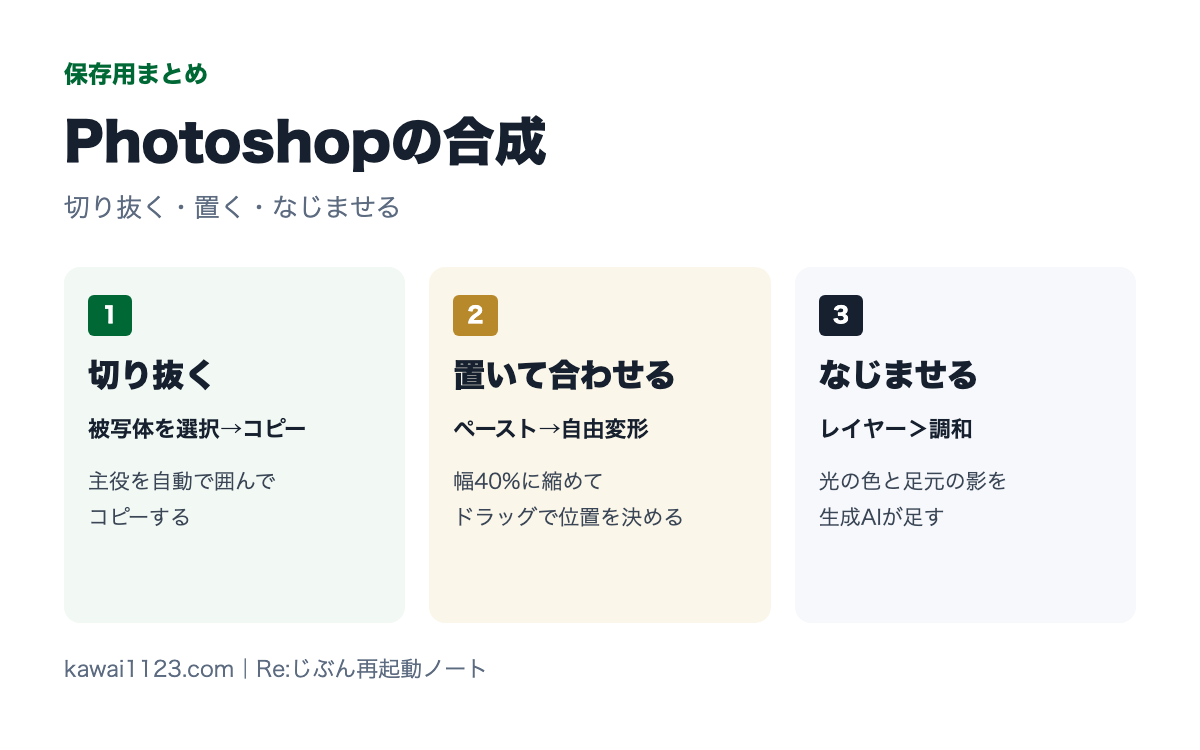
Photoshopの合成で押さえることは3つです。
被写体を選択して、主役だけをコピーする。
背景にペーストし、自由変形で大きさと位置を決める。
最後に「レイヤー」→「調和」で、光と影をなじませる。
次は「7つのキホン」の4つ目、生成AIで画像を編集する方法を記事にする予定です。
写真はAdobe Stockの無料素材を使い、Photoshop 2026(2026年10月15日時点)で実際に操作して、画面を録画しました。
スクリーンショットはすべてその録画から切り出しています。
処理を速くするため、2枚の写真は作業の前に長い辺を3000ピクセルに縮小しました。
スポンサーリンク(PR)
※上記はアフィリエイトリンクです
Instagramでは、図解を週3本出しています。
50代からのAdobeのコツと、心を軽くする本の1行を、黒猫が1分で案内します。
保存して、明日そのまま試せる形にしています。
Instagramを見る@yoshihirok0358