イラレ(Illustrator)でWi-Fiマークを作る方法|同心円グリッド6ステップ
河合義寛(YoshihiroK)Re:じぶん再起動ノート

この記事でわかること。
「お店のチラシを自分で作りたい」。
「副業でSNSの画像を作れるようになりたい」。
そう思ってデザインツールを調べると、まず名前が出てくるのはCanvaですよね。
でも最近、「Adobe Expressもいいらしい」と聞いて、迷っている方も多いのではないでしょうか。

結論から言うと、どちらも無料で始められて、初心者でも十分に使えます。
違いが出るのは、「素材の質」「商用利用の安心感」「Adobeの他のアプリとの連携」の3つです。
この記事では、Adobe ExpressとCanvaを5つのポイントで比べて、あなたに合うのはどちらかをはっきりさせます。
良いところだけでなく、惜しいところも正直に書きます。

30秒のCMにも、この記事の要点をまとめました。
Adobe Express(アドビ エクスプレス)は、PhotoshopやIllustratorを作っているAdobeのデザインツールです。
ブラウザやスマホアプリで動くので、ソフトをインストールする必要はありません。
チラシ、SNS投稿、名刺、ポスター、ショート動画まで、テンプレートを選んで文字と写真を差し替えるだけで形になります。
初心者でもプロっぽく仕上がる理由は、次の3つです。
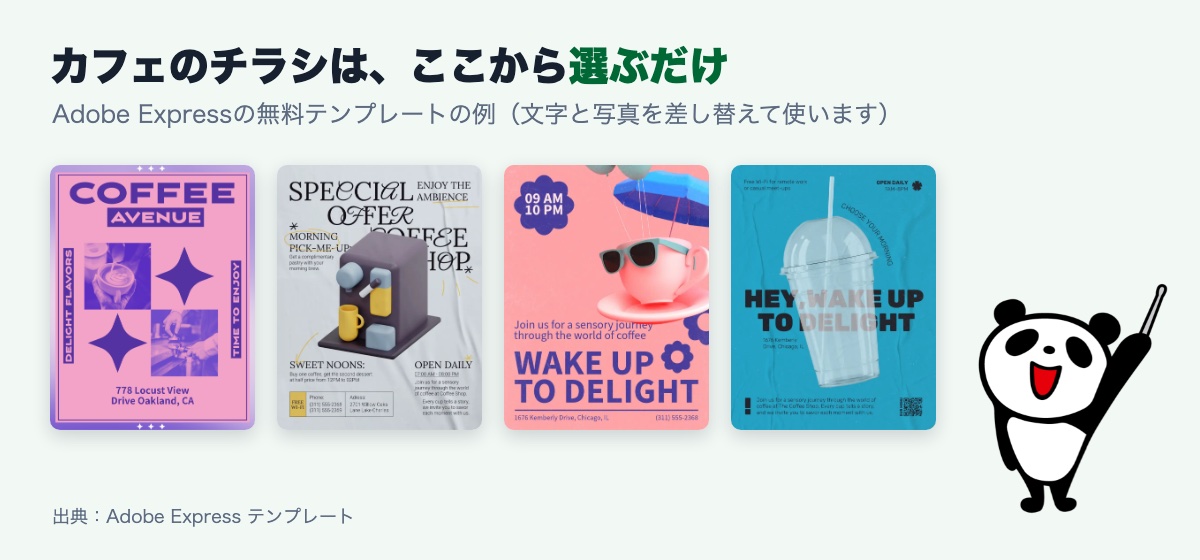
公式によると、無料プランでもテンプレート10万点以上、素材100万点以上が使えます(2026年10月時点の公式表記)。

実際の画面や60秒の紹介動画は、Adobe Expressでできることのページにまとめています。
先に全体像をまとめます。
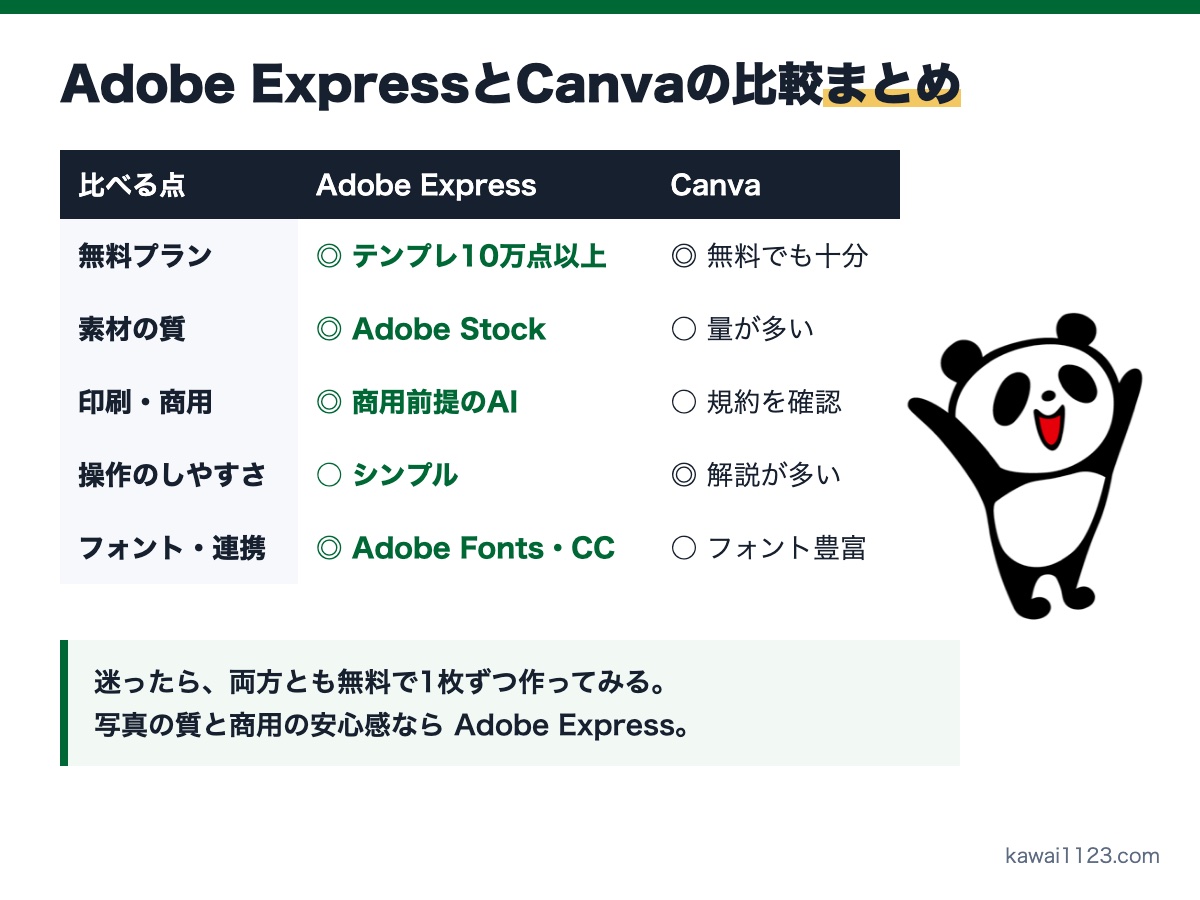
| 比べる点 | Adobe Express | Canva |
|---|---|---|
| 無料プラン | ◎ テンプレート10万点以上・素材100万点以上 | ◎ 無料でも十分使える |
| 素材の質 | ◎ Adobe Stock(プレミアムは2億点以上) | ○ 量が多く幅広い |
| 印刷・商用 | ◎ 生成AIも商用利用を前提に設計 | ○ 商用OK(規約の確認は必要) |
| 操作のしやすさ | ○ シンプルで迷いにくい | ◎ 解説の情報が多い |
| フォント・連携 | ◎ Adobe Fonts・CCと連携 | ○ フォントは豊富 |
それぞれ詳しく見ていきます。
どちらも無料プランだけで、チラシやSNS画像は作れます。
有料プランで増えるのは、主に次の機能です。
| プラン | Adobe Express | Canva |
|---|---|---|
| 無料 | 0円 ストレージ5GB |
0円 ストレージ5GB |
| 有料(個人) | プレミアム 月1,180円(税込) ストレージ100GB 生成AIクレジット毎月250 30日間の無料体験 |
Canvaプロ 月1,180円 または年11,800円 ストレージ100GB |
月額は、どちらも同じ1,180円です。
Canvaは年払いにすると、月あたり約983円になります。
Adobe Expressの料金ページには、確認した時点で年払いの表記はありませんでした。
値段の差はほとんどないので、料金だけで決める必要はありません。
決め手は「使える素材の種類」と「すでに持っているAdobe製品があるか」です。


Adobe Expressの一番の武器が、ここです。
Adobe Stockは、広告やデザインの仕事で使われているプロ向けの素材サービスです。
その素材を、デザイン画面の中で検索してそのまま使えます。
たとえば「カフェ」「ヨガ」「美容室」で検索すると、広告にそのまま使えそうな質の写真が並びます。
Canvaも素材の量は十分ですが、「どこかで見たことがある写真」になりにくいのはAdobe Stockの良さです。
お店のチラシで「近くのお店と同じ写真だった」という事態は、意外とお客さんに見られています。

ちなみに、この記事の写真もすべてAdobe Stockの無料素材です。
個人事業主にとって、ここはとても大事です。
デザインに使った写真やAI画像が、あとで「権利的に問題があった」となると、刷り直しやお詫びが必要になります。
Adobeの生成AI「Firefly」は、許諾を得た素材などで学習しており、商用利用を前提に設計されています(Adobe Firefly公式)。
Adobe Expressの中で作るAI画像も、この仕組みの上で動いています。
ダウンロードの形式に「PDF 印刷(印刷向け)」があるので、ネット印刷にも入稿できます。
ただし、塗り足しなどの入稿ルールは印刷会社ごとに違うので、先に印刷会社のページで確認してください。

どちらのツールでも、共通の注意点があります。
Canvaも商用利用はできます。
そのうえで「仕事で使う素材の出どころをはっきりさせたい」なら、Adobeのほうが安心感は上です。
正直に書くと、操作のわかりやすさはほぼ互角です。
どちらも「テンプレートを選ぶ、文字を打ち替える、写真を差し替える」の流れは同じです。
違いがあるとすれば、ネット上の情報量です。
Canvaは利用者が多い分、使い方の解説記事や動画がたくさんあります。
Adobe Expressは画面がシンプルで迷いにくい反面、日本語の解説はまだ少なめです。

ここが惜しい:AIに任せきりはまだ早い
2026年9月に、筆者のアカウントでAdobe ExpressのAIアシスタント(ベータ版)を試しました。
日本語で「秋のモーニングフェアのチラシ」と頼むと、日本語で聞き返してくれたものの、出来上がったチラシの見出しは英語でした。
日本語に直すよう頼むと書き換えてくれましたが、文字が重なる部分が残りました。
今のところ、日本語のチラシはテンプレートから作るほうが早くてきれいです。
最後の違いは、「この先どこまでやりたいか」です。
Adobe Expressでは、Adobe Fontsの日本語フォントが使えます。
見出しに太めのゴシック体、本文に読みやすい書体、と使い分けるだけで、素人っぽさが消えます。
また、PhotoshopやIllustratorで作ったファイルを読み込んで、Expressで仕上げることもできます。
「最初は簡単に作りたい、でもいずれはPhotoshopも覚えたい」という人には、Adobe Expressが入口として自然です。

5つの比較のまとめ
2026年10月11日時点で、App StoreのAdobe Expressアプリの評価は、5点満点で4.7(約3万件)です。
同じ日のCanvaアプリも4.7(約56万件)で、評価の高さはほぼ同じです。
ただ、Adobe Expressの最新のレビュー150件を読むと、満足の声と不満の声がはっきり分かれていました。
良い評判
気になる評判
最新のレビューは、不具合が起きたときに書かれやすいので、厳しい声が多めに出ます。
全体の評価と最新の声の両方を見て、自分の使い方で試すのがいちばん確実です。

出典:App Store「Adobe Express」「Canva」(2026年10月11日確認)。
レビューの傾向は、筆者がAdobe Expressの最新150件を読んで分類したものです。
ここでは、お店のSNS投稿画像を例に説明します。
慣れてくると、テンプレート選びから書き出しまで1分ほどで1枚目の形ができます。
Adobe Expressを開いて、「Instagram投稿」や「チラシ」など、作りたいものを選びます。
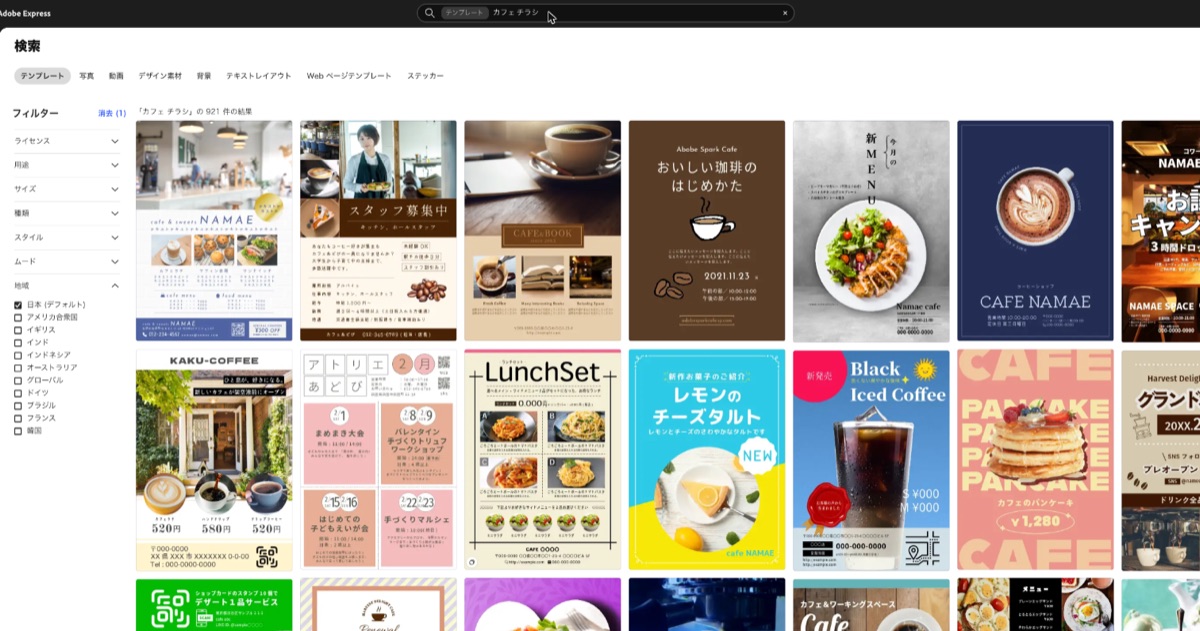
検索窓に「カフェ 秋」「ヨガ 体験」など、業種と季節やイベントを入れると、使えるテンプレートが一気に絞れます。
失敗しないコツは、「完成形に一番近いもの」ではなく「配置が好きなもの」を選ぶことです。
写真と文字はあとで全部変えられますが、レイアウトを一から直すのは大変だからです。
実際に「カフェ チラシ」で検索すると、日本語のテンプレートが921件出てきました(2026年10月11日)。

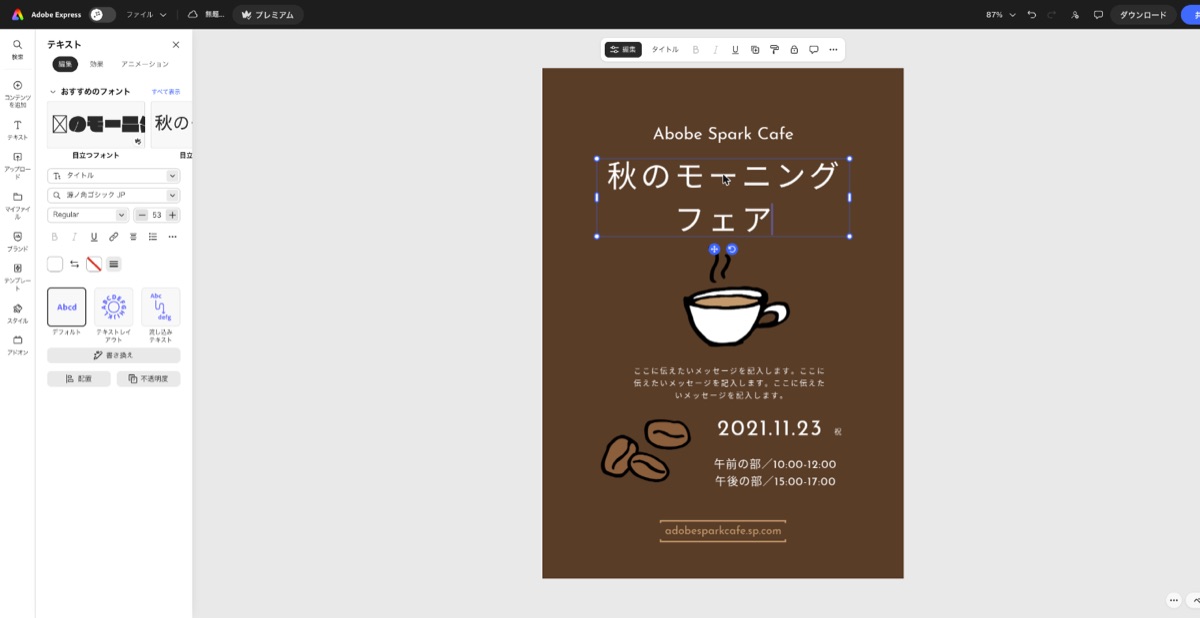
文字をダブルクリックして、店名、日付、メニューを打ち替えます。
写真は、左のメニューから素材を検索して、テンプレートの写真の上にドラッグすれば入れ替わります。
文字を選ぶと左側にパネルが開き、源ノ角ゴシックなどの日本語フォントや、文字の大きさを変えられます。
ここでの失敗しないコツは、次の2つです。
右上の「ダウンロード」から書き出します。
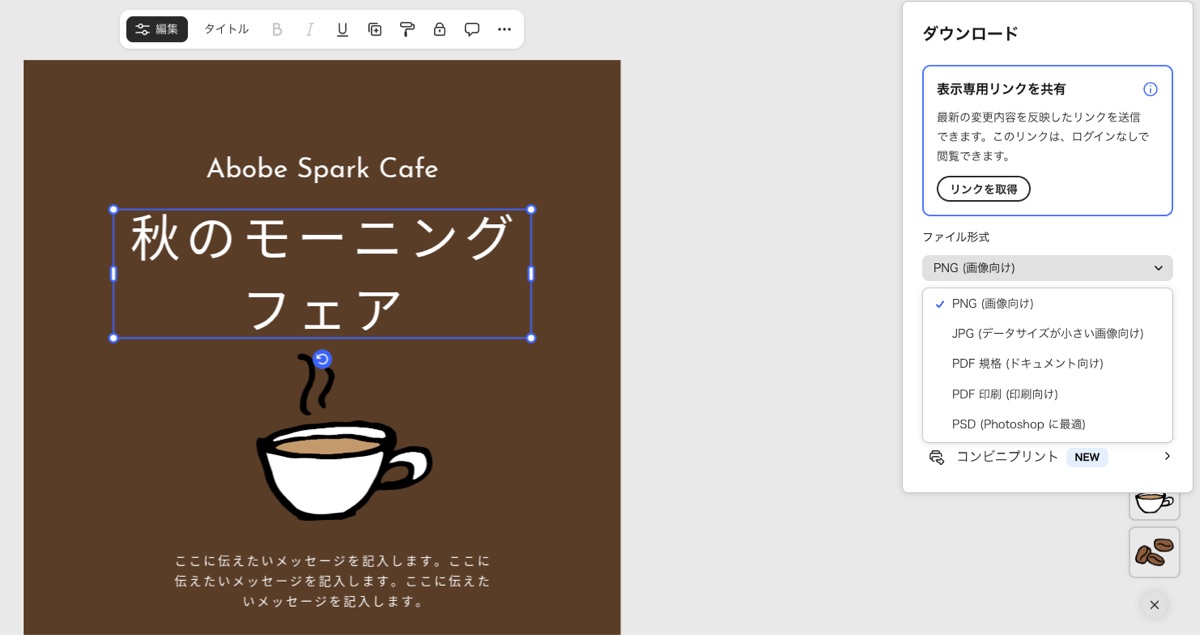
プレミアムプランなら、同じデザインをInstagram、ストーリーズ、Facebook用のサイズに変えられます。
1回作れば、媒体ごとに作り直す必要がありません。

3ステップのまとめ
スポンサーリンク(PR)
※上記はアフィリエイトリンクです
何を作るか迷ったら、次の中から1つ選んでください。
「カフェ 秋」で探して、写真を自分のお店のメニューに差し替えます。
文字は商品名と値段だけにして、説明は投稿文に書きます。
縦長のストーリーズ用テンプレートを選び、日付と時間だけを打ち替えます。
毎週同じテンプレートを使うと、見る人が「いつものお知らせ」とすぐに分かります。
「ヨガ 体験」や「料理教室」で探し、日時・場所・料金・申込み方法の4つを入れます。
申込み用のQRコードは、Adobe Expressのクイック編集「QRコードを生成」で作れます。
印刷の注意点は、ExpressとCanvaのどちらで作っても同じです。
刷ってから気づくと直せないので、入稿の前に次の6つを確かめてください。
PhotoshopやIllustratorを使うために、すでにAdobe Creative Cloud(CC)を契約している方は要チェックです。
Creative Cloud Pro(旧コンプリートプラン)などには、Adobe Expressのプレミアム機能が含まれています。
つまり、追加料金なしで有料プランの機能が使える可能性があります。
対象プランは契約内容で変わるので、Adobe Expressに同じAdobe IDでログインして、プレミアムになっているか確認してください。
CCユーザーにとってのメリットは、次の3つです。
「Canvaの有料プランを契約しているけれど、実はCCも持っている」という方は、一度見直すだけで年間の固定費が下がるかもしれません。
Adobeの料金を安くする方法は、Adobeを安く買う方法を8つ並べた記事で実額つきで比べています。

はい、無料プランがあります。
無料でもテンプレート10万点以上と素材100万点以上が使えます(2026年10月時点の公式表記)。
問題ありません。
両方とも無料で始められるので、同じチラシを両方で作って比べると、自分に合うほうがすぐわかります。
作れます。
Adobe Expressはスマホアプリとブラウザの両方で動きます。
細かい調整はパソコンのほうが楽です。
商用利用はできます。
ただし、テンプレートをほぼそのまま商品として売ることや、ロゴの商標登録に使うことは規約で制限があります。
納品前に規約を確認してください。
Adobeの料金ページでは、無料体験期間が終わる前に解約すれば料金は請求されない、と案内されています(2026年10月11日確認)。
終わる日をカレンダーに入れておくと安心です。
できます。
同じAdobe IDでログインすれば、パソコンのブラウザで作ったデザインを、スマホのアプリで直せます。
最後に、もう一度整理します。
ExpressとCanvaのどちらが自分に合うかは、実際に1枚作ってみるのがいちばん早いです。
Adobe Expressは無料プランでも、テンプレート10万点以上と素材100万点以上が使えます。
クレジットカードの登録なしで始められるので、今日の夜、お店の告知画像を1枚作ってみてください。
完成したデザインを見たとき、「これ、自分で作ったんだ」と感じられるはずです。

スポンサーリンク(PR)
※上記はアフィリエイトリンクです
スポンサーリンク(PR)
※上記はアフィリエイトリンクです
スポンサーリンク(PR)
PhotoshopやIllustratorも使えるCreative Cloudのプランを見る(PR)
※上記はアフィリエイトリンクです
この記事の写真9点と、案内役のパンダのイラストは、すべてAdobe Stockの無料素材です。
無料の枠だけでも、記事やチラシの見た目はここまで変わります。
ただ、ぴったりの構図や日本人が写っている写真を探すと、無料の枠だけでは足りなくなることがあります。
そのときは、Adobe Stockの有料プランやCreative Cloudを検討する価値があります。
ひとつだけ釘を刺しておくと、道具を買っただけでは何も変わりません。
筆者もWEBデザインのスクールに通いながら、1円も稼げなかった時期があります。
作りたいものを先に決めてから、道具を選んでください。
スポンサーリンク(PR)
※上記はアフィリエイトリンクです
スポンサーリンク(PR)
※上記はアフィリエイトリンクです
※料金や機能は記事執筆時点(2026年10月)の情報です。
最新の内容は公式サイトで確認してください。