フリーランスが読んだ『脱・自責思考』感想:副業で成功する我慢しない生き方
河合義寛(YoshihiroK)Re:じぶん再起動ノート

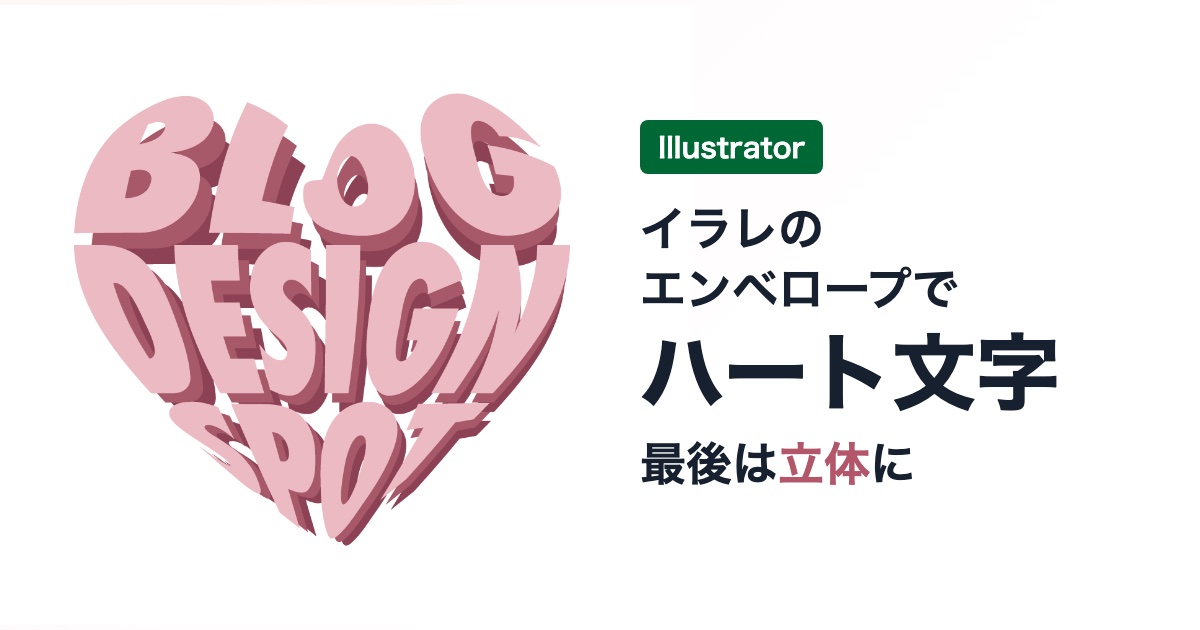
Illustratorで、文字をハートの形にぎゅっと詰めたロゴを作りたい人へ。
この記事では、イラレのエンベロープという機能で「BLOG DESIGN SPOT」の3行をハートに流し込み、最後に奥行きを付けて立体にするまでを、操作画面と動画で説明します。
エンベロープは、文字や図形を別の図形の形に合わせて変形する機能です。
筆者は50代でWEBデザインのオンラインスクールに通いましたが、そこからは1円も稼げませんでした。
機能の名前を知っていることと、思った形に仕上げられることは別です。
だからこの記事では、手順だけでなく、そのまま変形すると形がぼやける理由と、その直し方まで見せます。

2026年10月10日に、MacのIllustrator 2026で作りました。
平面のハートを作ってから、同じ文字で立体にする2段階で進めます。
作り方の元にしたのは、次の2本のYouTube動画です。
1本目は、文字をハートの形に変形するところまでを1分ほどで見せています。
参考動画1:【illustrator】文字を図形に合わせて変形させる方法!(タマケン)
2本目は、ハートを3段に分けて1行ずつ流し込み、ブレンドで立体にする作り方です。
参考動画2:ハートの中に文字を入れて立体感をつけるIllustratorのチュートリアル(コネクリ)
ハートに見せる3つのコツ
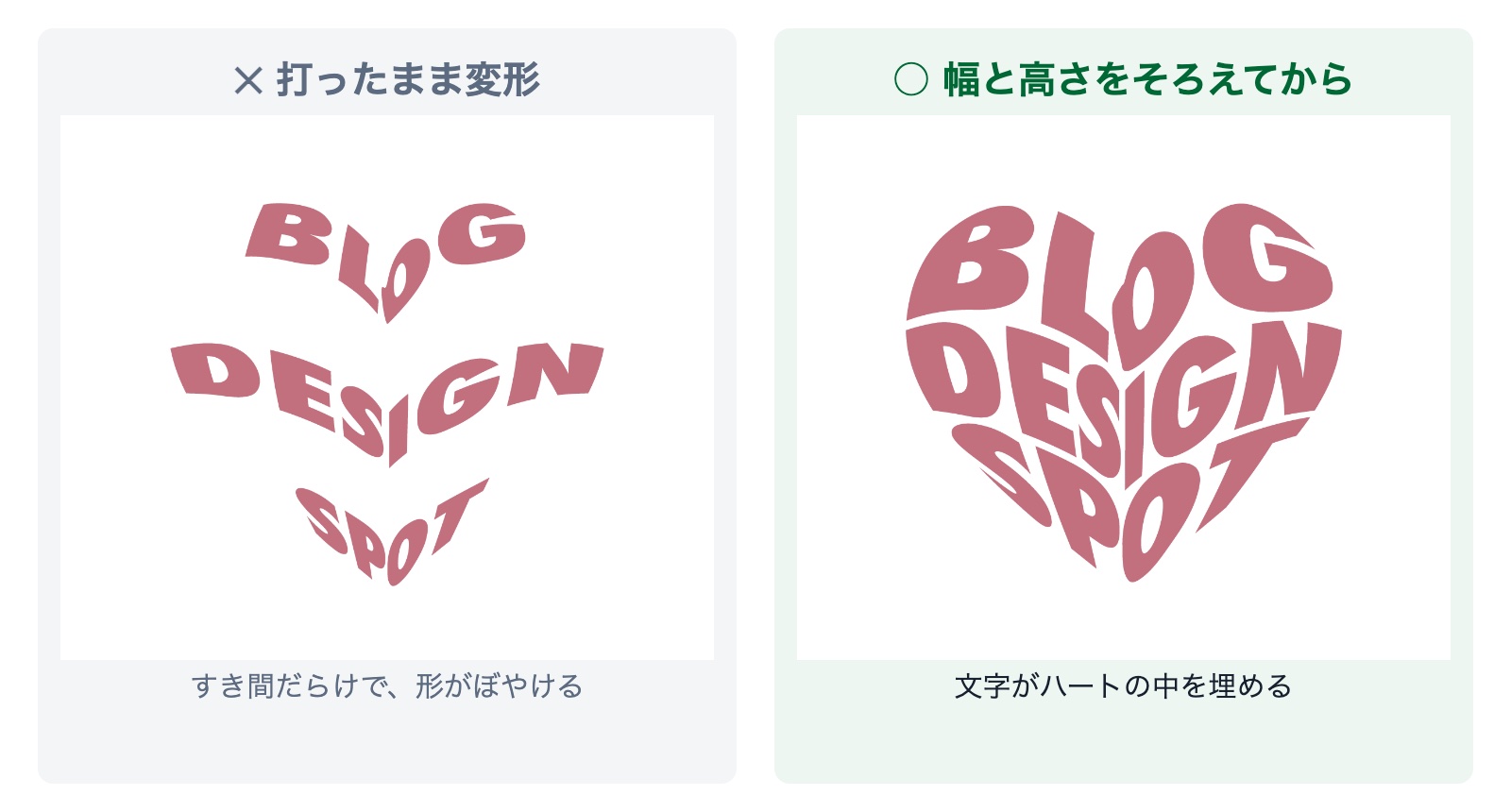
左は、文字を打ったままの状態でイラレのエンベロープをかけた結果です。
行の長さがばらばらで、行と行の間にもすき間があるため、文字がハートの中で縮こまっています。
右は、3行とも同じ幅と高さにそろえてから同じ操作をしました。
使った機能は同じでも、変形する前の準備だけでここまで変わります。
まずは平面のハートです。
失敗例から成功例までの操作を、録画で見られるようにしました。
STEP 1文字を3行に分けて入力し、アウトラインにする
文字ツール(Tキー)で「BLOG」「DESIGN」「SPOT」を、行ごとに別の文字として入力します。
書体は太いものが向いています。
この作例では、Macに入っている「Futura Condensed ExtraBold」を使いました。
3つとも選んで「書式」→「アウトラインを作成」(Shift+Command+O)を選び、文字を図形に変えます。
アウトラインにすると打ち直しができなくなるので、先に「別名で保存」で文字のままのファイルを残しておくと安心です。
STEP 2行ごとに幅と高さをそろえて積む
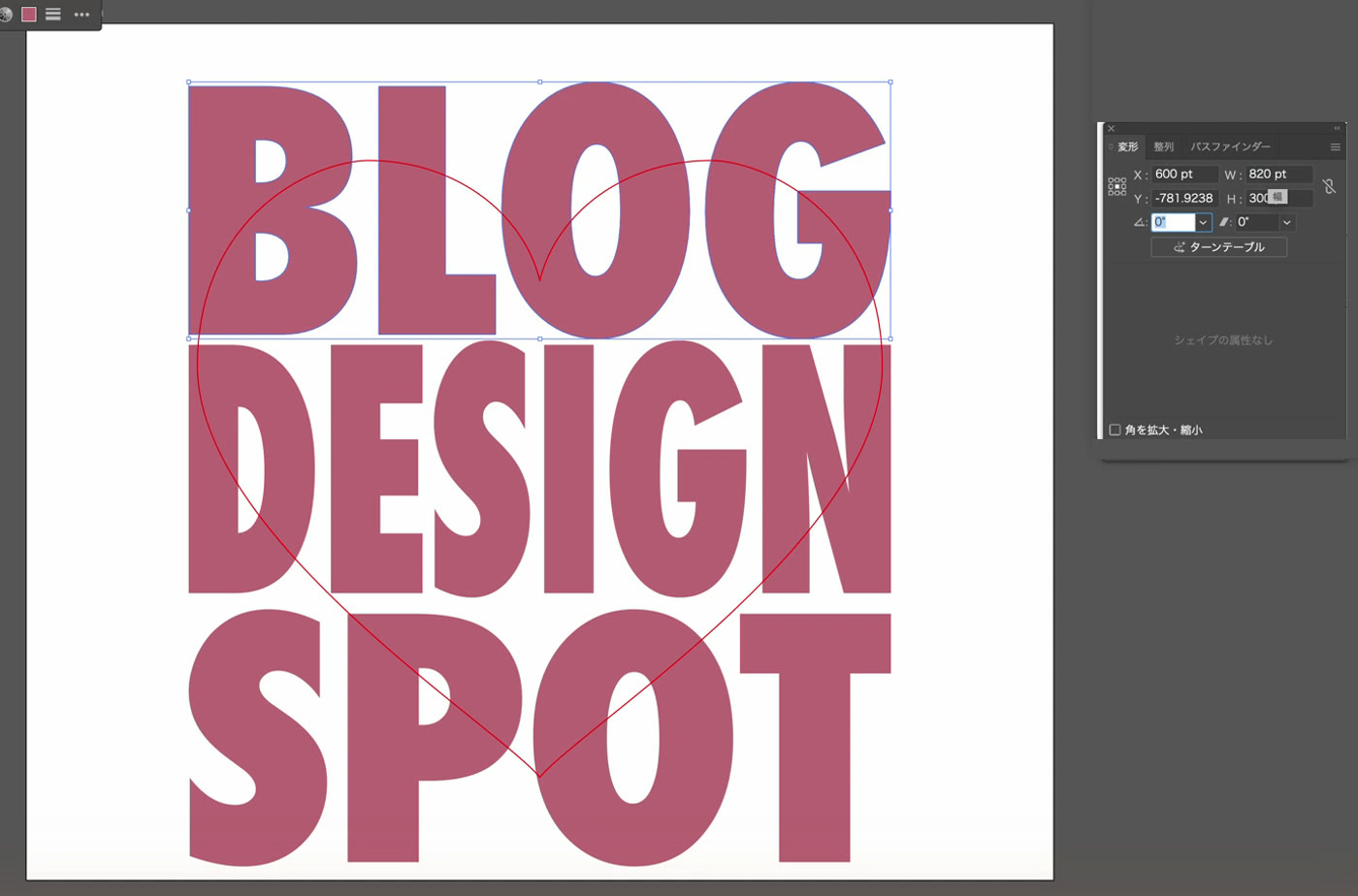
「ウィンドウ」→「変形」で変形パネルを開きます。
鎖のマーク(縦横比を固定)はオフにしておきます。
1行目を選び、「W」に820 pt、「H」に300 ptを入れます。
2行目と3行目も同じ数字にします。
最後に「Y」の数字で上下の位置を決め、行と行のすき間を14 ptほどに詰めます。
この作例では、Yを上から−794 pt、−480 pt、−166 ptにしました。
文字は縦や横に伸びますが、あとでハートの形に変形するので、ここでは気にしなくて大丈夫です。
STEP 3ハートを文字より手前に置く
ハートの図形を描き、文字の束の上に重ねます。
ハートは文字の束と同じくらいの大きさにします。
この作例のハートは、幅800 pt・高さ720 ptです。
文字より後ろにあるときは、ハートを選んで「オブジェクト」→「重ね順」→「最前面へ」を選びます。
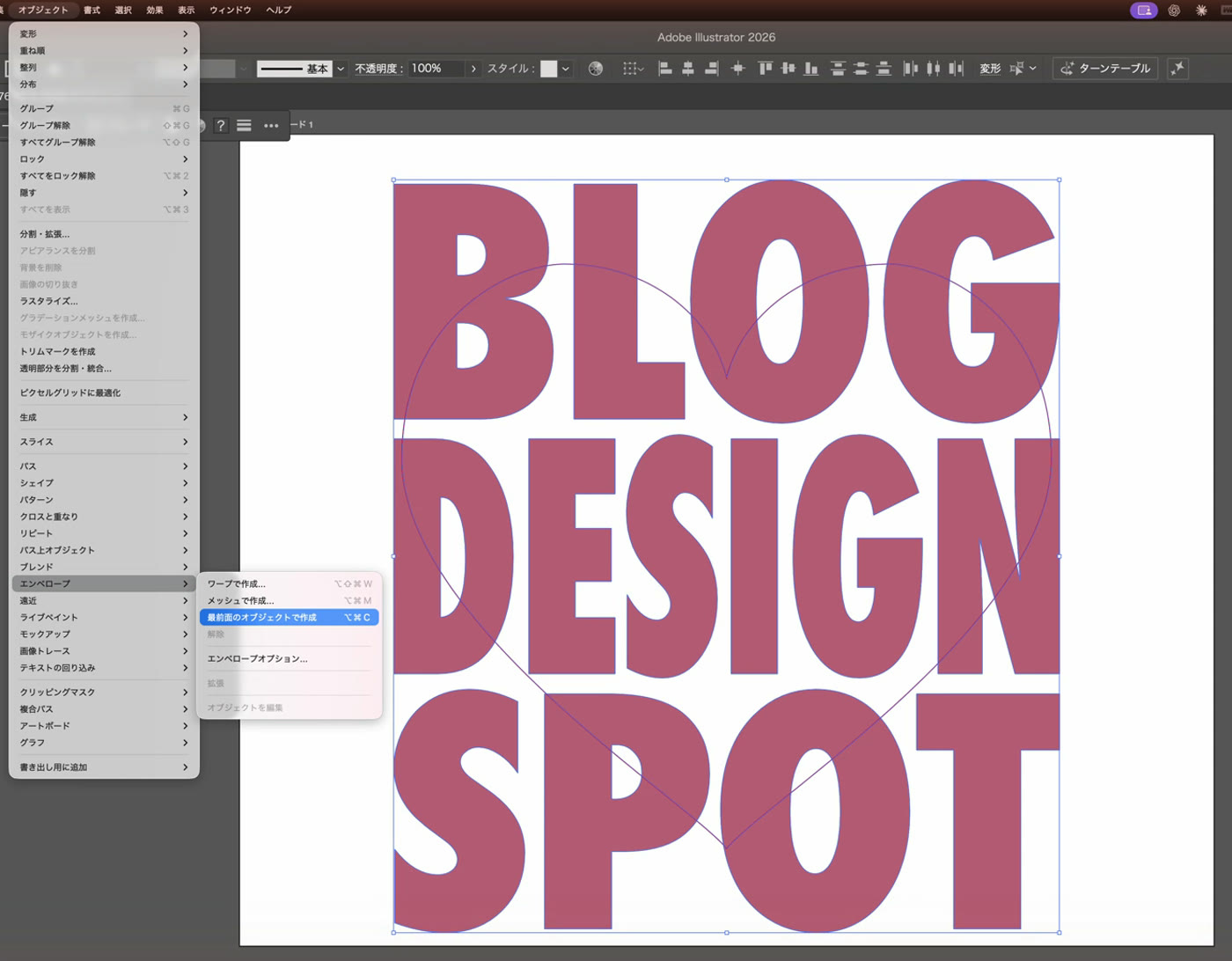
STEP 4「最前面のオブジェクトで作成」を実行する
選択ツールで、3行の文字とハートをまとめて囲んで選びます。
「オブジェクト」→「エンベロープ」→「最前面のオブジェクトで作成」を選びます。
ショートカットは、Option+Command+Cです。
ハートが消えて、文字がハートの形に変わります。

次は、同じ文字で立体にします。
平面の作り方との違いは、ハートを3段に分けて、1行ずつ流し込むところです。
1枚のハートに3行をまとめて流すより、行ごとに段の形に合わせたほうが、奥行きを付けたときに文字の境目がはっきりします。
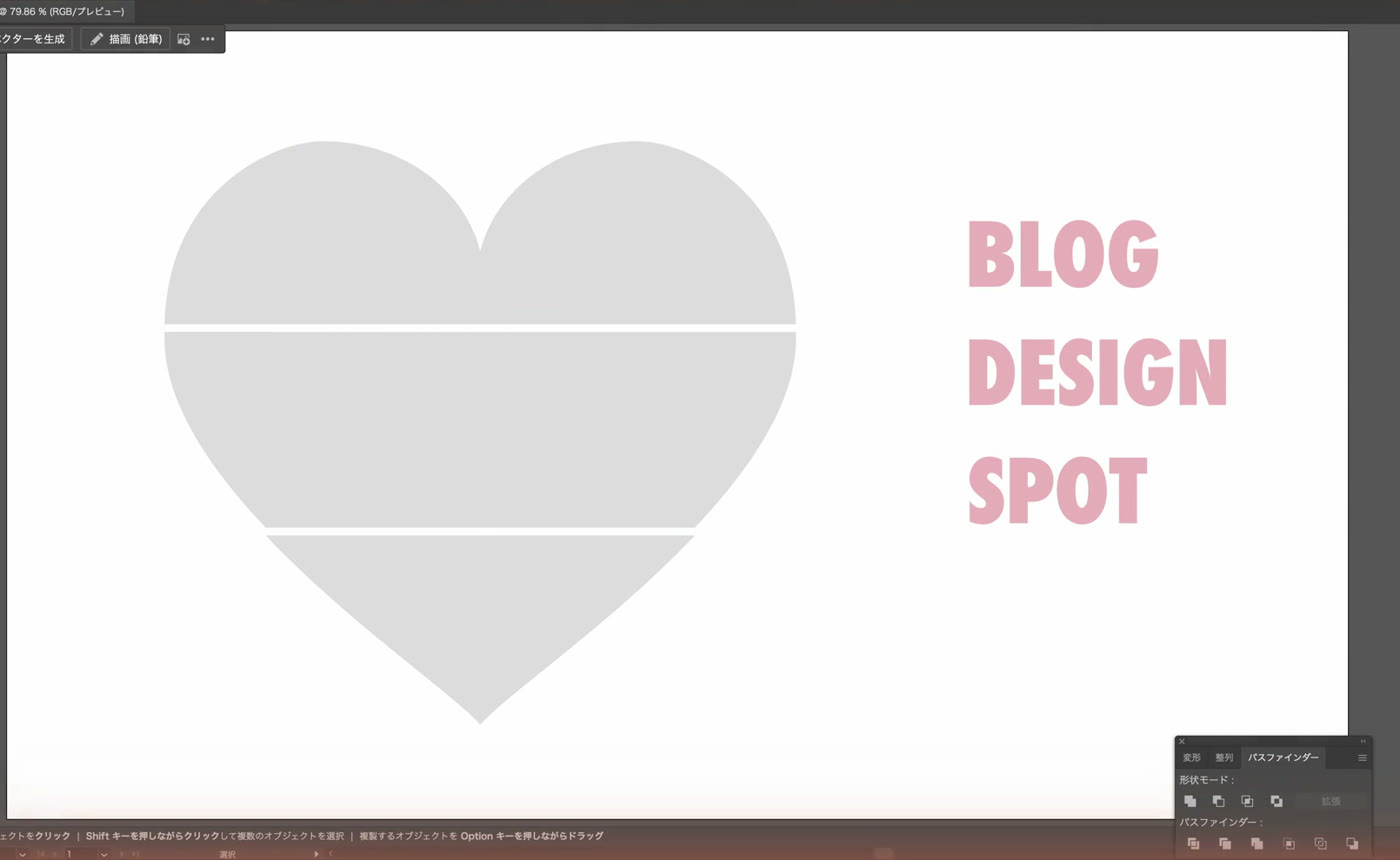
STEP 5ハートを横線2本で3つに分ける
ペンツール(Pキー)で、ハートを横切る横線を2本引きます。
ハートと2本の線をまとめて選び、「ウィンドウ」→「パスファインダー」を開きます。
下の段の一番左にある「分割」を押します。
分けた形はグループになっているので、「オブジェクト」→「グループ解除」(Shift+Command+G)でばらします。
上の段を選んでShiftキーを押しながら上矢印キーを1回、下の段は下矢印キーを1回押すと、段と段の間に10 ptのすき間ができます。
STEP 61行ずつ、段に流し込む
上の段と「BLOG」を選び、Option+Command+Cで「最前面のオブジェクトで作成」を実行します。
中の段と「DESIGN」、下の段と「SPOT」も同じように実行します。
段の形が型になるので、ここでは行の幅をそろえる必要はありません。
段より文字が手前にあるときは、STEP 3と同じく段を「最前面へ」送ってから実行します。
STEP 7エンベロープを拡張して、ふつうの図形に戻す
すべて選び、「オブジェクト」→「エンベロープ」→「拡張」を選びます。
変形した文字が、色を塗り替えたり複製したりできるふつうの図形になります。
続けて「オブジェクト」→「グループ」(Command+G)で1つにまとめ、色を明るいピンク(#ECBAC2)にします。
STEP 8背面に、色の濃い複製を2つ作る
まとめた文字をコピー(Command+C)して、「編集」→「背面へペースト」(Command+B)を選びます。
貼り付いた複製の色を、中くらいのピンク(#C2707E)にします。
もう一度Command+Bで背面へペーストし、色を濃いピンク(#8C4254)にします。
この一番奥の複製を、「オブジェクト」→「変形」→「拡大・縮小」で92%に縮めます。
さらに「オブジェクト」→「変形」→「移動」で、水平方向24 pt、垂直方向40 ptずらします。
縮めて右下へずらした分が、奥行きの深さと向きになります。
STEP 9奥の2つにブレンドをかける
手前の明るい文字を選び、「オブジェクト」→「隠す」→「選択」(Command+3)でいったん隠します。
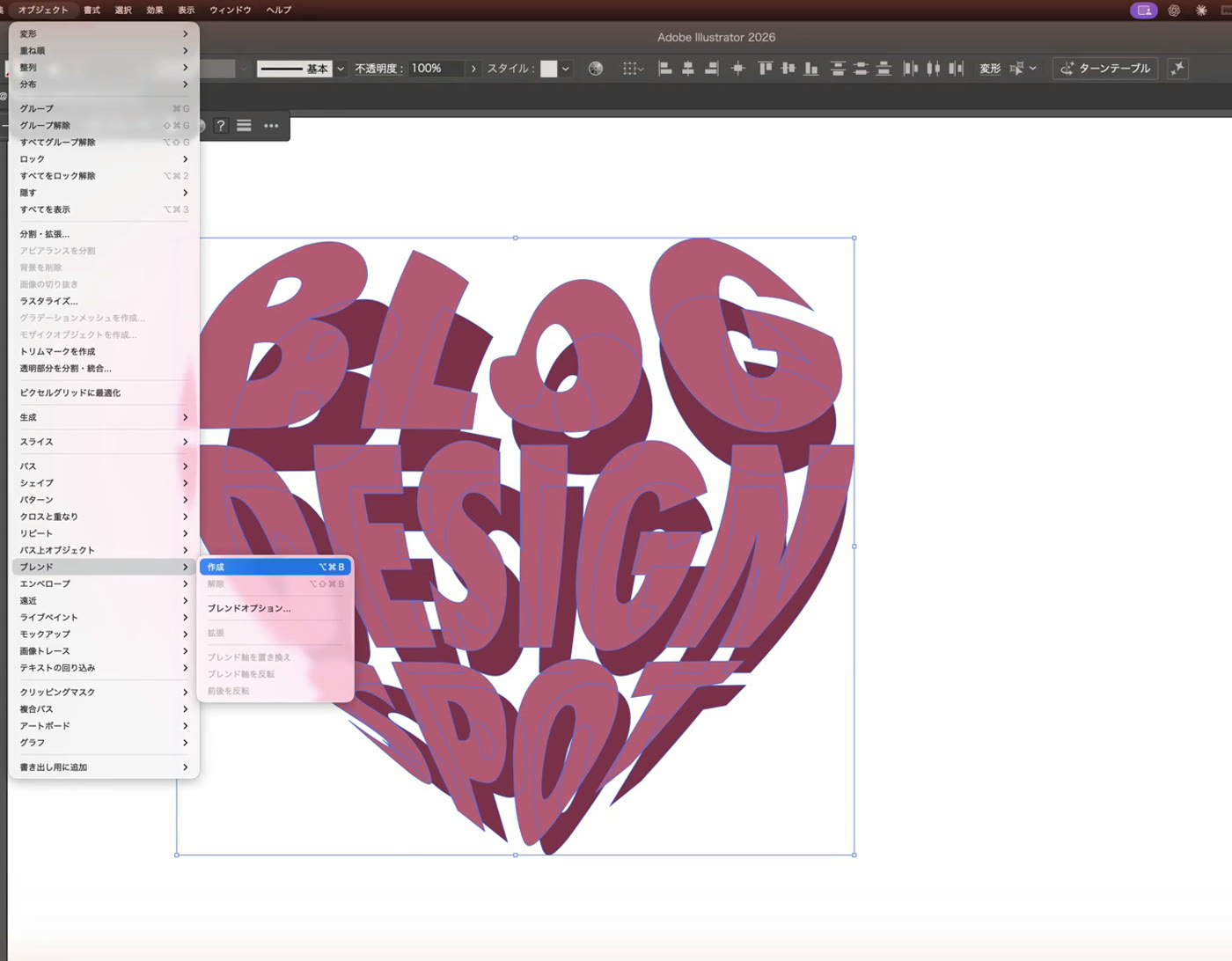
残った2つをすべて選び、「オブジェクト」→「ブレンド」→「作成」(Option+Command+B)を選びます。
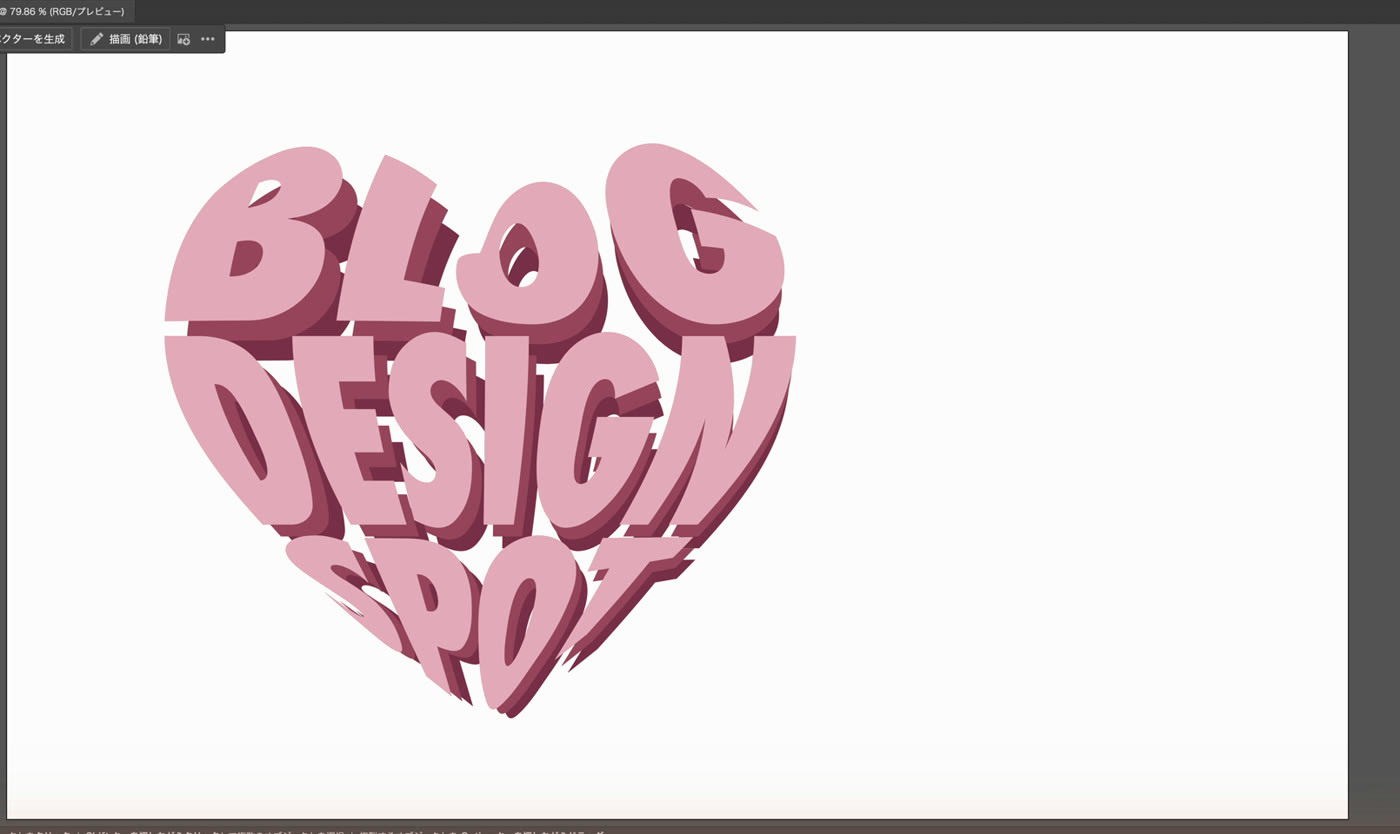
中くらいのピンクから濃いピンクへ、少しずつ色と大きさが変わる複製が自動で並び、奥行きになります。
最後に「オブジェクト」→「すべてを表示」(Option+Command+3)で、手前の文字を戻せば完成です。
Q. 「最前面のオブジェクトで作成」が灰色で選べない。
文字か図形の、どちらか片方しか選ばれていない可能性があります。
型にする図形と、変形したい文字の両方を選びます。
ロックされたもの(Command+2)は選べないので、「オブジェクト」→「すべてをロック解除」を確かめます。
Q. 文字ではなく、ハートのほうが変形してしまった。
重ね順が逆です。
型にしたい図形を一番上に置いてから実行します。
Command+Zで戻し、型の図形を「最前面へ」送ってやり直します。
Q. ハートの形にならず、ぼやける。
変形する前の文字の束が、四角に近い形になっていません。
STEP 2のとおり、行ごとの幅と高さをそろえて、すき間なく積みます。
Q. エンベロープを解除して元に戻したい。
変形した文字を選び、「オブジェクト」→「エンベロープ」→「解除」を選びます。
型にした図形と、元の文字に分かれて戻ります。
拡張したあとは解除できないので、拡張は最後にします。
Q. ブレンドの奥行きが、段々に見える。
「オブジェクト」→「ブレンド」→「ブレンドオプション」を開きます。
「間隔」を「スムーズカラー」にすると、段差の目立たないなめらかな奥行きになります。
2026年10月10日に、MacのIllustrator 2026で、この手順どおりに作りました。
平面と立体の両方を、参考動画の完成形と並べて、文字の詰まり方と奥行きの向きを見比べています。
色は参考動画の鮮やかなピンクではなく、落ち着いたピンクの濃淡にしました。
Windows版や、別のバージョンのIllustratorでは確かめていません。
機能の説明はAdobe公式のエンベロープオプションの説明も参照しました。
この記事のポイント
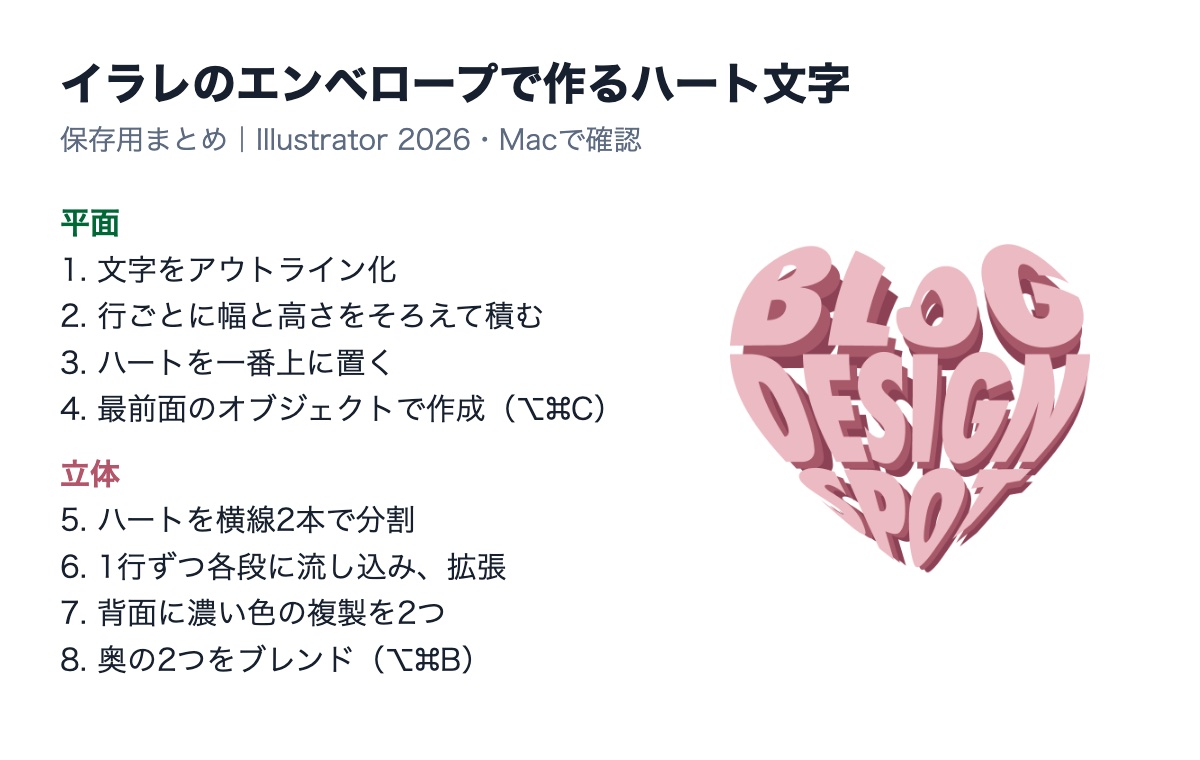
まずは同じ「BLOG DESIGN SPOT」で、平面を1個作ってみてください。
自分の言葉に替えるときも、行の幅と高さをそろえるところから同じ順番で進めます。
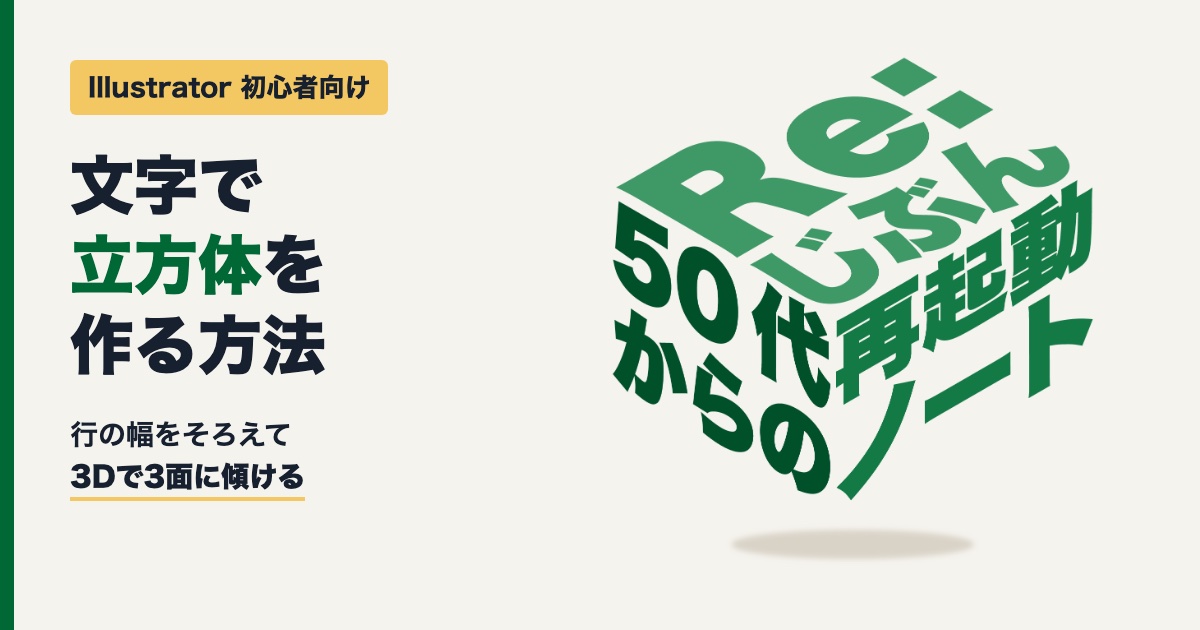
文字を箱の形に組む作り方は、イラレで文字を立方体にする方法で紹介しています。
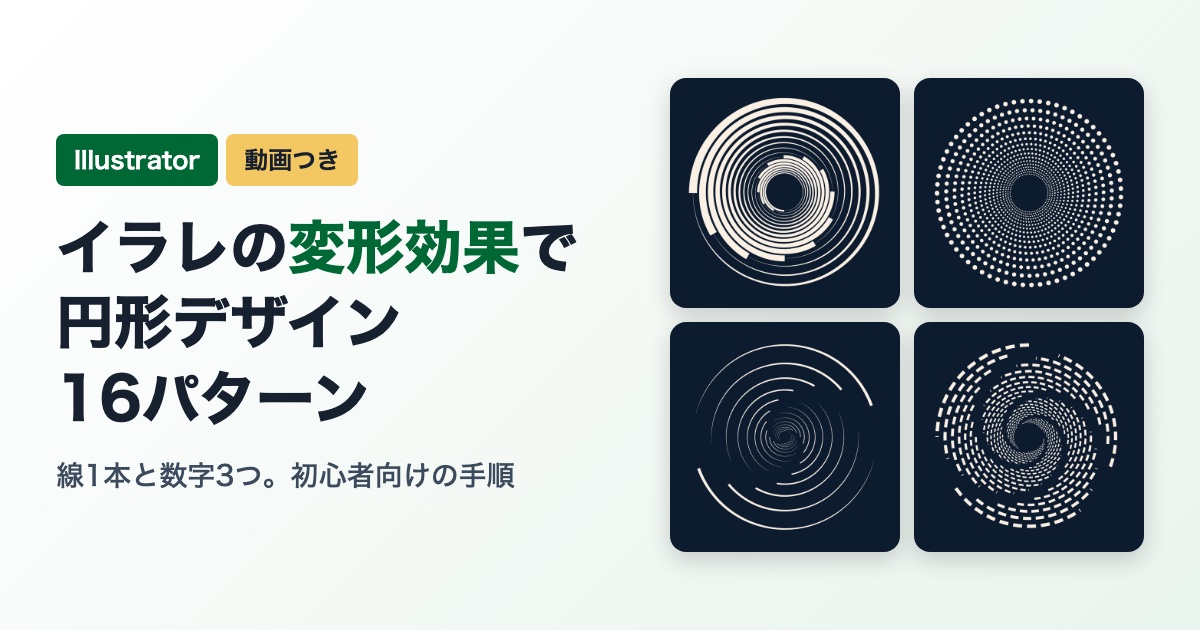
線1本から模様を作る方法は、変形効果で作る円形デザイン16パターンにまとめました。
IllustratorでできることはIllustratorの紹介ページに、安く使う方法はAdobeを安く買う方法のまとめに書いています。
スポンサーリンク(PR)
Illustratorが入った Adobe Creative Cloud の料金プランを見る(PR)
※上記はアフィリエイトリンクです。
ツールを買っただけでは何も変わりません。
先に作りたいものを1つ決めて、それから道具を選んでください。
スポンサーリンク(PR)
※上記はアフィリエイトリンクです。
作例と操作画面はIllustratorで制作し、解説の整理と数値の計算にAIを使っています。