
PR|このページにはAdobeの広告・アフィリエイトリンクを含みます。
50代からの、つくる挑戦。
次の自分は、
自分で描く。
あなたの経験を、名刺に、ロゴに、告知の一枚に。
Adobe Illustratorで「作ってみたい」を、手渡せる形にしませんか。
無料期間終了前に解約しない限り、選択した有料プランへ自動移行します。
料金・契約期間・解約条件は申込画面で確認してください。
学んだだけでは、
仕事にならなかった。
「今からデザインを始めても、使いこなせるだろうか。」
自分も、IllustratorとPhotoshopを学ぶオンラインスクールで、1円も稼げなかった時期があります。
いまは、このブログでWi-Fiマークなどの制作手順を公開しています。
道具を契約することと、誰かに見せられるものを作ることの間には、練習が必要です。
まずは、使い道のある一枚を完成させる。
その入口として、Illustratorで作れるもの、最初の練習、プランの選び方をまとめました。
経験が伝わる、
あなたらしい一枚へ。
線や文字の形、色、余白を自分で整えて、
伝えたいことが届く一枚に。
活動の顔をつくる。
ブログのロゴやお店のマークに。
図形で描くので、名刺からポスターへ大きさを変えても輪郭を保てます。
自分を、一枚で伝える。
名前、できること、連絡先を整理して名刺に。
文字の大きさや余白を、自分の意図で調整できます。
伝えたい場を、ひらく。
お店の告知や地域のイベントに。
見出し、日時、申込先の順に、読んでほしい情報を並べられます。
上の3点は用途を伝えるためのイメージ作例で、筆者の受注実績ではありません。
最初は、
小さなマークひとつ。
いきなり仕事用のロゴを仕上げなくても大丈夫です。
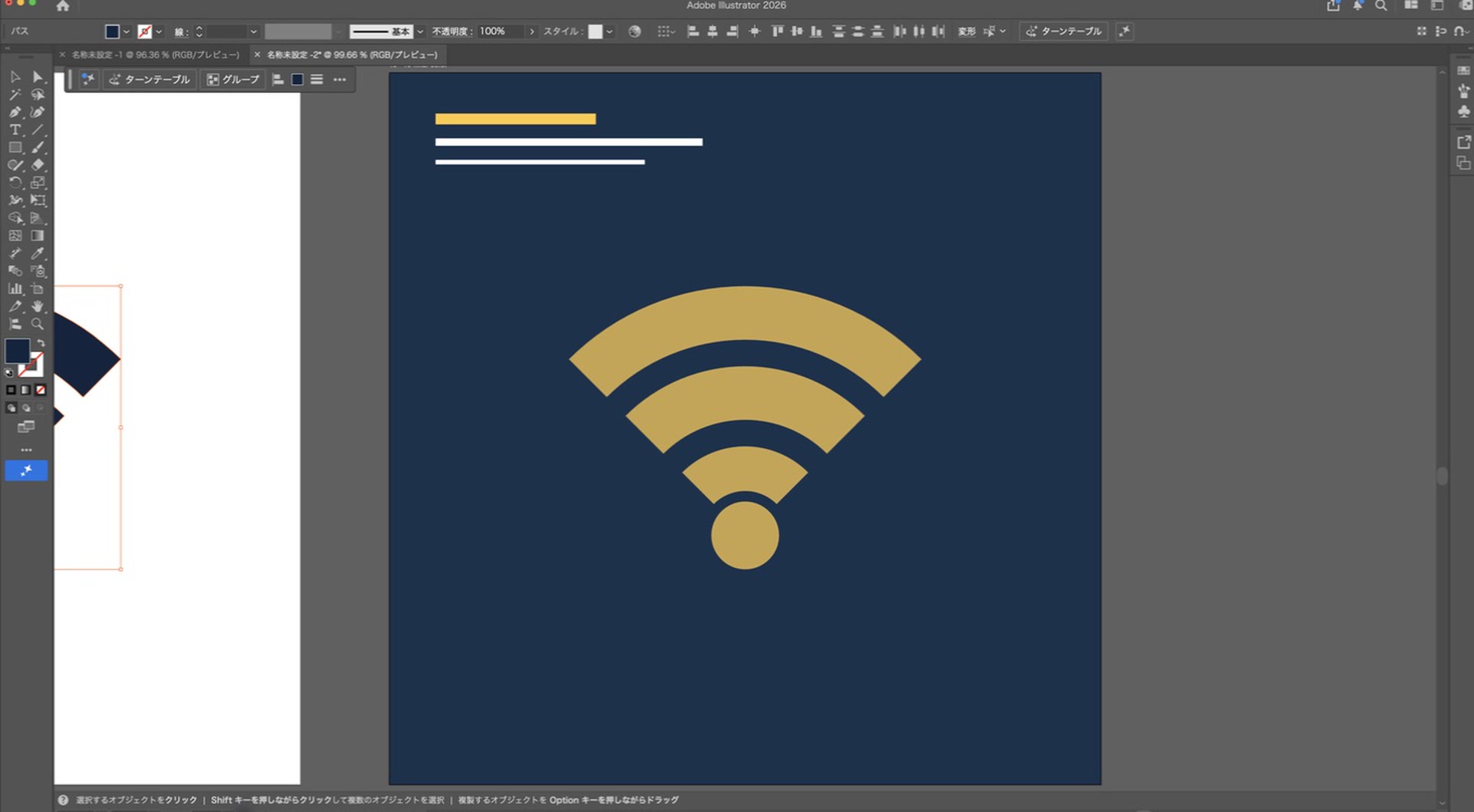
このブログでは、同じ中心を持つ円からWi-Fiマークを作る手順を、実際の画面と6ステップで紹介しています。
- 円を作り、不要な部分を取り除く。
- 色を選んで、自分の配色に変える。
- 画像として書き出し、完成させる。
手順の記事は無料で読めます。
全部覚える前に、
ひとつ完成。
小さく作って、見せて、直す。
その繰り返しを、あなたのペースで。
使い道を決める。
ブログのマーク、趣味の名刺、お店の案内。
最初に「誰に、何を伝えるか」を一つだけ決めます。
手順を見て、作る。
最初の練習には、上のWi-Fiマークの作例を。
完成したら、色や大きさを変えて操作を確かめます。
見せて、直す。
画面の中だけで終わらせず、画像を書き出して見返します。
文字は読めるか、伝えたい順に目が動くかを確認します。
無料体験を始めるなら、先に作る時間を確保しておきましょう。
7日間は、使い心地と続けられそうかを確かめる期間です。
いま作りたいものに、
合う道具を。
Illustratorだけを使うなら、まず単体プランを確認するのが自分の推奨です。
Illustrator
単体プラン
形や文字を自分で細かく整えたい人へ。
まず必要なアプリを一つに絞り、契約期間ごとの料金を比べましょう。
公式プランを見るCreative Cloud
各プランを比較
PhotoshopやAfter Effectsも使う予定がある人へ。
Standard・Proの対象アプリと機能、合計費用を比較して選びます。
対象アプリと料金を比べるAdobe Express
という選択も。
テンプレートを使ってSNS画像から始めたい人へ。
このブログのExpress紹介ページで、自分の用途に合うか確認できます。
Expressの始め方を読む →申込み前に、
ここだけは確認。
すでにIllustratorを使える契約がある方は、重ねて契約する必要はありません。
無料体験後は、選んだ有料プランへ自動移行します。
「年間プラン(月々払い)」は1年契約で、月単位の契約とは異なります。
途中で解約すると料金が発生する場合があるため、料金・契約期間・解約条件をセットで確認してください。
契約の種類と解約料を確認する →気になることを、先に。
絵が描けなくても、始められますか?
円や四角、文字を組み合わせる練習から始められます。
Wi-Fiマークの作例も、円を分割して形を作る方法です。
最初から自由に絵を描く必要はありません。
50代で、初めて触っても大丈夫ですか?
このページは、これから使い始める方に向けて、作るものを一つに絞る順番を紹介しています。
使いやすさや練習の進み方は人によって違うので、無料体験で操作を確かめてから継続を判断してください。
スマートフォンだけで使えますか?
Illustratorはスマートフォン向けのアプリではありません。
このページの制作手順はパソコン版を前提にしています。
申し込む前に、Adobe公式の必要システム構成と手元のパソコンを照らし合わせてください。
契約すれば、副業で稼げますか?
契約だけで収入が生まれるわけではありません。
自分も、スクールで学びながら1円も稼げなかった時期があります。
仕事にするには、制作の練習に加えて、相手の要望を聞くことや、納品までの対応も必要です。
情報確認日:2026年9月26日
製品・体験条件はAdobe公式情報を参照しています。
当サイトの紹介リンク経由で購入されると、運営者が報酬を受け取る場合があります。
当ページはAdobeの公式サイトではありません。
イラスト:Adobe Stock(素材番号539354020・568912096/通常ライセンス取得済み)。
本文とロゴ・名刺・告知物のイメージ作例の制作にAIを使用しています。