イラレ(Illustrator)でWi-Fiマークを作る方法|同心円グリッド6ステップ
河合義寛(YoshihiroK)Re:じぶん再起動ノート

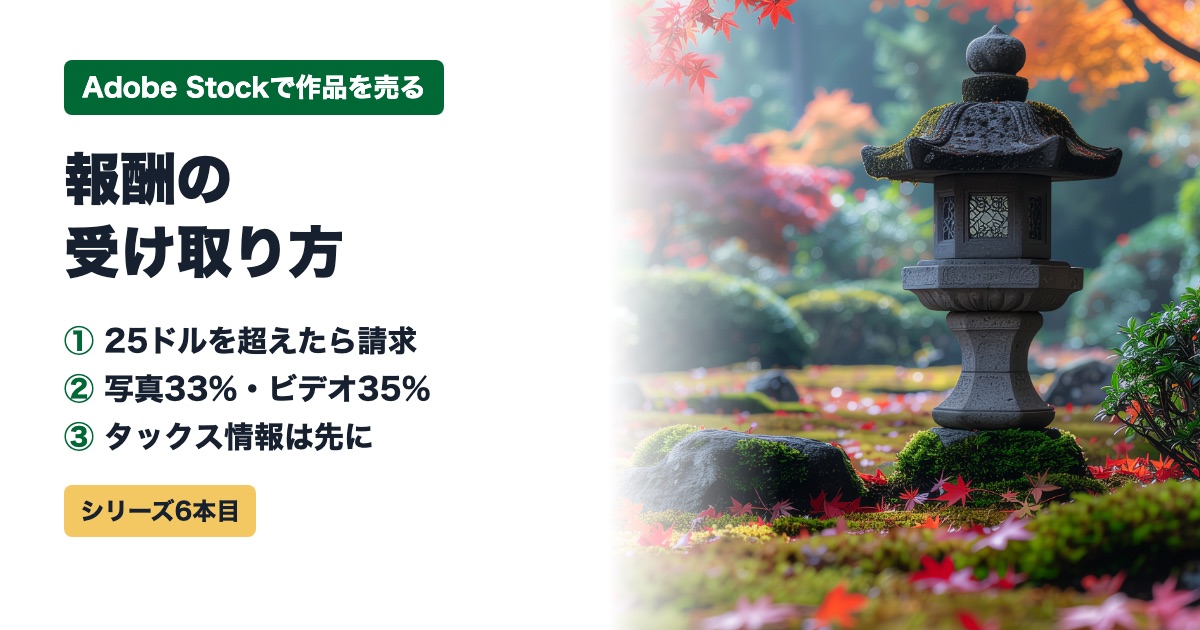
Adobe Stockで作品が売れたら、報酬はどうやって受け取るのでしょうか。
いくら貯まれば受け取れるのか、税金の手続きは要るのか、最初に気になるところです。
この記事では、Adobe Stockの報酬の受け取り方を、公式の講座動画「報酬の支払い請求とタックスフォームについて」と公式ヘルプ、筆者の画面で確かめてまとめます。
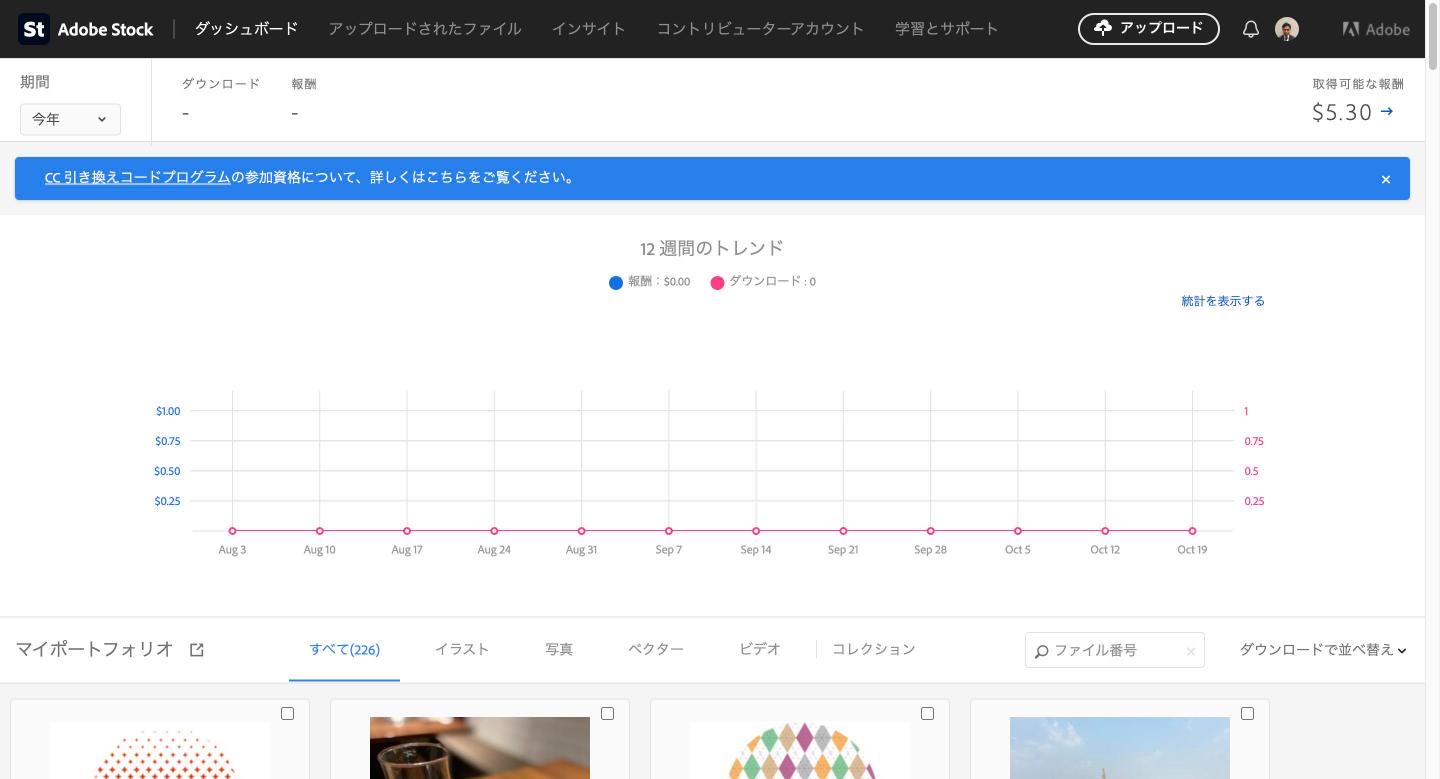
筆者の残高は、5年で5.30ドルです。
まだ一度も受け取れていない立場から、条件を順に見ていきます。
この記事で分かること

先に結論を書きます。
Adobe Stockの報酬の受け取り方は、残高が25ドルを超えたら、ダッシュボードの残高を押して請求するだけです。
この記事の結論
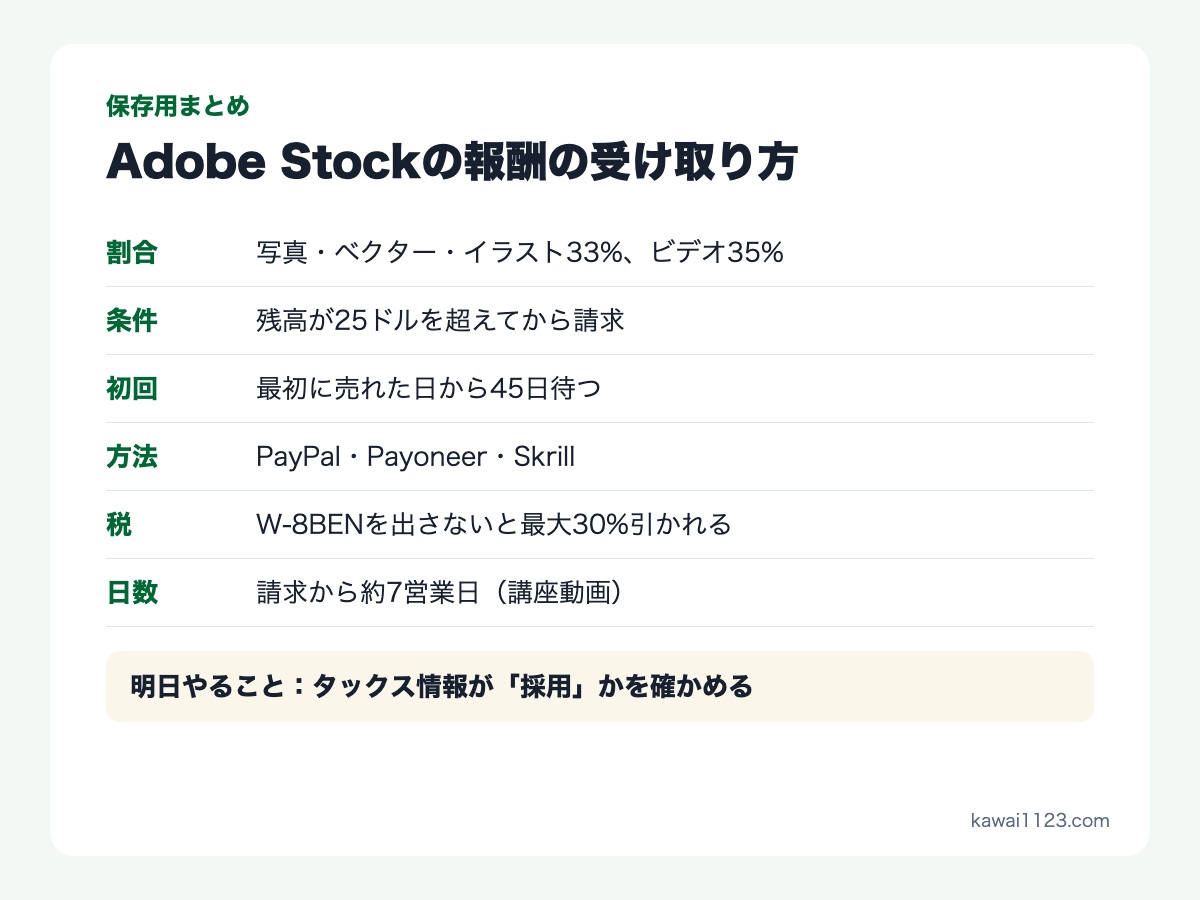
公式ヘルプによると、報酬は写真、ベクター、イラストが33%、ビデオが35%です。
この割合は、買った人が実際に払った金額、つまり割引後の金額にかかります。
買う人のプランによって、1点の値段は大きく変わります。
公式ヘルプの例では、月10点のプランが29.99ドルで、1点あたり0.99ドルです。
その33%なので、報酬は1回で約0.33ドルになります。
月に350点以上使える大容量のプランでは、1点の値段がさらに安くなります。
その場合の最低額が決まっていて、0.33ドルから0.38ドルです。
公式の講座動画では、月3点のプランで1点10ドルの例が紹介されていました。
これは数年前の例なので、この記事では今の公式ヘルプの数字を使っています。
報酬は、売れるとすぐ残高に反映されます。
ただし、請求できるのは残高が25ドルを超えてからです。
筆者の残高は5.30ドルなので、あと19.70ドル足りません。
大容量プランの最低額0.33ドルで数えると、あと60回ほどのダウンロードです。
公式ヘルプによると、初めて請求するときは、最初に売れた日から45日待つ決まりがあります。
安全のための決まりだと、講座動画で説明されていました。
支払い方法は、PayPal、Payoneer、Skrillの3つです。
公式ヘルプによると、日本でPayPalで受け取るには、プレミアムかビジネスのアカウントが要ります。
講座動画では、Payoneerはアメリカ以外の国で、米ドルの口座でだけ使えると説明されていました。
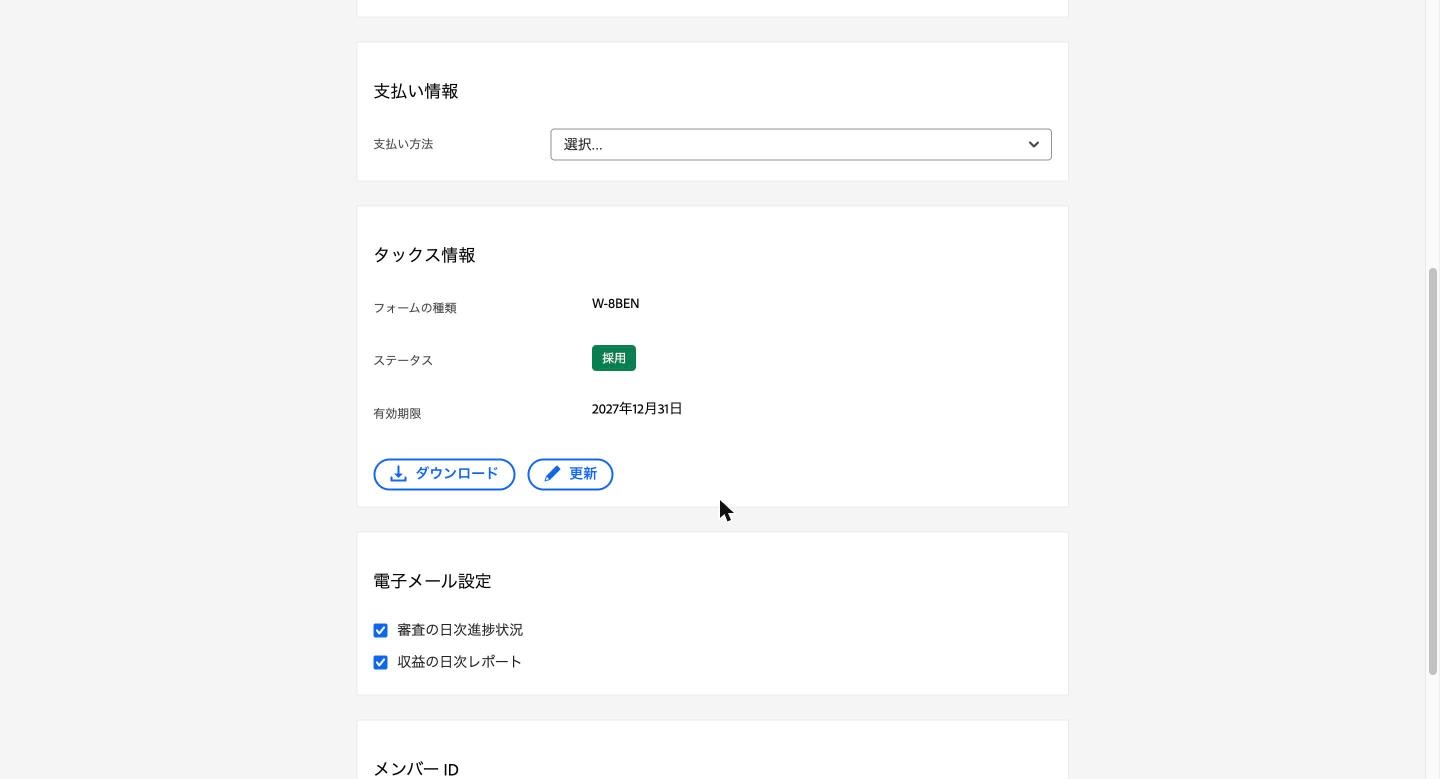
筆者の画面では、支払い方法はまだ「選択…」のままです。
25ドルに届くまでは請求できないので、選ぶのは届いてからでも間に合います。

いちばん大事なのが、タックス情報です。
公式ヘルプによると、税務フォームを出していないと、報酬から最大30%が差し引かれます。
日本に住んでいる人は、W-8BENというフォームを出します。
公式ヘルプの国別の一覧では、日本は画像の源泉徴収率が0%なので、出しておけば差し引かれません。
筆者の画面では、W-8BENのステータスが「採用」で、有効期限は2027年12月31日でした。
期限が近づいたら、同じ画面の「更新」から出し直せます。
タックス情報は、ポータルの「コントリビューターアカウント」にあります。
ポータルの見方は、コントリビューターポータルの記事にまとめました。
公式の講座動画では、次の手順が紹介されていました。
筆者はまだ25ドルに届いていないので、この手順は試していません。
講座動画によると、アドビの財務チームが7営業日ほどで支払いを処理します。
請求は1件ずつ処理されるので、前の請求が終わるまで次の請求はできません。
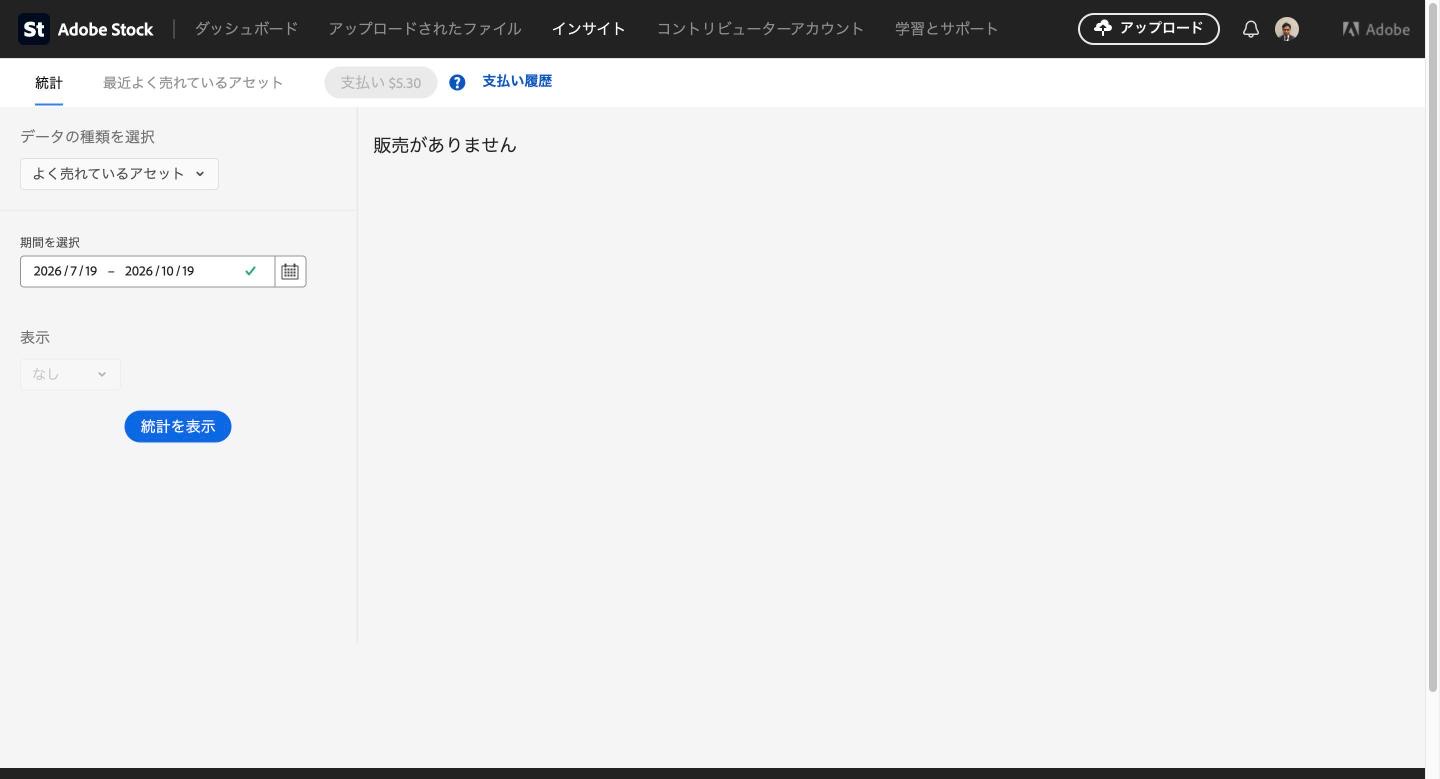
筆者のインサイトの画面でも、「支払い」のボタンは灰色で押せない状態でした。

この記事の見本の画像は、Creative Cloudのプランに含まれる生成クレジットを使い、Adobe Fireflyで作りました。
公式ヘルプには、条件を満たすアクティブなコントリビューターにCreative Cloud Proを12か月使えるコードを贈るプログラムも載っています。
条件の細かい数字は公開されていないので、当てにして契約を決めるものではありません。
先に、作りたい1枚を決めてから選んでください。
スポンサーリンク(PR)
※上記はアフィリエイトリンクです
Q. Adobe Stockの報酬の受け取り方で、いちばん簡単なのはどれですか。
PayPal、Payoneer、Skrillの3つから選びます。
日本でPayPalを使うなら、プレミアムかビジネスのアカウントが要ります。
Q. 25ドルに届かないと、報酬は消えますか。
この点は、公式ヘルプで確かめられませんでした。
筆者の残高は、5年たっても残っています。
Q. タックス情報を出さないとどうなりますか。
公式ヘルプによると、報酬から最大30%が差し引かれます。
日本に住んでいてW-8BENを出していれば、画像の源泉徴収率は0%です。
Q. 受け取ったお金に税金はかかりますか。
国内での税金の扱いは、人によって違います。
確定申告などは、税務署や税理士に確かめてください。
Q. 1回売れるといくらになりますか。
買った人のプランによって違います。
公式ヘルプの例では、月10点のプランで1点0.99ドル、その33%で約0.33ドルです。
Adobe Stockの報酬の受け取り方は、25ドルを超えたら残高を押して請求するだけです。
その前に、タックス情報だけは出しておきます。
筆者は5年で5.30ドルなので、まだ受け取ったことがありません。
25ドルまでの距離が分かれば、何点出せばいいかの見当もつきます。
明日やること
この記事は、Adobe Creative Cloud JapanのYouTubeにある「基本を学ぶ!Adobe Stockで始める作品販売」をもとにした、シリーズの6本目です。
参考にした動画は次の3本です。
この記事の画面と決まりは、2026年10月に確認したものです。
決まりは変わることがあるので、請求の前に公式ヘルプも確かめてください。
公式の決まりは、Adobe Stock コントリビューター向けヘルプの「ロイヤリティ」と「支払い要件」で確認できます。
税金の扱いは人によって違うので、確定申告などは税務署や税理士に確かめてください。
この記事の画面写真は、2026年10月19日に筆者のコントリビューターポータルを撮ったものです。
支払い方法やタックス情報は変更していません。
見本の苔庭の画像は、筆者がAdobe Fireflyで作り、審査で採用された1枚です。
案内役の黒猫は、Adobe Stockの無料素材です。
報酬の割合と支払いの条件は、公式ヘルプ(2026年9月2日更新)で確かめました。
25ドルまでの距離の図は、筆者の画面の残高をそのまま使っています。
ツールを買っただけでは何も変わりません。
筆者は5年間で5.30ドルでした。
作りたいものを先に決めてから選んでください。
スポンサーリンク(PR)
※上記はアフィリエイトリンクです
スポンサーリンク(PR)
※上記はアフィリエイトリンクです
Instagramでは、図解を週3本出しています。
50代からのAdobeのコツと、心を軽くする本の1行を、黒猫が1分で案内します。
保存して、明日そのまま試せる形にしています。
Instagramを見る@yoshihirok0358