文字PVの作り方|After Effectsで文字が飛びこむ動画を9つの手順で作る
Kawai358Re:じぶん再起動ノート

「文字を動かしてみたい。でも、After Effectsは難しそう……」
そんな方に向けて、今回は文字が中心から勢いよく広がり、最後にピタッと止まる7秒のテキストアニメーションを作ります。難しいプラグインは使いません。位置・拡大率・透明度という、After Effectsの基本機能だけで完成させます。
操作画面と図解を多めに入れました。初めてAfter Effectsを触る方も、上から順番に進めてみてください。

AEPとは?
Adobe After Effects Project(After Effectsプロジェクトファイル)のことです。ファイル名の末尾には「.aep」という拡張子が付きます。動画そのものではなく、文字・画像・レイヤー・キーフレームなどの編集情報を保存したファイルです。
最初に画面の4か所を確認しましょう。難しい名前を一度に覚える必要はありません。「素材を選ぶ場所」「完成を確認する場所」「時間と重なりを編集する場所」が分かれば、作業を始められます。
最初の操作
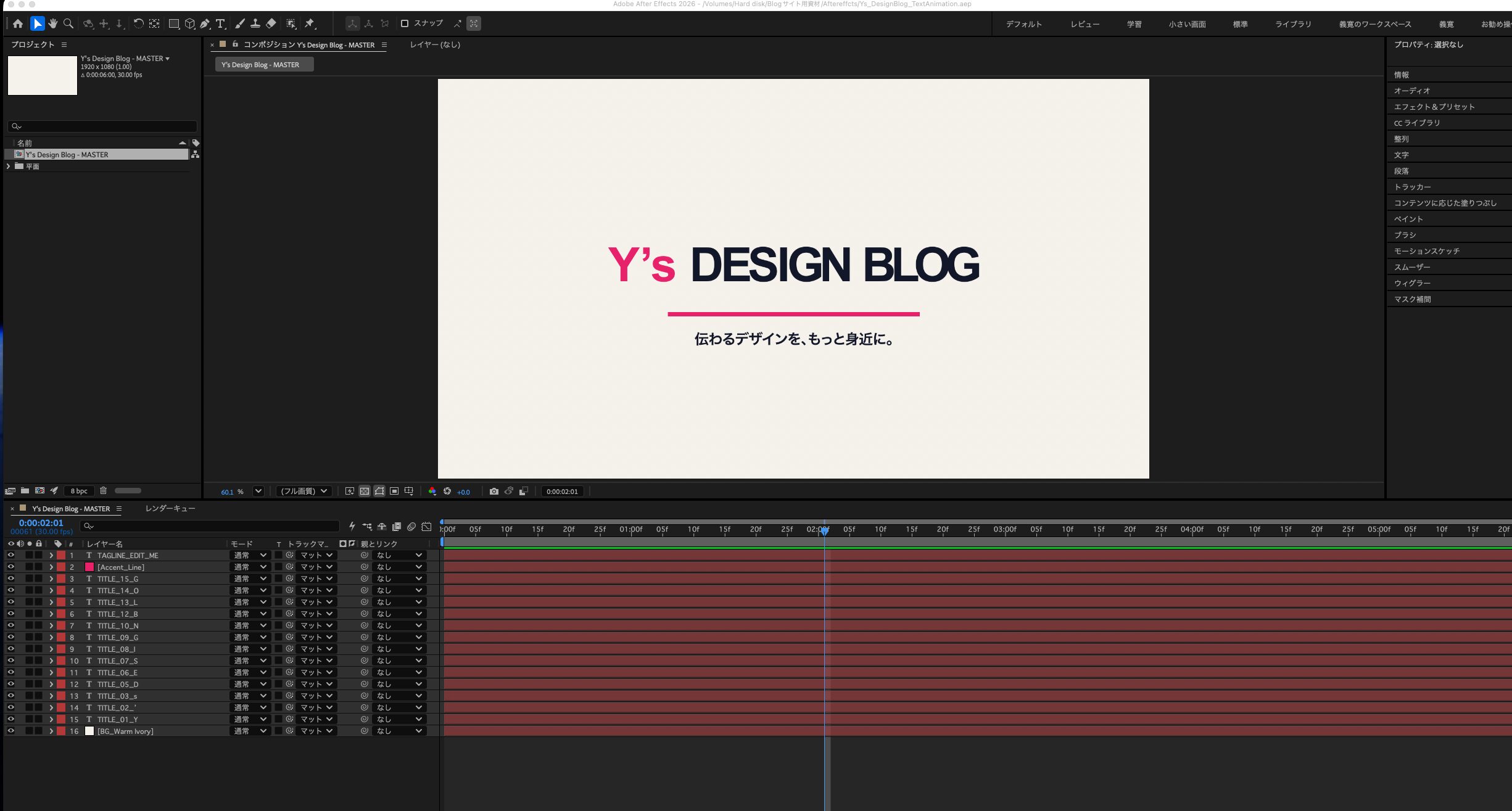
After Effectsプロジェクトファイル(拡張子:.aep)を開いたら、左上のプロジェクトパネルにある「Y’s Design Blog – MASTER」をダブルクリックしてください。中央に作品が表示され、下に16個のレイヤーが並べば準備完了です。
この記事でできるようになること
完成形を先に見ると、これから設定する数字の意味が理解しやすくなります。注目してほしいのは、文字がただ広がるだけではなく、一度少し行き過ぎてから戻っている点です。
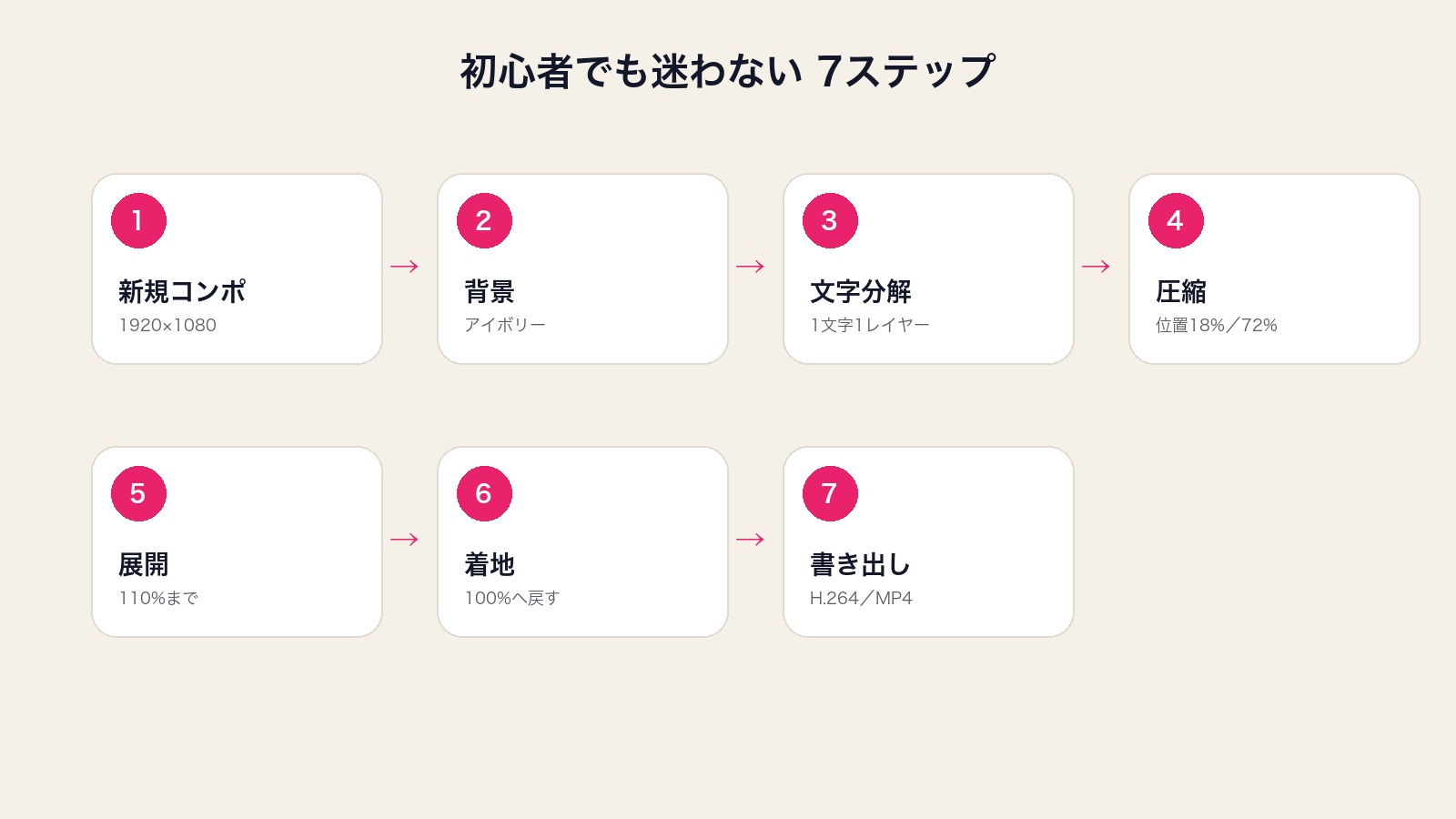
最初から完璧に作ろうとしなくて大丈夫です。まずは「文字が動くところ」まで作り、そのあと色やラインを足すと迷いません。
After Effectsを開き、[新規コンポジション]を選びます。今回はYouTubeでも使いやすい横型動画にします。
コンポジションとは、画像・文字・動画を重ねて編集する「作業用のキャンバス」です。初心者のうちは「動画のサイズと長さを決める場所」と覚えておけば十分です。
実際の画面では、左上のプロジェクトパネルにも1920×1080・0:00:06:00・30.00fpsと表示されています。設定を閉じたあとも、ここで確認できます。
[レイヤー]→[新規]→[平面]から背景を作ります。今回は目にやさしいアイボリーを使用しました。その上に文字ツールで「Y’s DESIGN BLOG」と入力します。
色は、Y’sをピンク、DESIGN BLOGを濃いネイビーにしています。使う色を2〜3色に絞ると、初心者でも統一感を出しやすくなります。
実際のタイムラインを見ると、文字が1文字ずつ別レイヤーになっています。並びは「TITLE_01_Y」「TITLE_02_’」「TITLE_03_s」、空白を挟んで「TITLE_05_D」〜「TITLE_10_N」、もう一度空白を挟んで「TITLE_12_B」〜「TITLE_15_G」です。04番と11番がないのは、その位置が単語間の空白だからです。
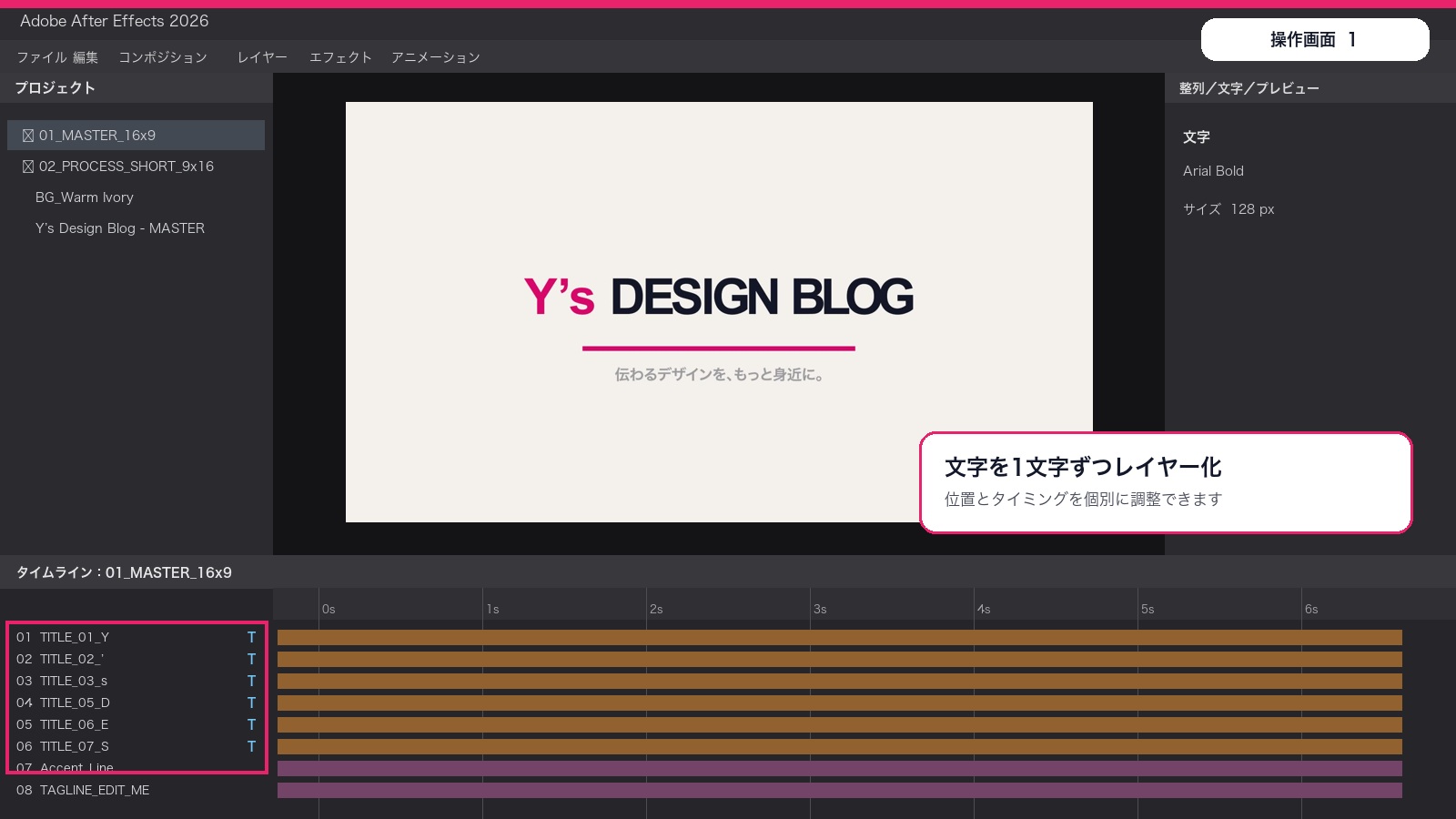
今回のポイントは、タイトルを1文字=1レイヤーにすることです。Y、’、s、D、E……というように分けます。
少し手間に見えますが、文字ごとに位置・大きさ・表示タイミングを調整できるため、動きに勢いが生まれます。レイヤー名は「TITLE_01_Y」のように番号を付けると、あとで迷いません。
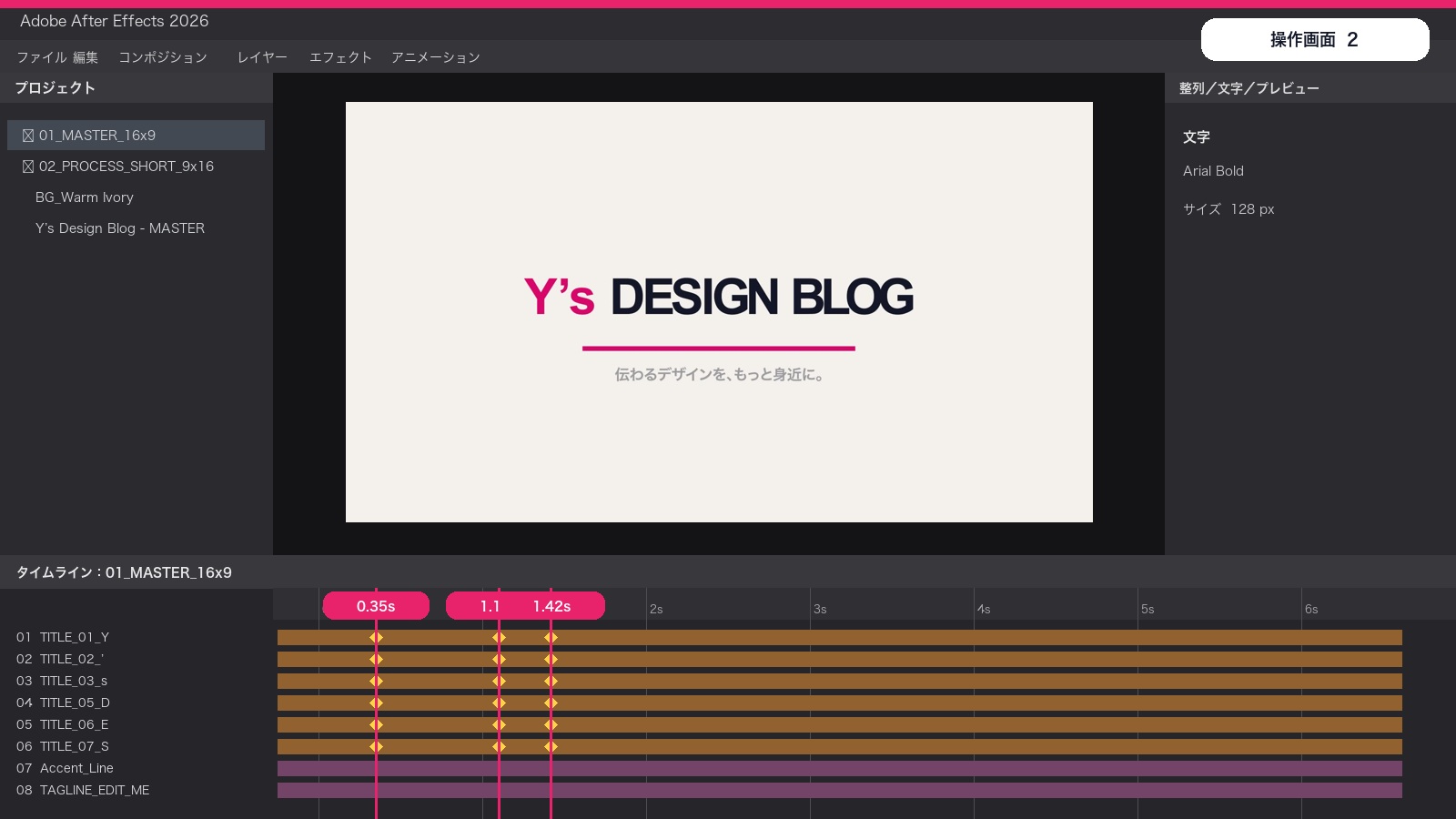
キーフレームとは、「この時間では、この位置・大きさにする」という目印です。今回は次の3点を使います。
| 時間 | 文字の状態 | 設定の目安 |
|---|---|---|
| 0.35秒 | 中央に圧縮 | 最終位置への進行18%・拡大率72% |
| 1.10秒 | 少し行き過ぎる | 最終位置を10%ほど通過・拡大率110% |
| 1.42秒 | 本来の位置に着地 | 最終位置・拡大率100% |
複数の文字レイヤーを選び、Pキーで位置、Sキーでスケール、Tキーで不透明度を表示できます。まずは数字どおりに設定して、プレビューで確認しましょう。
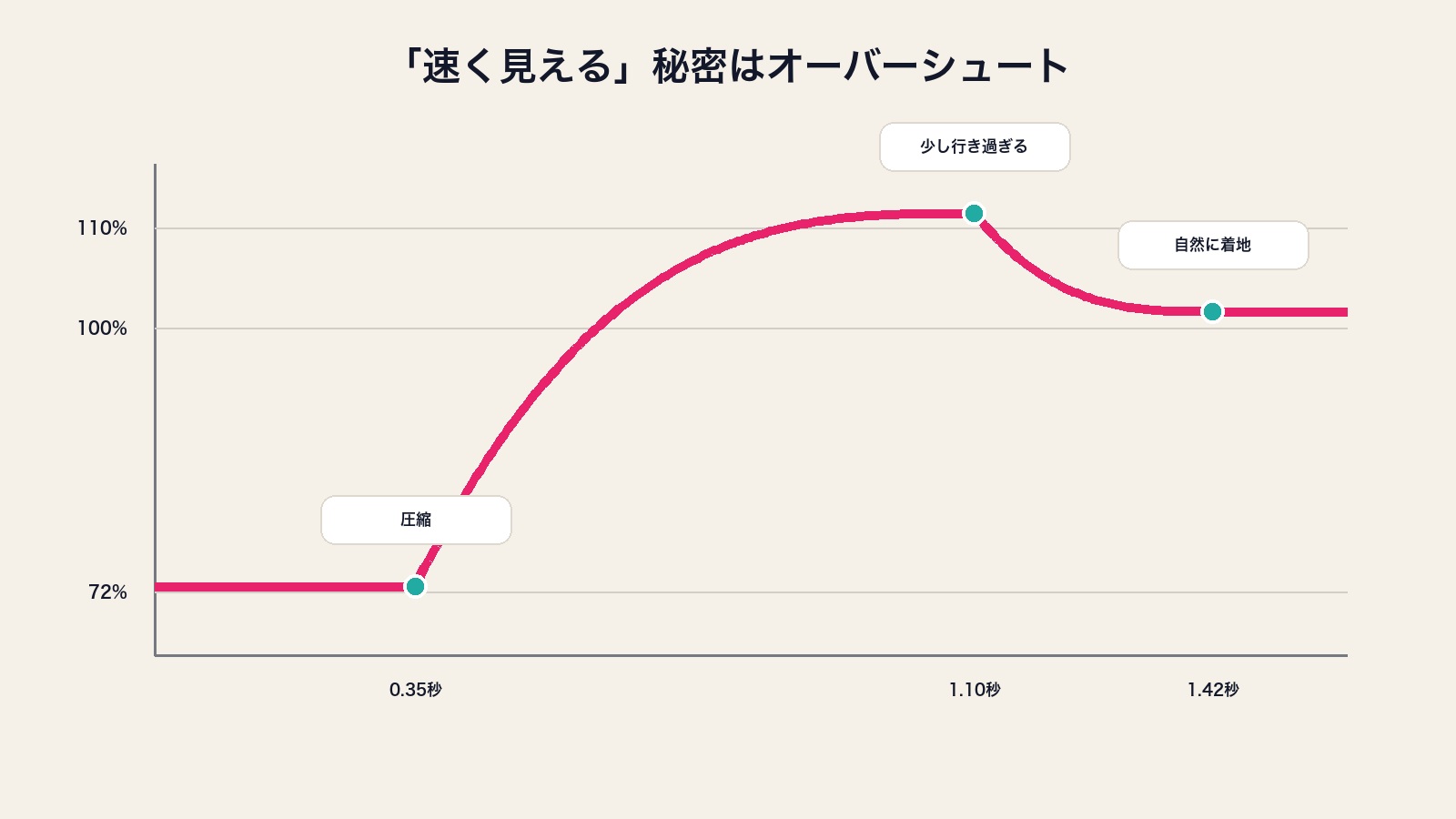
72%から100%へそのまま動かすより、いったん110%まで行ってから100%に戻す方が、動きに弾力が出ます。これがオーバーシュートです。
3つのキーフレームを選び、右クリック→[キーフレーム補助]→[イージーイーズ]を適用します。動きが急に始まり、最後にやさしく止まるようになります。
初心者がつまずきやすいポイント
速く見せようとして時間を短くしすぎると、文字が何をしているか分からなくなります。まずは0.7〜1秒程度で広げ、慣れてから調整しましょう。
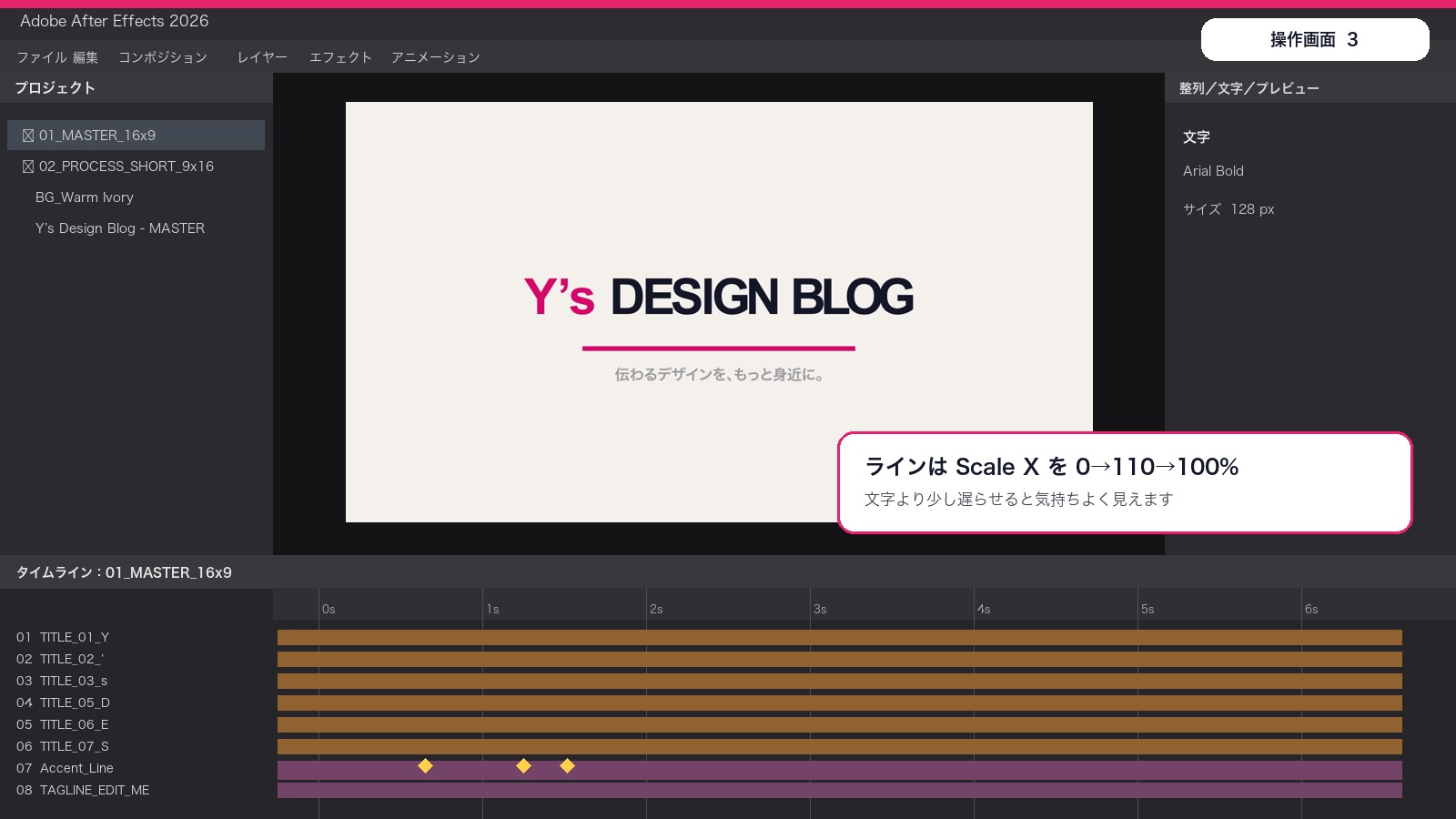
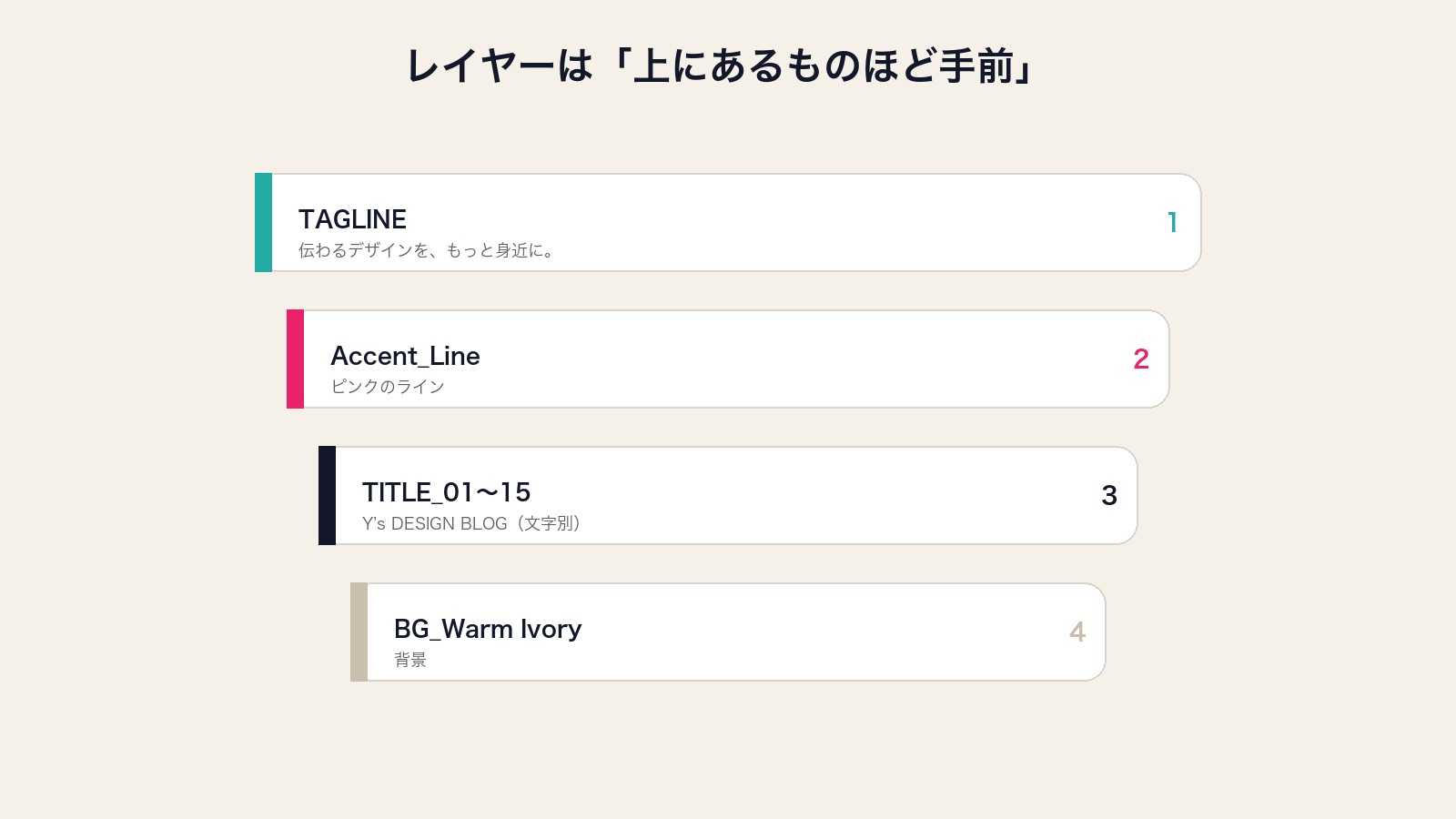
タイトルの下にピンクのラインを置き、横方向のスケールを0%→110%→100%にします。タイトルより少し遅れて動かすと、視線が自然に下へ流れます。
最後に「伝わるデザインを、もっと身近に。」というタグラインをフェードイン。不透明度を0%から100%へ変えるだけでも、十分きれいに見えます。
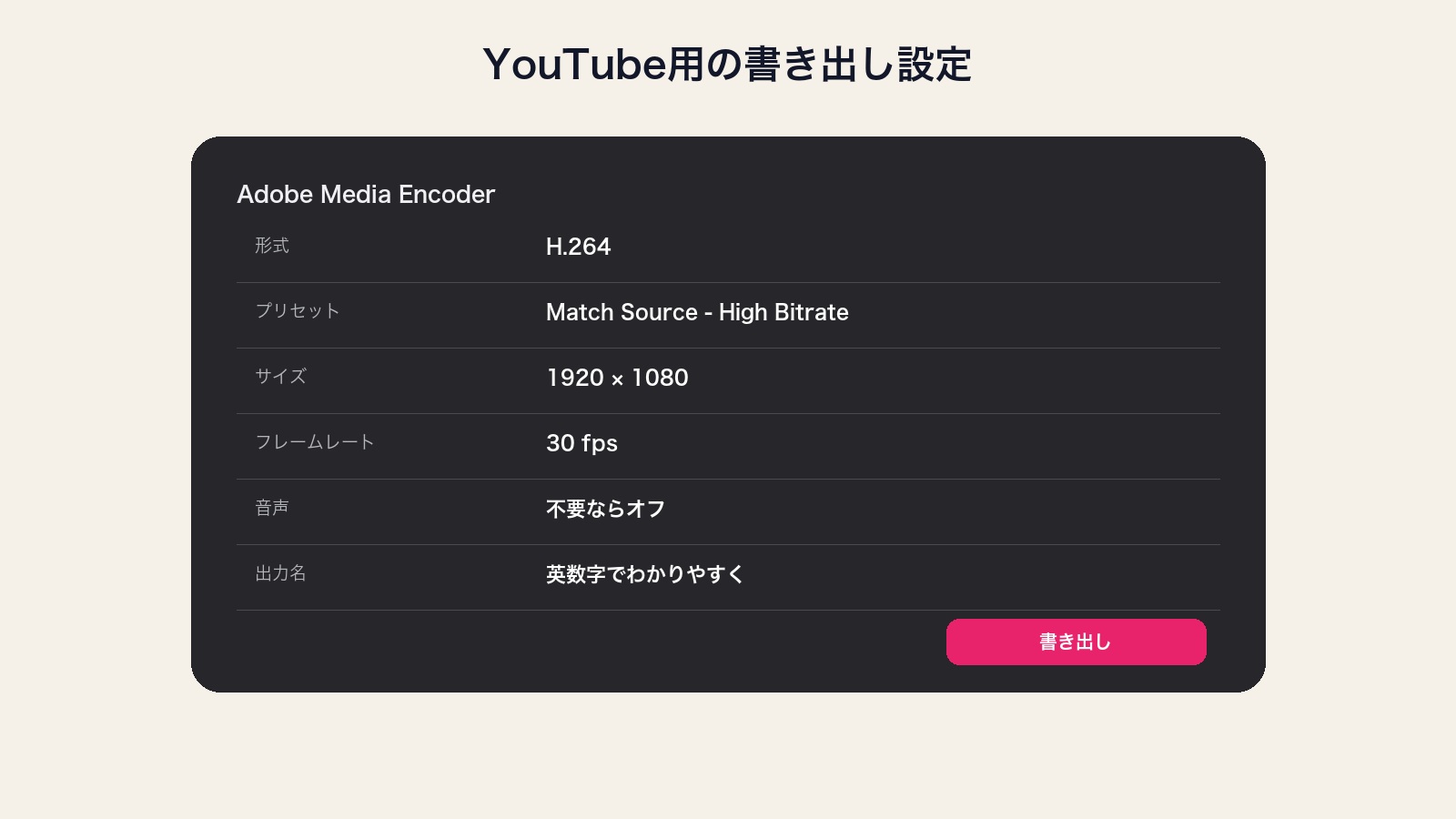
[コンポジション]→[Adobe Media Encoderキューに追加]を選び、形式をH.264にします。プリセットは「Match Source – High Bitrate」を基準にすれば、YouTube用として扱いやすいMP4になります。
文字に「速さ」を足したいときは
ここまでの動きに、モーションブラーで「ぶれ」をつけると、文字がすばやく駆け抜けるように見えます。
スイッチの場所と9フレームの数値は、After Effectsのモーションブラーで文字に「すばやさ」を出す方法で、録画つきで解説しています。
文字を、ゆったり見せたいときは
反対に、急がずに一文字ずつ流れこむ動きもAfter Effectsで作れます。
範囲セレクターとタービュレントディスプレイスの数値は、一文字ずつ動くテキストアニメーションの作り方で、拡大画面つきで解説しています。
動画を見ながらの学習に加えて、手元でページをめくりながら確認できる参考書が1冊あると、ショートカットや設定を忘れたときにすぐ戻れます。ここでは、今回のテキストアニメーションから次のステップへ進みたい方に選びやすい3冊をご紹介します。
『After Effects よくばり入門 CC対応』
After Effectsを初めて触る方が、画面の見方や基本操作から順番に学ぶための候補です。今回の記事で分からなかった用語を、基礎から確認したい方に向いています。
『魅せる After Effectsテキストアニメーション』
今回作ったような文字の動きを、さらに多彩にしたい方の候補です。タイトル演出やタイポグラフィを作品の強みにしたい方は、次の練習テーマを見つけやすくなります。
『After Effectsモーションデザイン すぐに使える実用アイデア見本帳』
基本操作を覚えたあと、仕事や作品制作で使えるモーションのアイデアを増やしたい方の候補です。完成見本から「次に何を作るか」を探したいときに役立ちます。
※Amazonのアソシエイトとして、Kawai358は適格販売により収入を得ています。商品価格・在庫・対応バージョンは変更されることがあります。購入前にAmazonの商品ページで最新情報をご確認ください。
最初から長い動画を作る必要はありません。今回のような5〜10秒の作品でも、文字・配色・タイミング・書き出しという動画制作の基本を一通り経験できます。
大切なのは、チュートリアルを見て終わるのではなく、文字や色を自分用に変えて1本完成させることです。完成作品が増えるほど、自分の得意な雰囲気も見えてきます。
After Effectsは、文字アニメーション、ロゴモーション、YouTube動画、広告映像など、クリエイターの仕事で幅広く使われています。まずは公式ページで機能や利用プランを確認してみてください。
※本記事にはアフィリエイトリンクが含まれます。リンク経由で申込みがあった場合、運営者に報酬が支払われることがあります。読者の方の支払額は変わりません。

まずは同じ数字で再現し、次に文字・色・速度を自分好みに変更してみてください。短い作品を1本完成させる経験が、動画クリエイターへの確かな一歩になります。
テキストアニメーション以外も含めて、After Effectsでできることの全体像は、Adobe公式のAfter Effects紹介ページで確認できます。
Instagramでは、図解を週3本出しています。
50代からのAdobeのコツと、心を軽くする本の1行を、黒猫が1分で案内します。
保存して、明日そのまま試せる形にしています。
Instagramを見る@yoshihirok0358