【初心者向け】たった7秒で文字がブランドになる!After Effectsテキストアニメーションの作り方
河合義寛(YoshihiroK)
Re:じぶん再起動ノート

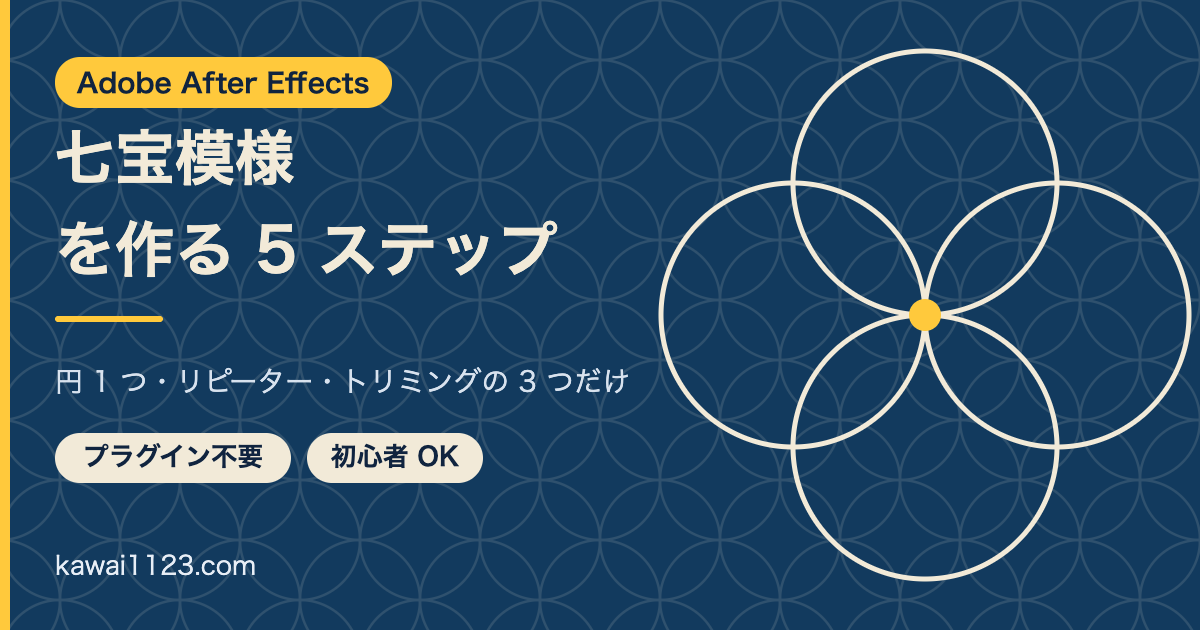
円をひとつ描いて、リピーターを足していくだけ。それだけで、あの七宝(しっぽう)模様が画面いっぱいに広がります。
和柄をAfter Effectsで作るシリーズも3本目になりました。今回の七宝は、亀甲や麻の葉と違って直線が1本も出てきません。使うのは丸だけです。実際に手を動かしてみたら、拍子抜けするくらいあっさり完成しました。
使うのはAfter Effectsの標準機能だけ。プラグインも素材も要りません。この記事の数字をそのまま入れていけば、初めての方でも30分ほどで動く七宝ができあがります。
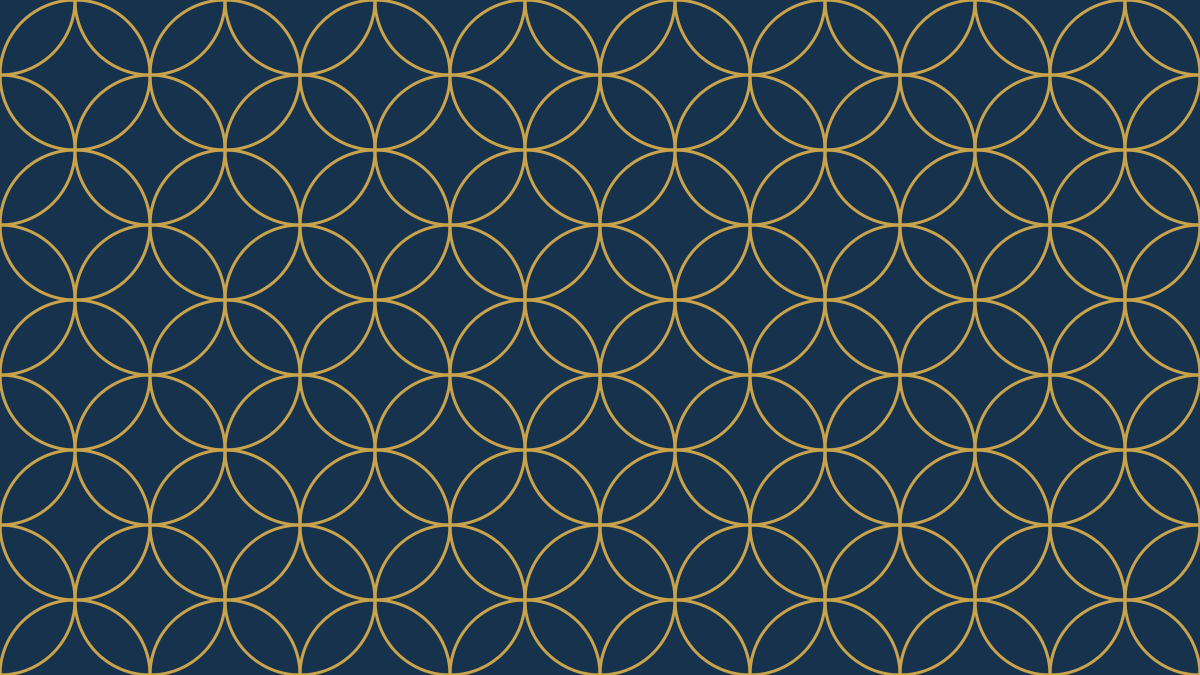
藍色の背景に、金色の線。作るのはこの1枚です。仕上げに動きを付けて、線が少しずつ描かれ、一周したら消えていく5秒のループにします。
実際にAfter Effectsで作って書き出した動画です。5秒で線が描かれて、そのまま消えていきます。ここから先は、この動画を作るまでの手順です。
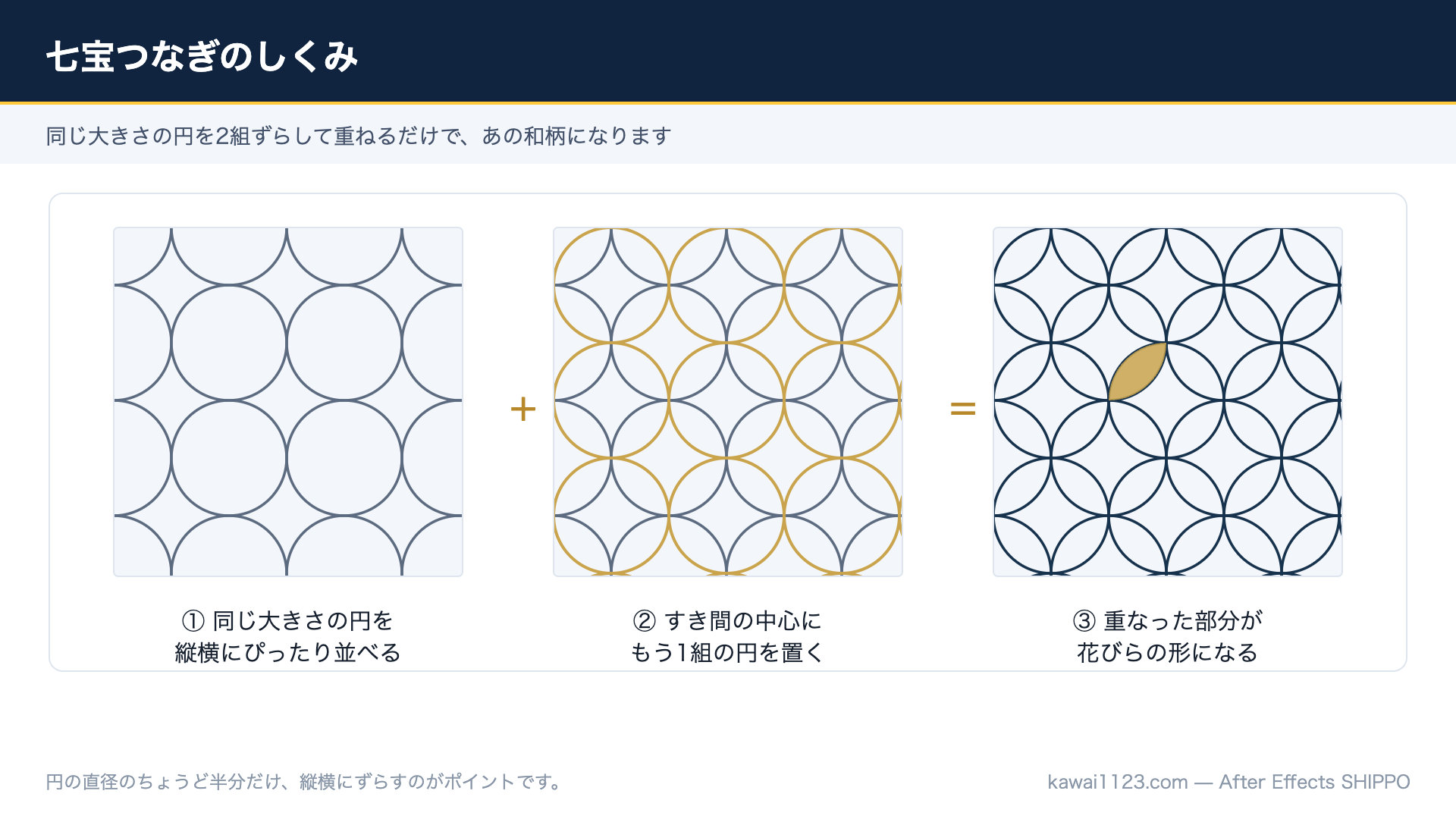
七宝(七宝つなぎ)は、同じ大きさの円をずらして重ねただけの模様です。難しい作図はありません。守るのは次の2つだけです。
円がどこまでもつながっていく形なので、円満やご縁を意味する吉祥文様として使われてきた、と言われています。由来には諸説あるようですが、着物や風呂敷でよく見かける、あの柄です。
円の直径:240 px
ずらす量:120 px(直径の半分)
この2つを決めておけば、途中で数字に迷うことがありません。柄を大きくしたいときも小さくしたいときも、この2つを同じ比率で書き換えるだけです。
3つとも、After Effectsに最初から入っている機能です。詳しい仕様はAdobe公式の「シェイプとマスクの作成」にまとまっています。
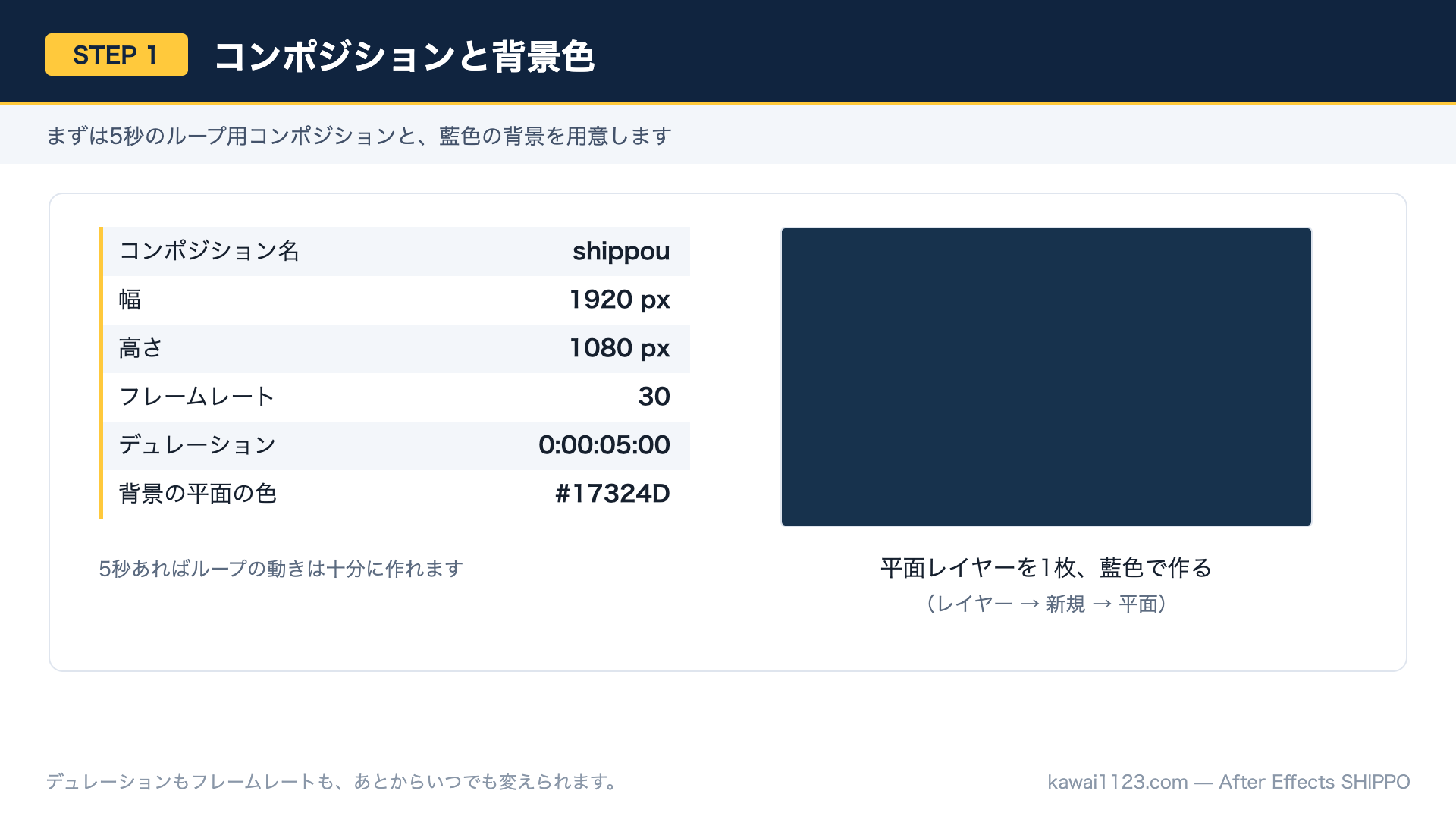
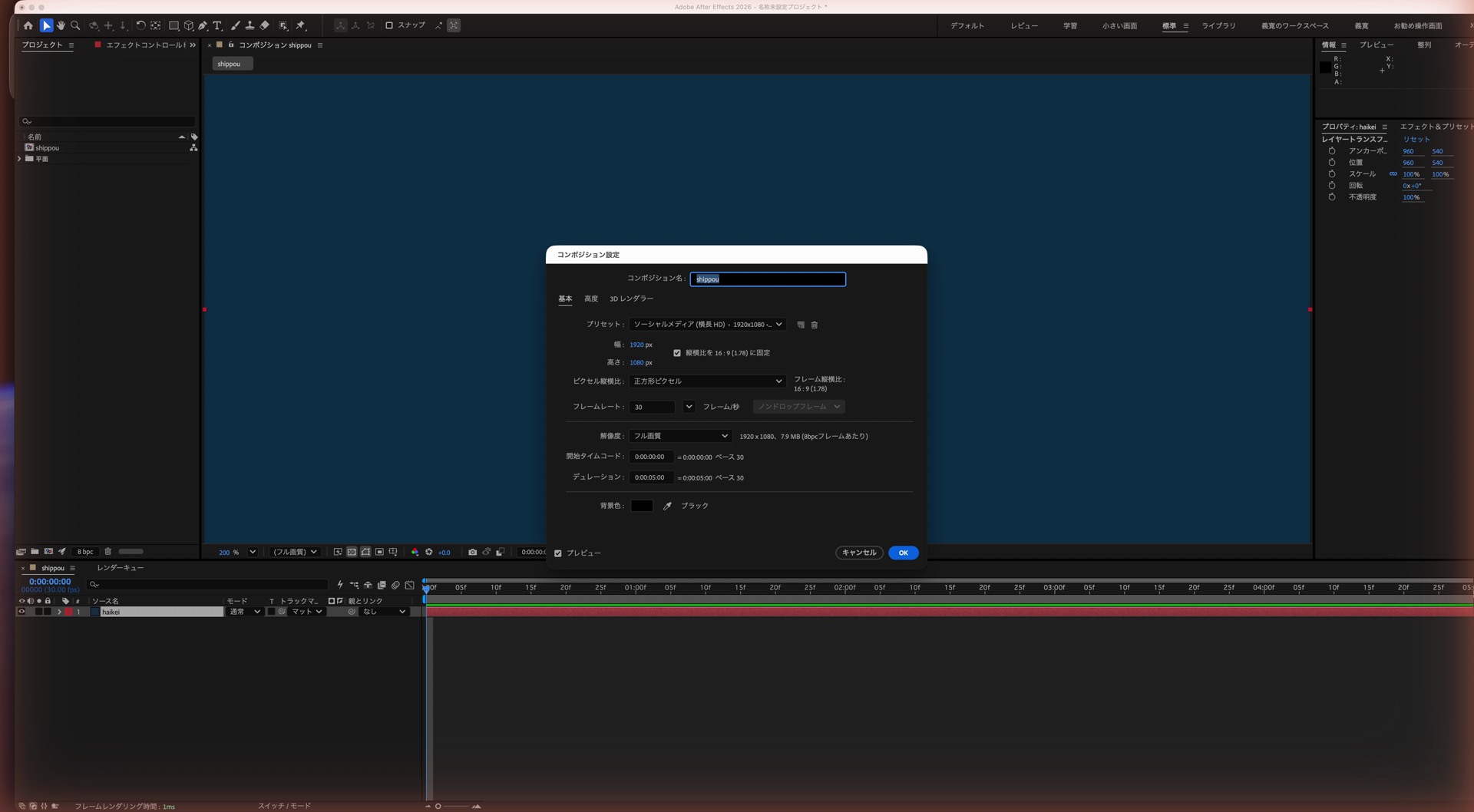
メニューの「コンポジション」→「新規コンポジション」を開いて、幅1920・高さ1080・フレームレート30・デュレーション0:00:05:00で作ります。名前は自分がわかればなんでも構いません。
5秒あればループの動きは十分です。長くしたくなったら、あとからいつでも変えられます。
「レイヤー」→「新規」→「平面」で、色を #17324D にした平面を1枚置きます。これが背景になります。
最初に背景を暗くしておくと、このあと描く金色の線が見やすくなります。白い画面のまま作業すると、線の色を決める段階で「思っていたのと違う」となりがちです。
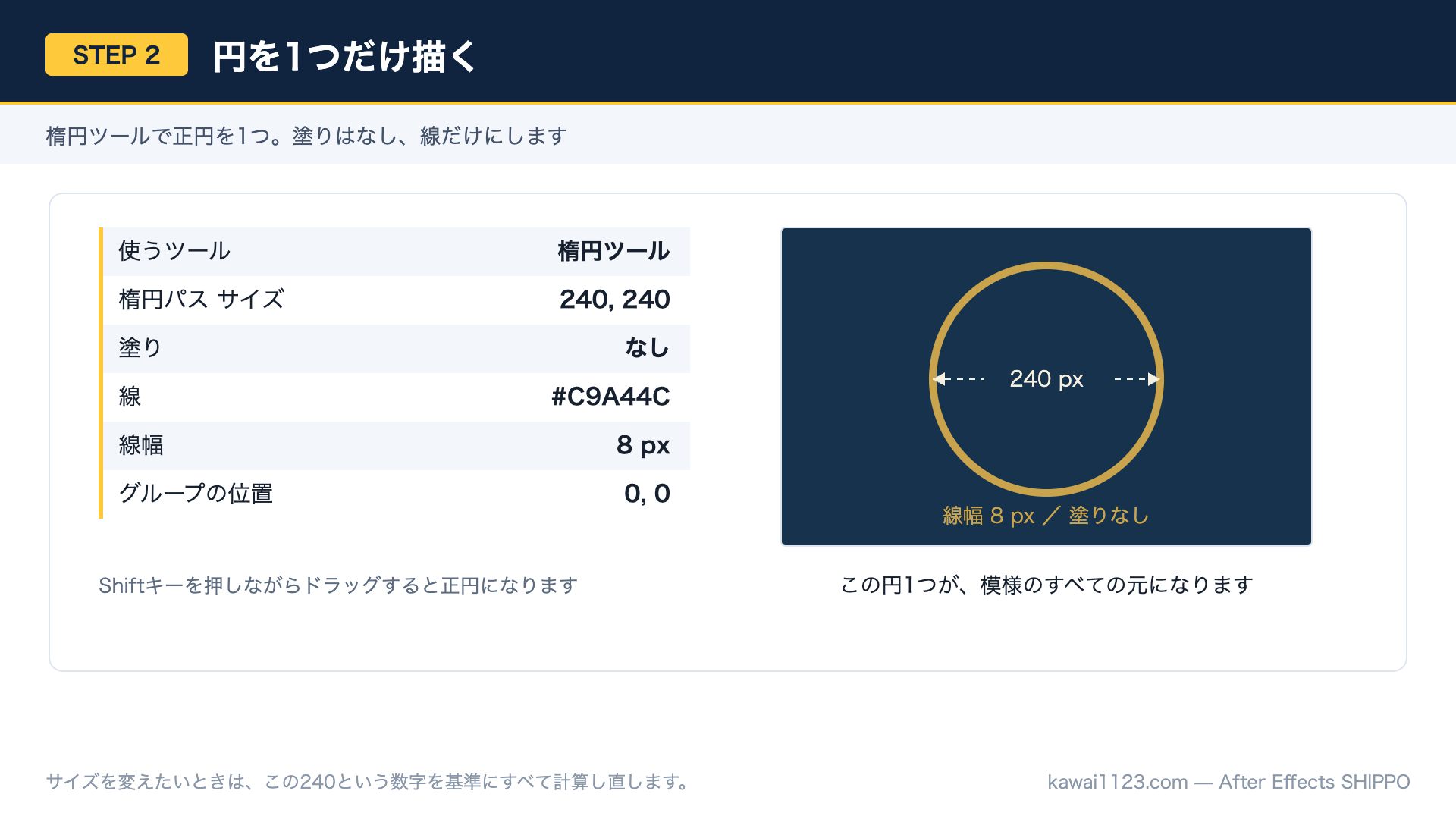
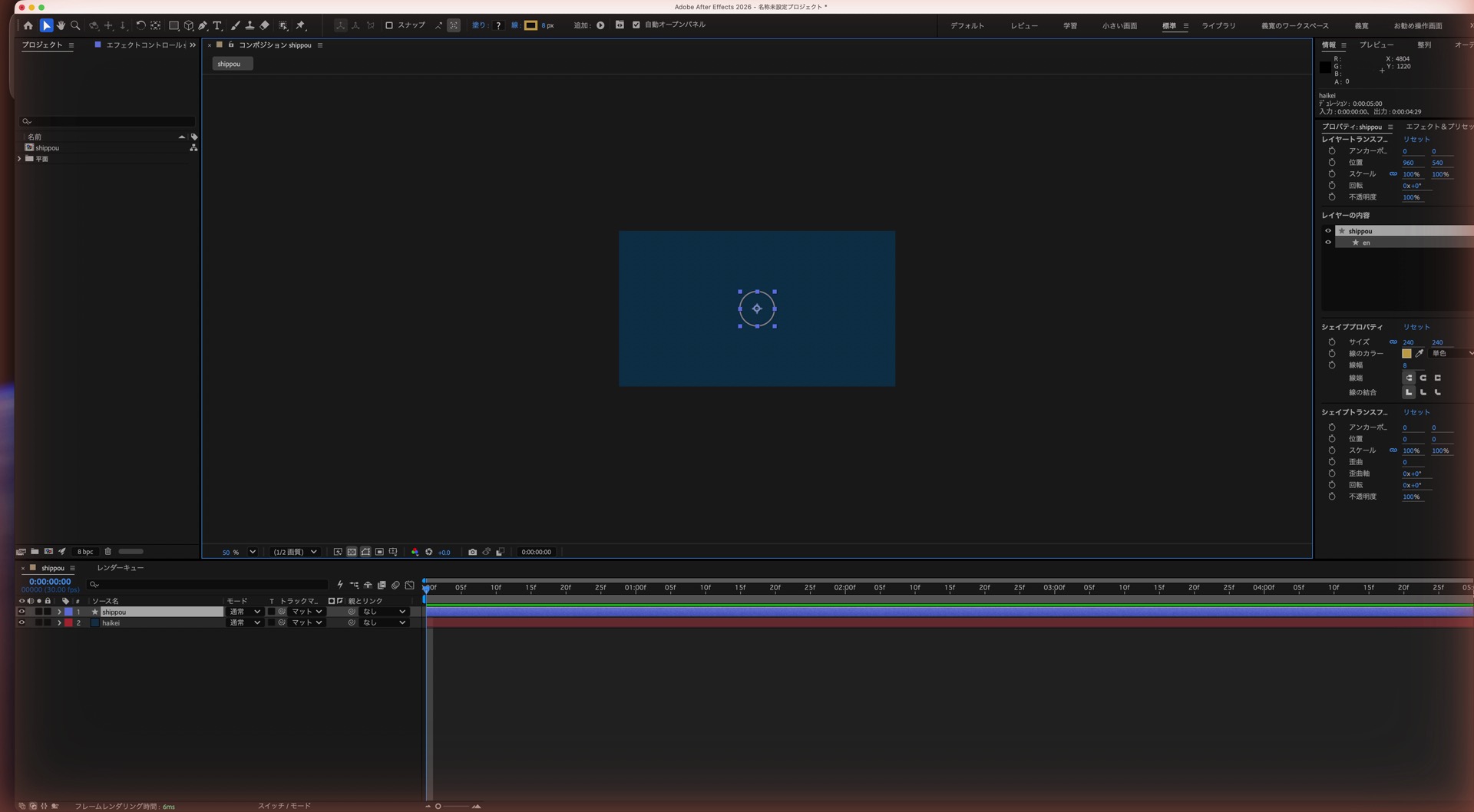
何も選択していない状態で楕円ツールを選び、Shiftキーを押しながらドラッグします。Shiftを押している間は、たてよこが同じ長さの正円になります。
描けたらタイムラインでシェイプレイヤーを開いて、「楕円パス1」のサイズを240, 240に直します。目分量で描いた円も、ここで数字を入れれば正確になります。
「塗り」をクリックして「なし」を選び、「線」を単色の #C9A44C(金色)に、線幅は8pxにします。七宝は線だけで見せる模様なので、塗りは最後まで使いません。
この円ひとつが、これから画面いっぱいに広がる模様のすべての元になります。
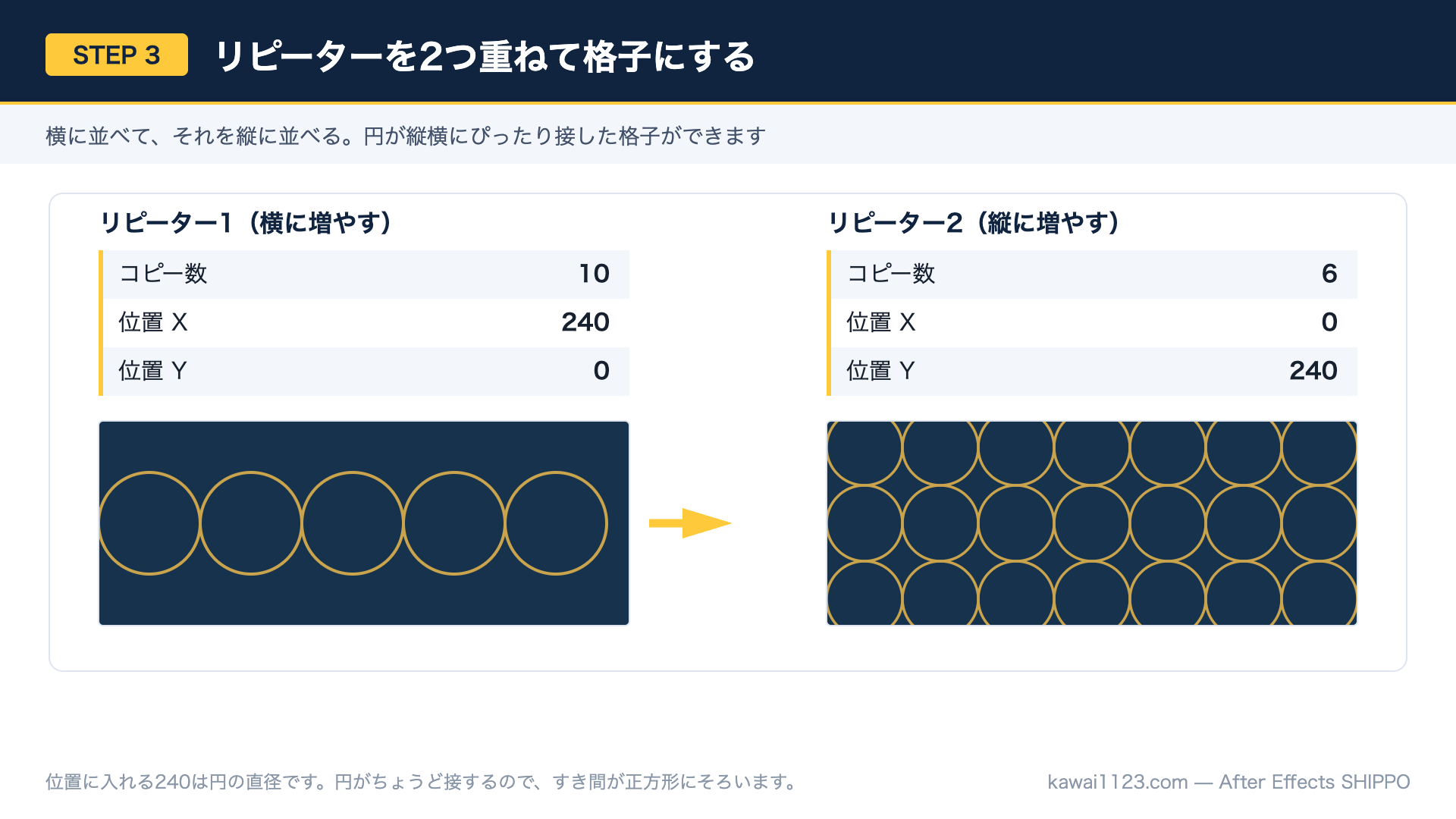
リピーターは、シェイプを指定した数だけ自動で複製してくれる機能です。タイムラインでシェイプレイヤーの「コンテンツ」の右にある「追加」から選びます。
1つ目のリピーターは、コピー数10、トランスフォームの位置をX240・Y0にします。240は円の直径なので、円と円がちょうど接した状態で横一列に並びます。
同じ手順でリピーターをもう1つ足して、こちらはコピー数6、位置をX0・Y240にします。横一列がそのまま縦に増えて、格子状になりました。
リピーターは、タイムラインで下にあるものが上の結果をまとめて複製します。増える向きが思ったのと違うときは、2つのリピーターの上下を入れ替えてみてください。自分も最初、縦に増やしたつもりが横に伸びていって、しばらく悩みました。
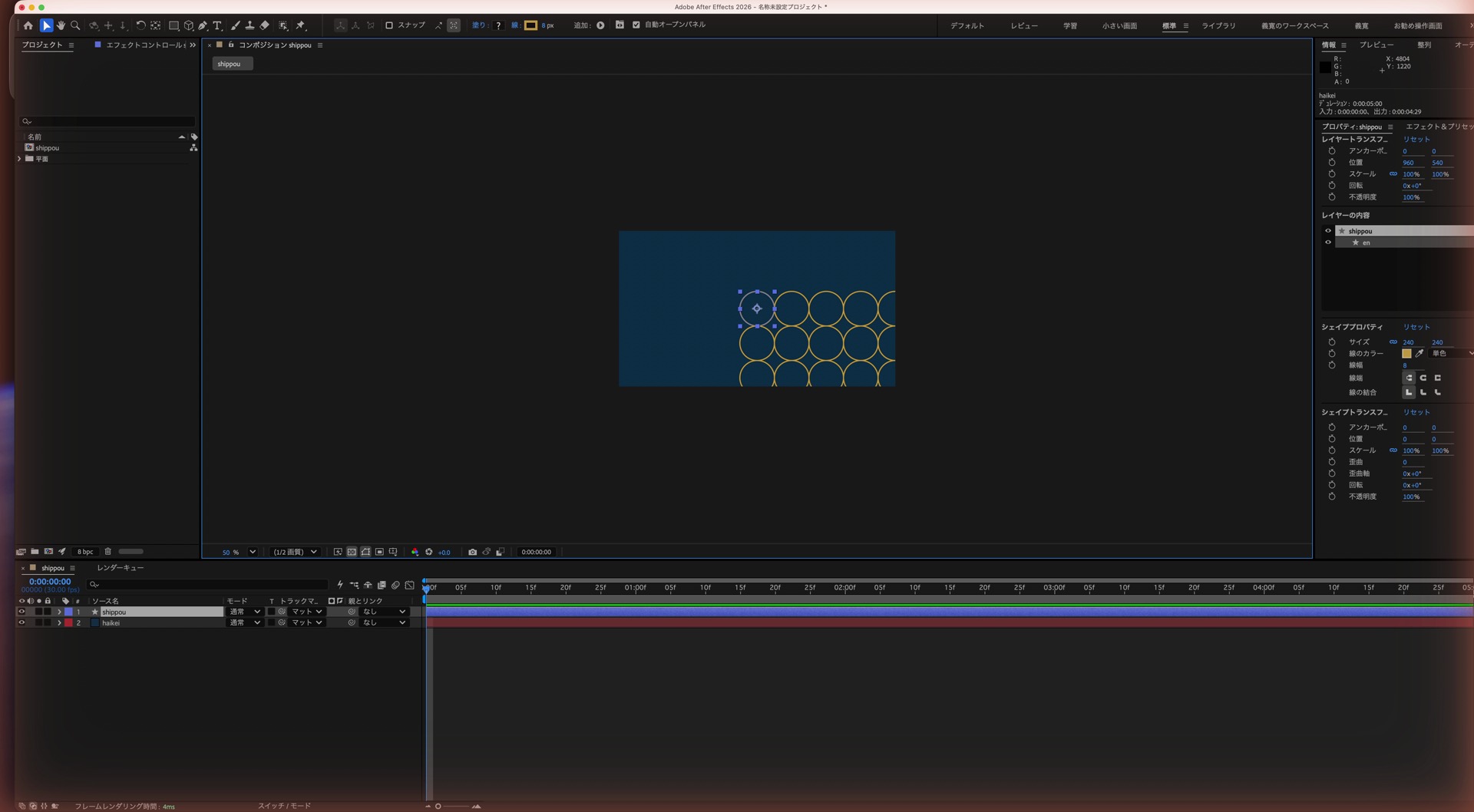
ここが七宝の肝です。リピーターをもう1つ追加して、コピー数2、位置をX120・Y120にします。
120は円の直径240のちょうど半分。同じ格子がもう1組、斜め下にずれて重なり、円と円が交差した部分に花びらの形が生まれます。この瞬間に、ただの丸の集まりが七宝模様に変わります。
ずらす量が半分から少しでもずれると、花びらの形もくずれます。うまく重ならないときは、まずこの数字を疑ってください。
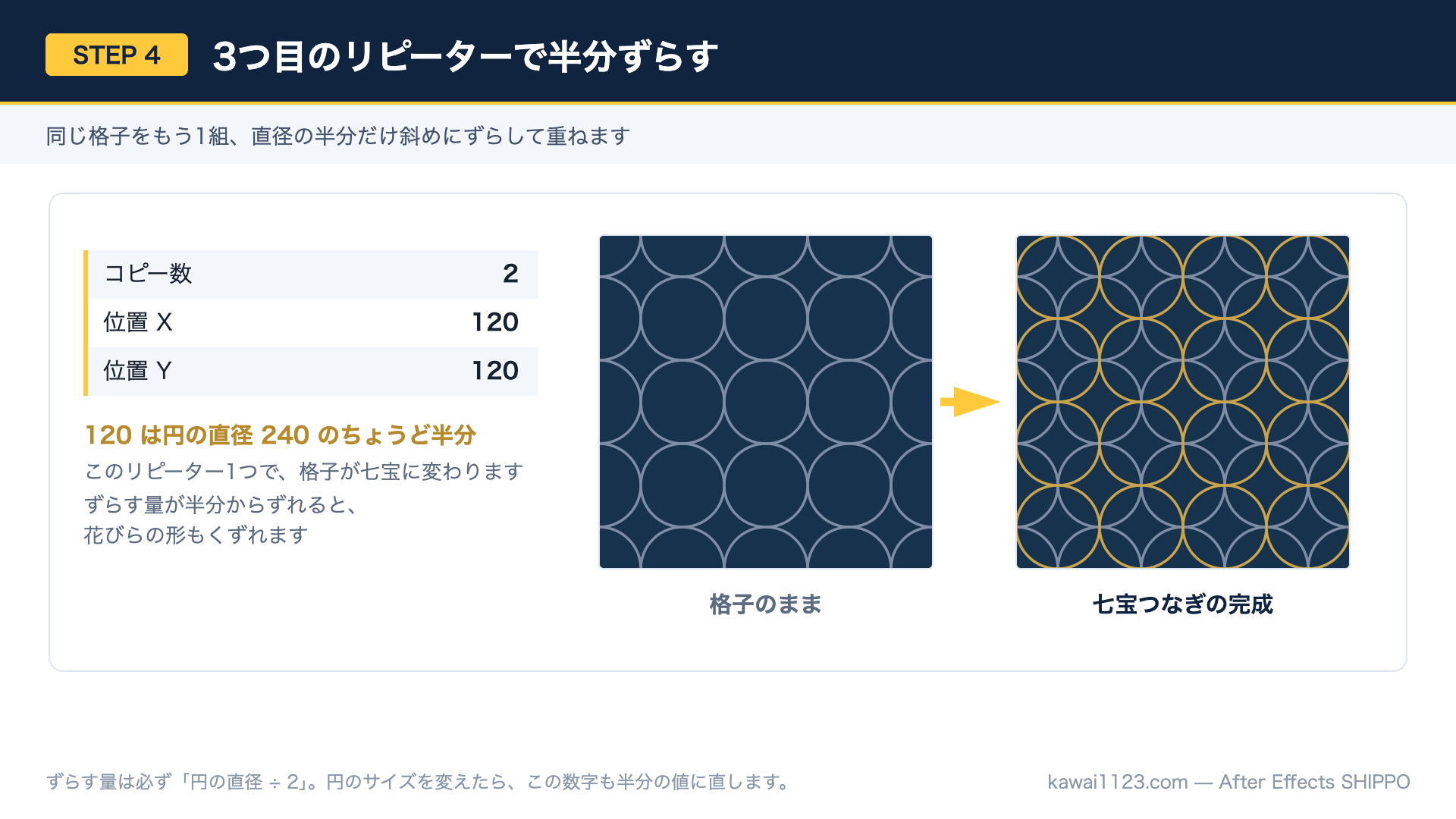
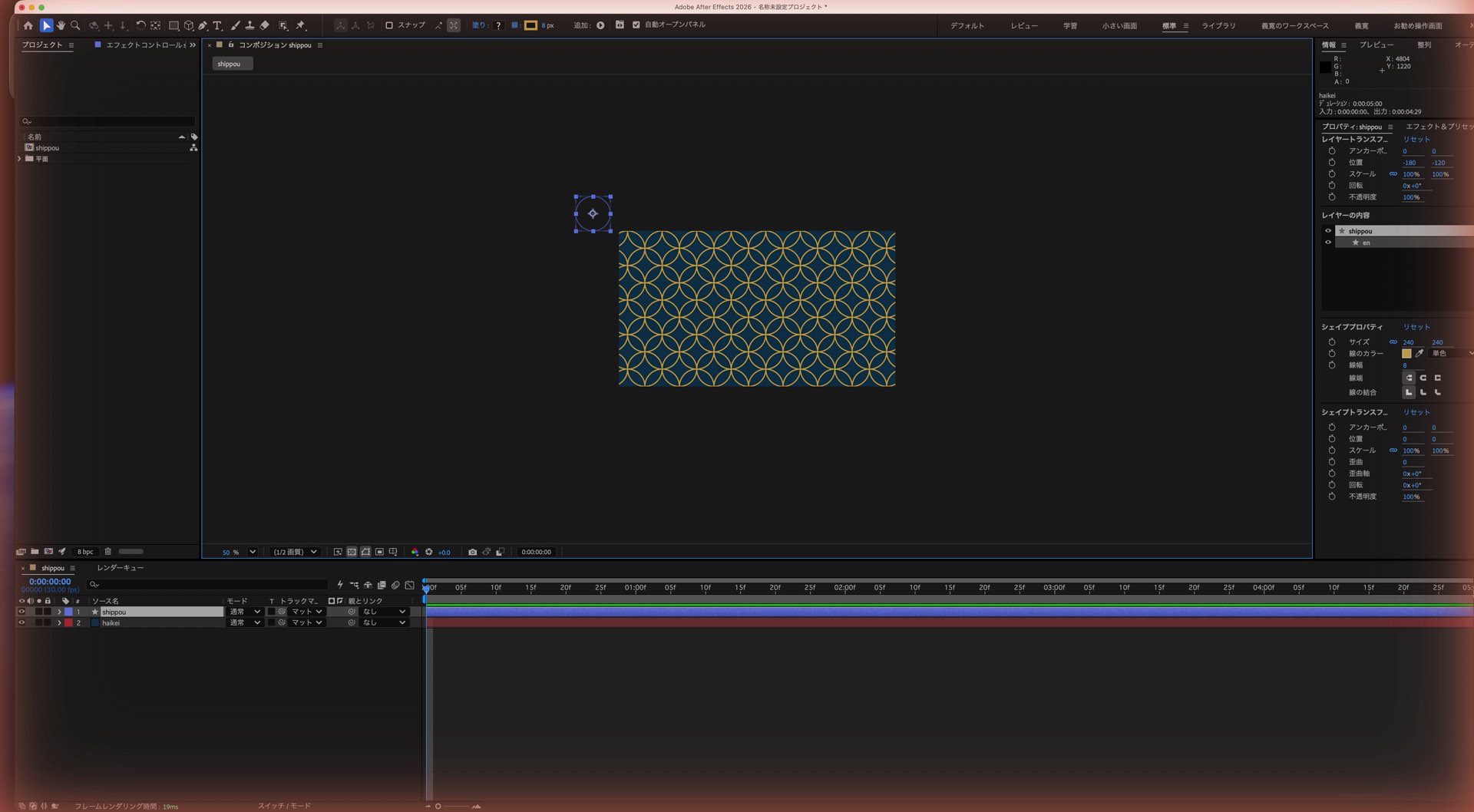
リピーターは右下方向に増えていくので、そのままだと柄が画面の右下に寄ります。シェイプレイヤーの位置を X=-180・Y=-120 くらいにすると、ちょうど画面全体に行き渡ります。
この数字は円のサイズやコピー数で変わるので、プレビューを見ながら目で合わせるので十分です。四隅まで柄で埋まっていればOKです。
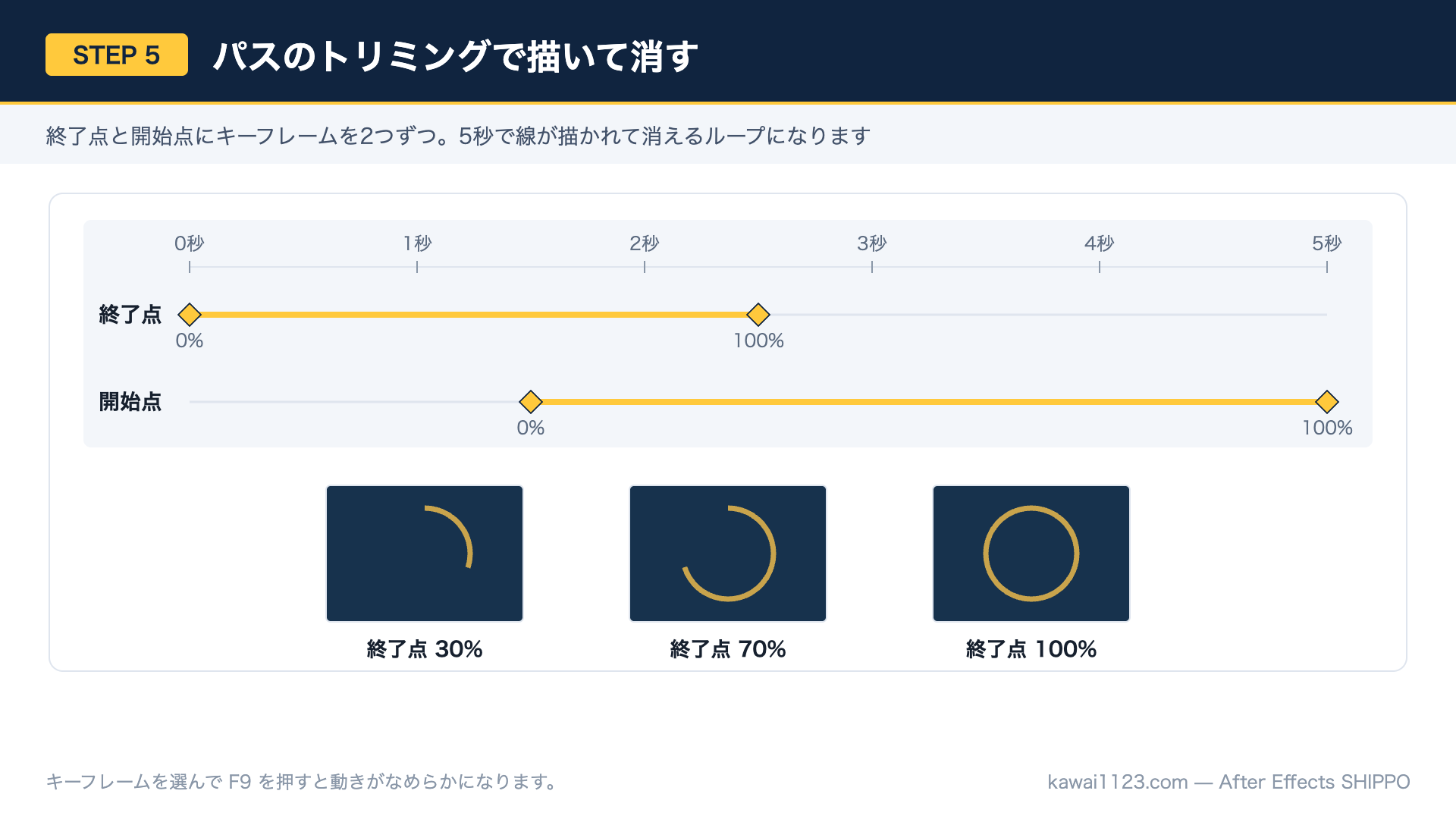
柄はもう完成しています。ここからは動きを付ける工程です。「追加」から「パスのトリミング」を選びます。
キーフレームは合計4つだけです。
終了点が線を描き、そのあとを追いかけるように開始点が線を消していきます。最初と最後がどちらも「何も描かれていない状態」なので、そのままきれいにループします。
4つのキーフレームをすべて選んでF9キーを押すと、イージーイーズがかかって動きがなめらかになります。キーフレームが散らばって見づらいときは、レイヤーを選んでUキーを押すと、キーフレームのある項目だけが表示されます。
スペースキーでプレビューして、頭とおしりがつながって見えれば成功です。
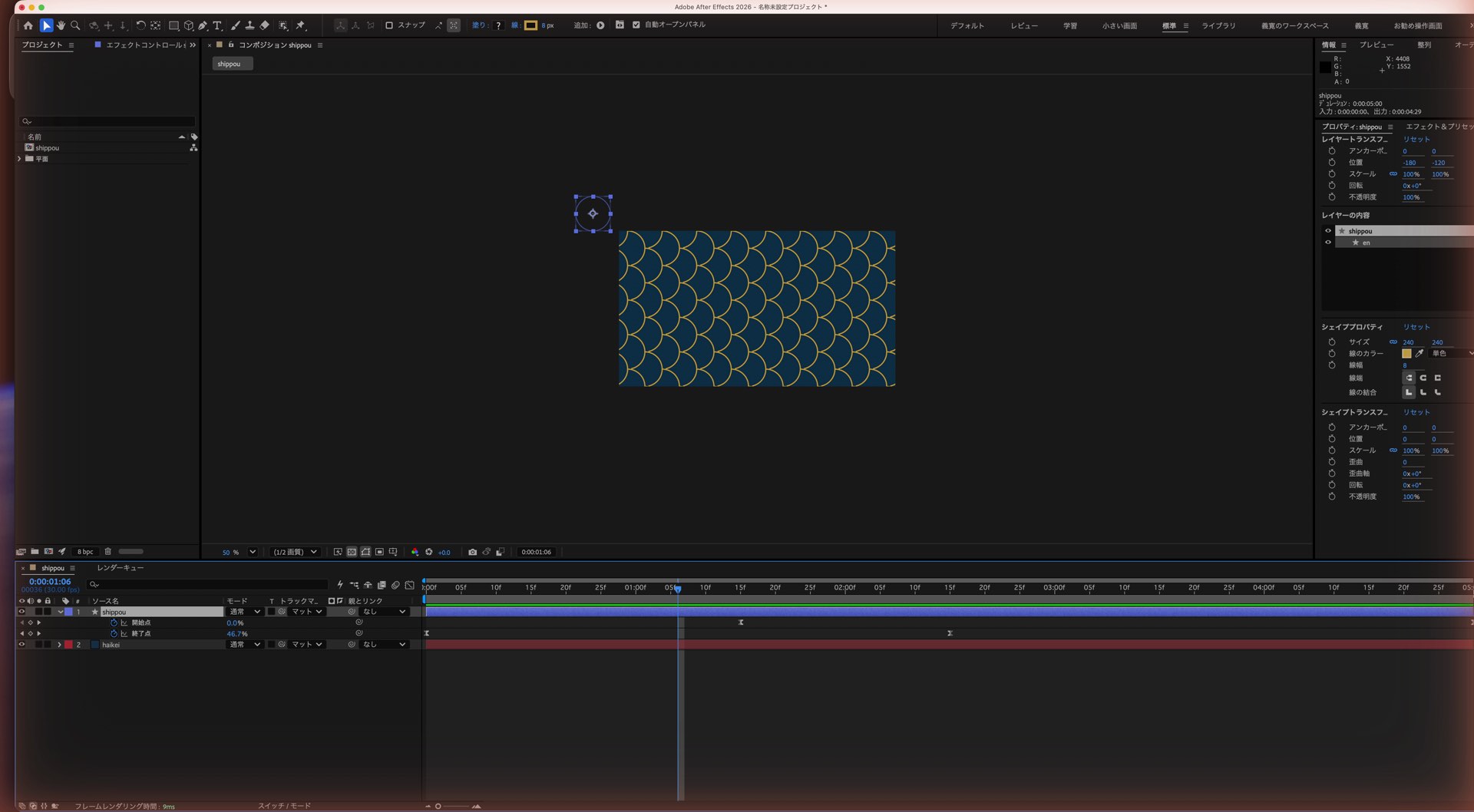
「パスのトリミング」には「同時に」と「個別に」という設定があり、ここを切り替えると、全部の円がいっせいに描かれるか、円が1つずつ順番に描かれるかが変わります。リピーターより上に置くか下に置くかでも見え方が変わるので、両方試してみると好みの動きが見つかります。
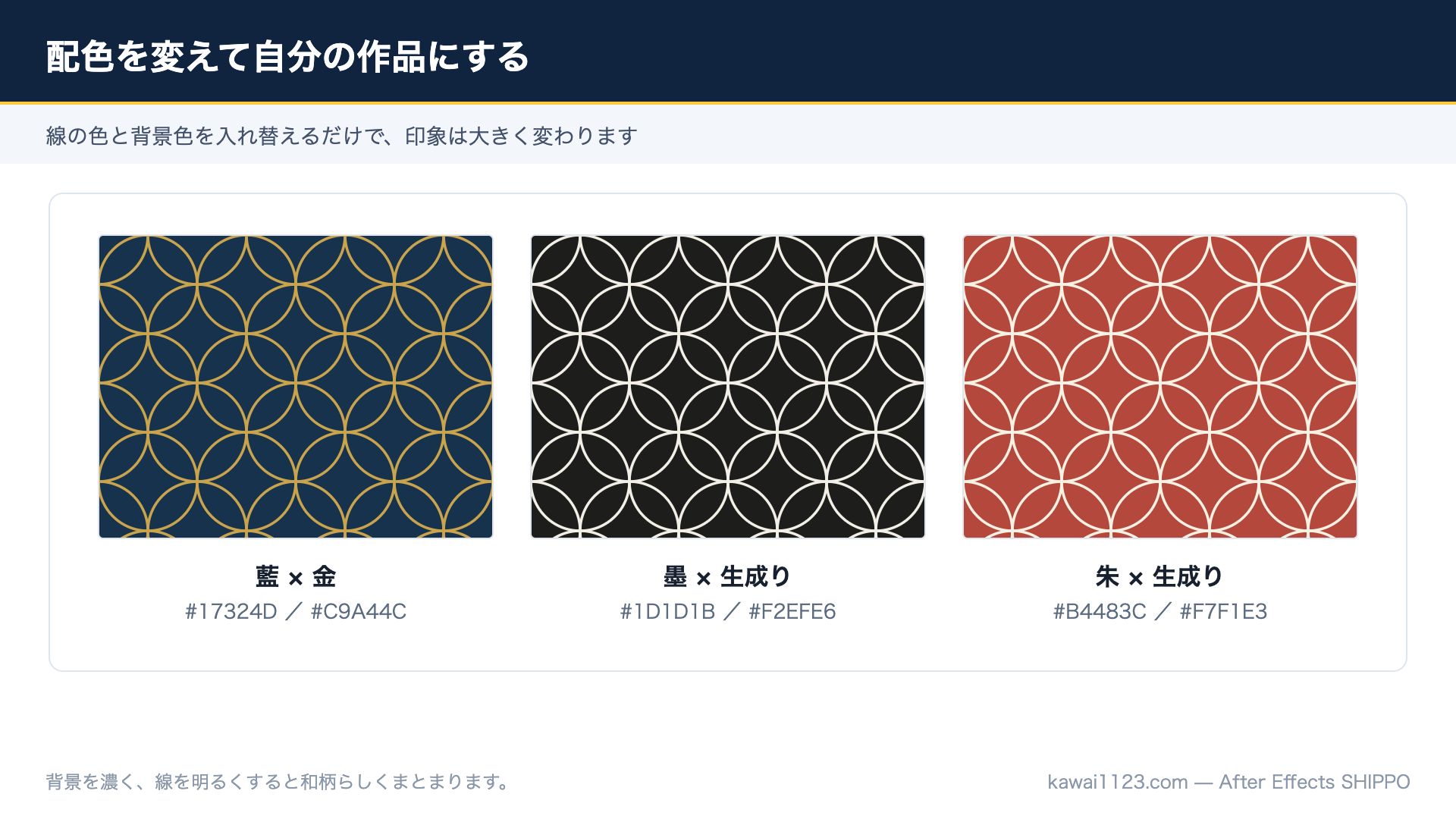
背景の平面の色と、線の色を変えるだけで印象は大きく変わります。上の3つはよく使う組み合わせです。
背景を濃く、線を明るくすると和柄らしくまとまります。逆に、生成りの背景に薄い墨色の線にすると、和紙のような落ち着いた雰囲気になります。線幅を8pxから4pxに細くするだけでも、ずいぶん上品になります。
スペースキーを押すとプレビューが始まります。カクつくときは、コンポジションパネル下の解像度を「1/2」に落とすと軽くなります。書き出すときにフル画質に戻すのを忘れないでください。
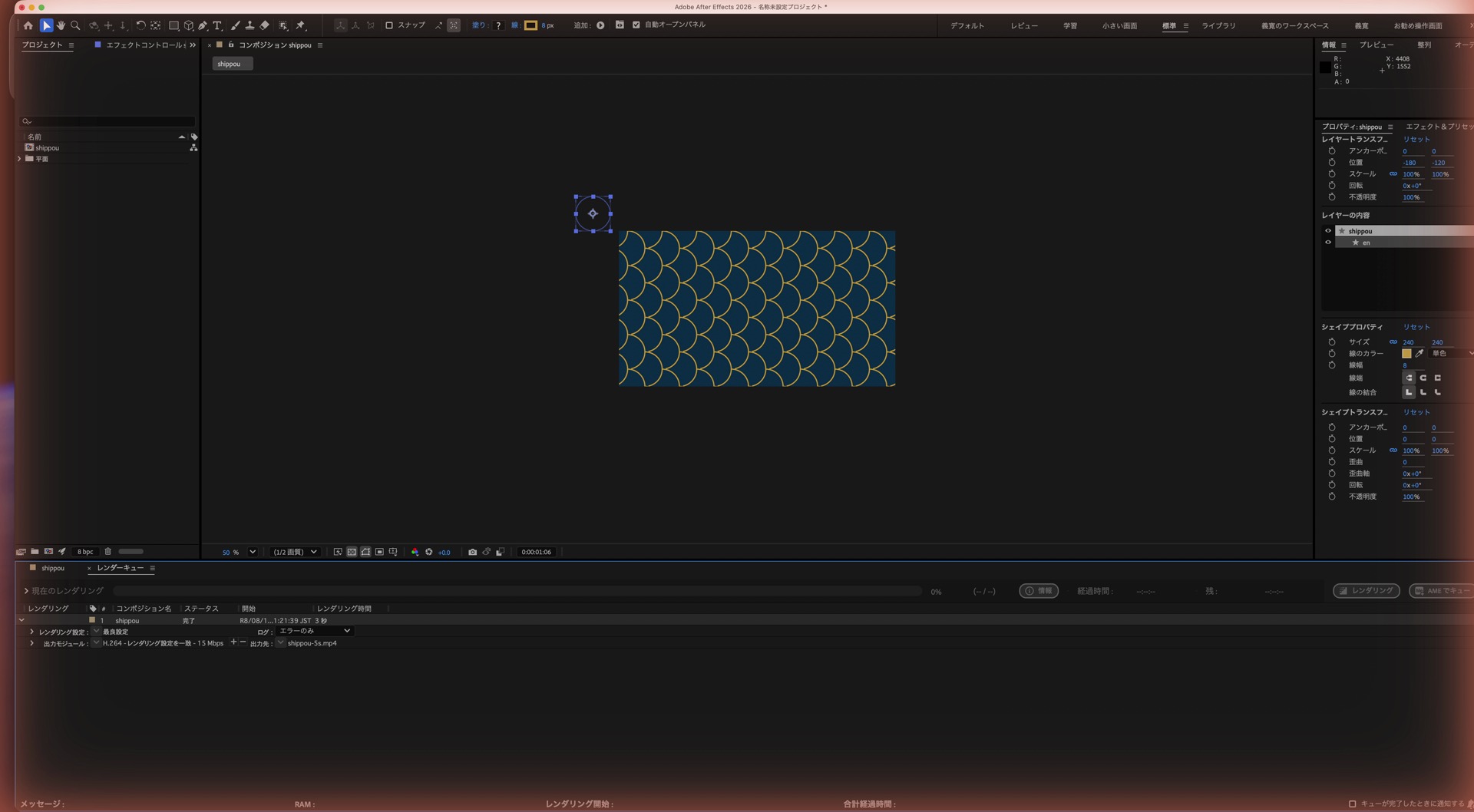
「コンポジション」→「Adobe Media Encoder キューに追加」で、H.264を選べばMP4になります。ループ素材として使うなら、そのまま5秒のまま書き出して、編集ソフト側で繰り返すのが扱いやすいです。
柄だけを画像として使いたいときは、キーフレームのない時間(線が全部描かれている2.5秒あたり)で「コンポジション」→「フレームを保存」→「ファイル」を選びます。バナーやサムネイルの背景に敷くと、それだけで和の雰囲気が出ます。
| こうなったら | 確認するところ |
|---|---|
| 円がゆがんで正円にならない | 楕円パスのサイズを240, 240に。数字で入れれば必ず正円になります |
| 花びらの形にならない | 3つ目のリピーターの位置。X・Yとも直径の半分(120)になっているか |
| 縦(横)に増えてくれない | 2つのリピーターの上下の順番。入れ替えると増える向きが変わります |
| 柄が画面の右下に寄る | シェイプレイヤーの位置。マイナス方向にずらして中央に寄せます |
| 線が太くて柄がつぶれる | 線幅。円のサイズを小さくしたなら、線幅も比率に合わせて細くします |
| 動きがガタガタする | キーフレームを4つとも選んでF9。それでも気になるならキーフレームの間隔を広げます |
| 書き出した線がギザギザ | コンポジションパネルの解像度が「フル画質」に戻っているか |
作れます。この記事で使うのは、楕円ツール・リピーター・パスのトリミングの3つだけです。数字を入れる場所さえ合っていれば、同じものができます。
必要ありません。すべてAfter Effectsの標準機能で完結します。追加の素材を買う必要もありません。
直すのは3か所です。楕円パスのサイズ、リピーター1と2の位置(サイズと同じ数字)、そしてリピーター3の位置(その半分)。たとえば円を160pxにするなら、位置は160、ずらす量は80になります。
キーフレームを右に引き伸ばして、コンポジションのデュレーションも同じだけ長くします。5秒を8秒にすれば、そのぶんゆっくり描かれます。
考え方は同じです。円を1つ描いて、同じ量ずつ複製して、半分ずらしたものを重ねる。Illustratorなら「変形」効果や「パターン」機能で同じ形が作れます。印刷物に使うならこちらのほうが向いています。
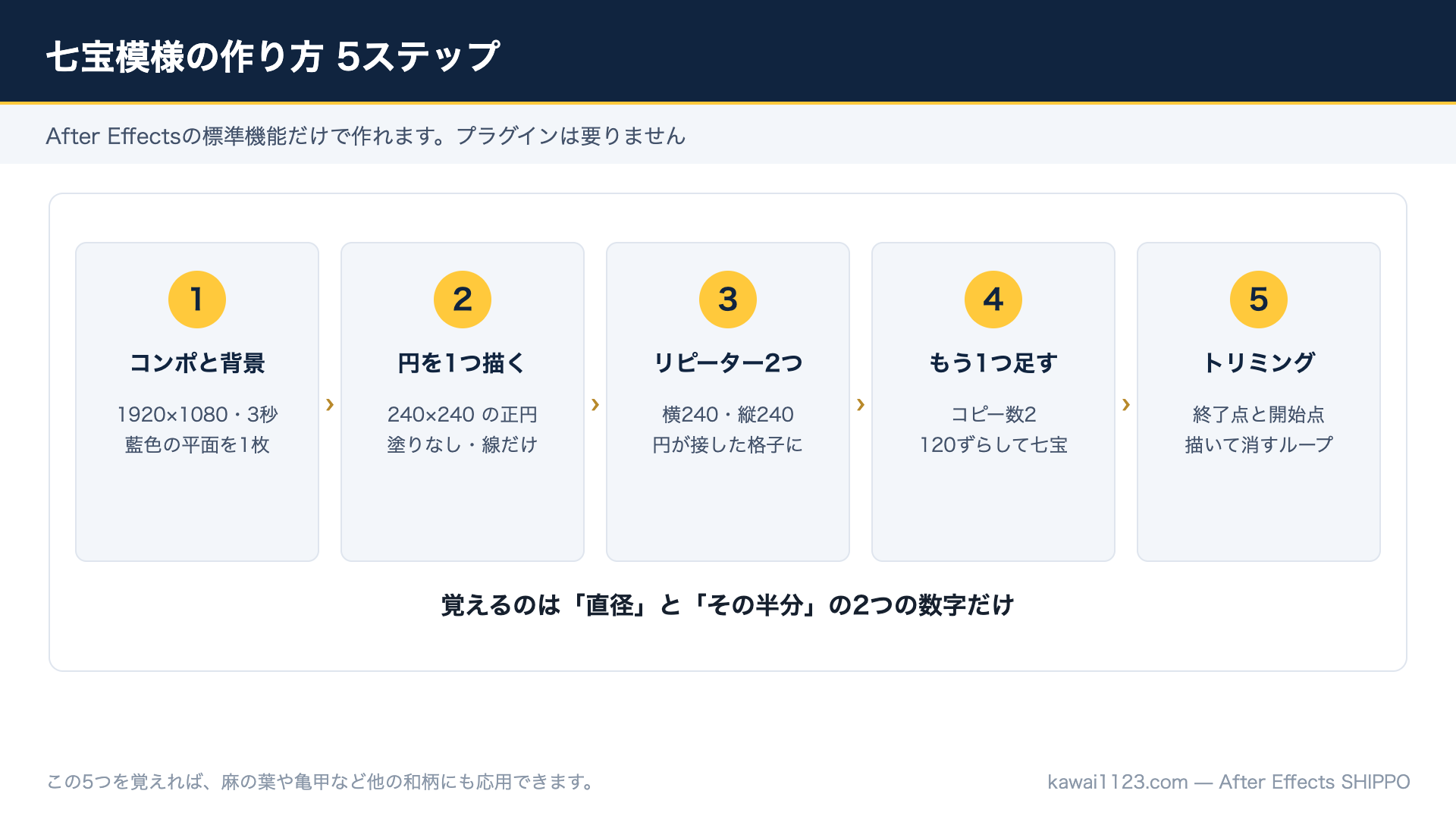
やったことは、円を1つ描いて、リピーターを3つ足して、パスのトリミングで動かす。これだけです。
覚える数字も「直径」と「その半分」の2つだけ。この考え方がわかると、円を三角形に変えれば別の柄になりますし、ずらす量を変えれば市松に近い形も作れます。同じシリーズでAfter Effectsで亀甲文様を作る方法とAfter Effectsで麻の葉模様を作る方法も書いているので、続けて作ってみると、リピーターの感覚がかなりつかめると思います。
さらに、4重半円を240pxと120pxで組み立てるAfter Effectsで青海波を作る方法も公開しました。
さらに、三角形ひとつを半分ずらして敷き詰めるAfter Effectsで鱗模様を作る方法も追加しました。
自分の場合、和柄は「難しそう」と思って後回しにしていたクチでした。でも実際に作ってみると、複雑に見える柄ほど、元になっている図形は驚くほど単純でした。
ブラウザ上での再現ですが、After Effectsで作るとこういう動きになります。線が描かれて、追いかけるように消えていく。5秒でひと回りします。
七宝の作り方は、YouTubeチャンネル「kao Films【AfterEffects / 映像制作】」の【和柄04】七宝模様を作ってみよう!を見て、自分でも作ってみたのがきっかけです。動く手元を見たい方は、そちらもあわせてどうぞ。
この記事の手順と数値は、自分が実際に手を動かして確かめたものを、自分の言葉でまとめ直しています。機能そのものの仕様はAdobe公式ヘルプを参照してください。
ここまでの手順は、After Effectsが手元にある前提で書きました。まだ持っていない方は、まず無料体験版で試してみるのが確実だと思います。この記事の内容なら、体験期間の中でも十分に作りきれる分量です。
自分がAdobe CCを契約したときの流れや、50代からの学び方は【50代向け】Adobe CC無料体験の始め方にまとめています。料金やプランの条件は変わることがあるので、最新の内容はリンク先で確認してください。
(PR)Adobe Creative Cloud
(PR)Adobe Stock
※上記はアフィリエイトリンクです。リンク先で購入があった場合、当サイトに報酬が入ることがあります。