イラレの枠の作り方|和柄の飾り枠4種類を、型抜きと線の強弱で作る(操作動画つき)
Kawai358Re:じぶん再起動ノート
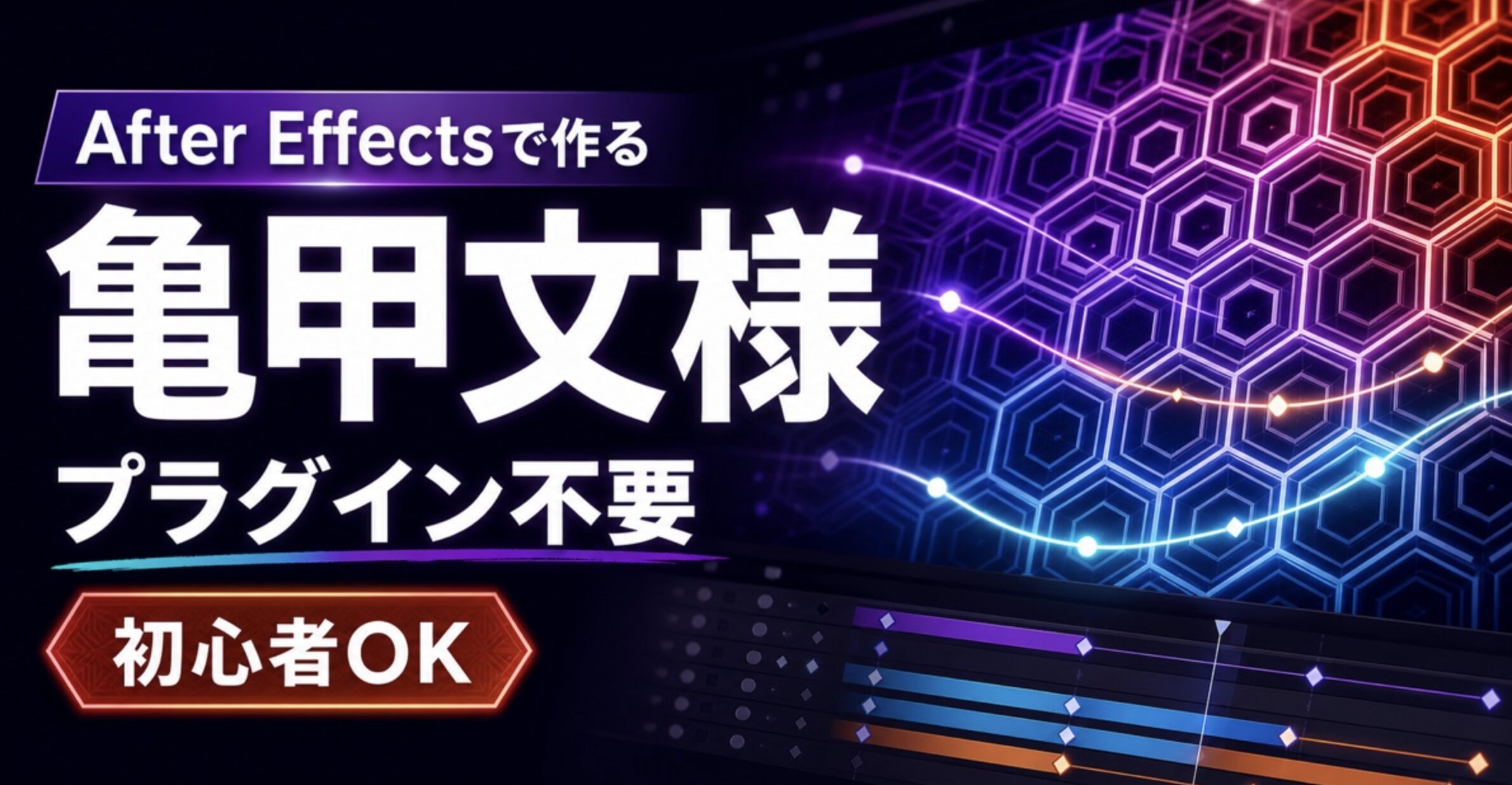
After Effectsで亀甲文様を作ってみたいけれど、どこを押せばいいか分からない。そんな方に向けて、実際の画面を見ながら一つずつ進められる手順にまとめました。
私もAfter Effectsを学んでいる一人です。作業中に迷った場所や、数字を間違えやすかった場所も含めて、同じ目線で説明します。専門用語は、その場でかんたんな言葉に置き換えます。
今回使うのは、シェイプレイヤー・キーフレーム・リピーターの3つだけです。プラグインや外部素材は使いません。途中で失敗しても、MacはCommand+Z、WindowsはCtrl+Zで一つ前に戻れます。

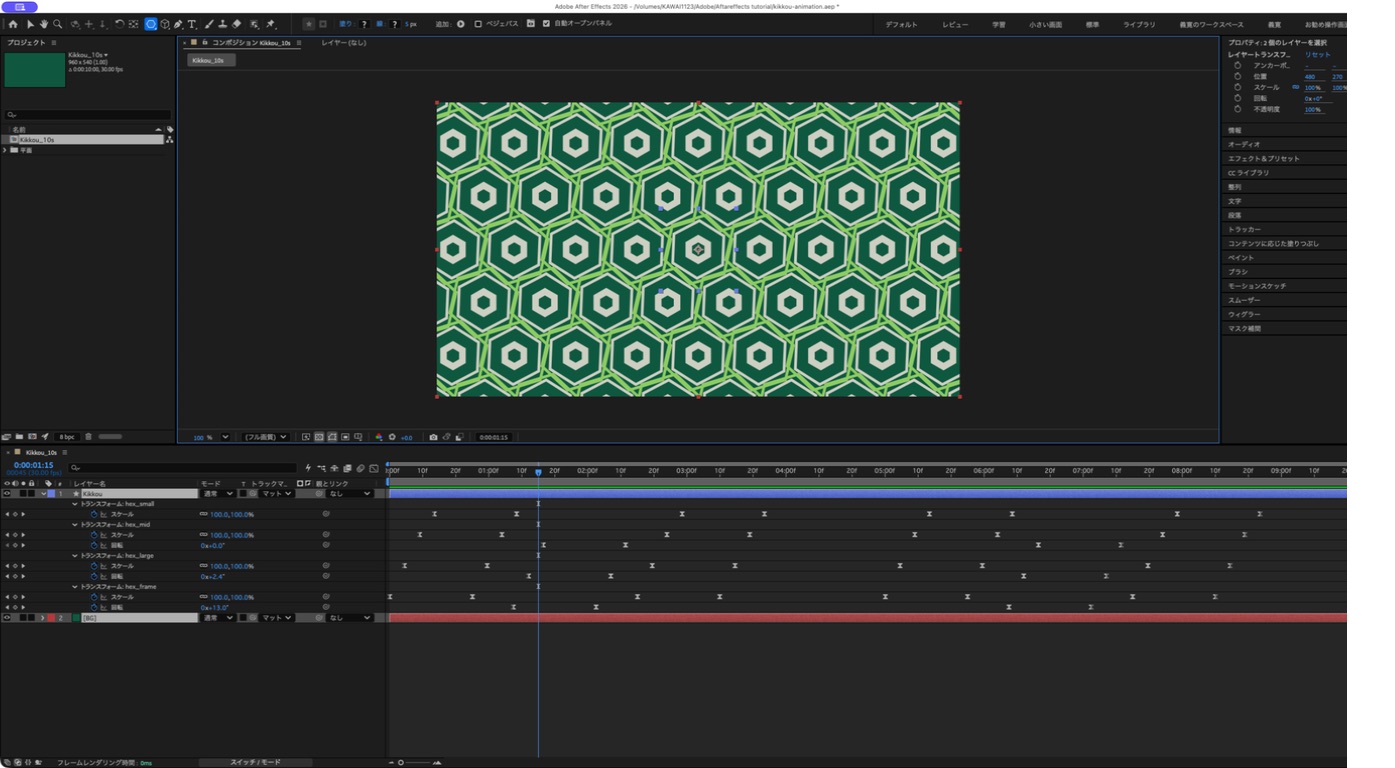
完成すると、深い緑の背景に4重の六角形が並び、ふわっと現れて60度回転し、消える動きを繰り返します。下の画面になれば成功です。
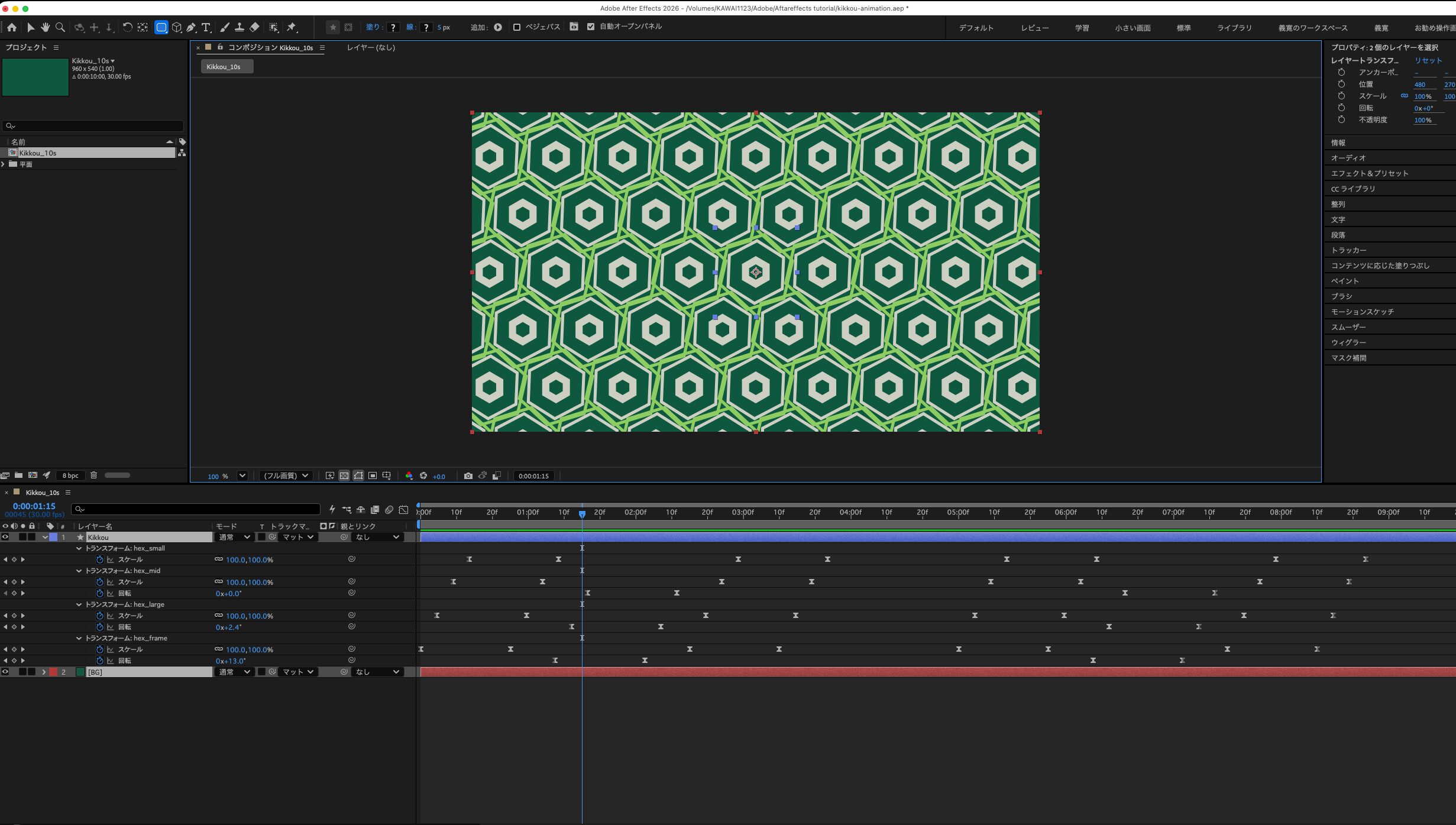
画面配置が少し違っていても問題ありません。まず「中央の映像」と「下のタイムライン」を見つければ、この先の手順を追いやすくなります。
| 機能 | 今回の役割 | かんたんに言うと |
|---|---|---|
| シェイプレイヤー | 六角形を描く | 図形専用の透明な紙 |
| キーフレーム | 大きさと回転を変える | 動きの開始・途中・終了を決める印 |
| リピーター | 六角形を画面全体へ増やす | 同じ図形を等間隔でコピーする機能 |
最初から意味を全部覚えなくても大丈夫です。まずは書いてある順に数字を入れ、同じ画面になることを確認しながら進めます。
| 入力する場所 | 入力する数字 |
|---|---|
| コンポジション名 | Kikkou_10s |
| 幅 | 960 px |
| 高さ | 540 px |
| ピクセル縦横比 | 正方形ピクセル |
| フレームレート | 30 |
| デュレーション | 0:00:10:00(10秒) |
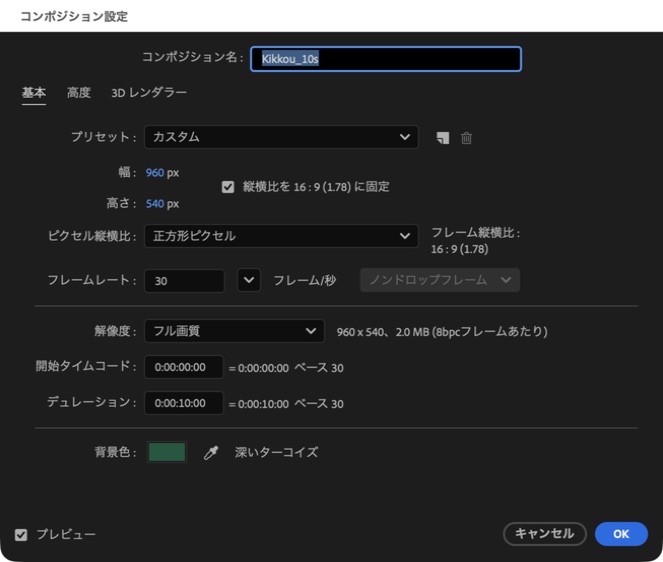
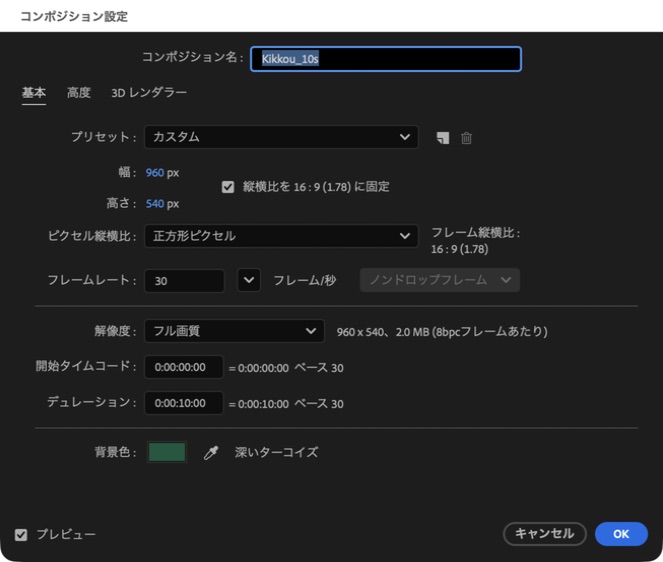
正しくできた目印:中央に横長の黒い画面ができ、プロジェクト欄とタイムライン欄に「Kikkou_10s」が表示されます。
正しくできた目印:中央の画面が深い緑色になり、タイムラインに「BG」というレイヤーが1本表示されます。BGは一番下へ置き、鍵アイコンでロックすると誤操作を防げます。
グループ名はhex_frameに変更します。塗りは「なし」、線の色は#8DCC61、線幅は5 pxです。
画面上部の確認:多角形ツールを選ぶと、上部ツールバーの図形アイコンが多角形に変わります。四角や丸のままなら、図形ツールを長押しして選び直してください。
正しくできた目印:画面の中央に、黄緑色の線だけでできた六角形が1枚表示されます。五角形や七角形になった場合は「頂点の数」が6か確認します。
| グループ名 | 外半径 | 塗り | 線 |
|---|---|---|---|
| hex_frame | 65 | なし | #8DCC61・5px |
| hex_large | 53 | なし | #CDCFC2・5px |
| hex_mid | 27 | #CDCFC2 | なし |
| hex_small | 13 | #0E583F | なし |
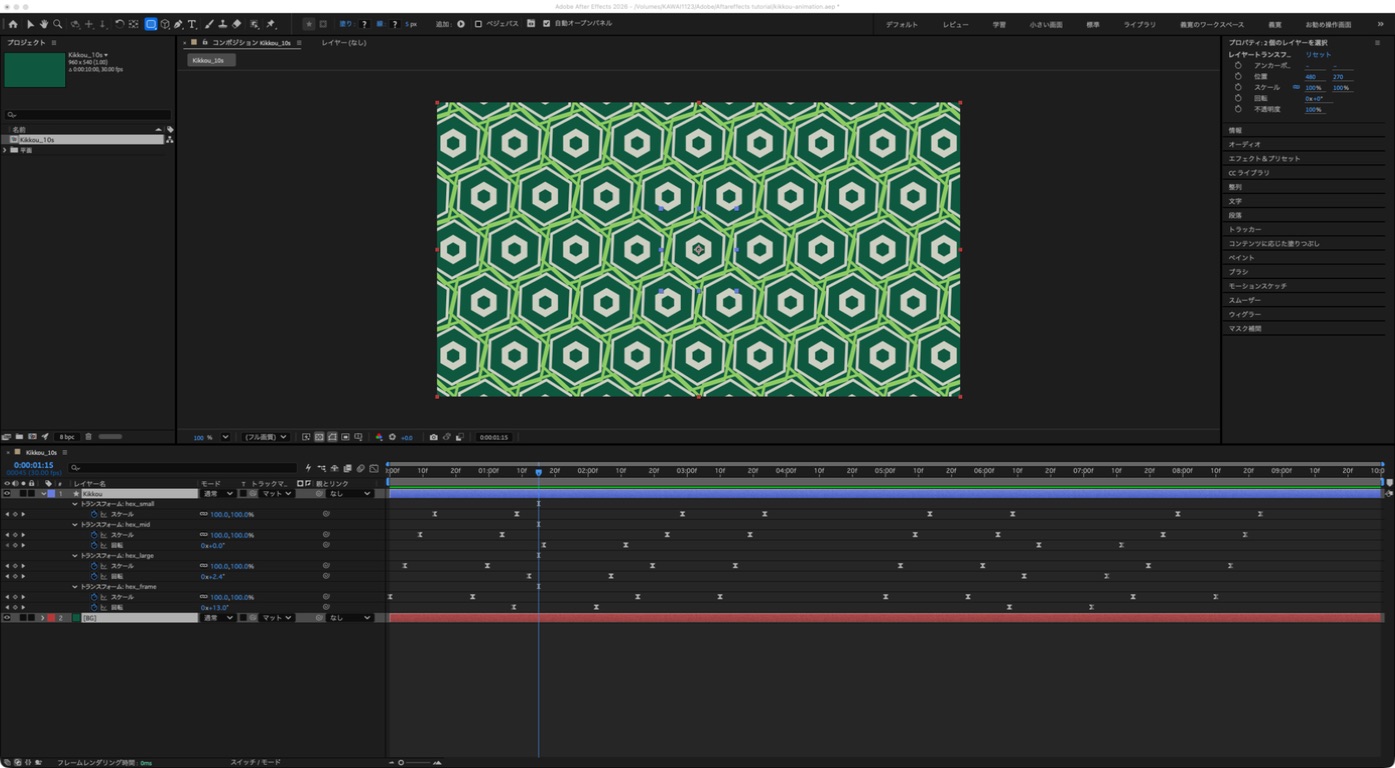
正しくできた目印:中央に「黄緑の外枠・白い内枠・白い面・緑の小さな面」が重なった、4重の六角形ができます。
キーフレームは「この時点ではこの大きさ・角度」とAfter Effectsへ伝える印です。ここではグループの中にある「トランスフォーム」を使います。レイヤー一番下の「トランスフォーム」ではないので注意してください。
| フレーム位置 | スケール | 見え方 |
|---|---|---|
| 0F | 0% | 見えない |
| 25F | 100% | ふわっと現れる |
| 75F | 100% | 表示を保つ |
| 100F | 0% | 消える |
同じトランスフォーム内の「回転」で、38F=0度、63F=60度にします。六角形は60度回すと同じ向きへ戻るため、つながりが自然に見えます。
作ったキーフレームを全部選び、F9でイージーイーズを付けます。MacでF9が反応しない場合はfn+F9を試してください。
Uキーを押す前後を比べます。まずKikkouレイヤーを1回クリックして選択します。選択できていないと、Uキーを押しても何も表示されません。
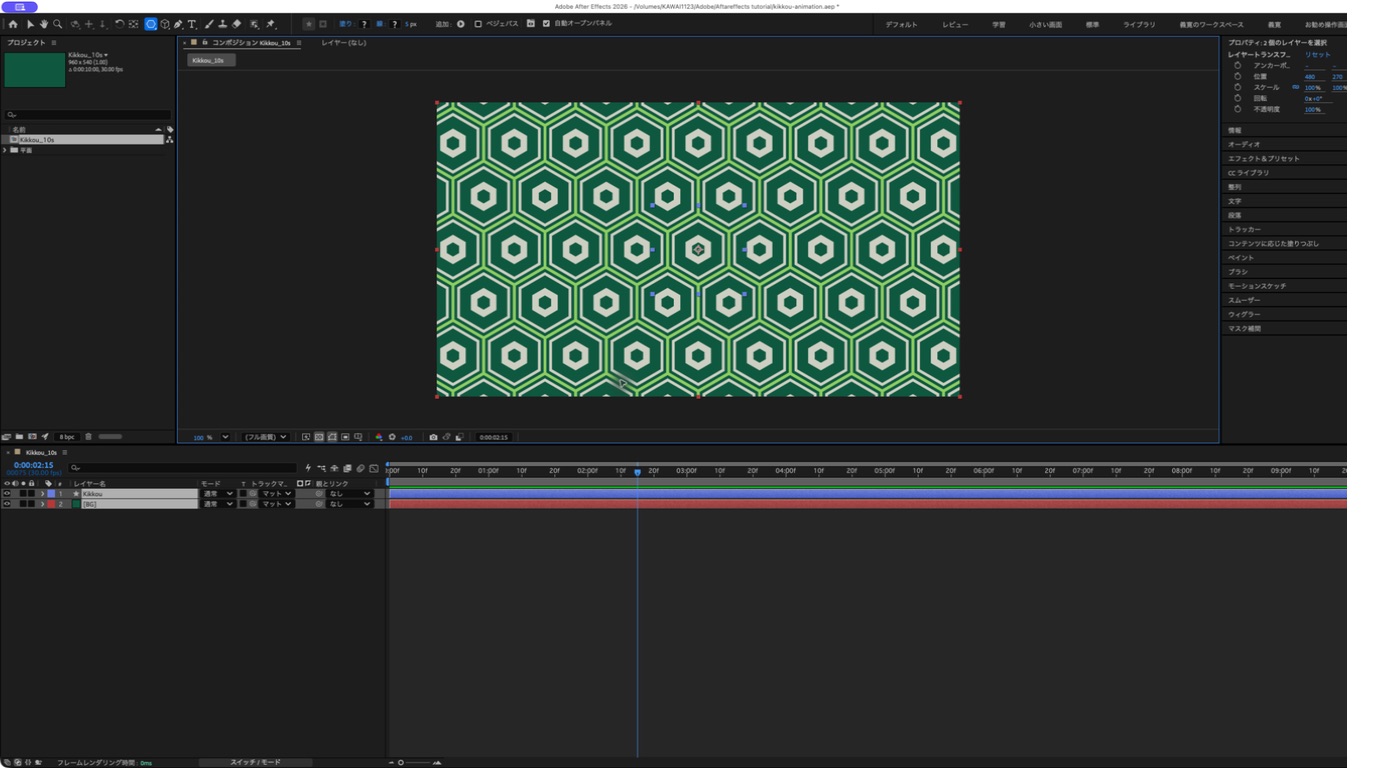
この状態でUキーを1回押すと、次の画像のように「スケール」「回転」と、ひし形のキーフレームだけが開きます。
外枠のキーフレームをコピーし、hex_large、hex_mid、hex_smallへ貼り付けます。貼るたびに5フレームずつ後ろへずらすと、外側から内側へ動きが伝わります。hex_smallは回転なしでもかまいません。
数字だけでは分かりにくいので、実際の3画面を順番に比べます。青い縦線が再生ヘッドです。再生ヘッドの位置と中央のプレビューをセットで見てください。
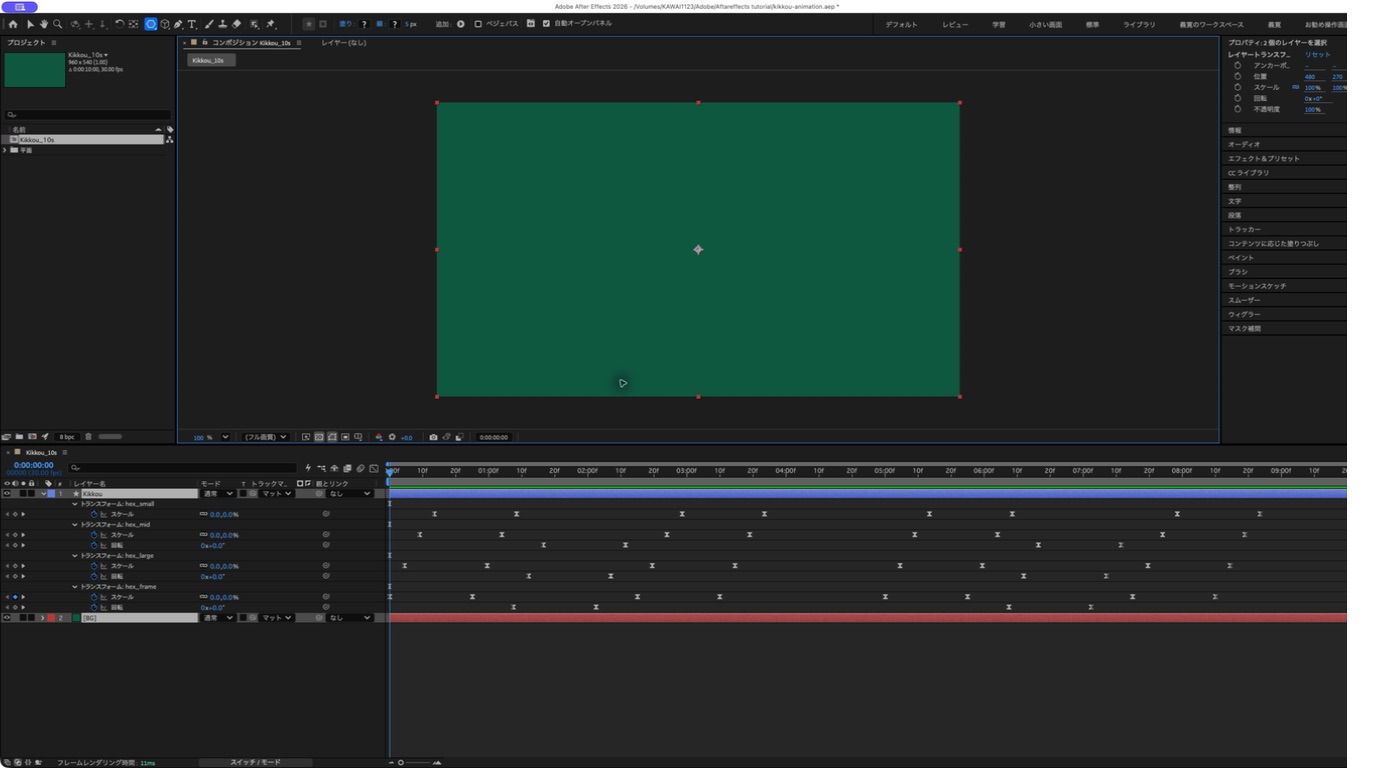
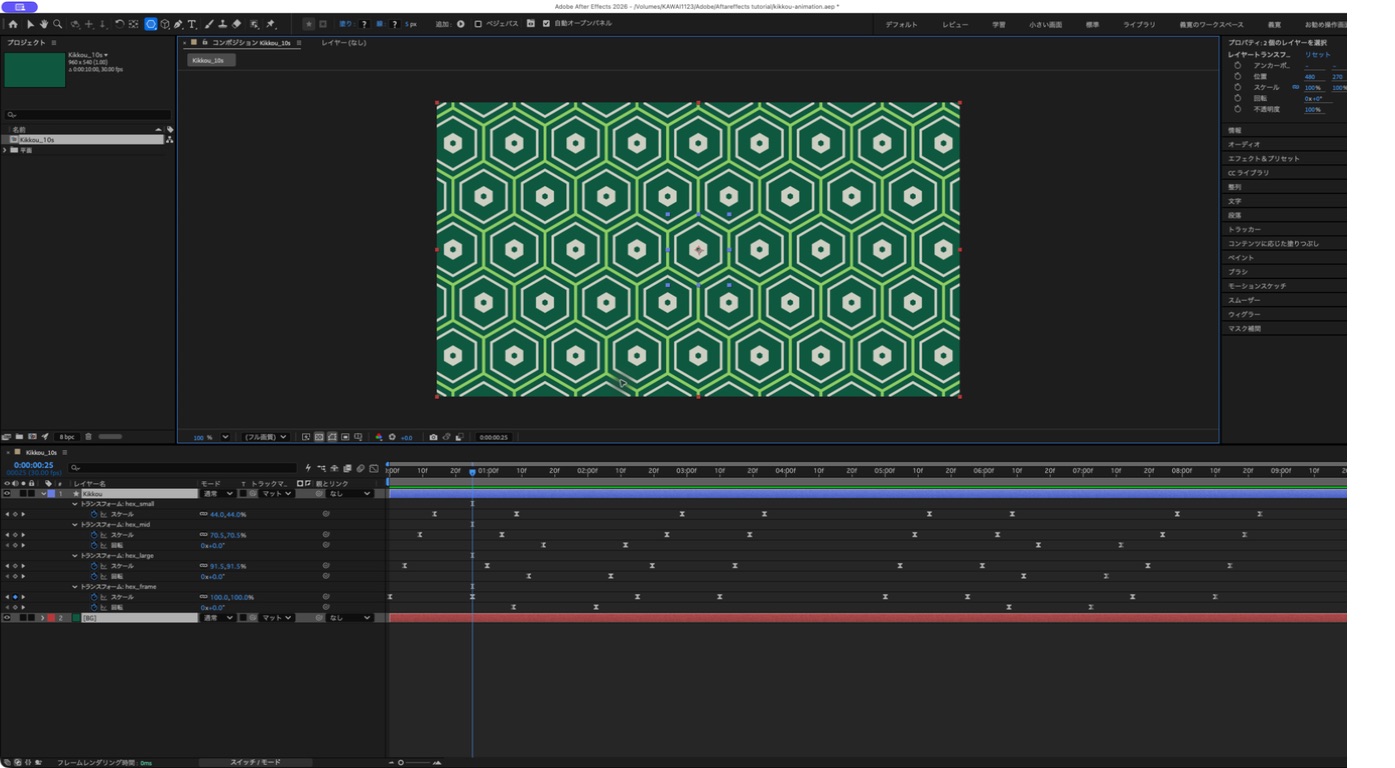
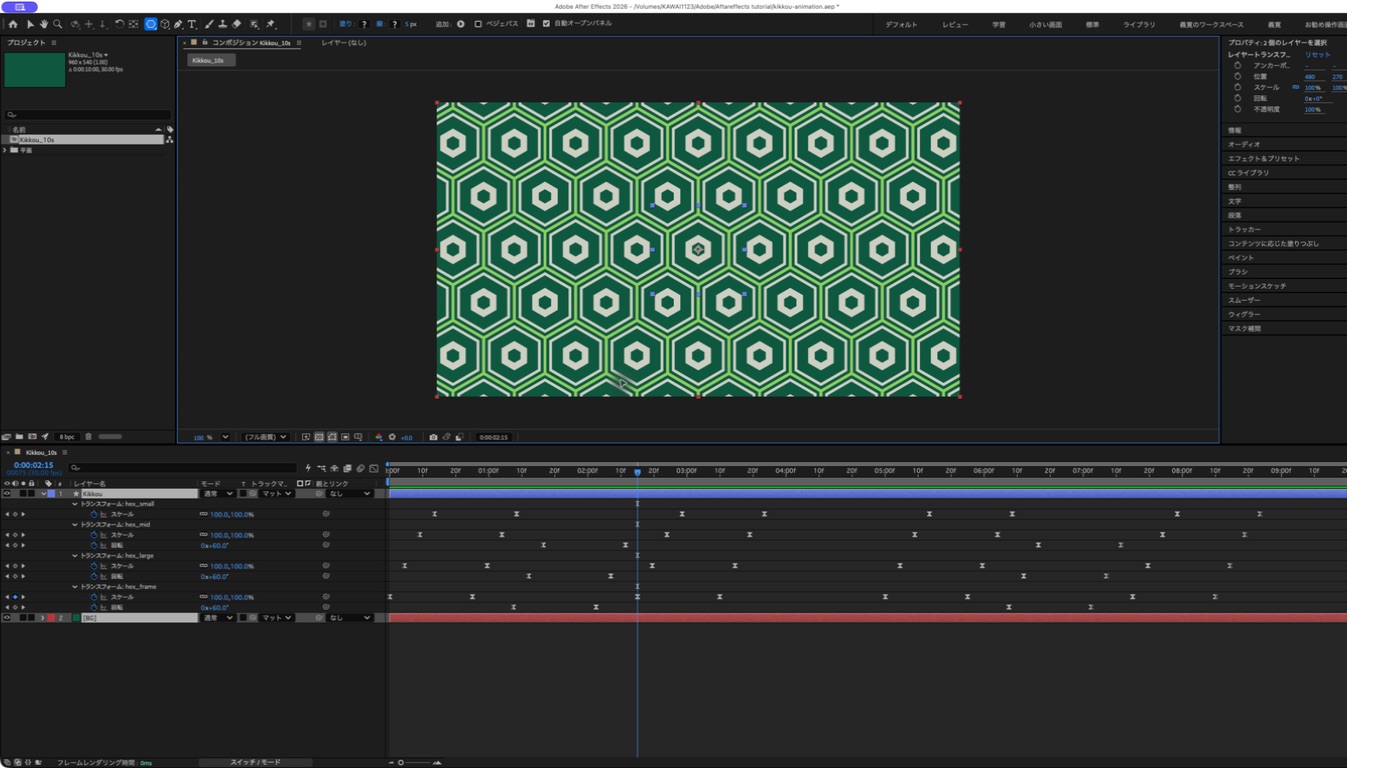
正しくできた目印:スペースキーで再生すると、4枚が同時ではなく、外側から少しずつ現れて消えます。
入力後の確認:タイムラインの「Repeater H」を開き、コピー数が20、オフセットが-10、位置が113, 0になっているか、上から順に確認します。数字が違うと横方向の間隔がずれます。
もう一度「追加」→「リピーター」を選び、名前をRepeater Vにします。コピー数=10、オフセット=-5、位置=169.5, 97.5にします。
正しくできた目印:六角形が横一列だけでなく、画面全体へすき間なく並びます。すき間が出る場合は、113と169.5と97.5の入力場所をもう一度確認します。
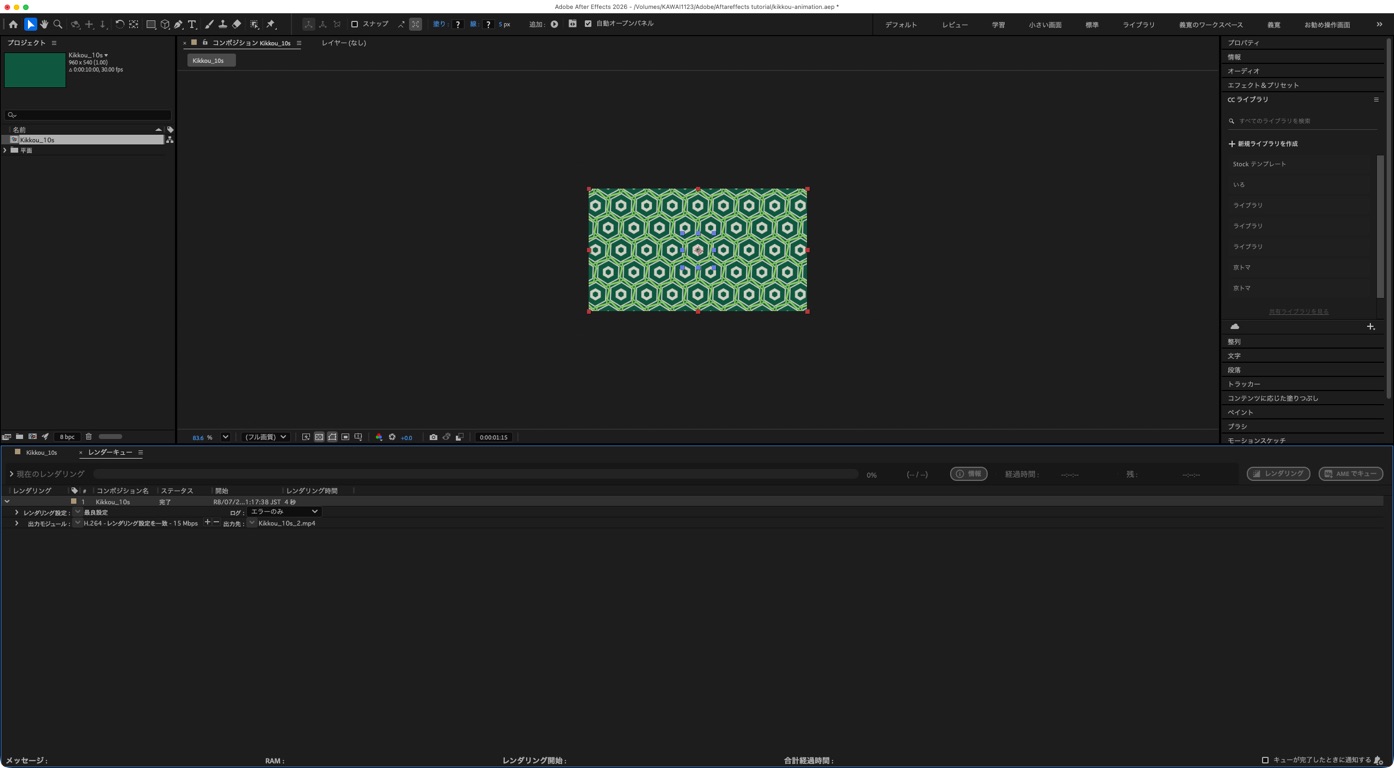
| 困った状態 | 最初に確認する場所 |
|---|---|
| 六角形が見えない | 現在位置のスケールが0%になっていないか。再生ヘッドを25F〜75Fへ移動します。 |
| 六角形が中央にない | グループ内の「トランスフォーム」の位置が0, 0か確認します。 |
| 模様の間にすき間がある | Repeater Hの位置113, 0と、Repeater Vの位置169.5, 97.5を確認します。 |
| 背景が見えない | BGレイヤーが一番下にあるか確認します。 |
| Uキーを押しても何も出ない | Kikkouレイヤーを選んでからUキーを押します。キーフレームがない項目は表示されません。 |
| 動きが急に見える | キーフレームを選び、F9(Macはfn+F9の場合あり)でイージーイーズを付けます。 |
はい。この記事では使う機能を3つに絞り、クリックする場所・入力する数字・正しくできた目印を順番に記載しています。まずは同じ数値で完成させ、色や速さの変更はそのあとに試すと迷いにくいです。
必要ありません。After Effectsの標準機能だけで作れます。
BGとhex_smallは背景色、hex_frameは外枠色、hex_largeとhex_midは内側の色です。最初は1か所ずつ変えて、どこが変わったか確認するのがおすすめです。
キーフレーム同士の間隔を広げると、動きがゆっくりになります。位置を変える前にプロジェクトを別名保存しておくと、元へ戻しやすくなります。

私自身、最初は「コンテンツの中のトランスフォーム」と「レイヤー全体のトランスフォーム」の違いで迷いました。もし途中で止まったら、完成を急がず、直前の「正しくできた目印」まで戻って確認してみてください。一つずつ合えば、最後までたどり着けます。
まずはSTEP1のコンポジション設定だけでもOKです。実際に手を動かし、同じ画面になったら次へ進んでみてください。
下のデモは、この記事の手順を HTML と CSS で再現したものです。「テロップ開始」を押すと解説付きで再生されます。
After Effectsでできることの全体像は、Adobe公式のAfter Effects紹介ページで確認できます。
Instagramでは、図解を週3本出しています。
50代からのAdobeのコツと、心を軽くする本の1行を、黒猫が1分で案内します。
保存して、明日そのまま試せる形にしています。
Instagramを見る@yoshihirok0358