After Effectsのモーションブラーで文字に「すばやさ」を出す方法|9フレームと3つの設定
河合義寛(YoshihiroK)Re:じぶん再起動ノート

私は2025年3月に会社を早期退職しました。
そこからAdobeを本格的に触りはじめて、いまはブログの図解も動画も自分で作っています。
無料体験は、どこから、どうやって始めるのか。最初に迷いやすいのがここです。
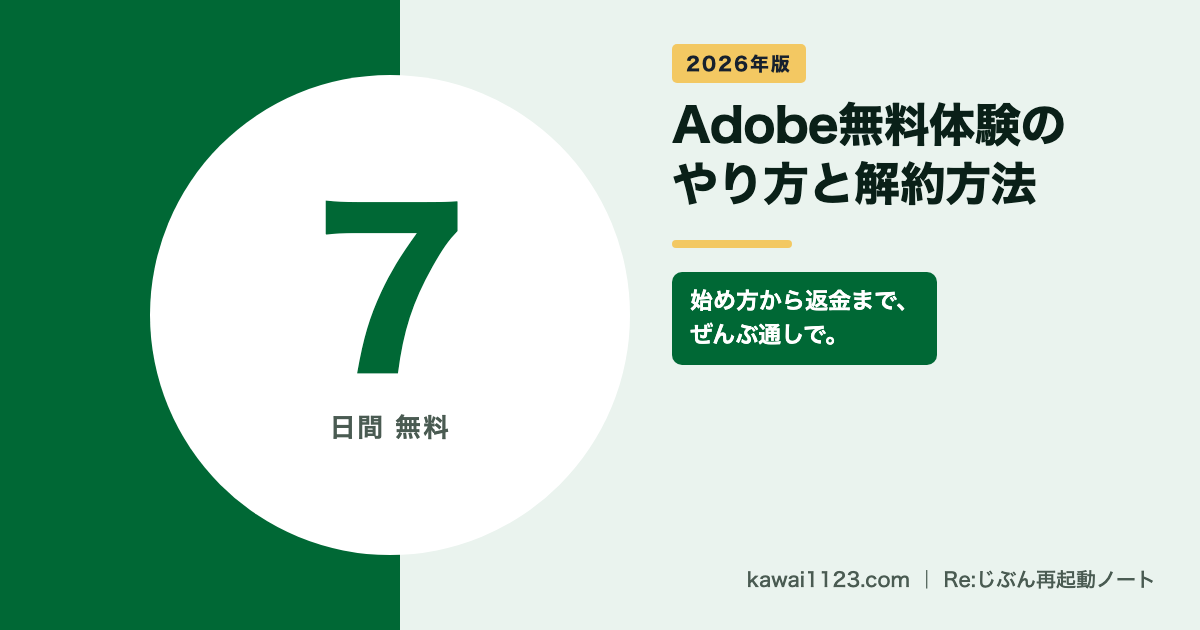
この記事では、Adobeの無料体験のやり方を、申し込みから解約と返金まで、ひと続きで書きます。
内容は2026年9月6日にアドビ公式サイトで確認し、日数と回数の条件を2026年9月22日に公式のよくある質問で確認し直しました。
この記事について
PR
まず7日間、自分で触ってみる。
向き不向きは、記事を読むより自分の手で確かめたほうが早いです。
価格と提供条件は変わります。申し込む前にアドビ公式サイトで最新の内容をご確認ください。

いま無料で試せるのは Creative Cloud Pro です。
期間は7日間です。
Photoshop、Illustrator、Premiere Pro、After Effects、InDesignなどが、この7日間はすべて使えます。
機能の制限はありません。作ったものを書き出すこともできます。
アドビのページは言葉が似ていて、どれを押せばいいのか迷います。
先に3つだけ分けておくと、申し込み画面で止まらなくなります。
この3つは別のものです
Adobe無料体験のやり方で迷う原因の多くは、この3つが混ざっていることです。
全部入りを試したいのか、1つだけでいいのか。
ここを決めてから申し込み画面に進んでください。
無料体験は7日間、と覚えている方が多いと思います。
これは半分だけ正しいです。
アドビの無料体験の日数は、製品によって違います。
個人でPhotoshopやIllustratorを試す場合は7日間です。
Acrobatも7日間です。
いっぽうでAdobe Stockは30日間あります。
会社などで使うグループ版は14日間です。
自分がどれを申し込もうとしているかで、使える日数が変わります。
申し込みの画面に日数が表示されるので、押す前にそこを見てください。
7日間は短いです。
当日に慌てないよう、先に揃えておくと1日目から手が動きます。
申し込み前のチェックリスト
最後の1つがいちばん効きます。
決めずに始めると、アプリを開いて眺めるだけで数日が過ぎます。
注意点は4つ目です。無料体験でも支払い方法の登録が必要です。
ここは知らないと損をします。
アドビの申し込み画面には、「サブスクリプションを選択」というチェックボックスがあります。
ここにチェックを入れると、Adobe Stockの7日間無料体験も一緒に始まります。
素材が必要な人には便利です。
ただ、別の契約がもう1つ増えるということです。
チェックを入れた場合に気をつけること
Adobe無料体験のやり方でいちばん多い想定外が、この二重契約です。
申し込みボタンを押す前に、チェックの状態を見てください。
ここで手が止まる方が多いのですが、7日以内に解約すれば請求は発生しません。
PR
まず7日間、自分で触ってみる。
向き不向きは、記事を読むより自分の手で確かめたほうが早いです。
価格と提供条件は変わります。申し込む前にアドビ公式サイトで最新の内容をご確認ください。
結論から書きます。
Creative Cloudの無料体験は、支払い方法を登録しないと始められません。
アドビ公式の手順にも、カード番号、有効期限、氏名、郵便番号、国と地域を入力する、と書かれています。
ここで止まる方が多いです。
気持ちは分かります。
ただ、期間内に解約すれば請求は発生しません。
どうしてもカードを登録したくない場合は、次の章の無料で使える範囲を見てください。
無料体験が終わったあとの金額を、先に知っておいたほうが判断しやすいです。
| プラン | 月額(税込) |
|---|---|
| Creative Cloud Pro(通常価格) | 9,080円 |
| Creative Cloud Pro(初めて買う人・最初の12か月) | 6,810円 |
| 単体プラン(Photoshop / Illustrator / Premiere Pro / After Effects / InDesign) | 各3,280円 |
| Adobe Express プレミアム | 1,180円 |
| Acrobat Pro | 2,530円 |
価格は変わります。申し込む前に必ず公式ページで確認してください。
初めての人向けの割引は、時期によって大きさが変わります。
2025年11月のブラックフライデーと2026年1月の新年セールでは、初年度が半額になりました。
契約を急がない人は、Adobeのセールはいつかを先に読んでおくと損をしにくいです。
7日間で何が変わるのかを、先に並べておきます。
| 無料体験の7日間 | 有料に切り替わったあと | |
|---|---|---|
| 使えるアプリ | プランに含まれるものすべて | 同じ |
| 機能の制限 | なし | なし |
| 書き出し | できる | できる |
| 料金 | かからない | プランの金額がかかる |
| やめるとき | 期間内に解約すれば請求なし | 購入から14日以内なら全額返金 |
| もう一度 | できない | 再契約はできる |
表のいちばん下だけが、無料体験の特別な制約です。
ほかは有料と同じ状態で使えます。
だから「まず試してから決める」が成り立ちます。
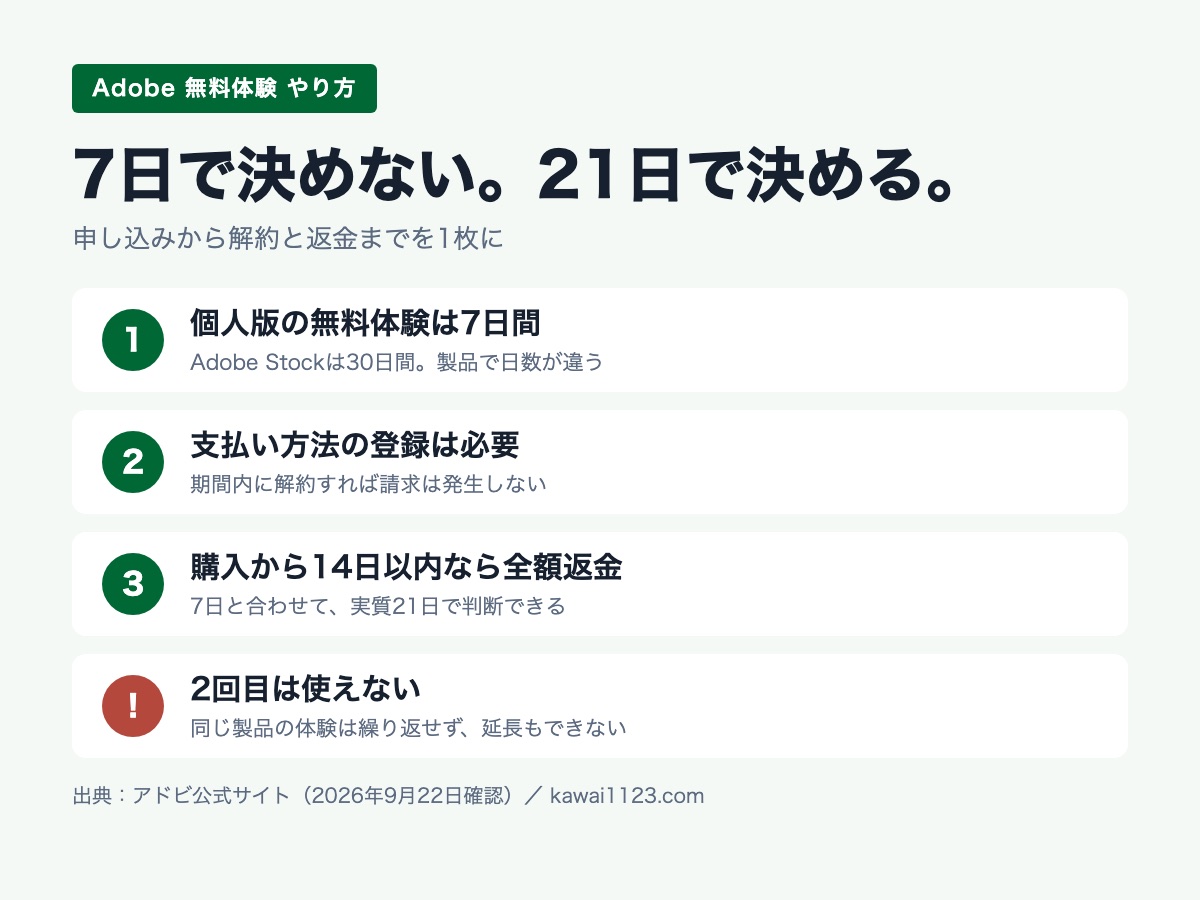
無料体験は7日間です。
そして、無料体験が終わったあとにも14日間の猶予があります。
この猶予のあいだに解約すれば、全額返金されます。
つまり実質的には、合計21日のうちに続けるかどうかを決めればよいことになります。
解約はアドビのアカウントページから行います。
最後にアドビから確認メールが届きます。アカウントページでも解約されたかどうかを確認できます。
解約できない、という声はよく見かけます。
原因はだいたい2つです。
1つ目は、支払いの処理中は解約できないことです。
この場合は24時間ほど待ってから、もう一度試してください。
2つ目は、アドビ以外の場所で契約していることです。
Apple、Google、Microsoftなどを経由して申し込んでいる場合、アドビのアカウントページには解約ボタンが出ません。
その場合は、契約した会社の手順で解約します。
自分がどこで申し込んだかを先に思い出してください。
解約したあとでも、いまの請求期間のうちであれば、アドビアカウントからプランを再開できます。
アプリもサービスもストレージも元に戻ります。
ほとんどのプランで、最初の購入から14日以内に解約すると全額返金されます。
無料体験から自動で切り替わった場合、この「最初の購入」は最初の請求日にあたります。
返金の対象になるかどうかはプランの種類と解約の時期で変わります。金額が動く話なので、必ずアドビ公式の返金ポリシーで確認してください。
この猶予を知らないまま7日目で判断してしまうと、試す時間を自分から狭めることになります。先に知っておいてください。
いちばん多い失敗は、解約の期限を忘れることです。
申し込んだその場で、2つの予定を入れてください。
申し込んだ日にやる2つ
7日目に置かないでください。
当日は何かと忙しく、気づいたら過ぎています。
6日目を期限にすると、1日分の余裕ができます。
続けると決めたなら、予定を消すだけです。
全部のアプリを触ろうとすると、7日間は一瞬で終わります。
1つに絞ってください。
「触ってみる」では判断できません。
小さくても完成させると、向き不向きがはっきりします。
7日間で完成させる、小さな1つ
どれも1日か2日でできます。
できたものが気に入らなくても構いません。
作っている時間が苦痛だったかどうかが、いちばんの判断材料です。
全部入りで申し込むと、アプリが20以上並びます。
最初は何を開けばいいのか分かりません。
代表的なものだけ、得意なことで並べておきます。
| アプリ | 得意なこと | こんな人に |
|---|---|---|
| Photoshop | 写真の補正、切り抜き、合成 | 撮った写真をきれいにしたい |
| Illustrator | 図解、ロゴ、名刺、チラシ | 拡大しても崩れない図を作りたい |
| Premiere Pro | 動画のカット、字幕、書き出し | 撮った動画をまとめたい |
| After Effects | 動きのある図、タイトルアニメ | 動画に動く文字や図を入れたい |
| InDesign | 冊子、ページ物のレイアウト | ページ数の多い資料を作りたい |
| Adobe Express | SNS画像、チラシ、簡単な動画 | テンプレートから早く作りたい |
7日間で開くのは、この中の1つだけにしてください。
2つ開いた時点で、どちらも中途半端に終わります。
大事なのは6日目です。人に見せると、自分が何を作れるようになったのかが分かります。
ありません。
アドビは、多くの製品について「すべての機能を試用できる無料体験」を提供していると案内しています。
作ったものを書き出すこともできます。
透かしが入ることもありません。
つまり7日間は、製品版とほぼ同じ状態で試せます。
ここは安心して使ってください。
ただし、体験期間が終わるとアプリは使えなくなります。
作ったファイルは消えませんが、開いて編集することができなくなります。
必要なものは、期間内に書き出しておいてください。
解約を迷う理由のひとつが、作ったものが消えるのではないか、という不安だと思います。
整理しておきます。
解約後の扱い
いちばん大事なのは4つ目です。
クラウド側に置いたまま解約すると、あとで取り出しにくくなります。
解約を決めたら、先に書き出してください。
使えません。
アドビは「同じ製品について、無料体験を繰り返し利用することはできません」と明記しています。
期間を延長することもできません。
つまり7日間は一度きりです。
だからこそ、申し込むタイミングが大事になります。
仕事や予定が立て込んでいる週に始めると、触らないまま7日が終わります。
まとまった時間が取れる週を選んでから申し込んでください。
申し込みは済んだのに、アプリが入らない、起動しない、という詰まり方があります。
確認する順番を決めておくと早いです。
上から順に確認する
4つ目は見落としやすいです。
昔に作ったAdobe IDが残っていると、そちらでログインしたまま「契約が無い」と表示されます。
「無料で使い続ける裏ワザ」を探して、ここにたどり着いた方もいると思います。
公式の条件では、そういう方法はありません。
7日を過ぎれば有料に切り替わります。
2回目の体験もできません。
ただ、お金をかけずに使えるものは別にあります。
SNS画像やチラシを作りたいだけなら、Adobe Expressの無料版で足ります。
ブラウザで動くので、パソコンの性能もあまり問われません。
PDFを読むだけならAcrobat Readerが無料です。
「Adobeを無料で使いたい」の中身が、実はこのどちらかで済むことがあります。
先にここを確かめると、7日間を無駄に使わずに済みます。
続けたいけれど、月額が高くて解約を考えている方もいると思います。
その場合は、Adobeを安く買う方法を8つ並べた記事で、使うアプリの数に合ったプランを先に確かめてください。
年間プランの途中で解約したい方は、Adobeの解約方法と解約料の記事に、違約金と割引の条件をまとめています。
7日目に「続けるかどうか」を決めるとき、記憶だけだと判断がぶれます。
毎日1行でいいので、残しておいてください。
毎日1行だけ書く
7日目にこの7行を読み返します。
「面倒だった」が5日以上並んでいたら、いまは続ける時期ではありません。
それが分かっただけでも、7日間は無駄になっていません。
限られた7日間を減らしてしまう動き方があります。
3つ挙げます。
この3つは7日間を減らします
Adobe無料体験のやり方を調べている段階では、うまく作ることは目的ではありません。
7日間の目的は、続けられるかどうかを見極めることです。
Q. 支払い方法を登録しないと試せませんか。
必要です。ただし期間内に解約すれば請求は発生しません。
Q. 7日を過ぎたら必ず課金されますか。
課金されます。ただし14日間の返金猶予があります。
Q. 学生や教職員は安くなりますか。
対象であれば割引があります。条件は公式ページでご確認ください。
Q. 古いパソコンでも動きますか。
アプリごとに必要な環境が違います。公式の必要システム構成を先に確認してください。
Q. 無料体験は何回まで使えますか。
同じ製品では1回だけです。期間の延長もできません。
Q. 解約したのに請求が表示されます。
多くの場合、いま使っている請求期間の最終請求です。金額と日付をアカウントページで確認してください。
Q. 体験期間が終わったら、作ったファイルはどうなりますか。
ファイルは消えません。ただしアプリが使えなくなるので、開いて編集することはできなくなります。
Q. 途中で別のプランに変えられますか。
プランの変更はアドビアカウントからできます。条件は契約の種類で変わるので、公式ページで確認してください。
Q. Adobe無料体験のやり方を、もう一度最初から確認したいときは。
この記事の上にあるまとめカードに、7日間と21日の要点を1枚にまとめてあります。
Q. 無料体験の途中で解約したら、残りの日数は使えますか。
解約しても、体験期間の終わりまでは使えることが一般的です。心配なら期間の終わり近くに解約してください。
Q. 複数のアプリを同時に試せますか。
全部入りのプランで申し込めば同時に試せます。ただし7日間で複数を覚えるのは現実的ではありません。
Q. 法人や学校で使う場合も同じですか。
グループ版は無料体験が14日間です。条件が個人版と違うので、公式ページで確認してください。
Q. 無料体験を始める前に、パソコンの空き容量はどれくらい要りますか。
アプリごとに違います。全部入りをまとめて入れると数十GBになるので、使うものだけ入れてください。
Q. 会社のパソコンでも無料体験を使えますか。
会社の管理下にあるパソコンでは、勝手にインストールできないことがあります。先に確認してください。
Q. 申し込んだあと、すぐに解約手続きをしてもいいですか。
問題ありません。多くの場合、解約しても体験期間の終わりまでは使えます。忘れそうな方はこの方法が確実です。
Q. 無料体験の日数は、申し込む前にどこで分かりますか。
製品のページで「無料で始める」を押すと、その製品の体験期間が表示されます。押す前に確認してください。
Q. 家族や別のパソコンでも使えますか。
個人向けのプランは、同時に使える台数に決まりがあります。条件は公式ページで確認してください。
検索して出てくる情報には、古いものや、条件が違うものが混ざっています。
公式の条件と照らして、よくある誤解を3つ並べます。
この3つは誤解です
金額が動く話は、必ずアドビ公式で確認してください。
この記事の内容も、確認した日を明記してあります。
追記:無料体験の日数、繰り返し利用の可否、支払い方法の登録については、アドビ公式のよくある質問と、体験版のダウンロードとインストールのヘルプで2026年9月22日に確認しました。
7日で見送った人が、あとで気が変わることはよくあります。
そのときは無料体験ではなく、通常の契約から入ります。
同じ製品の無料体験は繰り返せないためです。
ただ、いきなり全部入りにしなくても構いません。
単体プランから始めて、必要になってから広げる進め方があります。
年間でいくら変わるかは、別の記事に実額でまとめてあります。
通常の契約でも、セールの時期に合わせれば初年度を安くできることがあります。
時期と条件は、Adobeのセールはいつかにまとめました。
PR
体験のあとで続けたくなったら。
単体プランもCreative Cloud Proも、価格は公式ページでいつでも確認できます。
価格と提供条件は変わります。申し込む前にアドビ公式サイトで最新の内容をご確認ください。
Adobe無料体験のやり方、ここだけ押さえる
正直に書きます。
Adobeを覚えただけでは、お金にはなりません。
私はWEBデザインのオンラインスクールにも通いましたが、そこから1円も稼げませんでした。
変わったのは、作れるようになったからではなく、作ったものを外に出しはじめてからです。
だから7日間の目的は「習得」ではなく、「自分がこれを続けられるかを見極めること」に置いてください。
7日で上手くはなりません。続けられるかどうかは分かります。
最後に1つだけ補足します。
ここに書いた日数と条件は、アドビが変更することがあります。
申し込みボタンを押す画面に表示されている条件が、いつでも正です。
この記事は、その画面を読むときの下敷きとして使ってください。
それでも迷ったら、申し込みを1週間ずらしてください。
7日間は一度きりなので、急いで始めるほど損をします。
落ち着いて触れる週まで待ったほうが、同じ7日間でも得られるものが変わります。

PR
まず7日間、自分で触ってみる。
向き不向きは、記事を読むより自分の手で確かめたほうが早いです。
価格と提供条件は変わります。申し込む前にアドビ公式サイトで最新の内容をご確認ください。
無料体験で作れるようになったあと、それをどう発信に変えていくかは 50代の副業でまず1万円|AI×Adobe Expressで続ける発信の作り方 にまとめています。
50代からの働き方そのものを考え直したい方は 50代にしておきたい17のことを要約 もどうぞ。
出典:料金と無料体験の条件は アドビ公式のプランと価格、解約手順は アドビ公式ヘルプ「体験版またはサブスクリプションの解約」 で2026年9月6日に確認しました。

Instagramでは、図解を週3本出しています。
50代からのAdobeのコツと、心を軽くする本の1行を、黒猫が1分で案内します。
保存して、明日そのまま試せる形にしています。
Instagramを見る@yoshihirok0358