Adobeを安く買う方法を8つ並べた|2026年9月の実額で比較。決め手は使うアプリの数
河合義寛(YoshihiroK)Re:じぶん再起動ノート

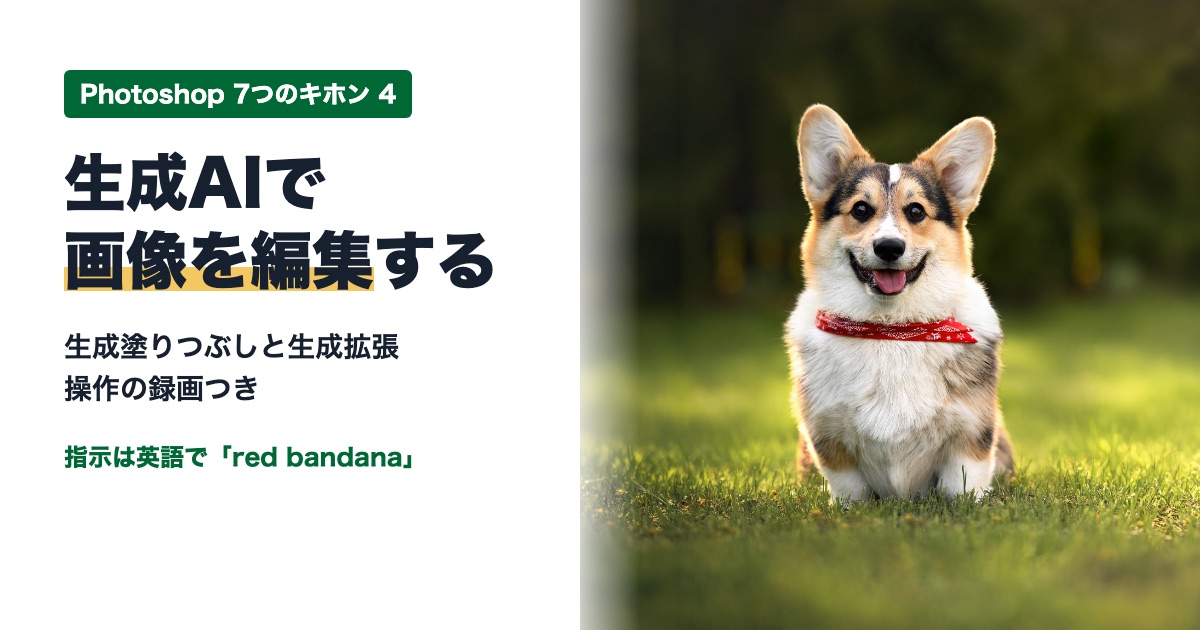
Photoshopの生成塗りつぶしを使うと、選んだ範囲に、言葉で頼んだものを描き足せます。
切り抜きツールで塗りを「生成拡張」にすれば、写真の外側も広げられます。
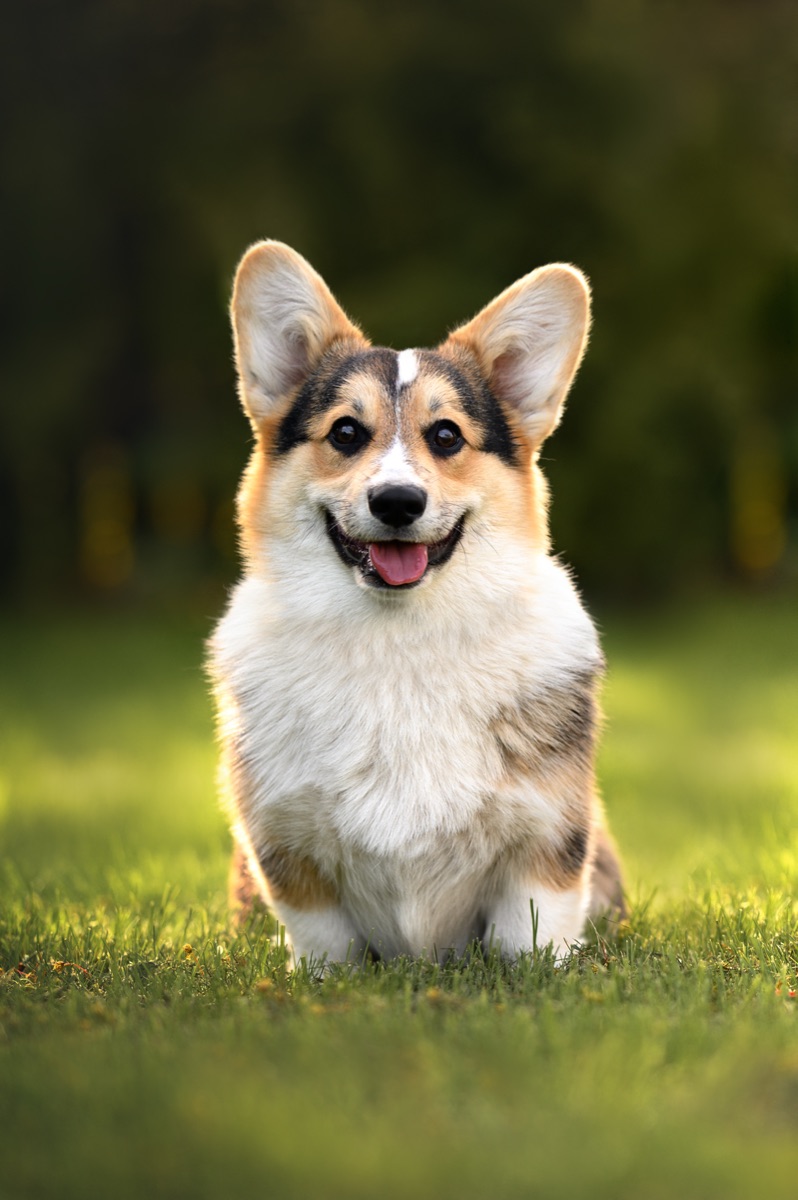
この記事では、縦長のコーギーの写真に赤いバンダナを描き足し、横長の写真に広げるまでを、実際の操作録画とスクリーンショットで紹介します。

この記事の結論
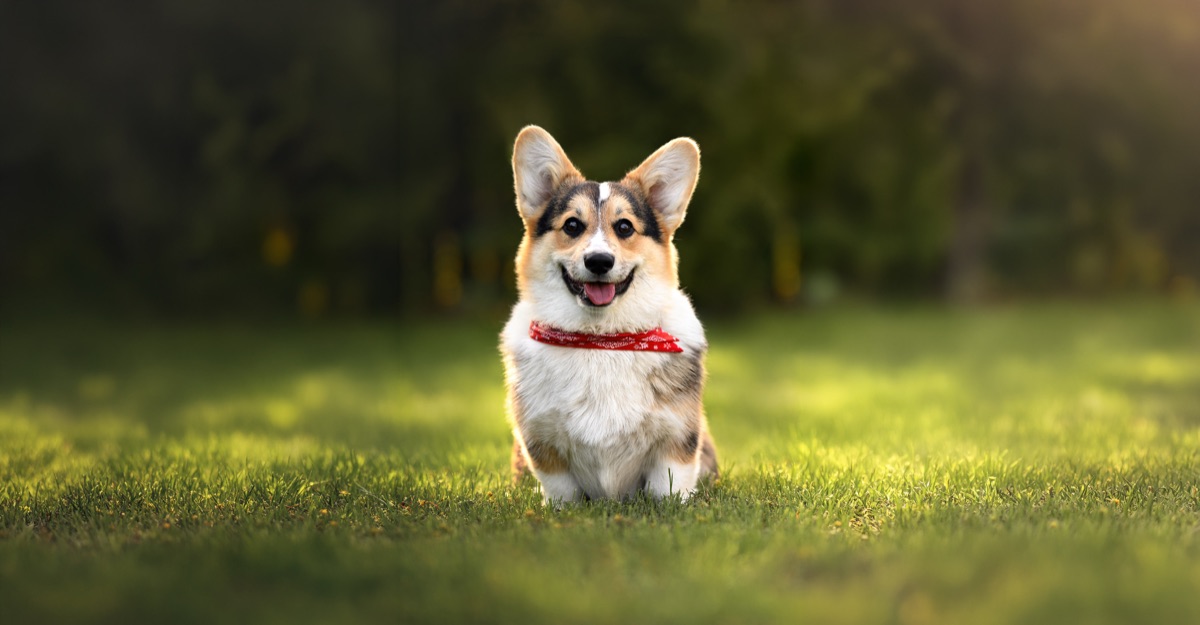
この記事を読んだら、手元の写真の一部を囲んで、生成塗りつぶしで小さなものを1つだけ描き足してみてください。
帽子や花など、形が単純なものほどうまくいきます。
この記事のために、Photoshop 2026で実際に操作した様子です。
まず、バンダナを描きたい首まわりを「長方形選択ツール」で囲みます。
少し広めに囲むと、周りの毛となじみやすくなります。
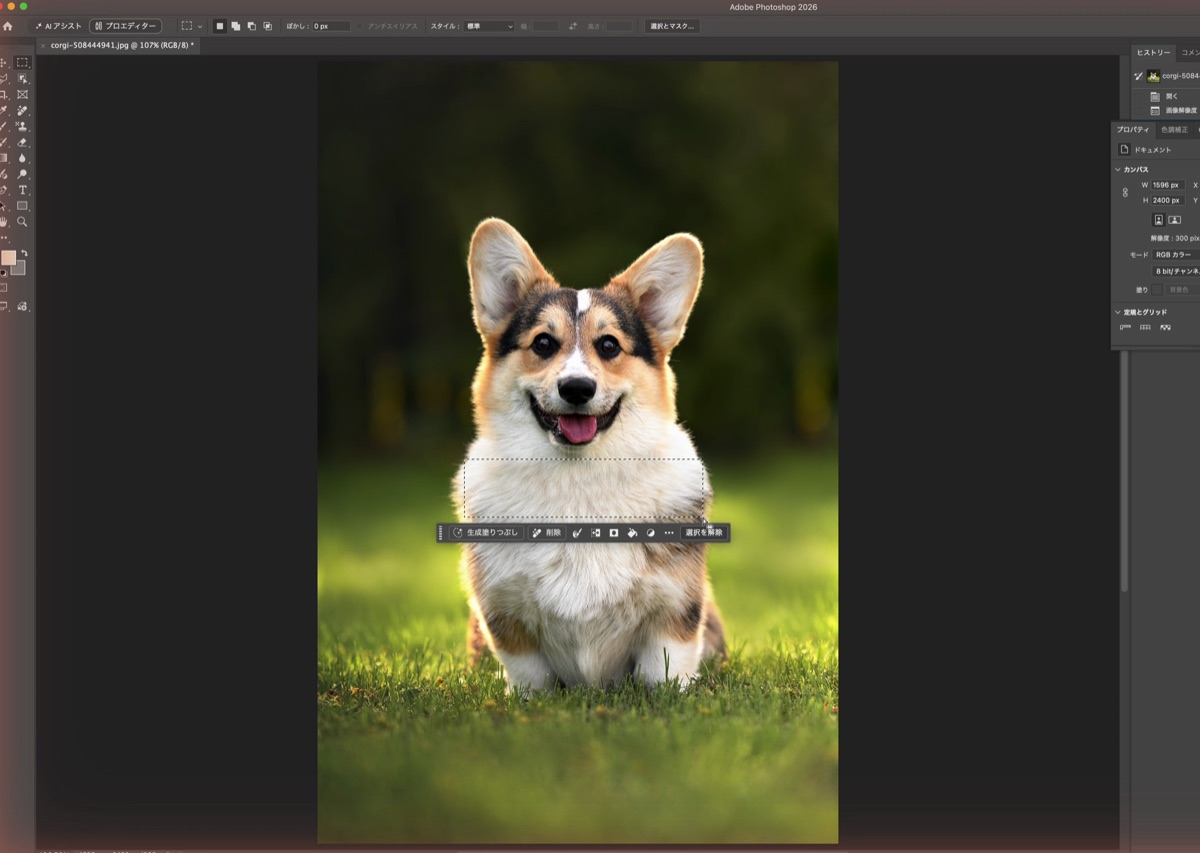
録画では最初に「なげなわツール」で首の形に沿って囲もうとしましたが、うまく囲めず、表示まで崩れてしまいました。
写真を開き直して、長方形で囲み直しています。
囲む形は大まかで十分です。
選択すると、画面の下にバーが出ます。
左端の「生成塗りつぶし」を押すと、「生成したいものを入力してください」という欄が出ます。
初めて使うときは「参照画像」の説明も出たので、「OK」で閉じました。
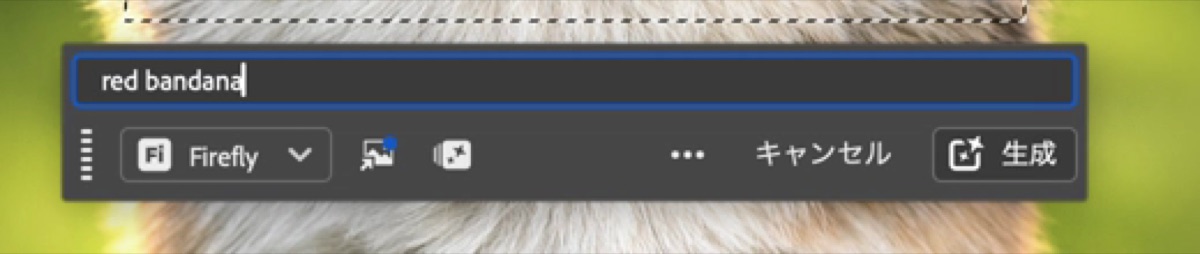
欄に「赤いバンダナ」と日本語で入れようとしましたが、録画した環境では文字が入りませんでした。
英語で「red bandana」と入れると、ちゃんと入りました。
日本語が使えるかは環境によって違うかもしれないので、入らないときは英語の短い言葉を試してください。
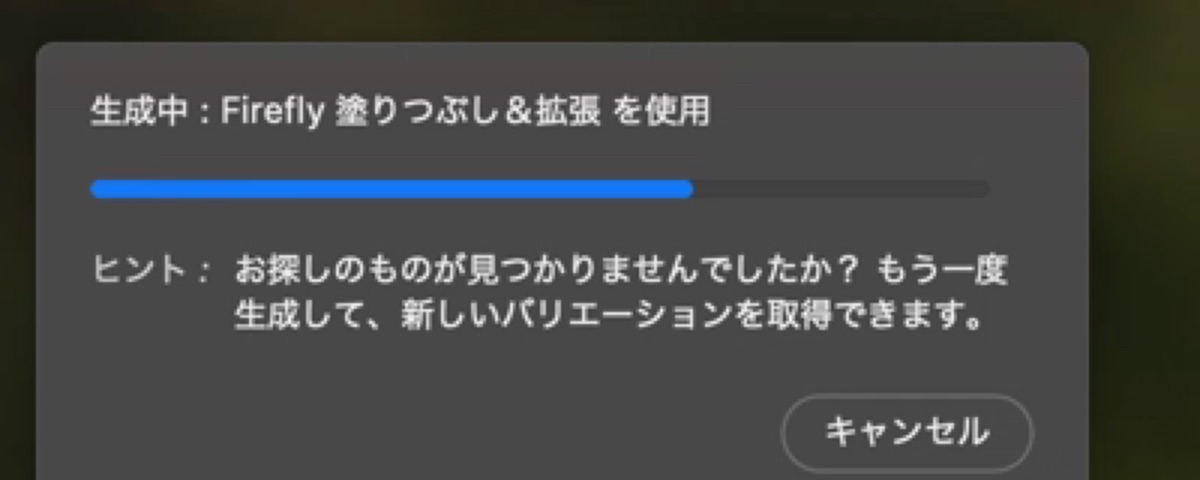
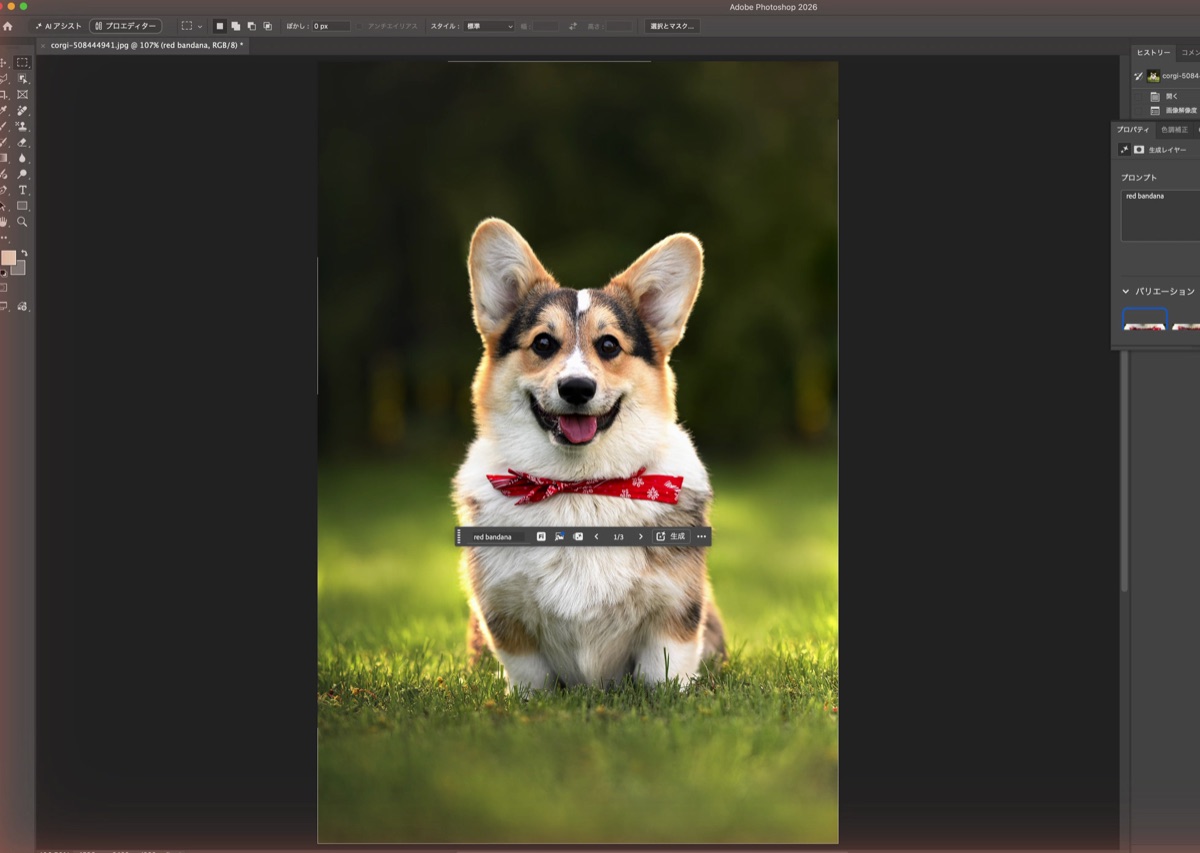
右の「生成」を押すと、「生成中:Firefly 塗りつぶし&拡張 を使用」と出ました。
30秒ほどで、首に赤いバンダナが描かれました。
下のバーの「<」「>」で、3つのバリエーションを切り替えられます。
1つ目はリボン結び、3つ目は横に広がった形で、首に巻いた形の2つ目がいちばん自然に見えたので、それを選びました。

次は、縦長の写真を横長にします。
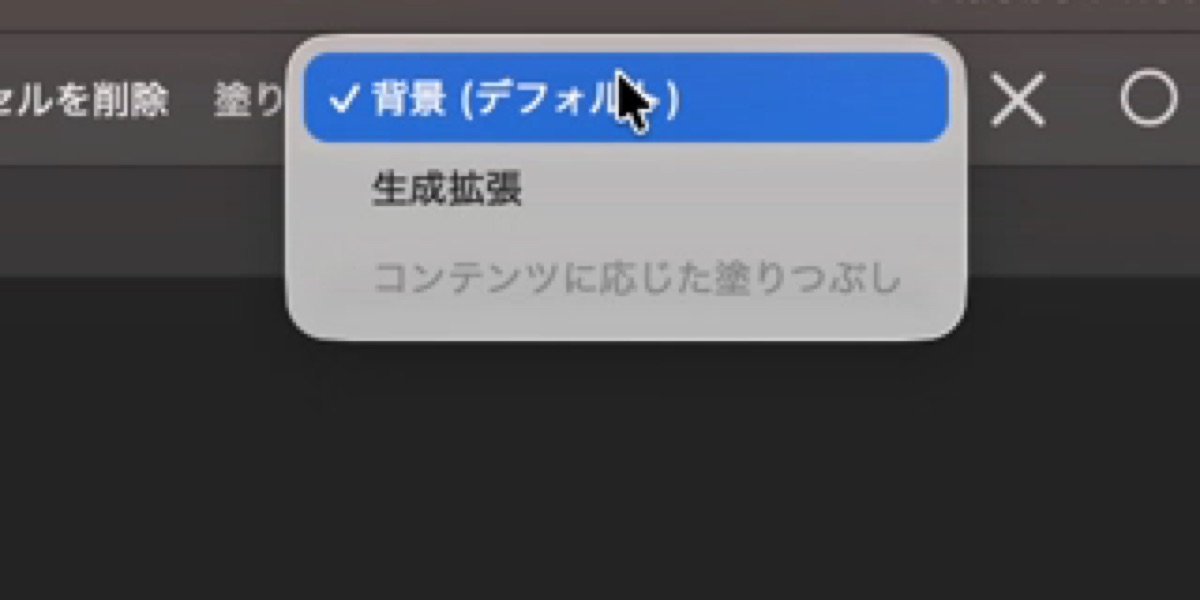
切り抜きツールを選び、比率を「比率」(自由)にして、オプションバーの「塗り」を「背景(デフォルト)」から「生成拡張」に変えます。
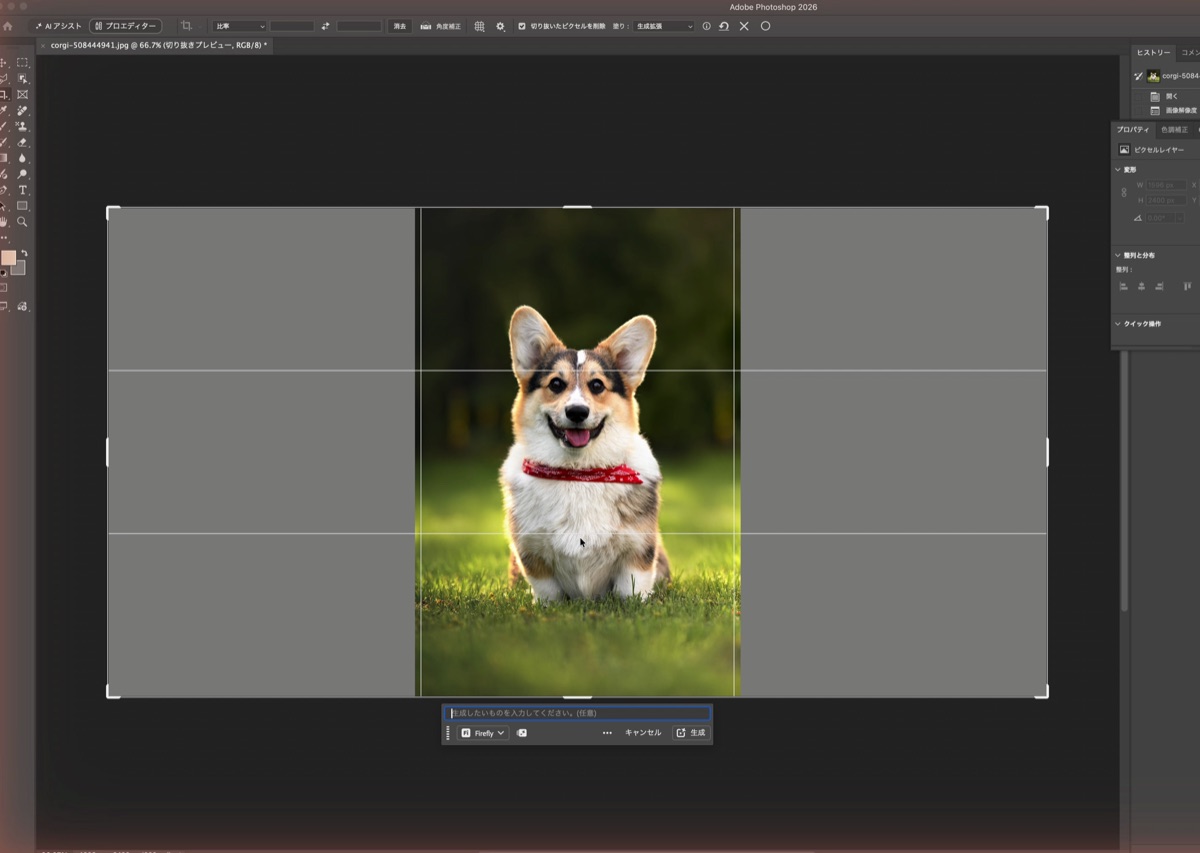
左右の辺をつかんで外側へ引くと、写真の外に灰色の部分ができます。
ここで一度、左の辺のつもりで枠の内側をドラッグしてしまい、写真のほうが左へ動きました。
1本目のサイズ変更の記事でも書いた、切り抜きツールのクセです。
写真をドラッグして真ん中に戻しました。
プロンプトは空のまま、下のバーの「生成」を押しました。
1分足らずで、左右に芝生と木々の続きが描かれ、横長の写真になりました。
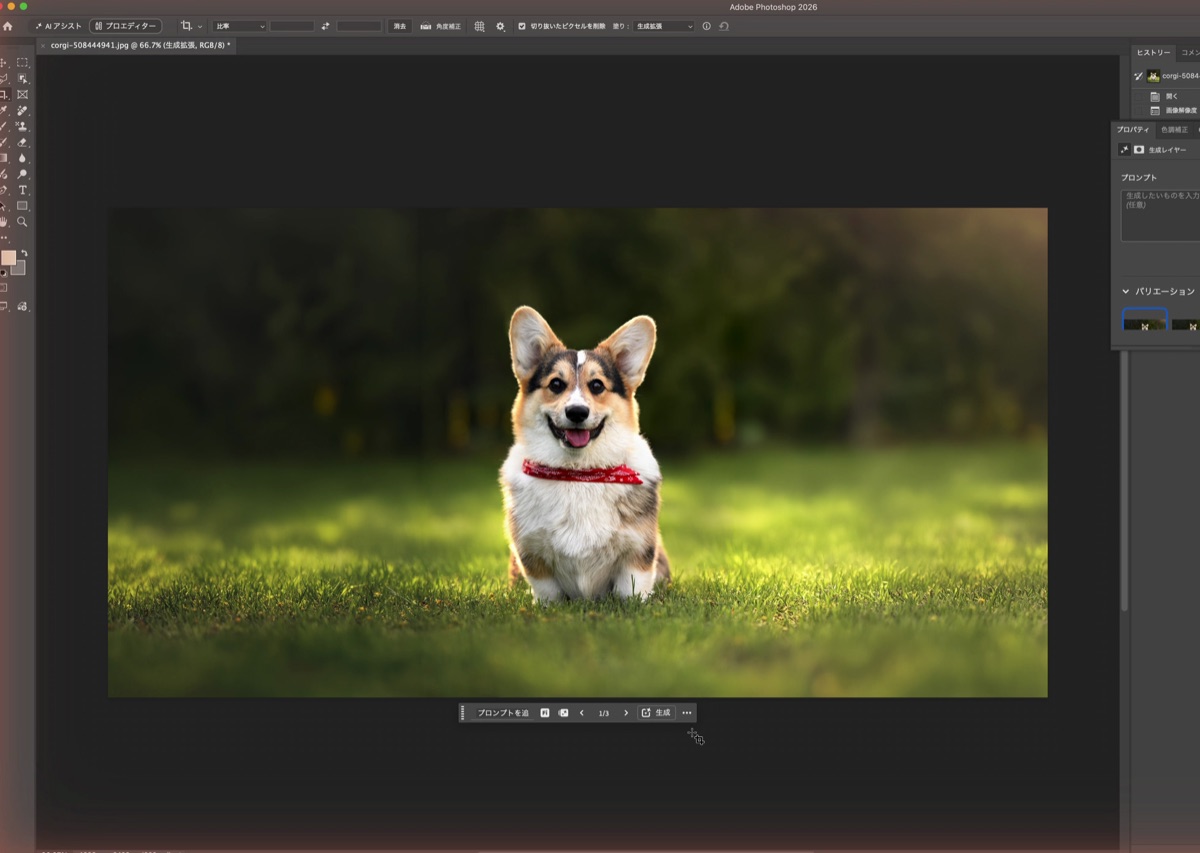
元の写真は1596×2400ピクセルの縦長でしたが、仕上がりは4606×2400ピクセルの横長になりました。
ブログのアイキャッチやYouTubeのサムネイルのように、横長が必要なときに使えます。
今回のように日本語が入らないときは、英語の短い言葉にしてみてください。
「red bandana」「blue hat」のように、色と物の2語くらいが扱いやすいです。
何も選択していないと、生成塗りつぶしは使えません。
まず選択ツールで範囲を囲みます。
それでも出てこないときは、Photoshopが最新版か、Adobeアカウントでログインしているかを確かめてください。
囲む範囲が狭すぎると、描くものが入りきらず、形が崩れます。
少し広めに囲み直すか、「生成」を何度か押して別のバリエーションを出してみてください。
生成塗りつぶしや生成拡張で作った部分は、実際には存在しないものです。
商品の写真や、事実を伝える写真に使うと、見る人に誤解を与えます。
SNSに載せるときは、AIで加工したことが分かるようにしておきましょう。
Instagramには「AIラベル」を付ける設定があります。
また、生成AIの機能は生成クレジットを使います。
今回の操作の画面では、クレジットの残りや消費は表示されませんでした。
残りの回数は、Adobeのアカウントページで確かめてください。
Q. Photoshopの生成塗りつぶしはどこにありますか?
範囲を選択すると、画面の下に出るバーの左端にあります。
「編集」メニューにも「生成塗りつぶし」があります。
Q. プロンプトは日本語で入りますか?
今回録画した環境では、日本語は入らず、英語で入れました。
環境によって違うかもしれないので、入らないときは英語の短い言葉を試してください。
Q. プロンプトを空のまま生成するとどうなりますか?
周りに合わせて自然に埋めようとします。
今回の生成拡張では、プロンプトを空のままにして、芝生と木々の続きが描かれました。
Q. 生成拡張はどこで選びますか?
切り抜きツールを選び、オプションバーの「塗り」のメニューで「生成拡張」を選びます。
そのあと枠を外側へ広げます。
Q. 生成塗りつぶしで描いた部分はあとで消せますか?
「生成レイヤー」という別のレイヤーになるので、レイヤーを非表示にしたり削除したりすれば元に戻せます。
切り抜いた主役をなじませる「調和」は、3つ目の「2つの画像を合成」で紹介しています。
いらないものを生成AIで消す方法は2つ目の「不要なものを自然に消す」です。
Photoshopで何ができるかは、Photoshopでできることをまとめたページで比べています。
使った写真はAdobe Stockの素材ページで見られます。
写真の編集が中心なら、PhotoshopとLightroomが入ったフォトプランが、いちばん安く始められます。
料金や生成クレジットの数は変わることがあるので、必ずリンク先の公式ページで確かめてください。
ただ、ツールを契約しただけでは何も変わりません。
筆者自身、WEBデザインのオンラインスクールに通ったものの、作りたいものが決まっていなかったので1円も稼げませんでした。
まずは無料体験の7日間で、手元の写真に1つだけ描き足してみてください。
スポンサーリンク(PR)
※上記はアフィリエイトリンクです
無料体験のあとに課金されないよう止める手順は、Adobe無料体験の解約方法とやり方にまとめています。
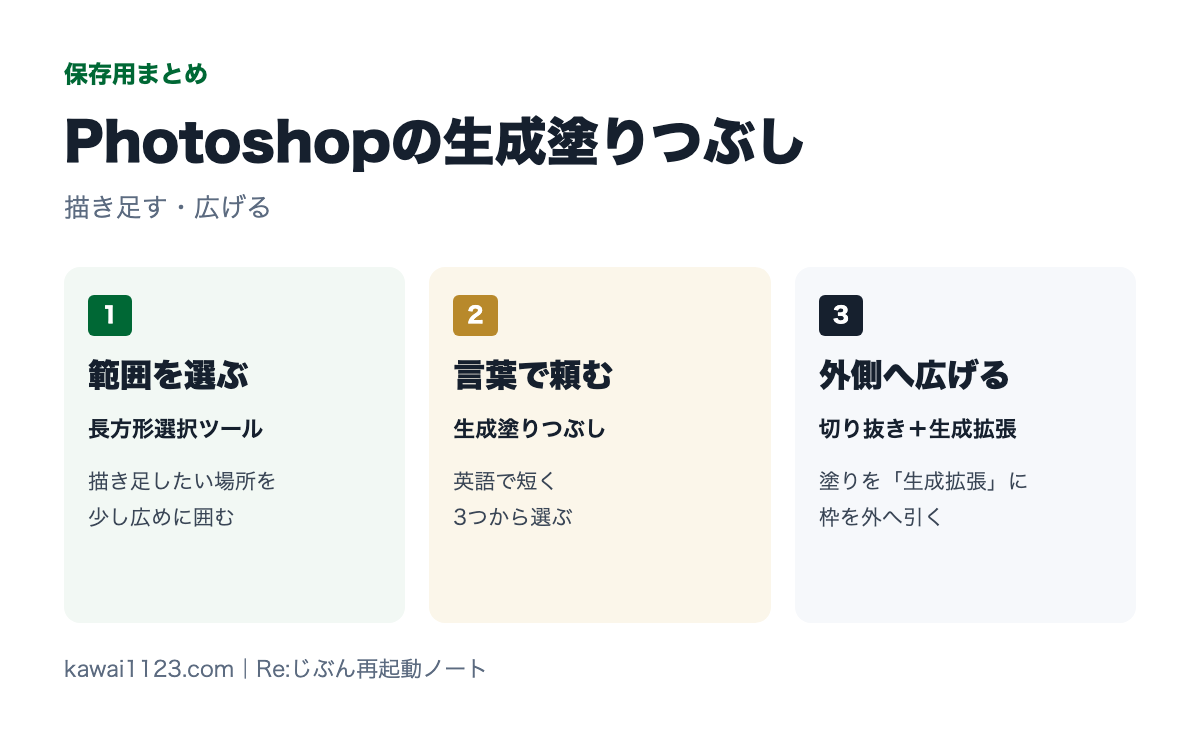
Photoshopの生成塗りつぶしで押さえることは3つです。
描き足したい場所を少し広めに囲む。
「生成塗りつぶし」で短い言葉を入れ、3つから選ぶ。
外側に広げるときは、切り抜きツールの塗りを「生成拡張」にする。
次は「7つのキホン」の5つ目、写真の色を整える方法を記事にする予定です。
写真はAdobe Stockの無料素材を使い、Photoshop 2026(2026年10月16日時点)で実際に操作して、画面を録画しました。
スクリーンショットはすべてその録画から切り出しています。
処理を速くするため、写真は作業の前に縦2400ピクセルに縮小しました。
スポンサーリンク(PR)
※上記はアフィリエイトリンクです
Instagramでは、図解を週3本出しています。
50代からのAdobeのコツと、心を軽くする本の1行を、黒猫が1分で案内します。
保存して、明日そのまま試せる形にしています。
Instagramを見る@yoshihirok0358