
PR|このページにはAdobeの広告・アフィリエイトリンクを含みます。
文字やロゴを、動かしてみたい人へ。
止まった画面を、
動き出す画面に。
タイトル、ロゴ、図解、和柄。
文字や図形に「動き」をつけると、同じ内容でも目に留まり方が変わります。
その動きを作るためのソフトが、Adobe After Effectsです。
After Effects単体プランは月3,280円(税込・年間プラン月々払い)。2026年10月3日にアドビ公式サイトで確認。
無料体験は7日間。終了前に解約しない限り、有料プランへ移行します。
見るだけでなく、
作る側へ。
「動くタイトルやロゴを、自分でも作ってみたい。でも、難しそう。」
自分は、IllustratorとPhotoshopを学ぶオンラインスクールに通っても、1円も稼げなかった時期があります。
だからこのページでは、ソフトの良さを並べる前に、実際に作ったものを先に見てもらうことにしました。
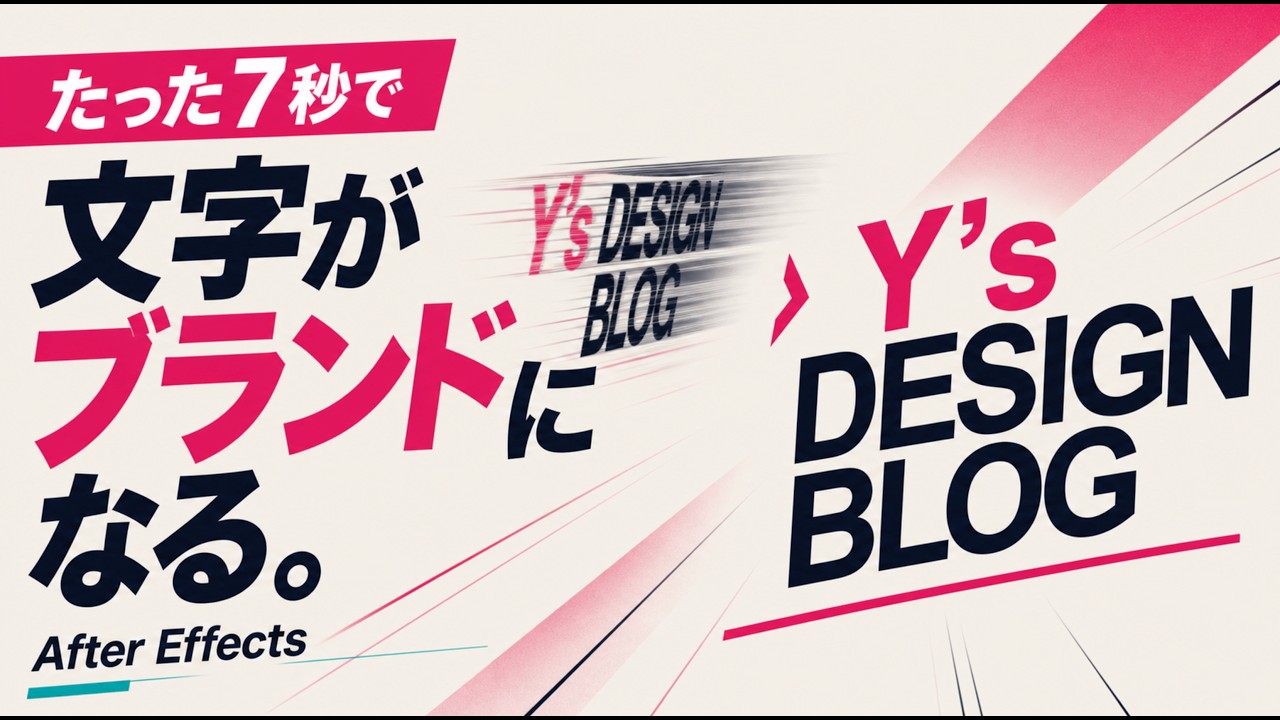
このブログのYouTubeチャンネルでは、After Effectsで作った和柄やテキストのアニメーションを公開しています。
その動画と作り方の画面、無料で学べる公式チュートリアル11本、料金と負担まで、順番に紹介します。
After Effectsで、
こんな動きが作れます。
どれも、このブログの運営者が作った動画です。和柄は、円や三角形を1つ描いて並べ、動かしています。
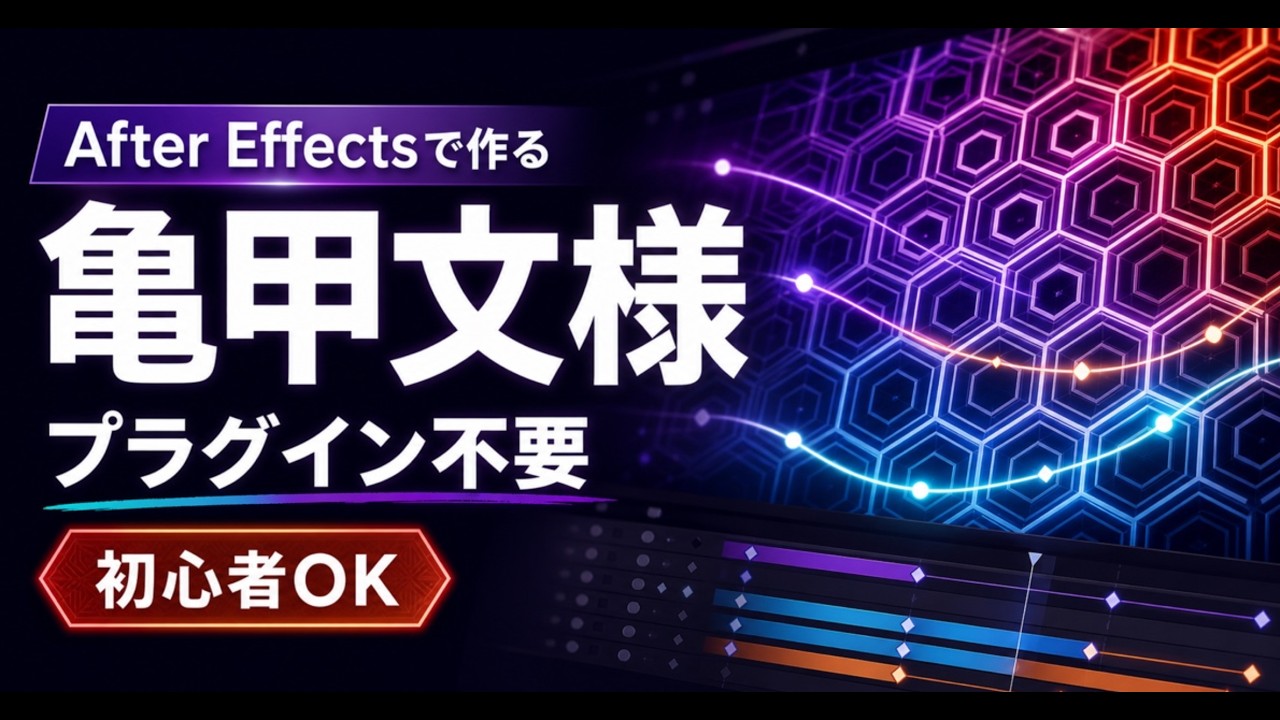
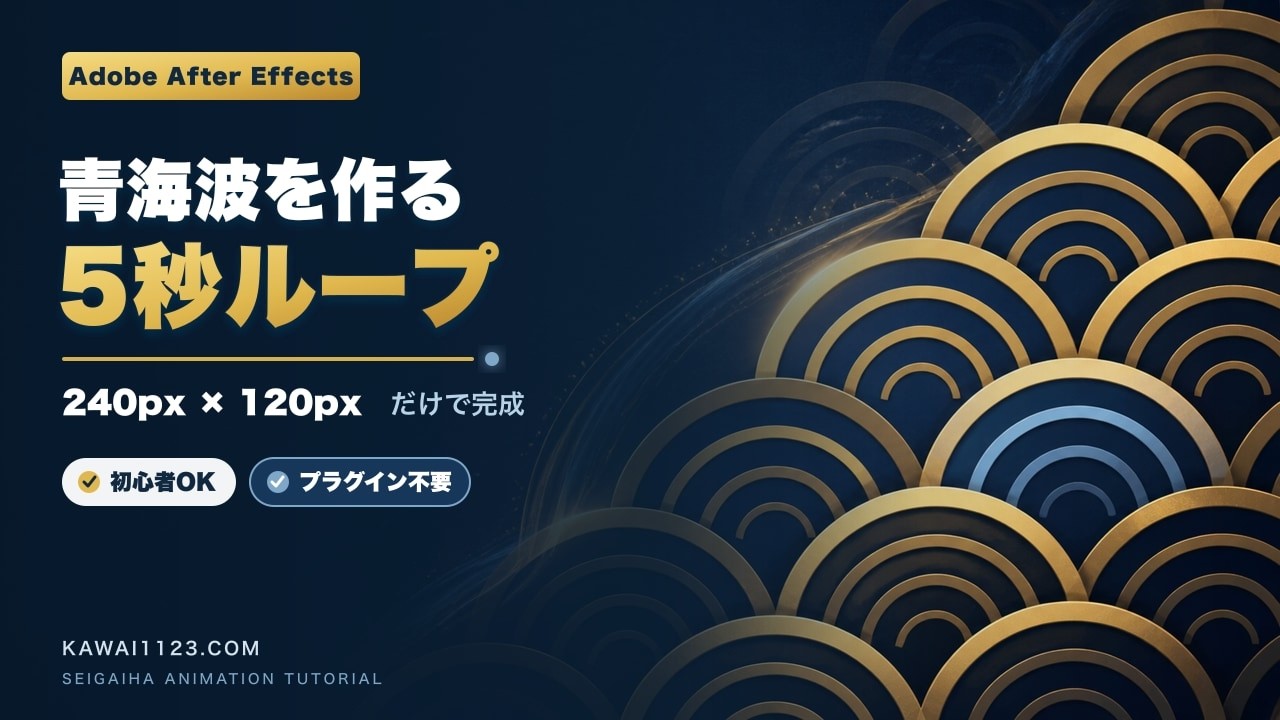


「形を1つ描いて、並べて、動かす」。
After Effectsの基本は、この3つです。
動きを作りたい人が、
つまずく場所。
センスの問題ではありません。多くは、道具の選び方と学ぶ順番の問題です。
壁1:編集ソフトとの違いが分からない
動画を「切ってつなぐ」のはPremiere。文字や図形に「動きをつける」のがAfter Effectsです。
やりたいことに合わない道具を選ぶと、遠回りになります。
壁2:言葉が難しい
コンポジション、キーフレーム、レンダー。
最初に出てくる言葉は、意味さえ分かれば怖くありません。このページの「作り方の流れ」で、ひとつずつ言い換えます。
壁3:何から作ればいいか分からない
いきなり映画のような映像を目指すと、続きません。
まずは文字1行を動かすところから。公式の教材も、その順番で学べます。
動きで伝える力が、
ぐんと上がる5つの理由。
「有名だから」ではなく、作るうえでの具体的な理由があります。
「動き」と「合成」のための専用ソフト
アドビ公式は、Premiereをビデオ編集、After Effectsをモーショングラフィックスとビジュアルエフェクトのための製品と説明しています。
2つは互いに連携でき、Premiereで編集した動画に、After Effectsで動きや効果を足す使い方が一般的です。
IllustratorやPhotoshopの素材が、そのまま動く
SVGファイルの読み込みが強化され、透明やグラデーションを保ったまま、ベクターの素材をすぐにアニメーションにできます。
IllustratorやPhotoshopを使っている人ほど、作れるものが一気に広がります。
面倒な切り抜きを、AIが短くする
「AIオブジェクトマット」は、カーソルを合わせてクリックするだけで、動いている被写体をフレームごとに切り分けます。
3Dの形をAfter Effectsの中で直接作る機能も加わっています。
無料の公式チュートリアルで、順番に学べる
アドビの学習サイト「Adobe Learn」に、日本語のチュートリアルが無料で公開されています。
文字を動かす基本から3Dまで。教材を探す時間を、作る時間に回せます。
この道具で、
作られている映像。
アドビ公式に掲載された事例から6つを選びました。
児玉裕一さん
ミュージックビデオやCM、ライブ映像を手がける映像ディレクター。After Effectsを用いた実験的な映像表現で知られています。
公式の事例を読む ↗加藤ヒデジンさん
imaseさん「僕らだ」のミュージックビデオをAfter Effectsで制作。現実の中に虚構を織りまぜる表現です。
公式の事例を読む ↗糸屋覚さん
360°VR映像やプラネタリウム作品など、新しい映像体験を生み出している映像作家です。
公式の事例を読む ↗『エブリシング・エブリウェア・オール・アット・ワンス』
編集のPaul Rogersと監督のDanielsが、Premiere・After Effects・Frame.ioで象徴的なシーンを作りました。
公式の事例を読む ↗『Missing』
すべてがスマホとパソコンの画面で進むスリラー映画。PremiereとAfter Effectsで作られました。
公式の事例を読む ↗『Plainclothes』
サンダンス映画祭受賞作。Premiere、After Effects、Frame.ioで共同作業し、作品を仕上げました。
公式の事例を読む ↗1本のアニメーションは、
4つの工程でできている。
和柄の動画を作ったときの実際の画面で、流れを見ていきます。
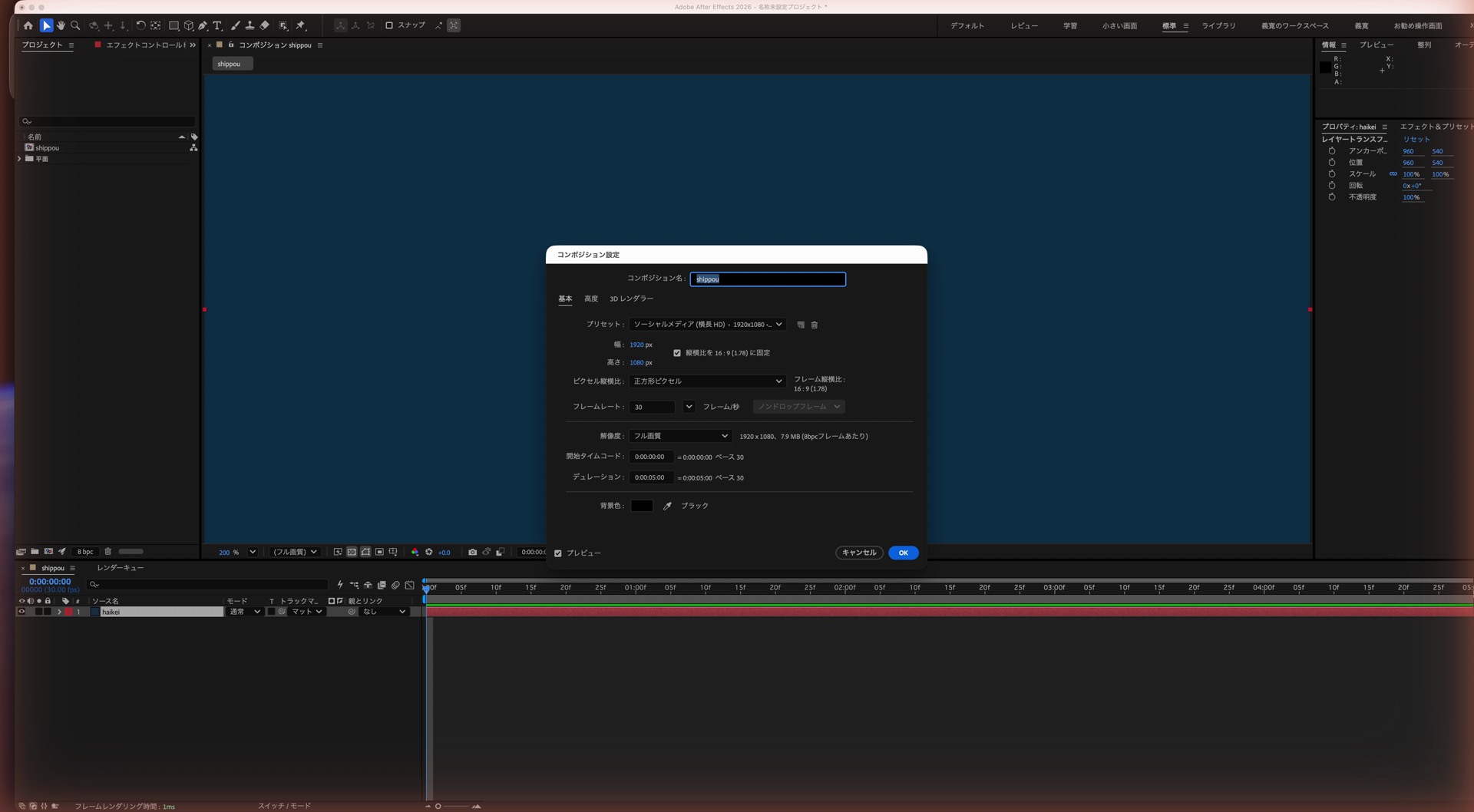
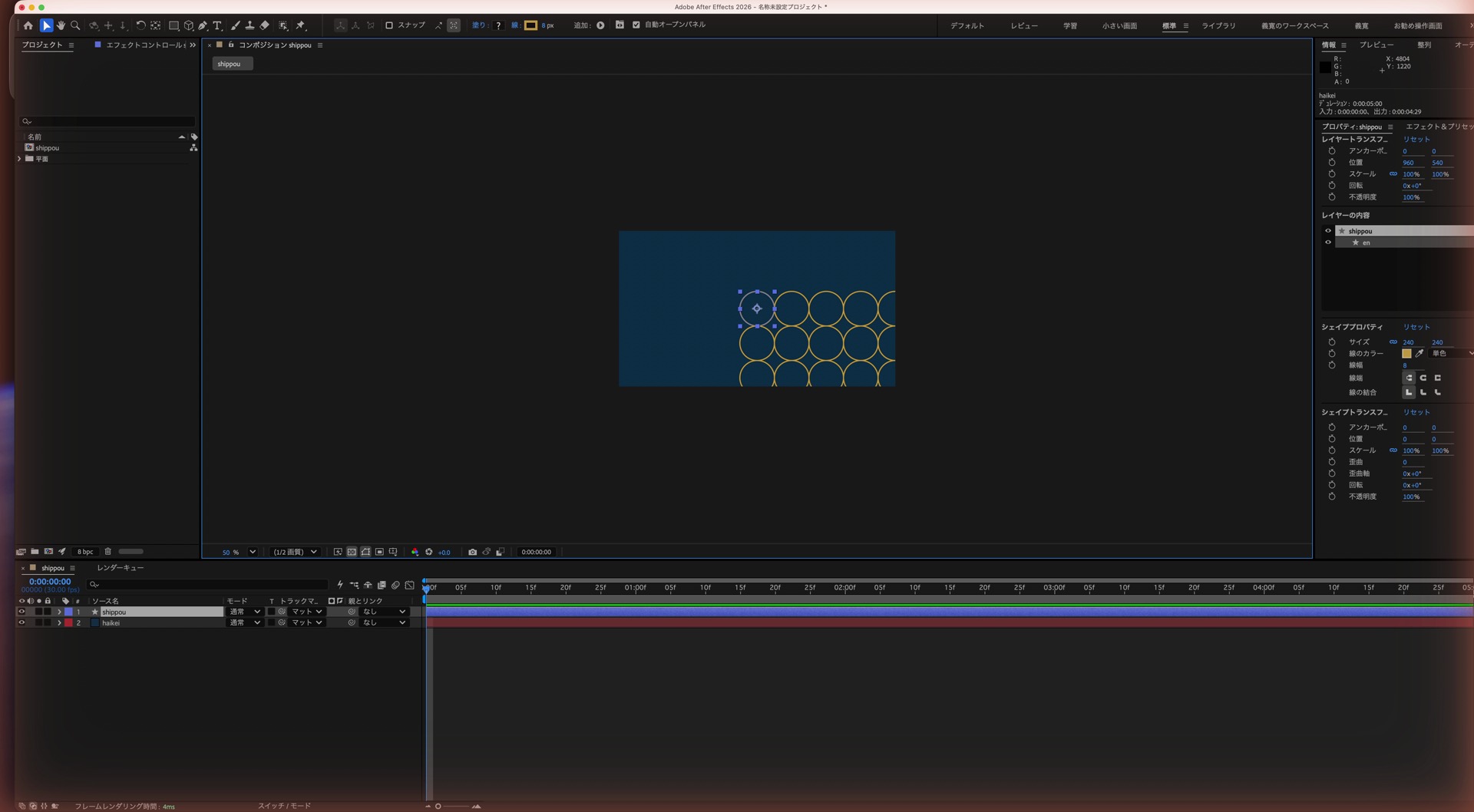
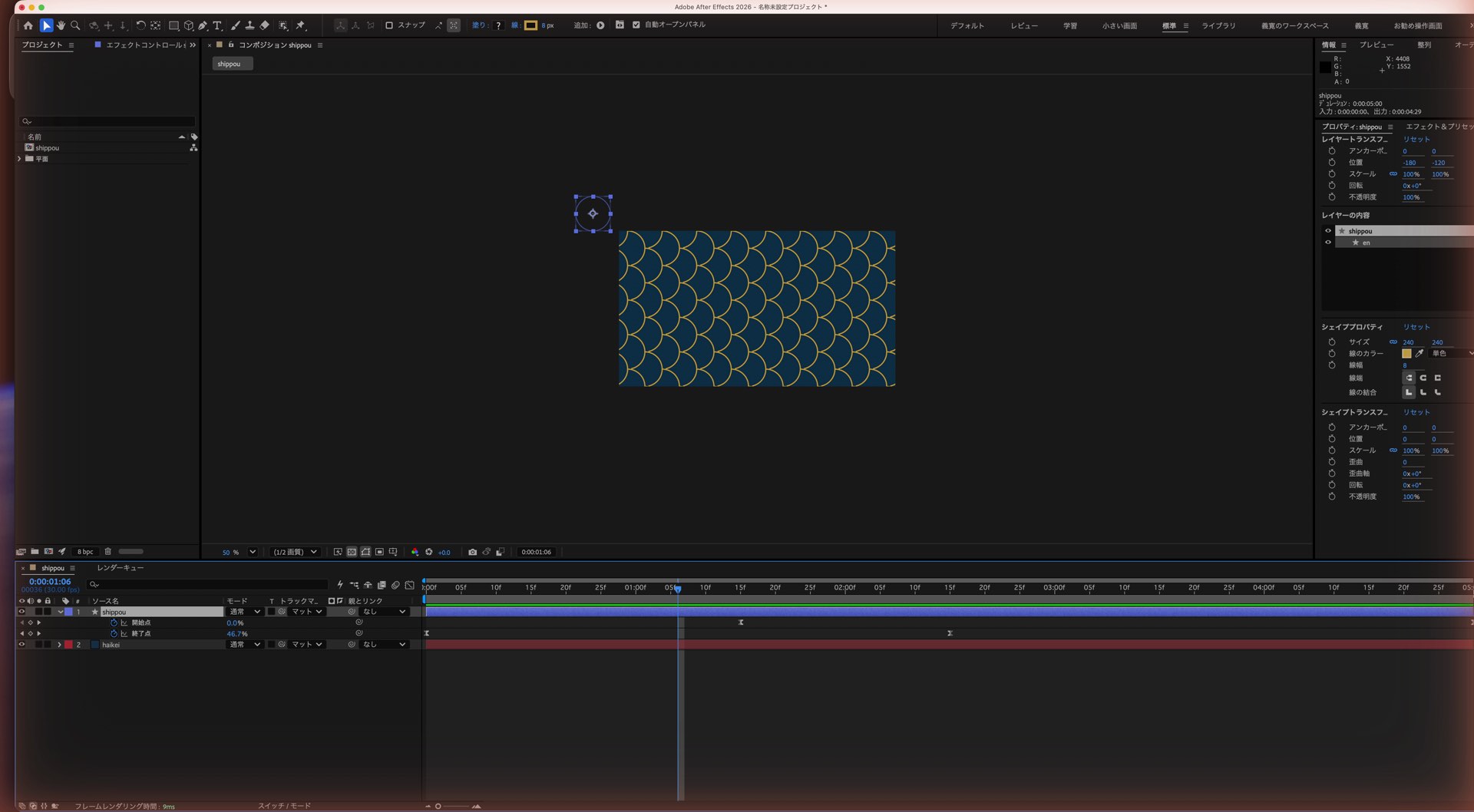
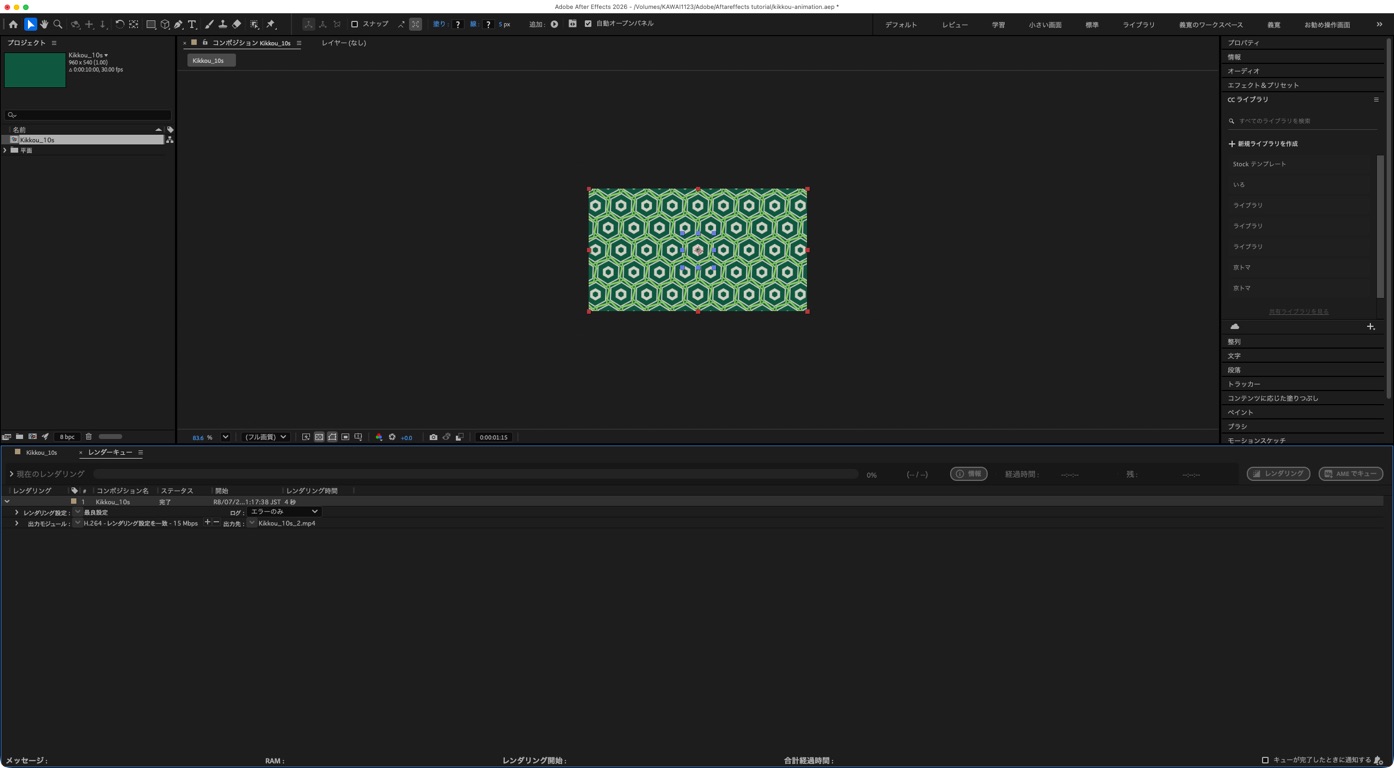
画面は、このブログの和柄アニメーション記事のために2026年7月〜8月にAfter Effects(macOS)で撮影したものです。配置はバージョンや設定で変わる場合があります。
無料で学べる、
11本のロードマップ。
Adobe Learnの日本語チュートリアルから、はじめての人向けに順番を組みました。
文字と図形を動かす
キーフレームで「動き」をつける基本です。ここだけで、動画のタイトルやテロップが作れます。
素材を整えて、合成する
IllustratorやAIの機能と組み合わせて、手間のかかる作業を短くします。
3Dで差をつける
ロゴや文字を立体で動かすと、見た目の印象が大きく変わります。
所要時間と難易度は、Adobe Learnの表示(2026年10月3日時点)です。実際に手を動かす時間は別にかかります。
選び方は、
「動きだけか、編集もか」。
価格はすべて税込・年間プラン(月々払い)。2026年10月3日にアドビ公式サイトで確認しました。
After Effects 単体プラン
3,280円 / 月
- After Effects(デスクトップ版)
- Adobe Expressプレミアムプラン
- Frame.io と 100GBのクラウドストレージ
- 生成クレジット 毎月25
Creative Cloud Pro
9,080円 / 月(新規は最初の3か月 4,539円)
- After Effects、Premiere、Illustrator、Photoshopなど20以上のアプリ
- 生成クレジット 毎月4,000
- Frame.io と 100GBのクラウドストレージ
- 年間 108,960円(通常価格の場合)
年間プランを途中で解約すると、解約料がかかります。年間プラン(月々払い)は、14日を過ぎると残り期間の50%が早期解約料になります。
くわしい金額は Adobeの解約料はいくらか にまとめました。学生・教職員の方は 学割の条件 も確認してください。
Premiere vs After Effects。動きを作るのはこっち。
どちらが上ではなく、役割が違います。アドビ公式の説明をもとにまとめました。
| After Effects | Premiere | |
|---|---|---|
| 得意なこと | 文字・図形・ロゴに動きをつける、合成する | 撮った動画を切ってつなぐ、音と色を整える |
| 作るものの例 | 動くタイトル、ロゴアニメーション、図解の動画、和柄のループ | YouTube動画、Vlog、記録動画、インタビュー |
| いっしょに使うと | Premiereで編集した動画に、After Effectsで作った動きを足すのが一般的な流れです。Premiereでできること | |
始める前に、
知っておく負担。
合わない人が契約して後悔しないように、負担の面も書いておきます。
パソコンへの負荷が大きい
動きや効果を重ねるほど、パソコンの性能が必要になります。契約前に 公式の必要システム構成 を確認してください。
最初は言葉に戸惑う
コンポジション、キーフレーム、レンダー。慣れるまでは用語が壁になります。STEP 1の4本(15分)だけに絞ると進めやすくなります。
毎月の費用がかかる
買い切りではなく、サブスクリプションです。作ったものをどう使うか(自分の発信か、仕事か)を先に決めておきましょう。
よくある質問
After Effectsは無料で使えますか?
7日間の無料体験があります。
体験終了前に解約しない限り、有料プランへ移行します。
買い切りで購入できますか?
現在はサブスクリプション(月額・年額のプラン)での提供です。
After Effectsだけで動画編集もできますか?
短い動画なら作れますが、長い動画を切ってつなぐ作業はPremiereのほうが向いています。
アドビ公式も、Premiereで編集し、After Effectsで動きや効果を足す使い方を一般的な流れとして紹介しています。
IllustratorやPhotoshopを使ったことがなくても大丈夫ですか?
After Effectsの中で文字や図形を描けるので、ほかのアプリがなくても始められます。
このページの和柄の動画も、After Effectsの中で円や三角形を描いて作っています。
Macでも使えますか?
WindowsとmacOSの両方に対応しています。対応するOSのバージョンは、公式の必要システム構成で確認してください。
まず7日間、
文字を1行だけ動かしてみる。
STEP 1の最初のチュートリアルは4分です。
体験期間のうちに、自分の名前やブログ名を動かしてみてください。
体験終了前に解約しない限り、有料プランへ移行します。価格は2026年10月3日時点のアドビ公式サイトの表示です。
追伸|このページの要点
After Effectsは、文字・図形・ロゴに動きをつけるためのソフトです。動画を切ってつなぐならPremiere、動きを作るならAfter Effectsです。
始めるなら、After Effects単体プラン(月3,280円)と7日間の無料体験から。
体験中に、STEP 1の4本(15分)と、和柄の作り方の記事を1本試してみてください。