
PR|このページにはAdobeの広告・アフィリエイトリンクを含みます。
「ちょうどいい写真がない」人へ。
言葉で頼むと、
写真が直る。
写り込んだ人を消す。ない物を足す。写真を動かす。
Adobe Fireflyは、やってほしいことを日本語で書くだけで、画像・動画・効果音を作ったり直したりできる、アドビの生成AIです。
有料プランに入らなくても、1日の回数の範囲で毎日無料で生成できます。有料はFirefly Standard 月1,580円(税込・月々プラン)から。2026年10月5日にアドビ公式サイトで確認。
写真が苦手でも、
伝わる1枚は作れる。
いま自分は、ブログとSNS4媒体を、AIとAdobeのアプリで回しています。
このページでは、Adobe Fireflyで「何ができるのか」を、実際に作った6つの作例で紹介します。
作例はすべて、2026年10月5日に運営者のアカウントでFirefly web版を使い、AI(Claude)に操作を手伝ってもらいながら作りました。
うまくいかなかった所も、そのまま載せています。
作例を見てもらったあとに、選ぶ理由、始め方、料金と負担を順番に紹介します。
写り込んだ人を消すまで、
約1分の操作録画。
Fireflyの画面をそのまま録画しました。音は出ません。待ち時間だけ早送りしています。
- 1 モデルを「Firefly Image 5」に
- 2 日本語で書いて「生成」
- 3 「編集」→「削除」
- 4 消したい人をなぞる
- 5 使う前と後を見比べる
写真で、
手が止まる場面。
センスの問題ではありません。撮れない、使えない、形が合わない。たいていはこの3つです。
壁1:撮りに行けない
お店の写真、季節の風景、イメージ写真。
撮りに行く時間も、場所もないことがあります。
壁2:撮れたのに使えない
知らない人が写り込んだ。電線や看板が邪魔。
撮り直しができない写真ほど、こうなりがちです。
壁3:形が合わない
横長に撮ったのに、インスタのストーリーズは縦長。
切り取ると、大事な所が切れてしまいます。
Fireflyでできること、
実際に6つやってみた。
指示はすべて日本語です。入れた言葉と、うまくいかなかった所もそのまま書きます。
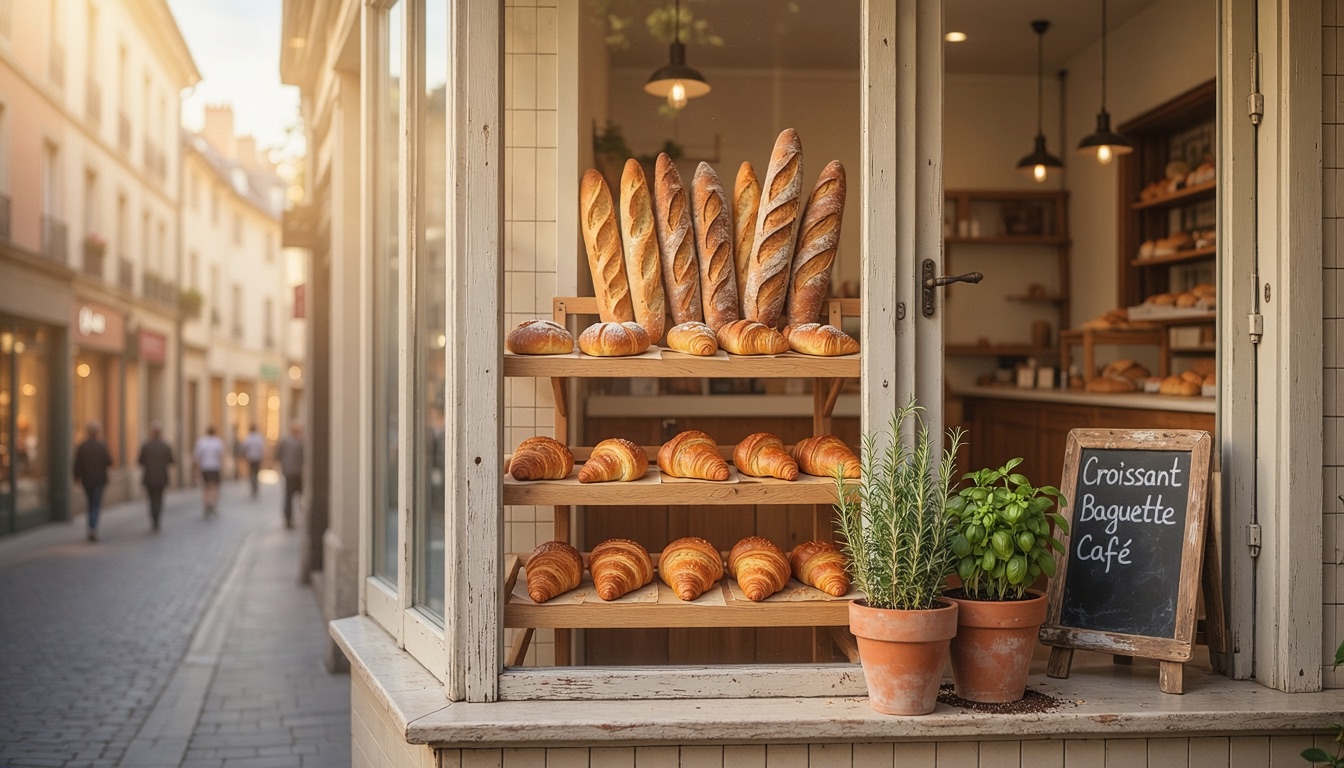
言葉だけで、写真を1枚作る
入れた言葉商店街の小さなパン屋の店先。木の棚に焼きたてのクロワッサンとバゲットが並び、朝のやわらかい光が差し込む。あたたかい雰囲気の写真
押したのは「生成」ボタン1回だけです。
15秒ほどで、焼きたてのパンが並ぶ店先の写真が出てきました。
パンの匂いまで、してきそうやん。
うまくいかなかった所:「商店街」と書いたのに、ヨーロッパ風の石畳と、英語の黒板になりました。日本の雰囲気にしたいときは「日本の」「昭和の」のように、場所や時代を言葉で足すのがコツです。
使える場面:お店のチラシ、ブログのアイキャッチ、SNSの投稿画像
 元の写真
元の写真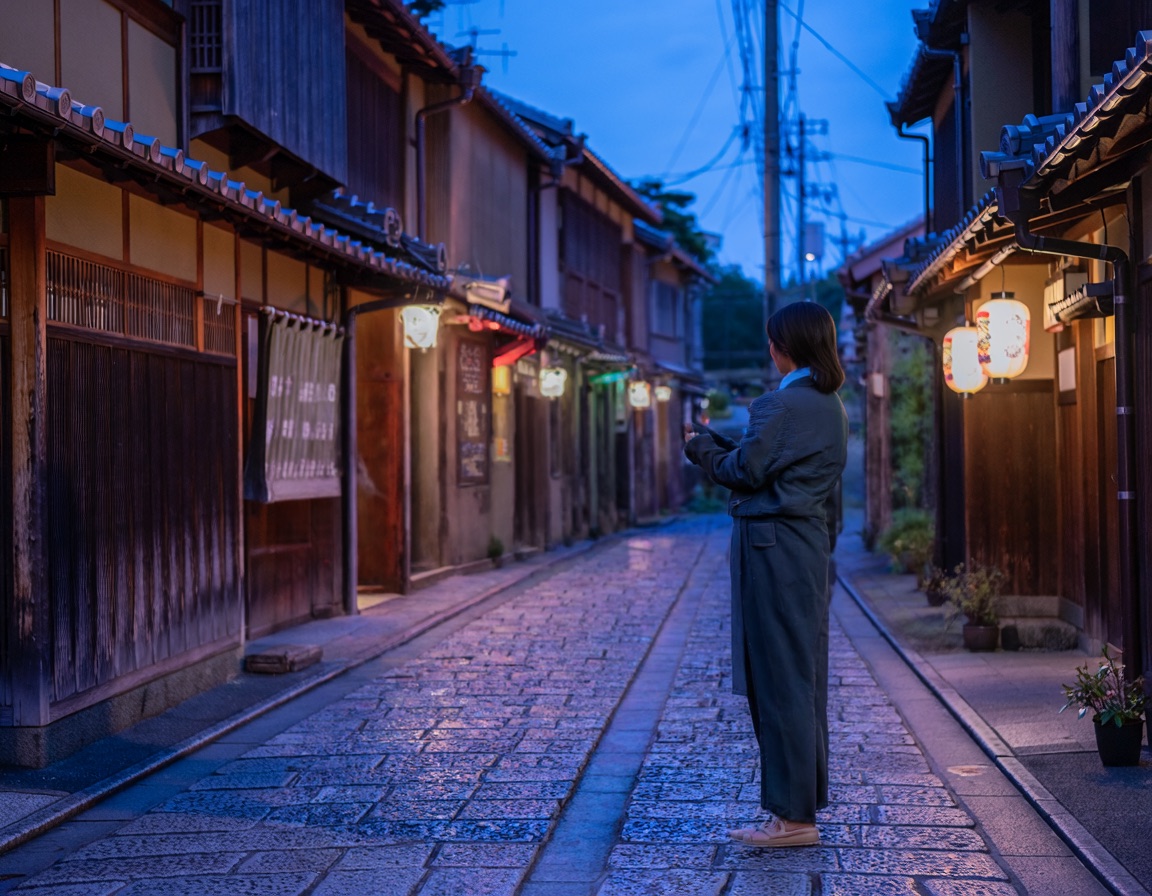 1回目
1回目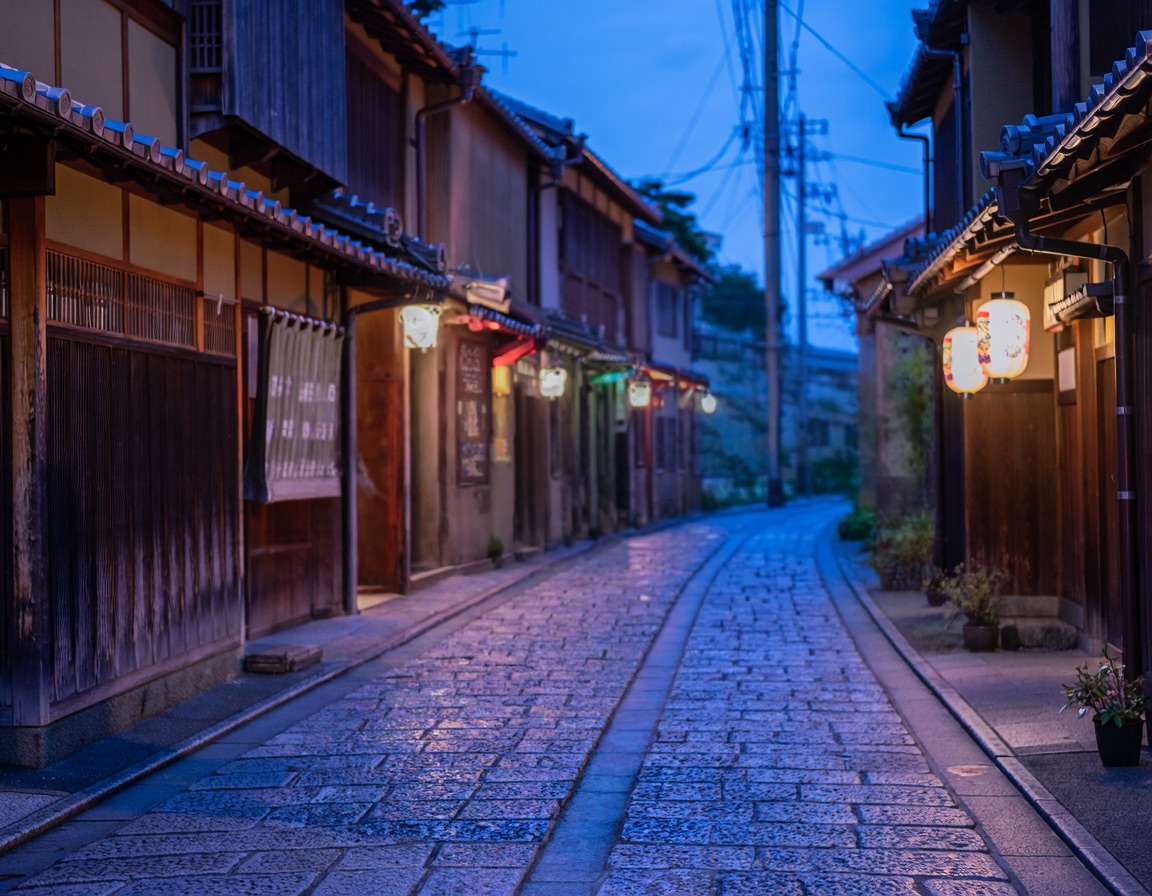 2回目
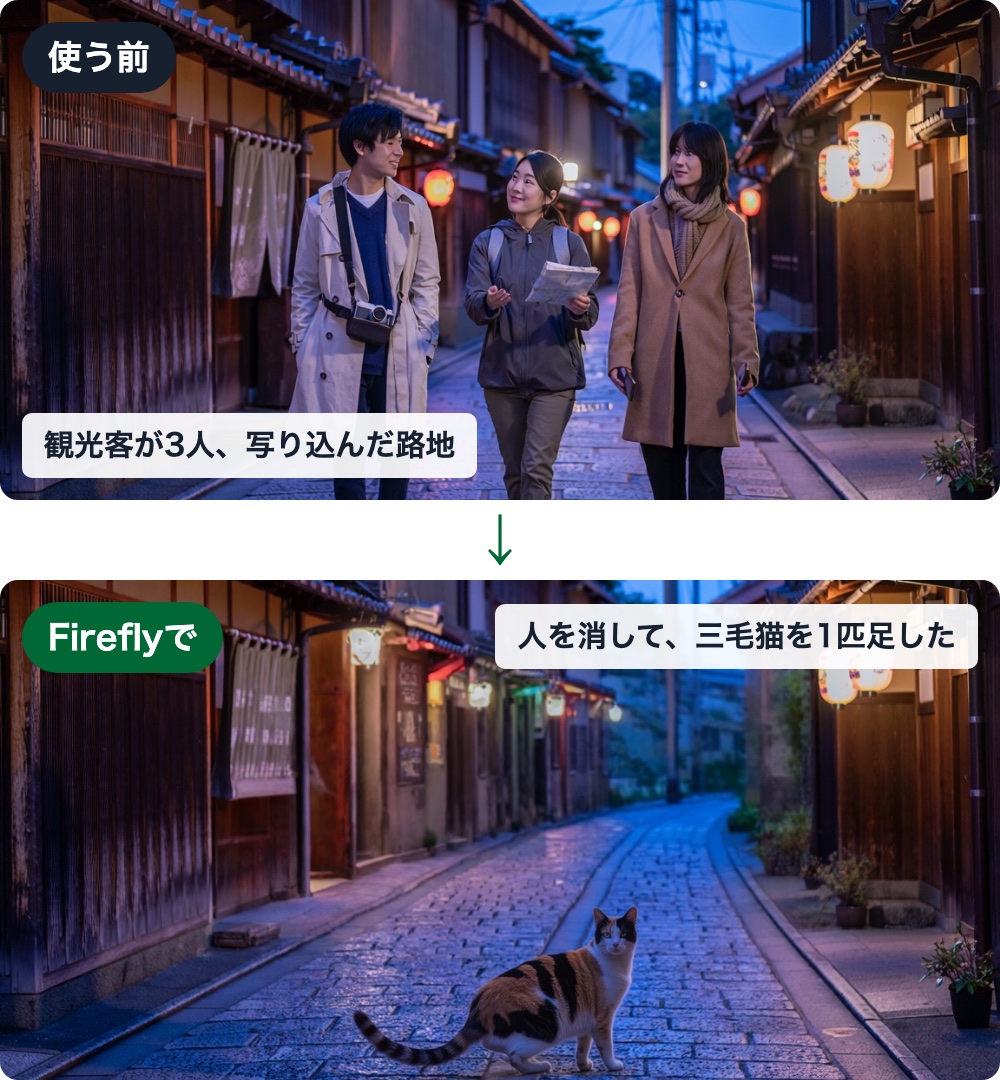
2回目写り込んだ人を、なぞって消す
写真に写った3人を、ブラシでざっくりなぞって「削除」を押しました。
3人は、きれいに消えました。
……と思ったら、奥に知らない女性が1人、立っています。
ちょっと待って、あなた誰?
その人をもう一度なぞって削除したら、今度こそ誰もいない路地になりました。
石畳の目地も、提灯の灯りも、ちゃんとつながっています。
コツ:1回で決まらなくても大丈夫です。気になる所だけ、なぞり直せば直ります。
使える場面:旅行やイベントの写真、お店の外観写真、電線や看板が邪魔な風景
横長の写真を、縦長に広げる
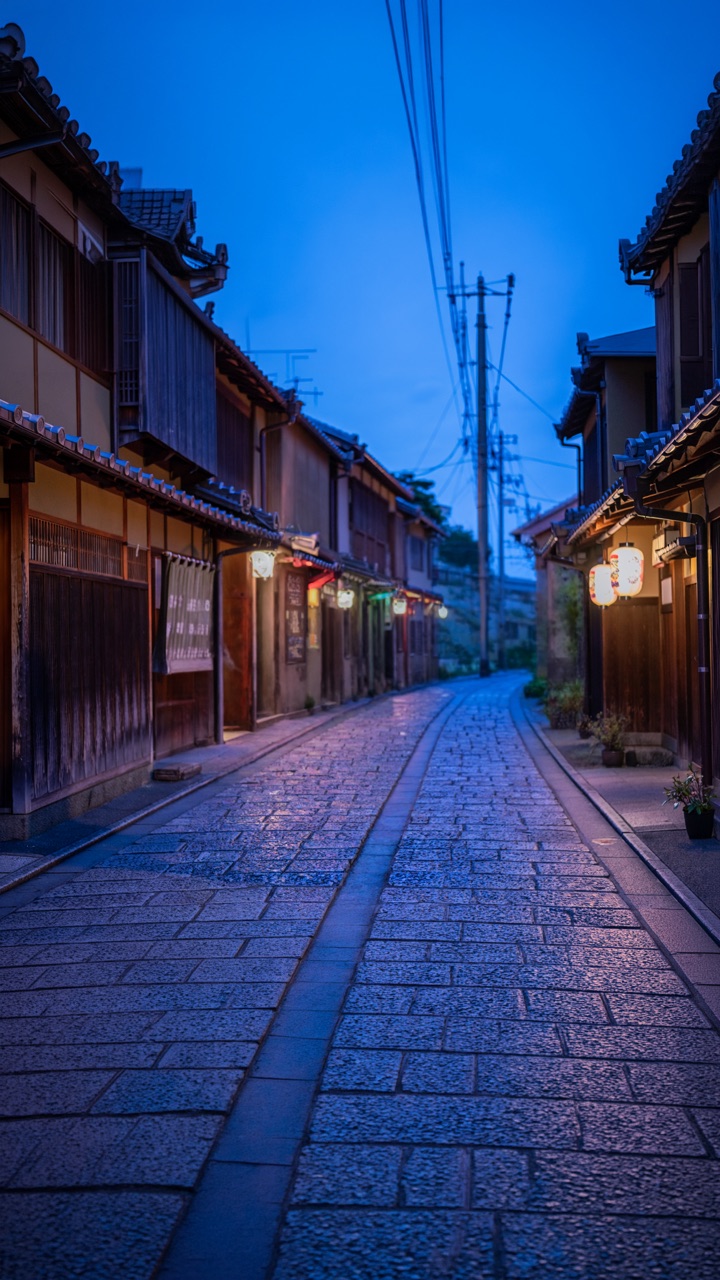
2番で人を消した写真を、縦長に広げました。
やったのは、高さの数字を「896」から「2048」に書き換えて、「拡張」を押しただけです。
上には夕方の空と電線、下には石畳が、もともと写っていたかのように足されました。
撮ってへん所まで、写ってるやん。
使える場面:インスタのストーリーズやリール、スマホの待ち受け、縦長のチラシ
写真に、ない物を足す
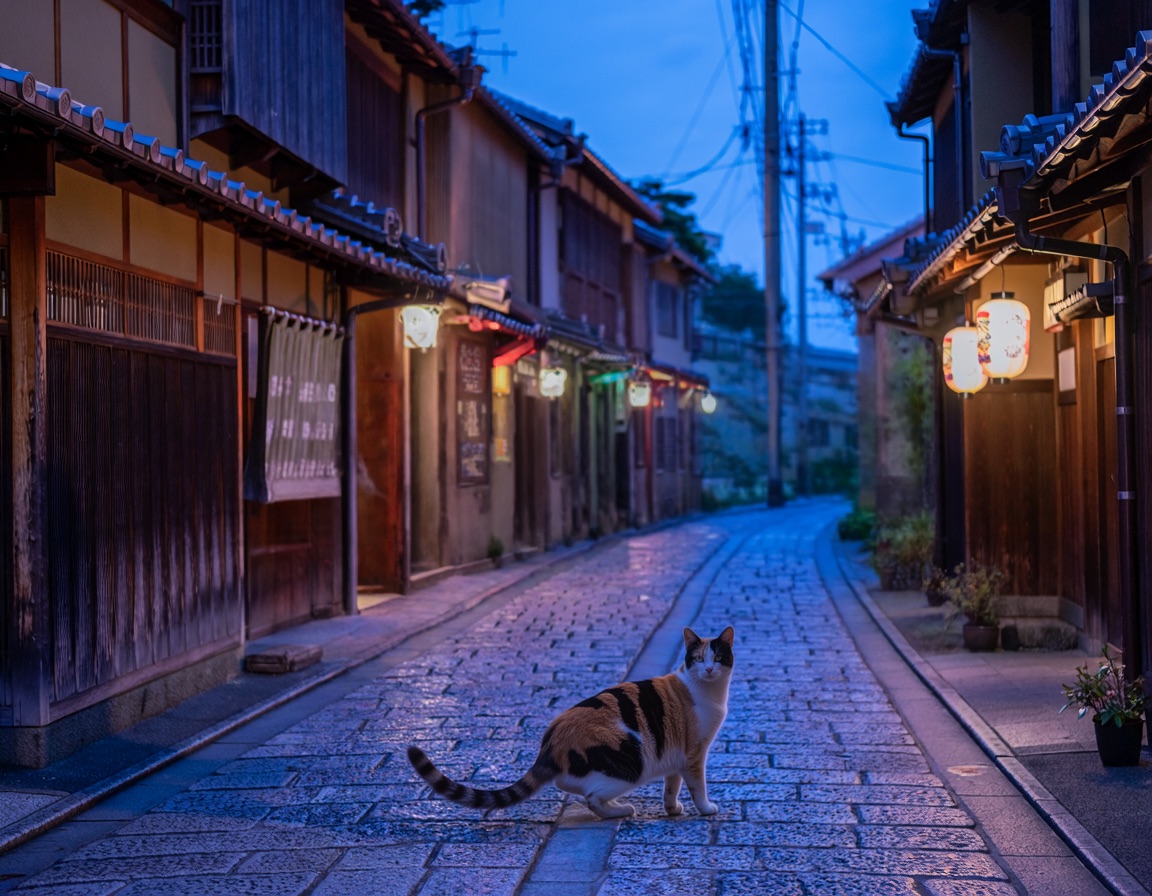
入れた言葉石畳の上でこちらを振り返る三毛猫
無人になった路地の、真ん中あたりをなぞって、言葉を入れて「塗りつぶし」を押しました。
夕方の青い光になじむ色合いの三毛猫が、こちらを見ています。
この子、名前つけたなってきた。
消すだけでなく、足すこともできる。
ここまで来ると「写真を撮る」というより「写真を言葉で直す」感覚です。
使える場面:商品写真に小物を足す、季節の飾りを足す、さみしい余白を埋める
写真を、5秒の動画にする
入れた言葉三毛猫がゆっくりと石畳を奥へ歩き出し、提灯の灯りがかすかに揺れる。カメラは少しずつ前へ進む
4番の猫の写真を「最初のコマ」に入れて、動画を生成しました。
1分ほどで、猫が歩き出す5秒の動画ができました。
うまくいかなかった所:指示は「奥へ歩き出す」でしたが、実際の猫は路地を横切りました。動画は思い通りにならないことが多いので、何回か作って選ぶつもりで使いましょう。
猫やし、言うこと聞かへんのも本物っぽい。
この設定(Firefly Video・5秒・540p)では、画面に100クレジットと表示されました。
Fireflyで作った効果音(5秒)
5番の動画の音も、これです。
言葉から、効果音を作る
入れた言葉猫が「にゃあ」と小さく一声鳴く。静かな夕暮れの路地で、遠くに風鈴の音
1回の生成で、5秒の音が4種類できました。
その中から、風鈴のような澄んだ音のあとに猫が鳴く1本を選び、5番の動画に重ねています。
BGMや効果音を探して回る時間、もう要らんかも。
正直に:音を動画に重ねる作業だけは、Fireflyではなくパソコンの動画ソフトで行いました。
効果音の生成は、1回10クレジットと画面に表示されました。
写真が苦手な人に、まだ助かる3つ。
2026年10月5日の夜に、同じFirefly web版で追加で試しました。
 元の写真
元の写真 背景を削除
背景を削除 新しい背景
新しい背景商品写真の背景を、ボタン1回で消す
台所で撮ったマグカップの写真で、「背景を削除」を押しただけです。
約10秒で、調味料も食器も消えて、マグカップだけが残りました。
散らかった台所、なかったことになったで。
白い背景にすれば、メルカリやネットショップに出す商品写真になります。
続けて「白い大理石の台の上。窓からのやわらかい自然光」と書くと、新しい背景も作れました。
正直に:新しい背景を作ると、マグカップ自体も描き直され、持ち手の形や大きさが変わりました。売る商品の写真では、実物と違うものを載せないよう、背景を消すところまでにしておくのが安全です。
使える場面:メルカリ・ネットショップの商品写真、チラシや名刺の切り抜き
読み上げた声(約11秒)
「スピーチを生成」で作りました。声はFireflyで選べる合成音声です。
書いた文章を、声で読み上げてもらう
入れた言葉こんにちは。今日は、写真に写り込んだ人を、ブラシでなぞるだけで消す方法を紹介します。無料で試せるので、よかったら一緒にやってみましょう。
ナレーションにしたい文章を貼って、声を選んで「生成」を押しました。
動画やスライドの説明を、自分の声で録らなくても作れます。
自分の声を録らんでええのは、正直ありがたい。
正直に:アドビ自社の読み上げモデル(Firefly Speech)の言語一覧には、2026年10月5日時点で日本語がありませんでした(英語・スペイン語・中国語など13言語)。日本語は、Fireflyの中で選べるほかの会社のモデル「ElevenLabs Multilingual v2」で読み上げています。ほかの会社のモデルで作ったものを商用で使えるかは、自分で判断する必要があります。生成中に画面が止まったように見えましたが、履歴を開くとできあがっていました。
使える場面:YouTubeやスライドのナレーション、店頭動画の説明
作ったBGM(1分)
「音楽を生成」で作った4曲のうち、1曲目です。
動画のBGMを、単語を選んで作る
入れた言葉A warm peaceful song, with lofi style, for a vlog(あたたかく穏やかな、ローファイ調の、Vlog向けの曲)
「雰囲気」「スタイル」「目的」の単語ボタンを選んで、「生成」を押しました。
約30秒で、1分の曲が4曲できました。
4曲もできたら、選ぶほうが悩ましいわ。
正直に:欄に日本語を直接打ち込んでも、生成ボタンは押せませんでした。用意された英語の単語ボタンを選ぶ形です。単語の意味が分からなくても、押して聴き比べれば大丈夫です。
この設定(1分の曲)では、1回20クレジットと画面に表示されました。
撮れない、写り込んだ、形が合わない。
写真の困りごとを、言葉で直せます。
はじめての生成AIに、
向いている4つの理由。
内容は、2026年10月5日にアドビ公式サイトとFireflyの画面で確認しました。
商用利用を考えて作られたAI
アドビ自社のFireflyモデルは、ライセンスを取得したコンテンツと、著作権の保護期間が終わったパブリックドメインのコンテンツで学習していると、アドビは説明しています。
作った画像には、AIで作ったことが分かる情報(コンテンツクレデンシャル)が自動で付きます。モデルを選ぶ画面にも「アドビモデル 商用利用可能」と表示されていました。
無料で始められる
プランに入らなくても、画像・動画・オーディオを毎日無料で生成できます。上限は毎日リセットされます。
お金をかける前に、自分の使い道に合うかを確かめられます。
画像も動画も音も、1か所でできる
画像の生成と編集、動画、効果音、音楽、音声の翻訳まで、同じFireflyの中でできます。
GoogleやOpenAIなど、ほかの会社のAIモデル(パートナーモデル)も選べます。
PhotoshopやAdobe Expressにつながる
有料プランの生成クレジットは、Photoshop、Illustrator、Premiere、Lightroom、Adobe Expressの生成AI機能でも使えます。
Firefly Proには、Photoshop web版・モバイル版と、Adobe Expressプレミアムも付いています。
最初の1枚までは、
3ステップ。
アプリを入れる必要はありません。今回もChromeだけで作りました。流れは操作録画でも見られます。
STEP 1 Fireflyを開く
firefly.adobe.com を開いて、Adobeアカウントでログインします。
アカウントは無料で作れます。
STEP 2 モデルを選ぶ
「画像を生成」を開き、モデルを「Firefly Image 5」にします。
今回の画面では、最初はGoogleのモデルが選ばれていました。商用で使うなら、アドビモデルに切り替えておきましょう。
STEP 3 日本語で頼む
作りたいものを書いて「生成」を押します。
直したいときは、画像の「編集」から「削除」や「塗りつぶし」を選びます。
まず無料で。
毎日使うなら月1,580円から。
価格は税込・個人向け・月々プラン。2026年10月5日にアドビ公式サイトで確認しました。
Firefly Standard
1,580円 / 月
- 標準的な画像・ベクターの生成は無制限
- 生成クレジット:毎月2,000(動画や音などに使う)
- 5秒の動画:最大20本
- Fireflyボード(アイデア整理)を無制限に利用
Firefly Pro
3,180円 / 月
- 生成クレジット:毎月4,000
- 5秒の動画:最大40本
- Photoshop web版・モバイル版
- Adobe Expressプレミアム
生成クレジットは毎月リセットされ、使わなかった分は翌月に繰り越せません。使い切っても、有料プランなら標準的な画像の生成は引き続き無制限です。
公式サイトでは、10月12日までに対象のFireflyプランか生成クレジットを購入すると、一部のAIモデル(Nano Banana 2(1K)、Flux.2 Proなど)を1年間無制限に使えるキャンペーンが表示されていました。
上のプランとして、Firefly Pro Plus(月6,600円)とFirefly Premium(月31,680円)もあります。Creative Cloud Pro(月9,080円)にも、Fireflyの生成クレジット4,000が含まれています。
始める前に、
知っておく負担。
作例でも見てもらった通り、魔法の道具ではありません。弱い面も書いておきます。
思い通りにならないことがある
「商店街」がヨーロッパになり、消したはずの所に別の人が現れ、猫は奥へ歩きませんでした。何回か作って選ぶ前提で使いましょう。
動画と音はクレジットを多く使う
今回の5秒の動画は、1本で100クレジットでした。無料の回数や毎月のクレジットは、動画を作るとすぐ減ります。
ほかの会社のモデルは自分で判断
Googleなどのパートナーモデルで作ったものが商用に向くかは、使う人が判断する必要があると、公式に書かれています。
よくある質問
本当に無料で使えますか?
はい。プランに入らなくても、1日の回数の範囲で、画像・動画・オーディオを無料で生成できます。上限は毎日リセットされます。
それ以上作りたいときに、有料プランを考えれば大丈夫です。
作った画像は、ブログの収益記事やお店のチラシに使えますか?
アドビは、FireflyのAIモデルで作ったコンテンツは商用利用に適していると説明しています。
GoogleやOpenAIなどのパートナーモデルで作ったものは、使う人が判断する必要があります。商用で使うなら、モデルは「Firefly Image」などのアドビモデルを選びましょう。
日本語で頼んでも大丈夫ですか?
このページの作例6つは、すべて日本語で指示して作りました。思った通りにならないときは、場所・時代・光の向きなどを言葉で足すと近づきます。
ただし2026年10月5日時点では、アドビ自社の読み上げモデルは日本語に対応しておらず、音楽の生成は英語の単語ボタンを選ぶ形でした。
Photoshopとは何が違いますか?
Photoshopは、写真を細かく仕上げるための道具です。Fireflyは、言葉で作る・直すことが入口になっています。
Photoshopの中でも同じ生成AIが使えます。PhotoshopでできることはPhotoshopでできることにまとめました。
パソコンに詳しくなくても使えますか?
Firefly web版はブラウザで使います。今回もアプリを入れずに、Chromeだけで作りました。
ボタンは「生成」「削除」「塗りつぶし」「拡張」のように、やることがそのまま名前になっています。
契約すれば、副業で稼げますか?
道具を持つだけでは、何も変わりません。
まずは無料で、次の記事やお知らせに使う1枚を作ってみるところから始めましょう。
今日は、写真1枚を
言葉で作るだけ。
無料で始められます。
次に書く記事やお知らせの場面を、そのまま日本語で書いてみてください。
価格・提供条件・キャンペーンは2026年10月5日時点のアドビ公式サイトの表示です。変わることがあるので、申し込み前に公式サイトでご確認ください。
追伸|このページの要点
Adobe Fireflyは、日本語で頼むだけで、写真を作る・消す・足す・広げる、動画や効果音を作る、までできるアドビの生成AIです。
まずは無料で。毎日使うようになったら、Firefly Standard(月1,580円)が目安です。
思い通りにならないこともあるので、何回か作って選ぶつもりで、気楽に試してください。
出典:料金・クレジット・商用利用の説明はAdobe Firefly「プランを比較」で2026年10月5日に確認しました。クレジットの消費量は、同日のFirefly web版の画面表示です。
このページの画像・動画・効果音は、すべてAdobe Fireflyで生成したものです(音を動画に重ねる作業のみ別のソフトで行いました)。
当サイトの紹介リンク経由で申し込まれると、運営者が報酬を受け取る場合があります。当ページはAdobeの公式サイトではありません。本文の制作にAIを使用しています。