Photoshopの合成は3つの手順で|切り抜いて置いて「調和」でなじませる方法を録画で解説
河合義寛(YoshihiroK)Re:じぶん再起動ノート

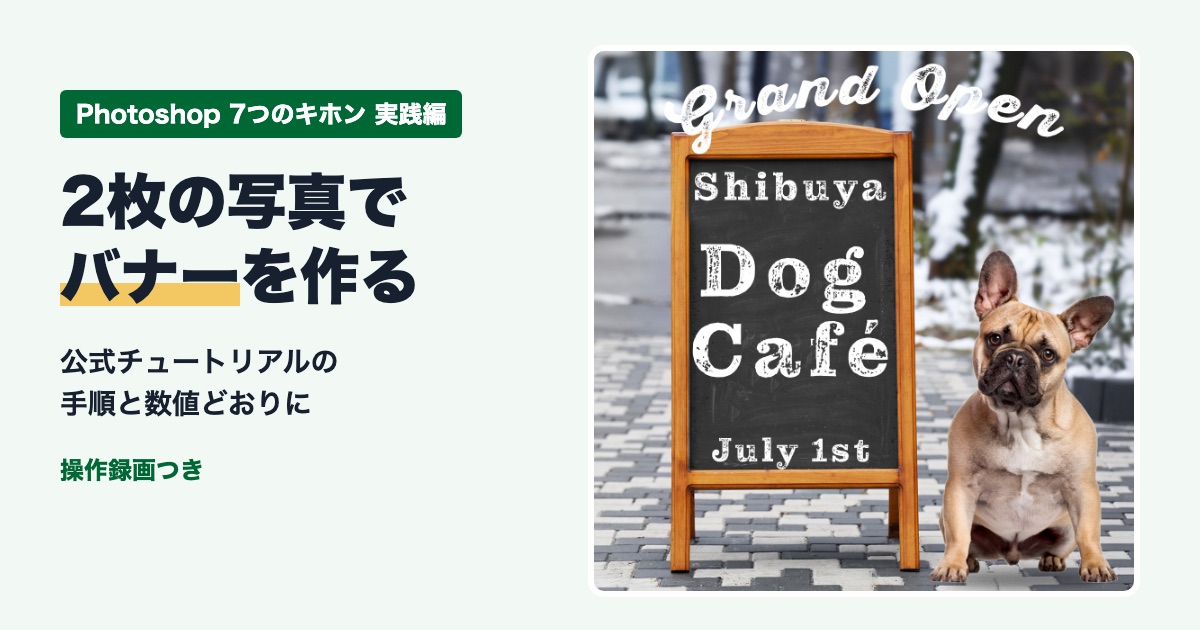
Photoshopのバナー作りは、「写真を切り抜いて置く」「文字を入れる」「文字をアーチにする」の3段階で進めると迷いません。
この記事では、Photoshopに入っている公式チュートリアル「実践編:バナーをデザインしてみよう」を、手順も数値もそのとおりに操作して録画しました。

この記事の結論
ここまでの「7つのキホン」で覚えた、切り抜き、変形、文字入れが全部出てきます。
この記事を読んだら、Photoshopのホーム画面の「学ぶ」から「Photoshop 7つのキホン」を開き、「実践編:バナーをデザインしてみよう」を1回だけ通してみてください。
このチュートリアルは5つのステップに分かれています。
完成画像を確認する、背景を削除する、位置や大きさを調整する、文字を追加する、文字をアーチ状に配置する、の順です。
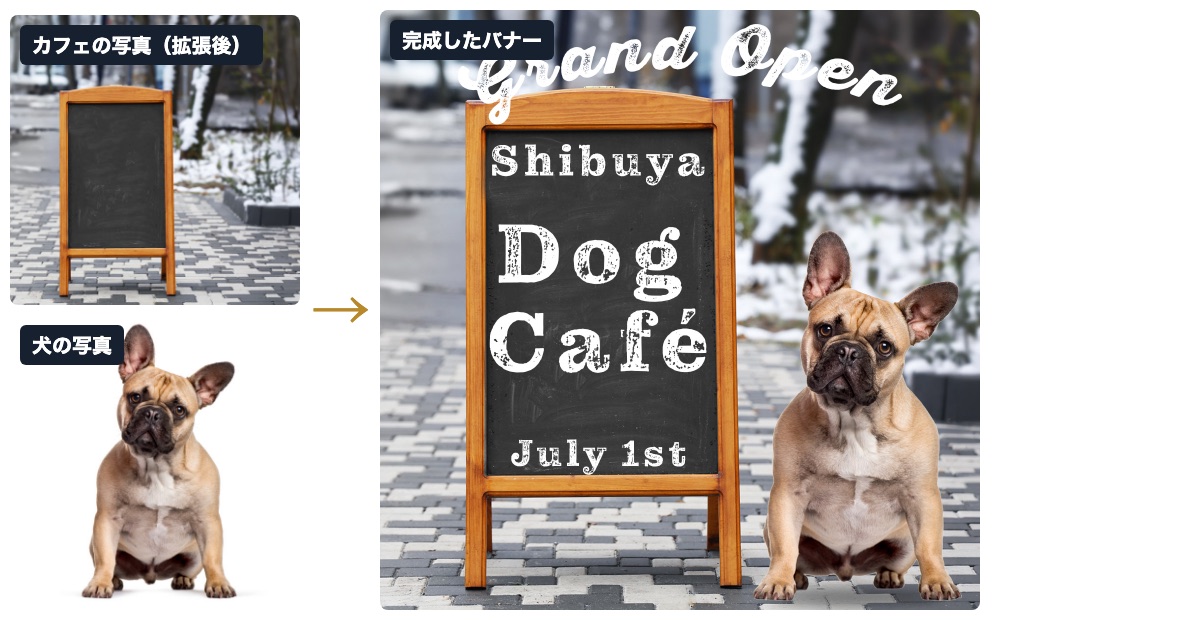
サンプルとして、カフェの写真と、服を着たフレンチブルドッグの写真が開きます。
ただし、サンプル画像には「アセットはこのチュートリアルでのみ使用できます」と書かれています。
そこで記事では、Adobe Stockの無料素材から、看板の写真と、正面を向いて座っているフレンチブルドッグの写真を選びました。
看板の写真は横長だったので、チュートリアルの完成図と同じく看板の上と右に余白ができるよう、Photoshopの生成塗りつぶしで上と右に背景を描き足し、1200ピクセル四方にしています。
レイヤーの名前も、チュートリアルと同じ「犬」と「カフェ」にしました。
この記事のために、Photoshop 2026で実際に操作した様子です。
レイヤーパネルで「犬」レイヤーの左端をクリックして目のアイコンを表示し、「犬」レイヤーを選びます。
画面の下に出ているコンテキストタスクバーの「背景を削除」をクリックします。

数秒待つと、犬のまわりの白い背景が消えて、下にある看板の写真の上に犬だけが乗りました。
チュートリアルの説明どおり、AIが被写体を犬だと判断して、それ以外を隠してくれます。
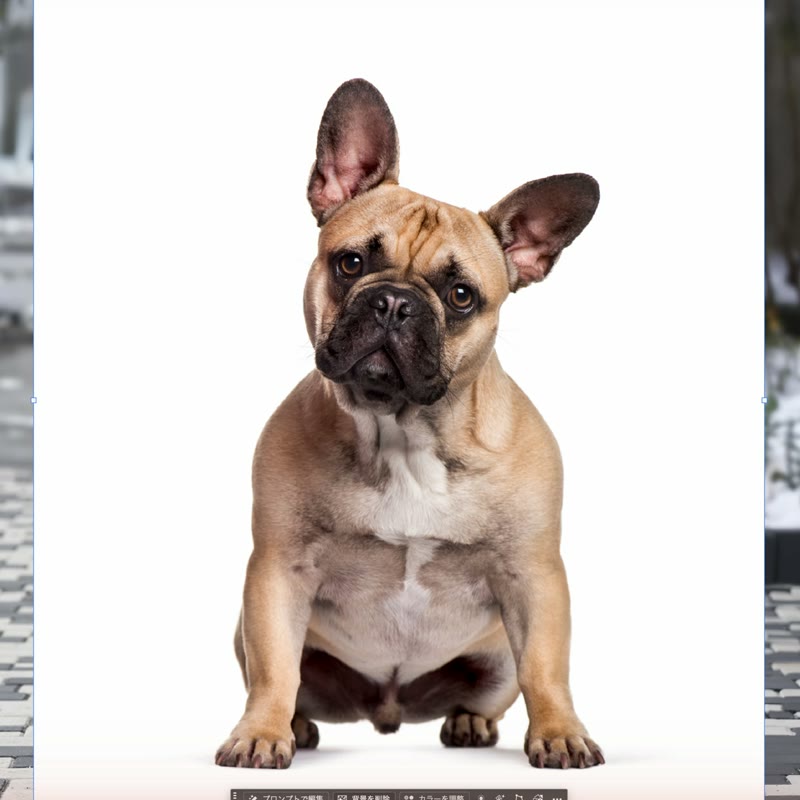
タスクバーが見つからないときは、「ウィンドウ」メニューの「コンテキストタスクバー」で表示できます。
「犬」レイヤーを選んだまま、「編集」メニューの「自由変形」を選びます。
左上の白い四角をドラッグして小さくし、枠の中をドラッグして看板の右隣のすき間に置きました。
最後にEnterで確定します。
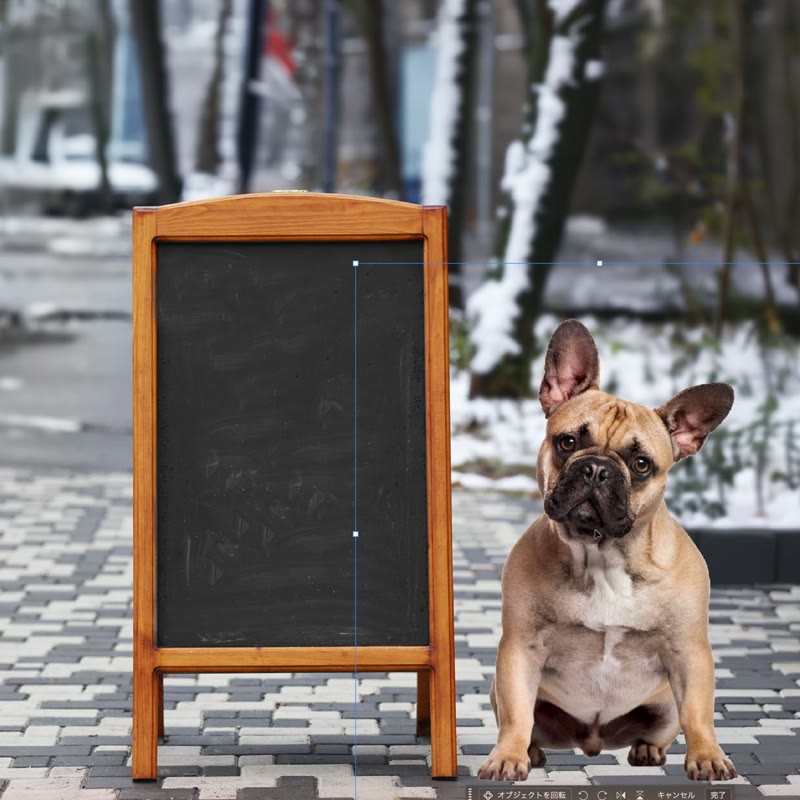
チュートリアルには位置や大きさの数値は書かれていません。
看板の文字にかからない大きさを、目で見て決めてください。
横書き文字ツールを選び、オプションバーの「フォントを検索および選択」で、Adobe Fontsの「Thirsty Rough Blk Two」を選びます。
フォントサイズは「117.53」、色は白の「#ffffff」です。
写真の上の方をクリックして「Grand Open」と入力し、オプションバー右端の「○」で確定します。
看板の1行目「Shibuya」は、フォント「Pulpo Rust」のスタイル「75」、サイズ「88.15」、「中央揃え」、白で入れます。

同じように「Dog」と入れてスペース、Enterで改行して「Café」と入れ、確定します。
最後に「July 1st」を入れて確定し、文字パネルでサイズを「76.4」に変えます。
「Dog Café」のサイズについて
チュートリアルの説明文には、「Dog Café」のサイズの数値がありません。
完成図のファイルで、ほかの文字の大きさとの比率から計算すると約170pt になるので、録画では「170.43」にしました。
移動ツールに切り替えて「Dog Café」のレイヤーを選び、プロパティパネルのAが2つ縦に並んだアイコン(行間)を「176.3」にします。
2行の間が詰まって、看板の真ん中にまとまりました。
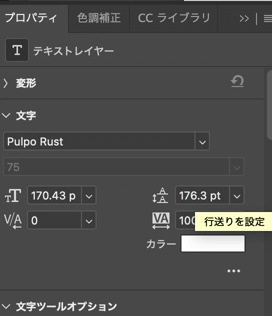
そのあと移動ツールで、「Grand Open」は画像全体の中央に、看板の文字は看板の中央にくるように並べます。

録画では、前の作業で「横書き文字マスクツール」を選んだままになっていて、写真をクリックすると画面全体が赤くなりました。
文字ではなく、選択範囲を作るモードに入っていたためです。
Escで取り消し、ツールバーの文字ツールを長押しして「横書き文字ツール」を選び直してから入れています。
レイヤーパネルに新しい文字レイヤーができたのを見てから打つと安心です。
ツールバーの文字ツールを長押しして「横書き文字マスクツール」を選び、レイヤーパネルで「Grand Open」のレイヤーを選びます。
オプションバーの「ワープテキストを作成」アイコンをクリックすると、ワープテキストの画面が開きます。
スタイルを「円弧」、カーブを「+25」にして「OK」を押すと、見出しがアーチ状に曲がりました。
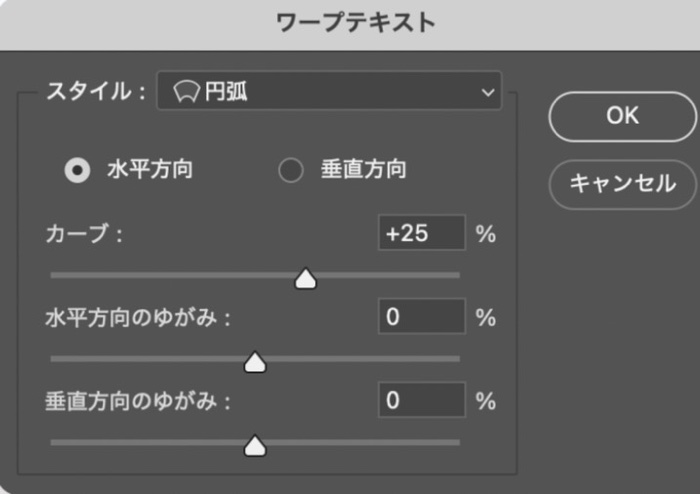
アーチにすると文字の上端が画像からはみ出しかけたので、最後に「Grand Open」を少しだけ下げて、画像の中央にそろえ直しました。
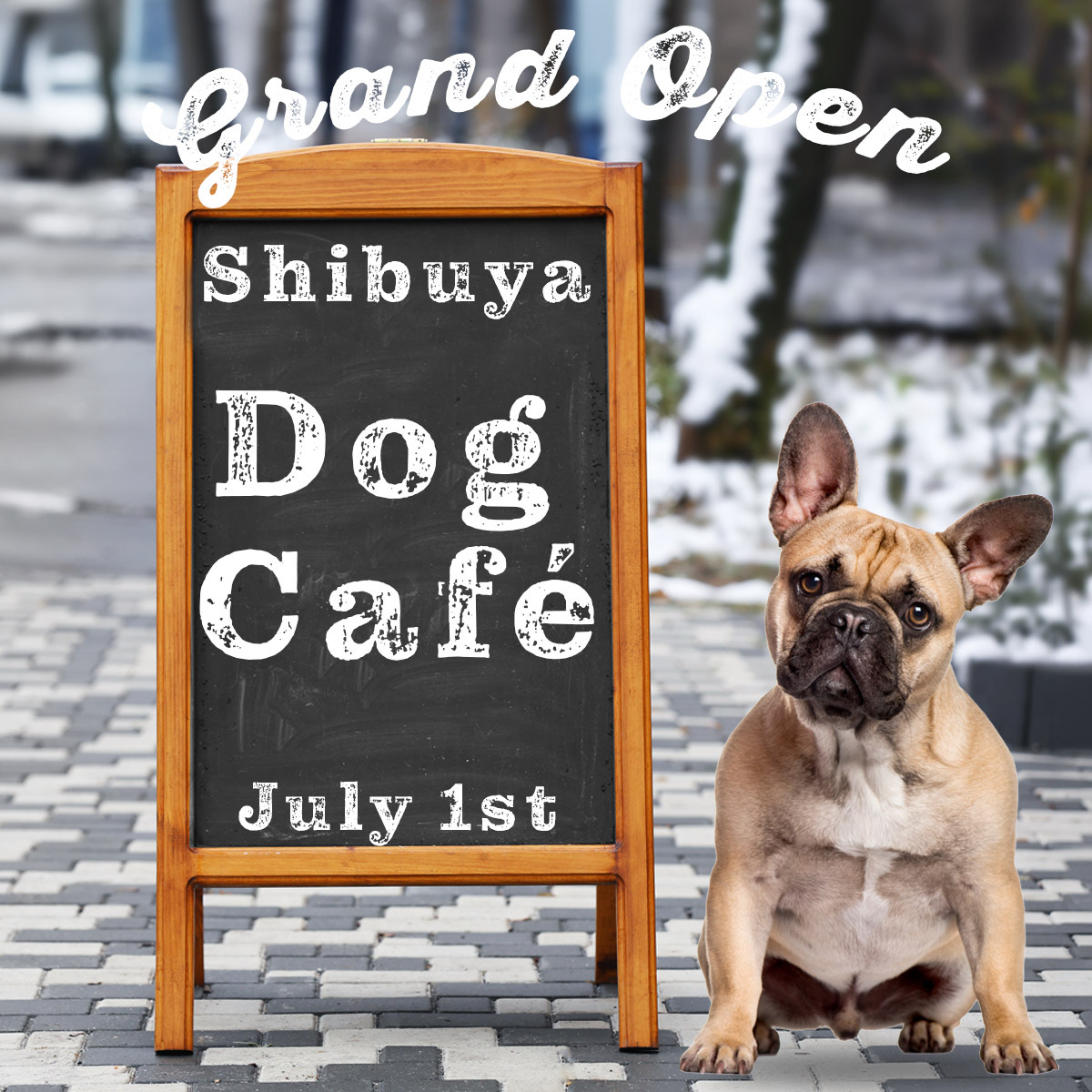
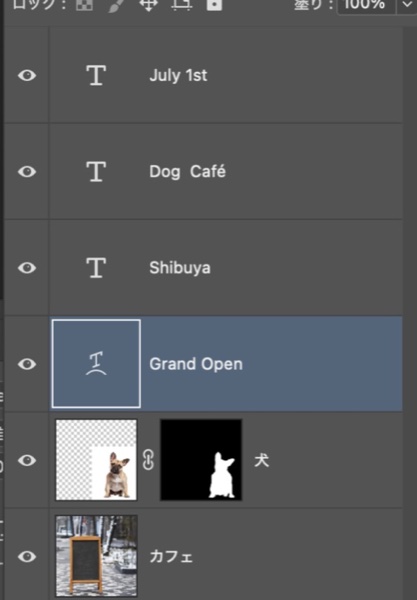
ここからは、チュートリアルにはない仕上げです。
チュートリアルの数値どおりに文字を入れると、記事で使った看板の写真では、文字が黒板の枠からはみ出しました。
サンプルの看板より、黒板が少し細かったためです。
文字を小さくすると、チュートリアルの数値から離れてしまいます。
そこで文字はそのままにして、「カフェ」レイヤーを自由変形で115%に拡大し、看板のほうを文字に合わせました。
そのうえで、3つの文字を黒板の中央にそろえ、「Dog Café」を上下の文字の間に置き直しています。
最後に、犬の足元へ、ぼかした黒い楕円を不透明度55%で敷きました。
影がないと、犬が写真の上に浮いて見えるからです。
コンテキストタスクバーが隠れていることがあります。
「ウィンドウ」メニューの「コンテキストタスクバー」で表示してください。
切り抜きたいレイヤーを選んでいるかも確かめます。
文字レイヤーを選んだままオプションバーの設定を変えると、そのレイヤーの文字が変わります。
新しい文字は、先にキャンバスをクリックして入力の準備をしてから、フォントやサイズを決めると安全です。
Thirsty RoughやPulpo RustはAdobe Fontsのフォントです。
フォント名で検索して出てこないときは、「その他のフォント」から探して有効にしてください。
Q. バナー作りのチュートリアルはどこにありますか?
Photoshopのホーム画面の「学ぶ」から「Photoshop 7つのキホン」を開くと、「実践編:バナーをデザインしてみよう」があります。
Q. チュートリアルの写真はブログやSNSに使えますか?
画面に「アセットはこのチュートリアルでのみ使用できます」と書かれています。
自分の写真やAdobe Stockの素材を使ってください。
Q. バナーのサイズはどれくらいがいいですか?
チュートリアルのファイルは1200ピクセル四方です。
Instagramの投稿なら正方形、ブログの見出し画像なら横長など、載せる場所に合わせて「イメージ」メニューの「カンバスサイズ」で決めます。
Q. ワープテキストをかけたあとで文字を直せますか?
文字レイヤーのままなら、横書き文字ツールでクリックすれば打ち直せます。
曲がり具合も、もう一度ワープテキストを開けば変えられます。
Q. できたバナーを保存するには?
あとで直したいならPSD形式で保存します。
SNSやブログに載せるときは、「書き出し形式」でJPGやPNGにします。
文字入れの基本は7つ目の「テキストの配置や装飾」で、写真の合成は3つ目の「2つの画像を合成」で紹介しています。
Photoshopで何ができるかは、Photoshopでできることをまとめたページで比べています。
元の写真は看板の写真とフレンチブルドッグの写真(どちらもAdobe Stock)で見られます。
写真の編集が中心なら、PhotoshopとLightroomが入ったフォトプランが、いちばん安く始められます。
料金や内容は変わることがあるので、必ずリンク先の公式ページで確かめてください。
ただ、ツールを契約しただけでは何も変わりません。
筆者自身、WEBデザインのオンラインスクールに通ったものの、作りたいものが決まっていなかったので1円も稼げませんでした。
まずは無料体験の7日間で、バナーを1枚だけ作ってみてください。
スポンサーリンク(PR)
※上記はアフィリエイトリンクです
無料体験のあとに課金されないよう止める手順は、Adobe無料体験の解約方法とやり方にまとめています。
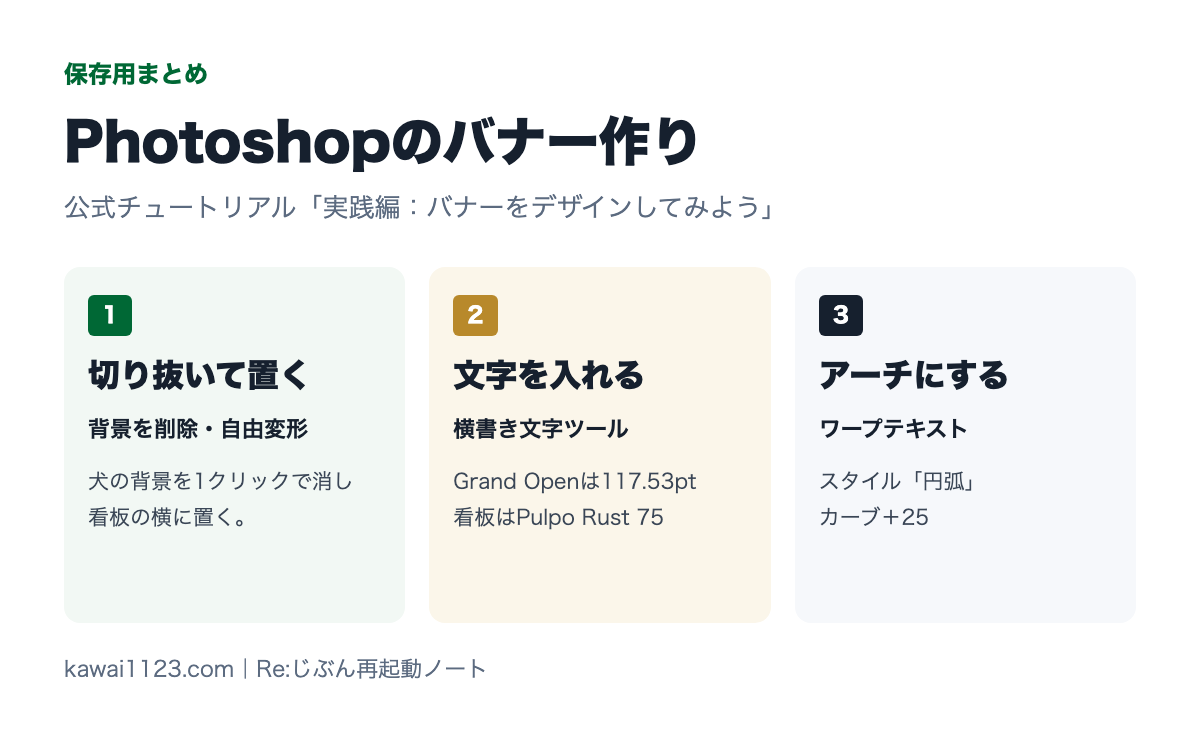
Photoshopのバナー作りで押さえることは3つです。
背景を削除と自由変形で、写真を切り抜いて置く。
横書き文字ツールで、フォント・サイズ・色を決めてから文字を入れる。
ワープテキストで見出しをアーチにする。
次は「7つのキホン」の最後、実践編の「風景写真をレタッチ」を記事にする予定です。
写真はAdobe Stockの無料素材を使い、Photoshop 2026(2026年10月17日時点)の公式チュートリアル「実践編:バナーをデザインしてみよう」の手順と数値に沿って操作し、画面を録画しました。
スクリーンショットは、録画からの切り出しと、操作中のPhotoshopの画面です。
スポンサーリンク(PR)
※上記はアフィリエイトリンクです
Instagramでは、図解を週3本出しています。
50代からのAdobeのコツと、心を軽くする本の1行を、黒猫が1分で案内します。
保存して、明日そのまま試せる形にしています。
Instagramを見る@yoshihirok0358