After Effectsテキストアニメーションの作り方|初心者向け7ステップ
河合義寛(YoshihiroK)Re:じぶん再起動ノート

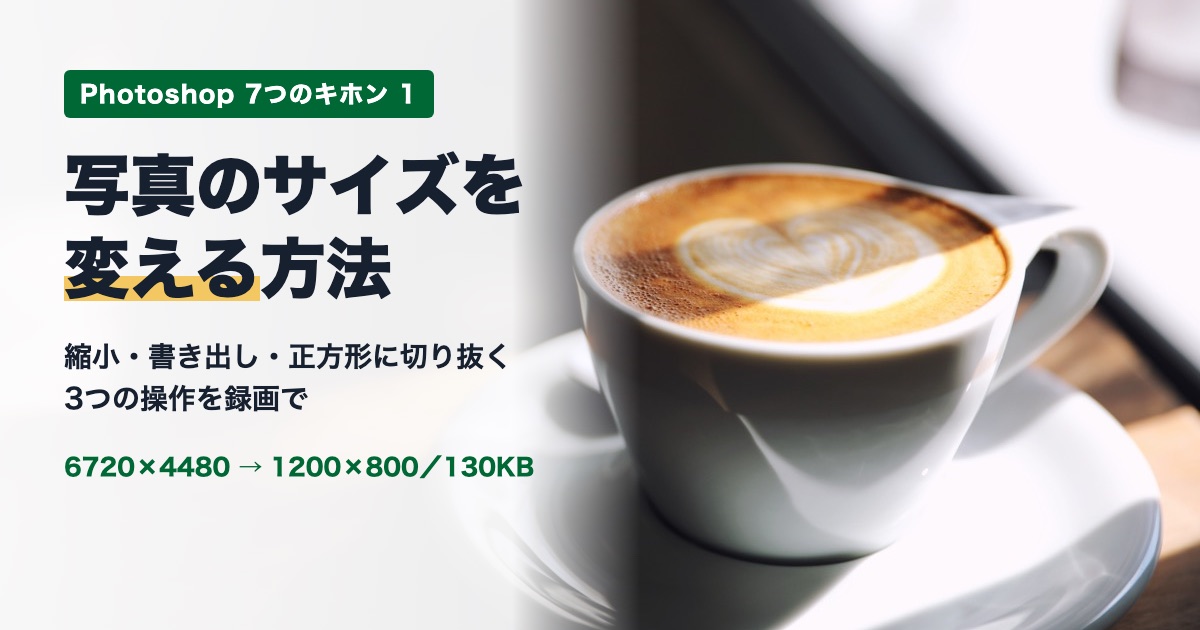
Photoshopのサイズ変更は、「イメージ」メニューの「画像解像度」でできます。
幅に数字を1つ入れるだけで、高さは縦横比を保ったまま自動で決まります。
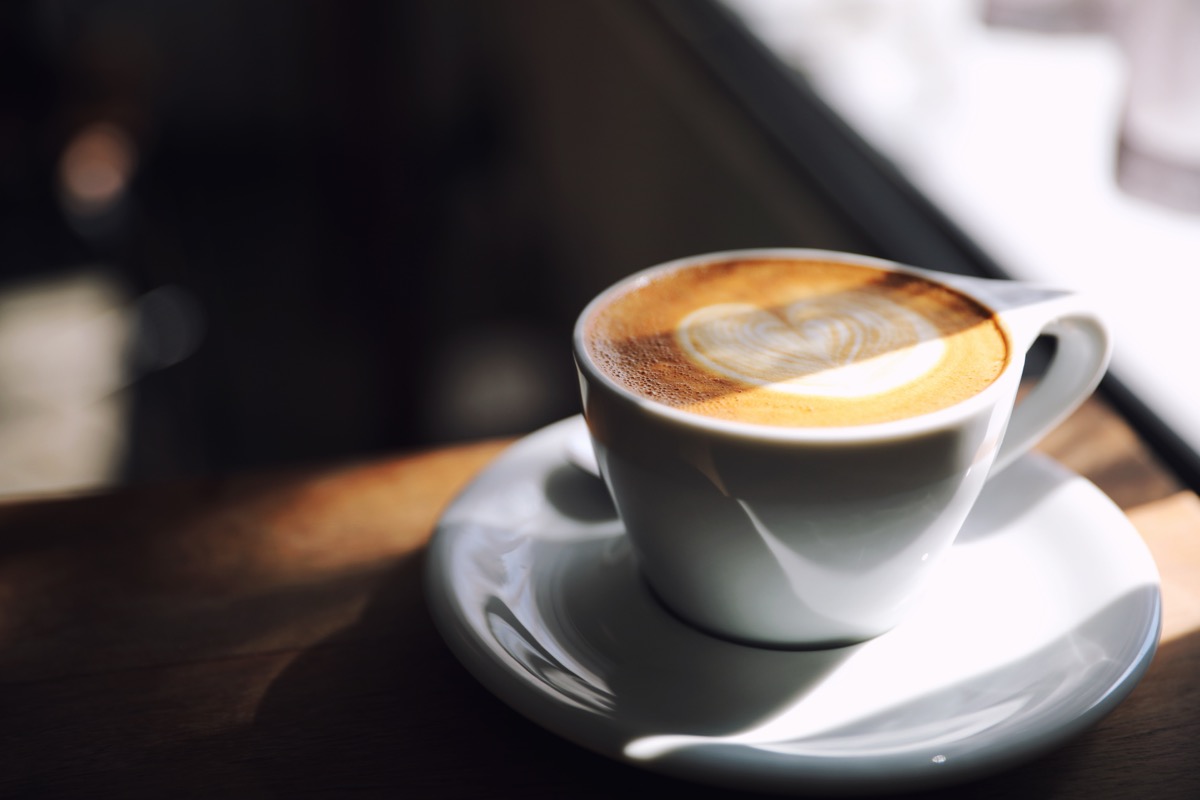
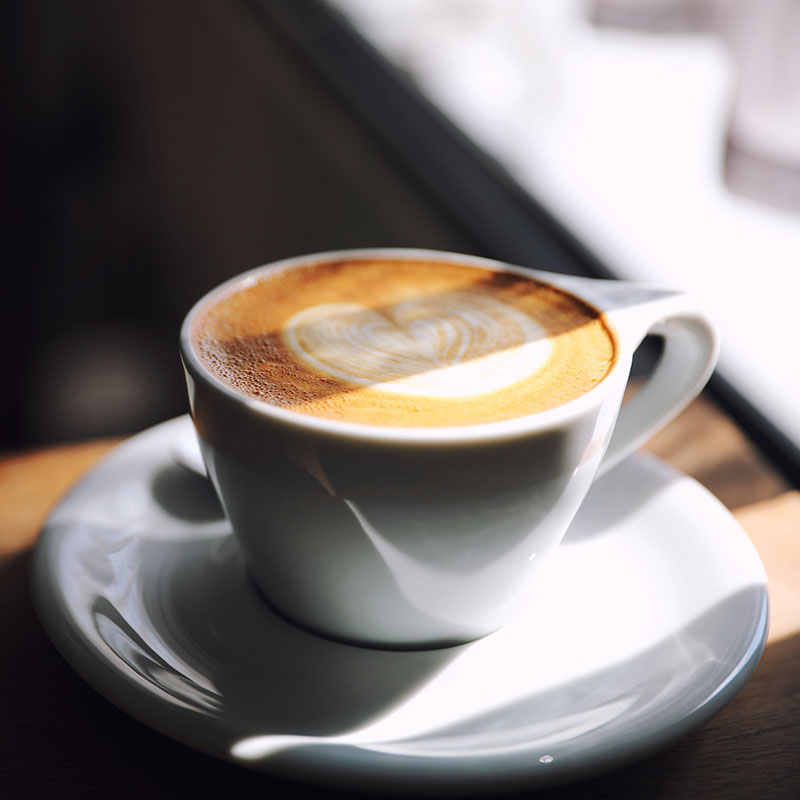
この記事では、Adobe Stockの写真(6720×4480ピクセル)を、ブログ用の1200×800ピクセルに縮小して、JPGで書き出し、さらにSNS用の正方形に切り抜くまでを、実際の操作録画とスクリーンショットで紹介します。

先に結論を書きます。
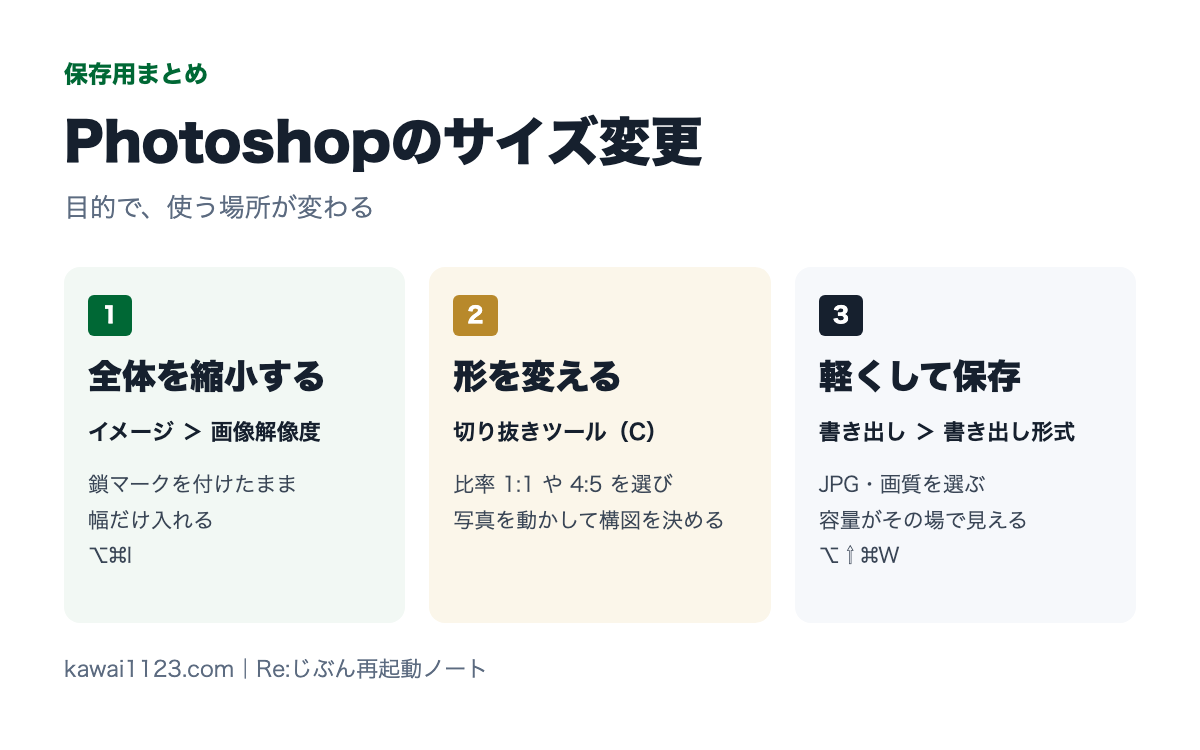
Photoshopのサイズ変更には、目的ごとに使う場所が3つあります。
この記事の結論
図1:サイズ変更は、目的で使う場所が3つに分かれる
この記事を読み終えたら、手元の写真を1枚だけ、横1200ピクセルに縮小してJPGで書き出してみてください。
3分あれば終わります。
まず全体の流れを録画で見てください。
この記事のために、Photoshop 2026で実際に操作した様子です。
いちばん出番が多いのが、この方法です。
写真の形はそのままで、全体を小さくします。
画面上の「イメージ」メニューを開き、「画像解像度…」を選びます。
キーボードなら、option+command+I です。
Windowsでは Alt+Ctrl+I です。
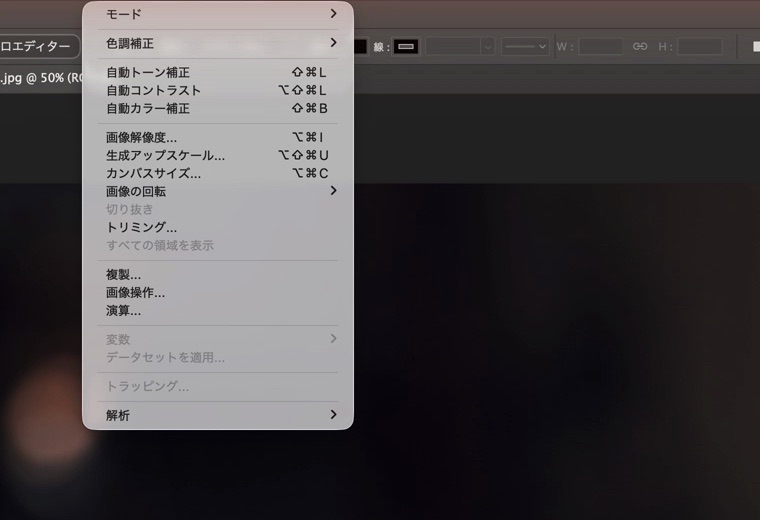
すぐ下に「カンバスサイズ」もあります。
名前が似ていますが、こちらは写真を縮めずに、周りの余白を足したり削ったりする機能です。
写真そのものを小さくしたいときは、「画像解像度」を選びます。
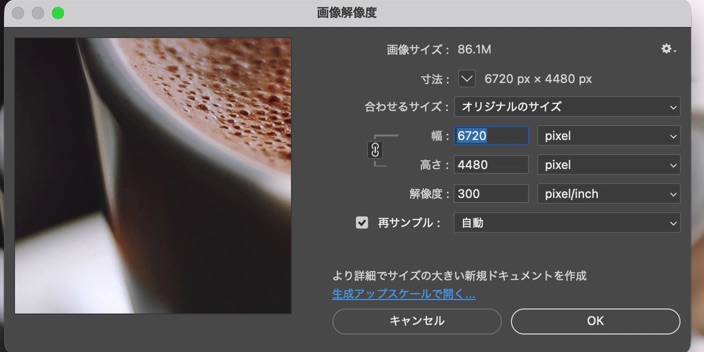
ここで見るのは3か所だけです。
幅の欄に「1200」と入れて、Tabキーを押します。
高さは自動で「800」に変わりました。
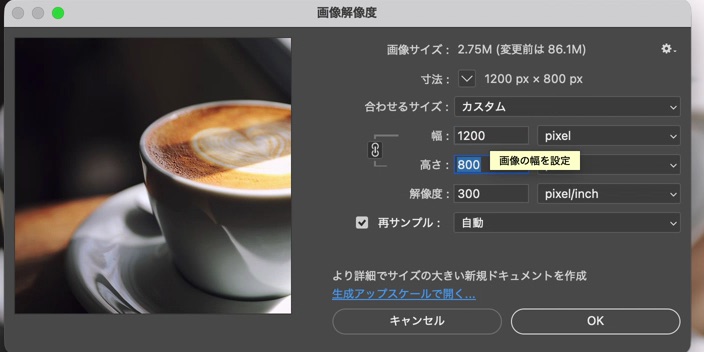
上の「画像サイズ」の表示も、86.1Mから2.75Mに変わっています。
これはPhotoshopが作業に使うメモリ上の大きさで、保存したファイルの容量とは別物です。
最後に「OK」を押せば、縮小は完了です。

図2:再サンプルのオンとオフで、何が変わるか
ダイアログには「解像度:300 pixel/inch」という欄もあります。
これは印刷したときに、1インチに何ピクセル並べるかの設定です。
ブログやSNSのように画面で見る写真では、この数字を変えても見た目は変わりません。
画面用の写真は、ピクセルの数(幅と高さ)だけを見ればよい、と覚えておくと迷いません。
逆に印刷物を作るときは、解像度が大切になります。
一般的には300 pixel/inchが目安とされています。
縮小しただけでは、まだ保存していません。
ブログやSNSに載せるなら、「ファイル」→「書き出し」→「書き出し形式…」でJPGにします。
キーボードなら option+shift+command+W です。
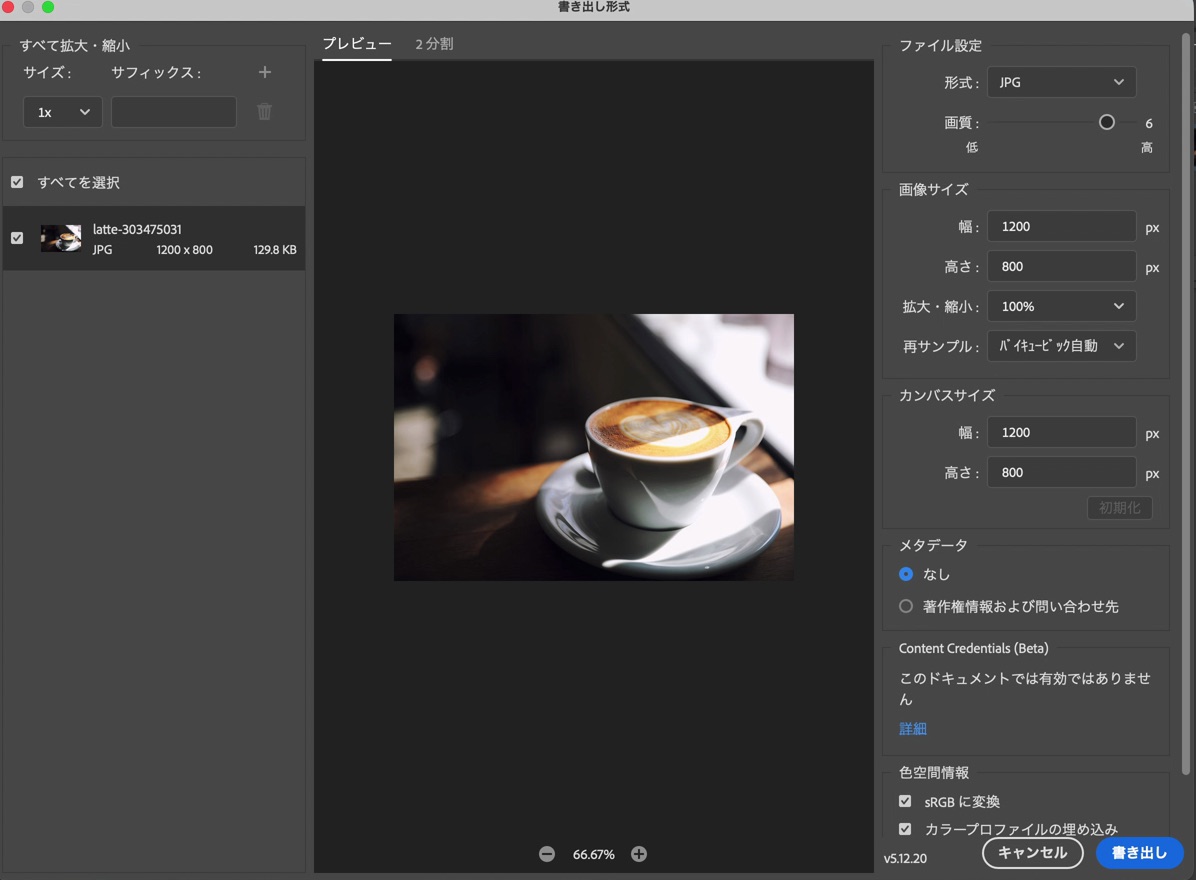
右上の「形式」をJPGにすると、「画質」のつまみが出ます。
今回は初期値の6のまま書き出しました。
左の一覧には、書き出したあとの容量が表示されます。
今回は129.8KBでした。
元のJPEGファイルは約4.5MBあったので、容量は30分の1ほどになった計算です。
この画面の「画像サイズ」欄でも、幅と高さを変えられます。
ここで変えた場合は、書き出すファイルだけが小さくなり、Photoshopで開いている元の写真はそのまま残ります。
元の大きさを残しておきたいときは、こちらで縮小するほうが安全です。
Instagramの正方形や、4:5の縦長にしたいときは、形そのものを変える必要があります。
画像解像度では形は変わらないので、切り抜きツールを使います。
左のツールバーで切り抜きツールを選びます。
キーボードならCキーです。
画面上のオプションバーにある比率のメニューを開くと、「1:1(正方形)」「4:5(8:10)」「16:9」などが並んでいます。
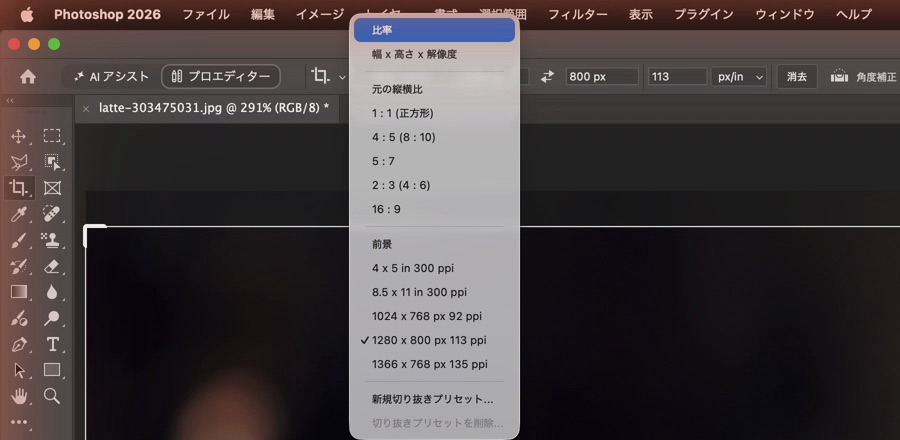
ここで1つ注意があります。
メニューの下のほうには「1280 x 800 px 113 ppi」のような、ピクセル数まで決まった設定も入っています。
こちらを選ぶと、切り抜きと同時に大きさまで変わります。
形だけ変えたいときは、上の「比率」のグループから選んでください。
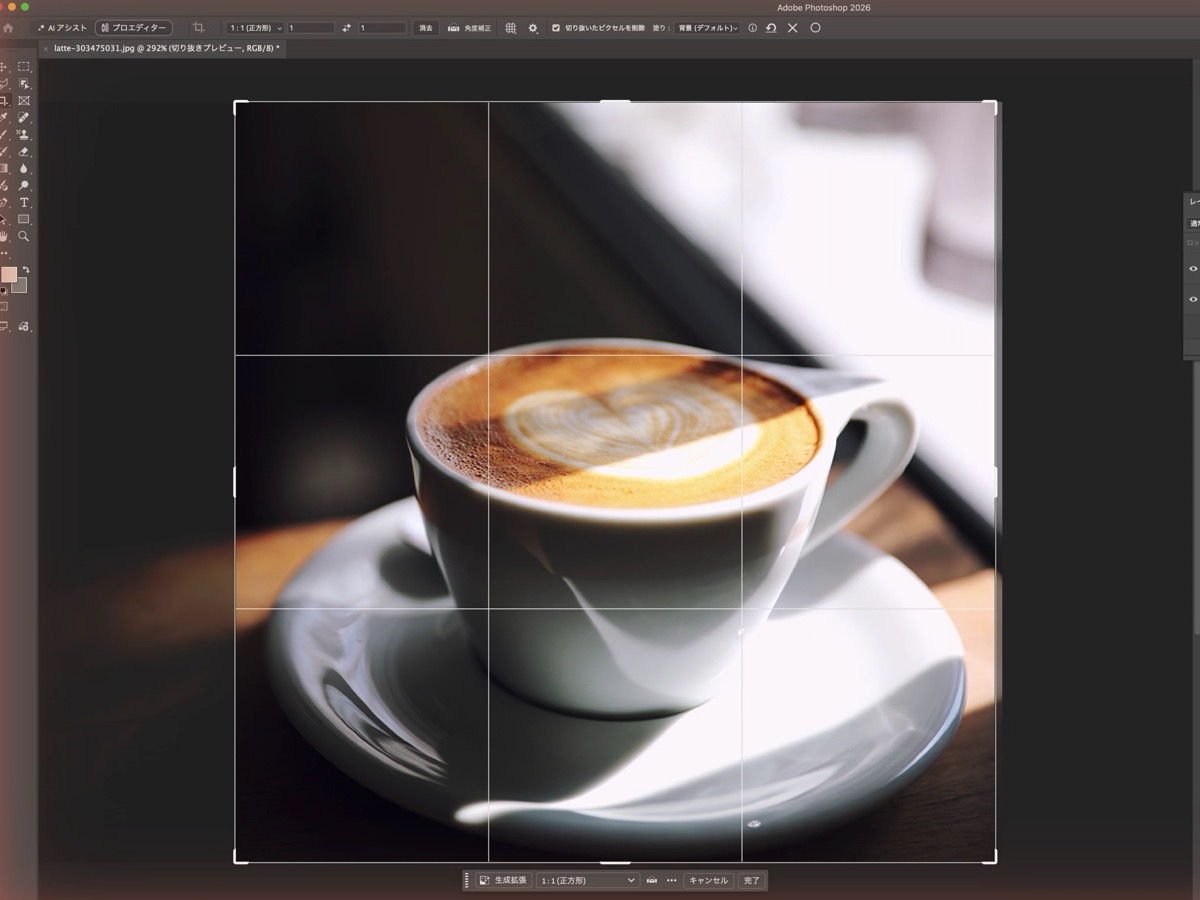
正方形の枠が出たら、枠の内側をドラッグします。
すると、枠ではなく写真のほうが動きます。
録画では、ここで一度間違えています。
カップを枠の中央に寄せたくて右へドラッグしたら、写真が右へ動いて、カップは枠の外へ逃げていきました。
command+Zで取り消して、今度は左へドラッグしたら、カップが中央に来ました。
「見せたいものを、枠の中へ連れてくる」向きにドラッグする、と覚えると迷いません。
位置が決まったら、Returnキー(WindowsはEnter)で確定します。
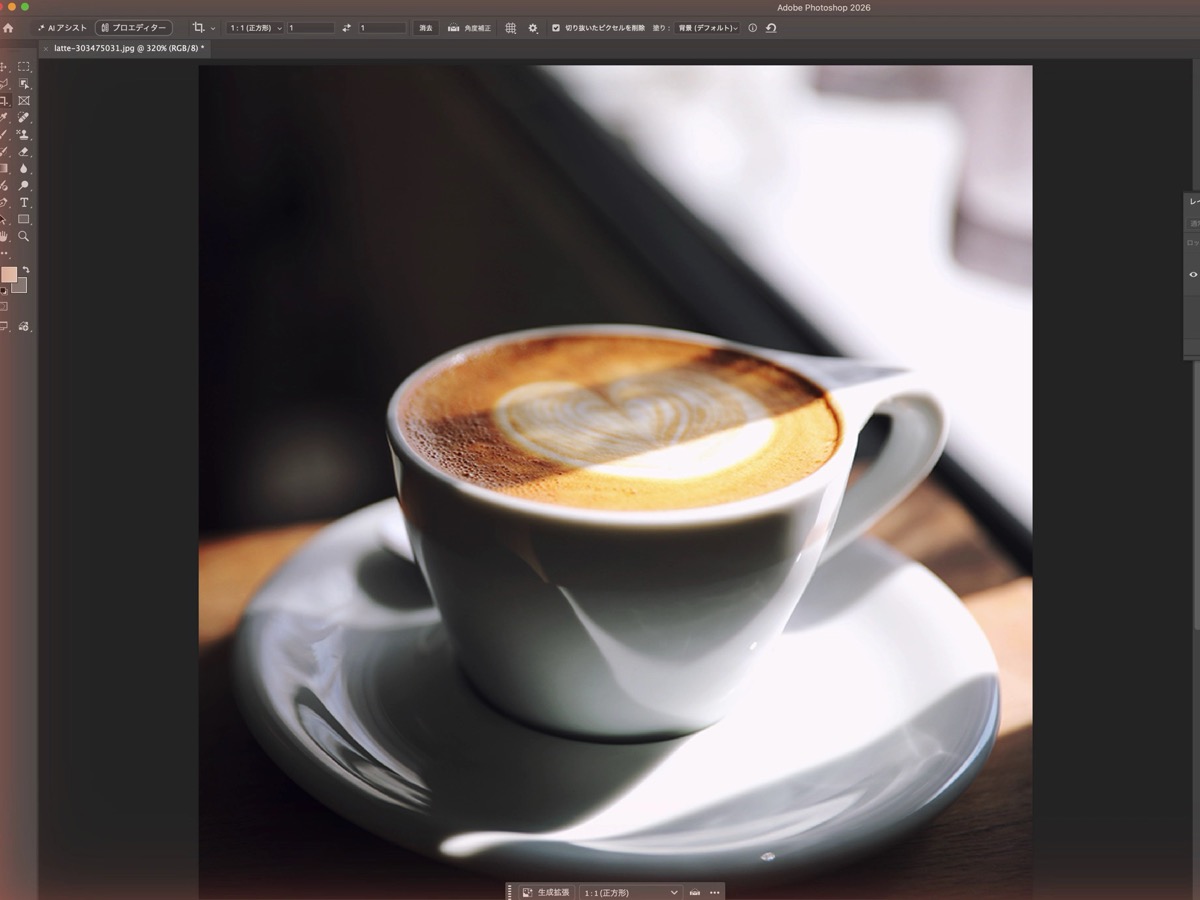
オプションバーの「切り抜いたピクセルを削除」にチェックが入っていると、枠の外は本当に消えます。
あとで構図を直したいときは、このチェックを外してから切り抜くと、外側が残ります。
何ピクセルにすればいいか迷ったら、次の表を目安にしてください。
各サービスの推奨は変わることがあるので、投稿前に公式の案内も確かめてください。
| 使い道 | 目安の大きさ | 使う機能 |
|---|---|---|
| ブログの本文画像 | 横1200ピクセル前後 | 画像解像度 または書き出し形式 |
| ブログのアイキャッチ | 1200×630ピクセル | 切り抜きツール (比率を幅×高さで指定) |
| Instagramの正方形 | 1080×1080ピクセル | 切り抜きツール(1:1) |
| Instagramの縦長 | 1080×1350ピクセル | 切り抜きツール(4:5) |
| 印刷(チラシなど) | 解像度300 pixel/inch | 画像解像度 (再サンプルはオフ) |
このブログのアイキャッチも、1200×630ピクセルで作っています。
検索すると「サイズ変更 できない」という言葉がよく出てきます。
つまずきやすい場面を4つ挙げます。
画像解像度は、ファイル全体の大きさを変える機能です。
文字や合成した写真など、1枚のレイヤーだけ小さくしたいときは、「編集」→「自由変形」(command+T)を使います。
四隅のハンドルをドラッグすると、縦横比を保ったまま大きさが変わります。
鎖のマークがつながっていると、幅を変えたときに高さも一緒に変わります。
これは故障ではなく、写真がゆがまないための仕組みです。
どうしても縦横を別々に変えたいときだけ、鎖のマークをクリックして外します。
「再サンプル」のチェックが外れていると、ピクセルの数は変わりません。
変わるのは印刷の大きさと解像度だけです。
画面用に縮小したいときは、チェックが入っているか確かめてください。
画像解像度で拡大すると、足りないピクセルを周りから推測して埋めるので、どうしてもぼやけます。
イメージメニューには「生成アップスケール」という、生成AIで細部を補いながら拡大する機能も並んでいます。
ただし生成クレジットを使う機能なので、まずは元の大きい写真を探すほうが確実です。
ブログ用に写真を何十枚も縮小したいときは、1枚ずつ開くと時間がかかります。
Photoshopには「ファイル」→「スクリプト」→「画像プロセッサー」という機能があり、フォルダの写真をまとめてJPGに変換し、指定した大きさに収めることができます。
最初は1枚ずつ手で操作して流れを覚え、慣れてからまとめて処理するのがおすすめです。
サイズを変えるだけなら、MacのプレビューやWindowsのフォトでもできます。
Adobe Expressの無料プランにも、画像のサイズ変更の機能があります。
Photoshopを使う意味が出てくるのは、サイズ変更のあとに色を整えたり、いらないものを消したりするときです。
Photoshopの「7つのキホン」は、このあと「不要なものを消す」「2つの画像を合成」「写真の色を整える」と続きます。
サイズ変更は、その全部の最後に必ず通る作業です。
Photoshopで何ができるかは、Photoshopでできることをまとめたページで、編集の前後を動画で比べています。
サイズ変更の詳しい仕様は、Adobe公式ヘルプの「Photoshop での画像のサイズ変更」にも載っています。
Q. サイズ変更のショートカットは?
画像解像度は option+command+I(WindowsはAlt+Ctrl+I)です。
カンバスサイズは option+command+C、書き出し形式は option+shift+command+W です。
Q. 縦横比を保ったまま縮小するには?
画像解像度の画面で、幅と高さの左にある鎖のマークをつないだまま、幅か高さの片方だけに数字を入れます。
もう片方は自動で計算されます。
Q. サイズ変更で画質は落ちますか?
縮小なら、画面で見る分にはほとんど気になりません。
拡大すると、元にない細部を推測で埋めるので、ぼやけやすくなります。
Q. 解像度は72と350のどちらにすればいいですか?
画面で見る写真なら、解像度の数字は見た目に影響しないので、ピクセル数だけ合わせれば十分です。
印刷するときは、印刷会社の指定に合わせてください。
Q. PhotoshopはMacとWindowsで操作が違いますか?
メニューの場所は同じです。
ショートカットはcommandをCtrl、optionをAltに読み替えれば使えます。
写真の編集が中心なら、PhotoshopとLightroomが入ったフォトプランが、いちばん安く始められます。
料金や内容は変わることがあるので、必ずリンク先の公式ページで確かめてください。
ただ、契約しただけでは写真は1枚も変わりません。
筆者自身、WEBデザインのオンラインスクールに通ったものの、作りたいものが決まっていなかったので1円も稼げませんでした。
まずは無料体験の7日間で、手元の写真を1枚、この記事のとおりに縮小して書き出してみてください。
続けられそうかは、それで分かります。
スポンサーリンク(PR)
※上記はアフィリエイトリンクです
無料体験のあとに課金されないよう止める手順は、Adobe無料体験の解約方法とやり方にまとめています。
Photoshopのサイズ変更で押さえることは、3つだけです。
全体を縮めるなら「画像解像度」で幅だけ入れる。
形を変えるなら「切り抜きツール」で比率を選び、写真のほうを動かす。
軽くして渡すなら「書き出し形式」でJPGにして、容量を見ながら保存する。
次は「7つのキホン」の2つ目、不要なものを自然に消す方法を記事にする予定です。
写真はAdobe Stockの無料素材を使い、Photoshop 2026(2026年10月15日時点)で実際に操作して、画面を録画しました。
スクリーンショットはすべてその録画から切り出しています。
メニュー名や表示は、バージョンによって変わることがあります。
スポンサーリンク(PR)
※上記はアフィリエイトリンクです
Instagramでは、図解を週3本出しています。
50代からのAdobeのコツと、心を軽くする本の1行を、黒猫が1分で案内します。
保存して、明日そのまま試せる形にしています。
Instagramを見る@yoshihirok0358