Adobe Stockのキーワードの付け方|タイトル70字と上位10個、審査に出した10枚の実例
Kawai358Re:じぶん再起動ノート

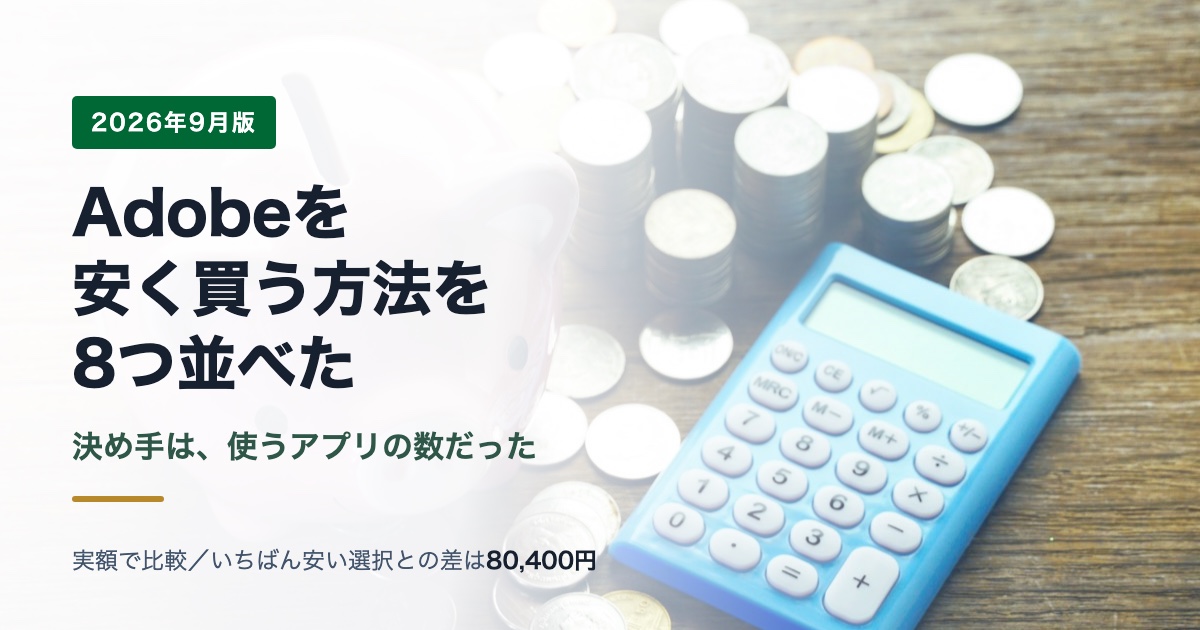
Adobeを安く買う方法を調べると、だいたい同じ話に行き着きます。
スクールの講座を受けてライセンスをもらう、という方法です。
それも正しいのですが、全員に当てはまるわけではありません。
この記事では、2026年9月21日時点の実際の金額で、選べる道を6つ並べました。
9月24日には、同じプランを安く払う方法を2つ追記しました。
決め手になるのは、値引きの率ではなく「使うアプリがいくつか」でした。

先に結論を書きます。
いちばん高い選び方と安い選び方では、1年で80,400円の差がつきます。
ただし、その差は交渉や裏技で生まれるものではありません。
必要のないアプリに払っているかどうかの差です。
20以上のアプリが入ったプランは年108,960円です。
写真だけで足りるなら、年28,560円のプランがあります。
| 選び方 | 1年目 | 向いている人 |
|---|---|---|
| Adobe Express 無料プラン | 0円 | 簡単な画像や資料だけ作る人 |
| 学生・教職員版 | 22,560円 | 学校に在籍している人だけ |
| フォトプラン | 28,560円 | 写真の加工と管理だけで足りる人 |
| 単体プラン | 39,360円〜 | 使うアプリが1つに決まっている人 |
| 認定スクールの講座つき | 68,800円 | 社会人で、学ぶ気もある人 |
| Creative Cloud Pro | 108,960円 初回割引なら81,720円 |
写真も動画も資料も作る人 |
いずれも税込で、年間プランの月々払いを12か月分にした金額です。
学生・教職員版は1年目の合計で、2年目からは50,160円になります。
7日間の無料体験があります。
自分のパソコンで動くかどうかも、ここで分かります。
決めるのはそのあとで間に合います。
PhotoshopとLightroomが使えるプランです。
月2,380円で、Creative Cloud Proの4分の1です。
ブログの写真を整える、SNSの画像を作る、という用途ならここで足ります。
Photoshopの単体プランは月3,280円です。
年にすると39,360円になります。
IllustratorやPremiere Proにも単体プランがあります。
単体プランを3つ契約すると、月1万円近くになります。
それならCreative Cloud Proのほうが安くなります。
新規の契約なら、最初の12か月が25%OFFの月6,810円になる案内も出ています(2026年10月13日確認)。
これは初めて契約する人だけが対象です。

ここまでで、どのプランにするかは決まったと思います。
次は、同じプランを少しでも安く払う方法です。
2026年9月24日に、公式サイトとAmazonで金額を確かめました。
| プラン | 公式(1年) | Amazonのコード版 | 差額 |
|---|---|---|---|
| フォトプラン | 28,560円 | 25,891円 | 2,669円 |
| Creative Cloud Standard | 77,760円 | 72,336円 | 5,424円 |
| Creative Cloud Pro | 108,960円 | 101,930円 | 7,030円 |
公式は年間プランの月々払いを12か月分にした金額です。
Amazonは12か月分のオンラインコード版で、どちらも税込です。
Amazonでは、アドビ公式の12か月分のライセンスがコードで売られています。
中身は公式サイトで契約するものと同じです。
買うと届くコードを、自分のAdobe IDで引き換えて使います。
選ぶときは、商品名に【Adobe公式】とあり、出荷元と販売元がAmazonになっているものにしてください。
別の出品者が売っている格安品は、この記事の「やってはいけない買い方」に当たることがあります。
Amazonで売られている公式のコード版
※上記はアフィリエイトリンクです。Amazonの価格は日によって変わります。
すでに公式で契約中の人がコードを使う場合の扱いは、引き換える前にアドビ公式のヘルプで確かめてください。
2026年10月13日の時点で、アドビ公式サイトにCreative Cloud Proの割引が出ていました。
最初の12か月が25%OFFの月6,810円になり、13か月目から月9,080円に戻ります。
1年目の合計は81,720円で、通常より27,240円安くなります。
9月24日の時点では「最初の3か月が月4,539円」という内容だったので、割引の中身は入れ替わることがあります。
この金額は、Amazonのコード版より安いです。
ただし対象は、初めてサブスクリプションを購入する人だけです。
終わる日はページに書かれていなかったので、申し込む前に表示を確かめてください。
いまの割引はアドビの公式サイト(PR)で確認できます。
※上記はアフィリエイトリンクです。
解約の手続きの途中で、割引が案内されることがあります。
筆者もその1人で、いまはCreative Cloud Proを月3,278円(年間プランの月々払い)で使っています。
通常は月9,080円なので、6割ほど安い金額です。
ただ、出る条件をアドビは公表していません。
出るかどうか分からない割引を前提に、高いプランを契約するのはやめておきましょう。
年間プランを途中でやめると解約料がかかる点も、下の節で説明します。
セールを待つか迷ったら
Adobe公式のセールがいつ開かれてきたかを、公式ページの記録で並べました。
Adobeのセールはいつ?公式ページ2年分の記録で分かった6つの時期
ブラックフライデーで公式とAmazonのどちらで買うかは、去年の実額で比べました。
ここからは、上の表とは別の道です。
学生と教職員は、1年目が22,560円になります。
内訳は、最初の3か月が月980円、4か月目からが月2,180円です。
2年目からは月4,180円です。
公式ページの「89%OFF」は、Creative Cloud Proの通常価格の月9,080円と、最初の3か月の月980円を比べた数字です。
割引が大きいのは最初の3か月だけ、と覚えておくと迷いません。
2026年10月26日に、アドビ公式の学生・教職員向けページで同じ金額を確認しました。
学生・教職員版の申し込みは、アドビ公式の学生・教職員向けページ(PR)からできます。
学校が発行したメールアドレスで資格を確認されます。
社会人がこの価格帯に入る正規の方法は、認定スクールの講座を受けることです。
講座とAdobe CCの12か月分がセットで68,800円という形があります。
代表的なのはデジタルハリウッド・オンラインスクールのAdobeマスター講座です。
条件と注意点は、別の記事に詳しく書きました。
Adobeの学割は社会人でも使えるのか|公式の条件と、正規に安くする方法
金額だけ並べても選べません。
中身を短く書いておきます。
Photoshopと Lightroom が使えます。
Photoshopは写真の加工と画像の合成、Lightroomは大量の写真の管理と色の調整に向いています。
ブログに載せる写真を整えるだけなら、この2つで足ります。
Illustratorは入っていません。
ロゴや図解を作りたくなったら、ここでは足りなくなります。
アプリを1つだけ選んで使う形です。
Illustratorだけ、Premiere Proだけ、という選び方ができます。
2つ契約すると月6,500円を超えるので、そのあたりから全部入りと比べる意味が出てきます。
20以上のアプリが入ります。
写真も動画も資料も作る人には、結果として安くなります。
逆に、1つしか開かない月が続くなら、払いすぎています。
ここがいちばん間違えやすいところです。
表に出ている月額は、ほとんどが年間プランの月々払いです。
月ごとに払っていても、契約は1年単位になっています。
途中でやめる場合は条件があります。
「月額だから、いつでもやめられる」と思って契約すると、そこでつまずきます。
解約と返金の条件は、無料体験の記事にまとめました。
Adobe無料体験のやり方と解約方法|7日間の始め方から返金までの全手順
短く試したいだけなら、月々払いのプランを選ぶ方法もあります。
その場合は月額が上がるので、1年使う予定があるなら年間プランのほうが安く収まります。
安く買えたかどうかは、契約した日には決まりません。
1年使ってみて、開かなかったアプリがあれば、それが払いすぎだった分です。
逆に、足りなくて困った月があれば、上のプランに移る理由になります。
更新の前に1回だけ、この2つを思い出してください。
自分は、プランを眺めている時間のほうが長かった時期がありました。
作るものを決めてからは、迷わなくなりました。
値段の話は、作るものが決まってからのほうが早く終わります。
買ったあとに合わなかった場合の話も、先に知っておくと安心です。
年間プランは途中でやめると解約料がかかります。
Adobeの解約料(違約金)はいくらか|3か月目は40,860円
ここまでの金額は、すべて年間プランの月々払いで計算しています。
支払い方法は3つあり、同じプランでも総額が変わります。
1年分をまとめて払う形です。
月あたりの金額はいちばん安くなります。
ただし金額は購入画面に進まないと表示されません。
途中でやめても返金はされないので、1年使うと決めてから選んでください。
毎月払いますが、契約は1年です。
この記事の金額はすべてこの形で計算しています。
途中でやめると、残り期間の50%が解約料になります。
1か月ごとの契約です。
月額はいちばん高くなりますが、解約料がかかりません。
3か月だけ使いたい、というような短い期間なら、こちらのほうが安く収まることがあります。
解約の条件は別の記事にまとめました。
Adobeの解約料(違約金)はいくらか|3か月目は40,860円
この3つは避けてください
止まって困るのは、作りかけのデータを持っている自分のほうです。
安さより、続けられるかどうかで選んでください。
明日やること
自分の場合、ブログのアイキャッチを毎回作ると決めたことで、使うアプリがIllustratorに決まりました。
決める前は、全部入りのプランを眺めては高いと思っていただけでした。
先に作るものを決めると、選ぶプランは自然に狭まります。
料金プランはアドビの公式サイト(PR)で確認できます。
※上記はアフィリエイトリンクです。
価格もキャンペーンも変わります。
申し込む前に、必ず公式の表示を見てください。
確認する場所
どちらも公式のページで、アフィリエイトリンクではありません。
Q. Adobeを安く買う裏技はありますか。
裏技と呼べるものはありません。
あるのは、条件に当てはまる人だけが使える正規の価格です。
学生なら学生・教職員版、社会人なら認定スクール経由がそれにあたります。
Q. 買い切り版はありますか。
Creative Cloudにはありません。
買い切りで売られているのは、Photoshop Elementsなどの別製品です。
同じ名前が付いていても中身は違うので、購入前に製品名を確かめてください。
Q. 年の途中でプランを変えられますか。
変更できますが、年間プランの途中解約には条件があります。
解約と返金の条件は、無料体験の記事にまとめました。
Q. セールを待ったほうがいいですか。
待っている間は何も作れません。
先に7日間の無料体験で触っておくと、セールが来たときに迷わず決められます。
Q. Adobe Expressの無料プランだけで足りますか。
作るものによります。
SNSの画像やチラシ程度なら足りることがあります。
写真の細かい加工や、印刷用の入稿データが必要なら足りません。
Q. Amazonで売っているAdobeのコードは正規品ですか。
商品名に【Adobe公式】とあり、出荷元と販売元がAmazonのものは、アドビの正規のライセンスです。
出品者が別の格安品は、正規品かどうか分からないので避けてください。

Adobeを安く買う決め手は、値引きの率ではありません。
使わないアプリに払っていないか、の一点です。
写真だけなら年28,560円、全部入りなら年108,960円で、差は80,400円あります。
明日、1年で作るものを1つ書いてください。
それが決まれば、選ぶプランは1つか2つに絞れます。
価格は2026年9月21日にアドビ公式サイトとデジタルハリウッド・オンラインスクールの公式サイトで確認した税込価格です。
「同じプランを、もっと安く払う2つの方法」の金額は、2026年9月24日にアドビ公式サイトとAmazon.co.jpで確認しました。
いずれも年間プランの月々払いを基準に、12か月分で計算しています。
価格、キャンペーン、条件は変わります。
申し込みの前に、必ずリンク先の最新の表示を確認してください。
Instagramでは、図解を週3本出しています。
50代からのAdobeのコツと、心を軽くする本の1行を、黒猫が1分で案内します。
保存して、明日そのまま試せる形にしています。
Instagramを見る@yoshihirok0358