ブログ101記事のアフィリエイトリンクの点検をAIにやらせたら、145本の不備が出た
河合義寛(YoshihiroK)
Re:じぶん再起動ノート

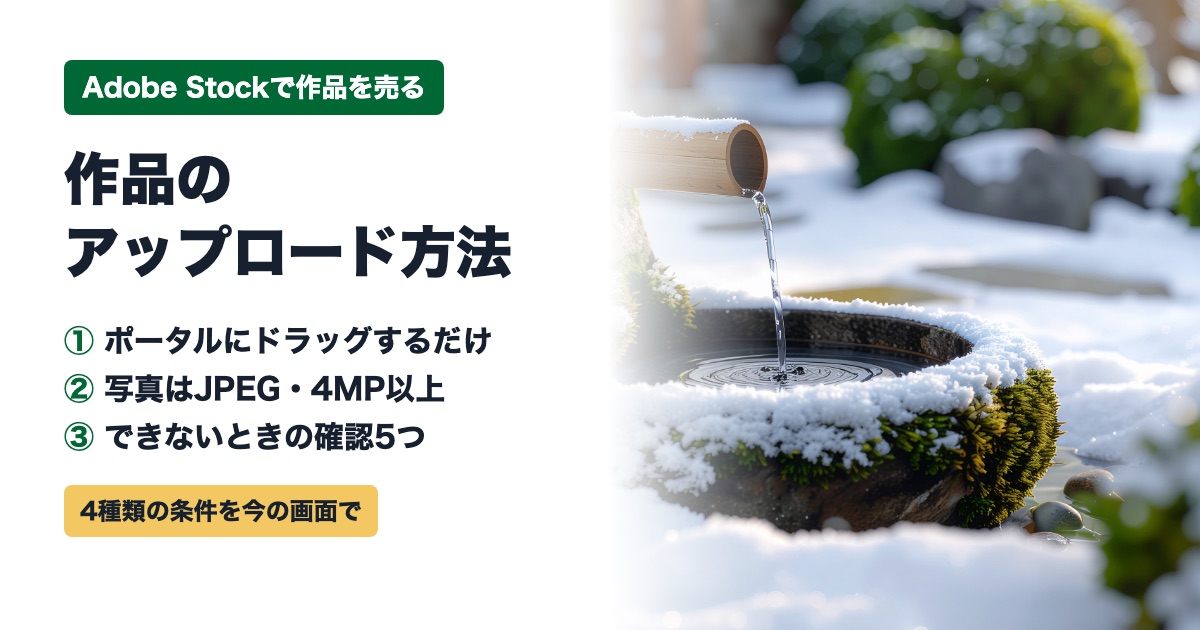
Adobe Stockのコントリビューター登録が済んだら、次は作品をアップロードします。
ところが、いざ出そうとすると、どの形式で、どの大きさで出せばいいのか迷いませんか。
この記事では、Adobe Stockのアップロード方法を、公式の講座動画「作品アップロード方法」と、2026年10月19日の筆者のポータルの画面で確かめてまとめます。
動画は数年前の収録なので、今の画面で変わっていた所も書きます。
この記事で分かること

先に結論を書きます。
いちばん簡単なAdobe Stockのアップロード方法は、コントリビューターポータルの画面にファイルをドラッグすることです。
この記事の結論
つまずくのは、ファイルの条件です。
条件に合わないファイルは、そもそも受け付けられないか、審査で落ちます。
ここでは、いちばん簡単なブラウザからの方法を説明します。
筆者が10月14日に出したFirefly画像10枚も、ポータルからアップロードしました。
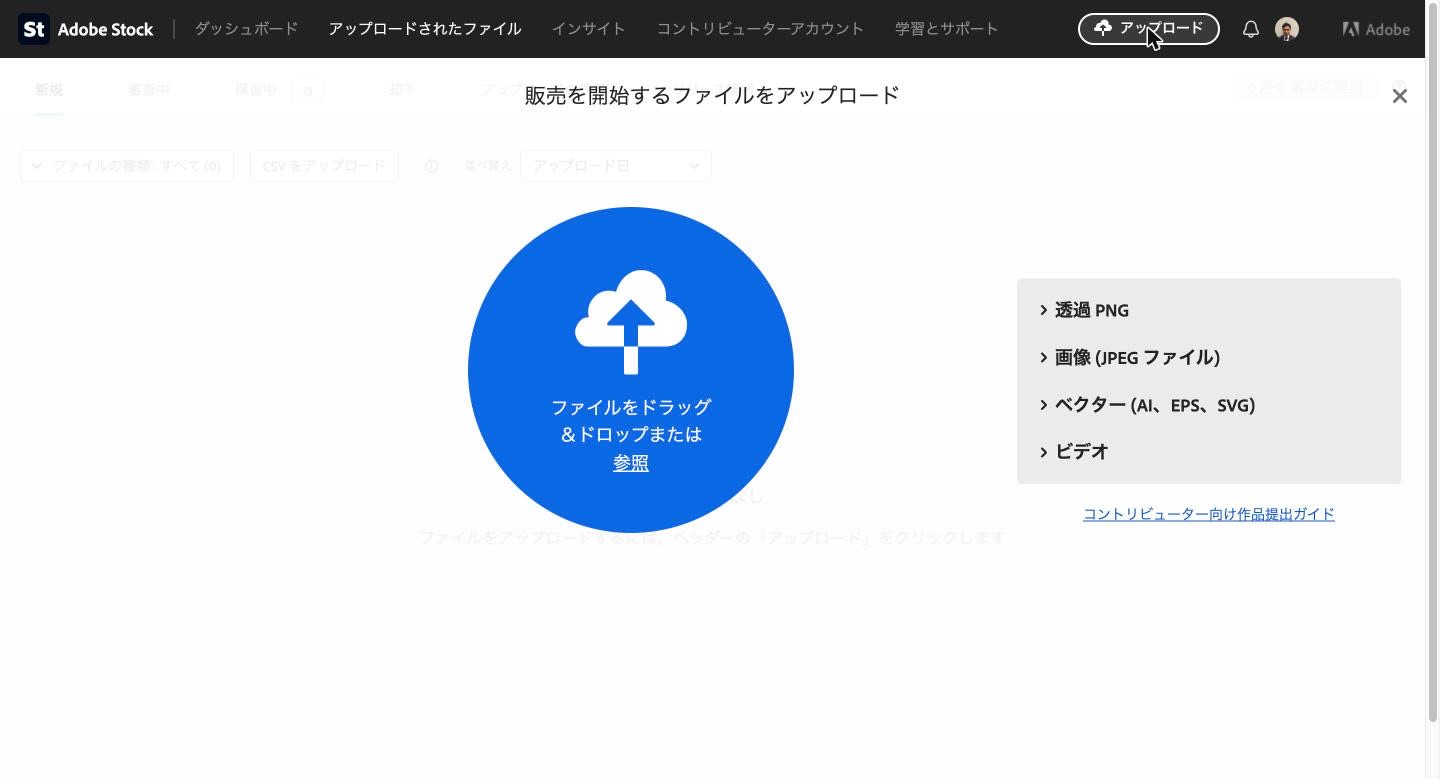
コントリビューターポータルにログインし、画面右上の「アップロード」を押します。
「販売を開始するファイルをアップロード」という画面が開き、真ん中に青い円が出ます。
青い円にファイルをドラッグするか、円の中の「参照」を押してファイルを選びます。
何枚かまとめて入れられます。
アップロードした作品は、「アップロードされたファイル」の「新規」に並びます。
公式の講座動画では、すぐ表示されないときは30分ほど待ってから見直すよう説明されていました。
「新規」に並んだ作品を選び、タイトル、キーワード、カテゴリーを入れます。
人や私有地が写っていれば、リリースも付けます。
最後に、右上の「審査に提出」を押します。
作品が何枚もあるときは、CSVファイルでタイトルとキーワードをまとめて入れられます。
やり方はキーワードの付け方の記事にまとめました。
公式ヘルプによると、アップロードの途中で通信が切れても、それまでに入った作品はポータルに残ります。
つなぎ直してから、残りを入れれば大丈夫です。
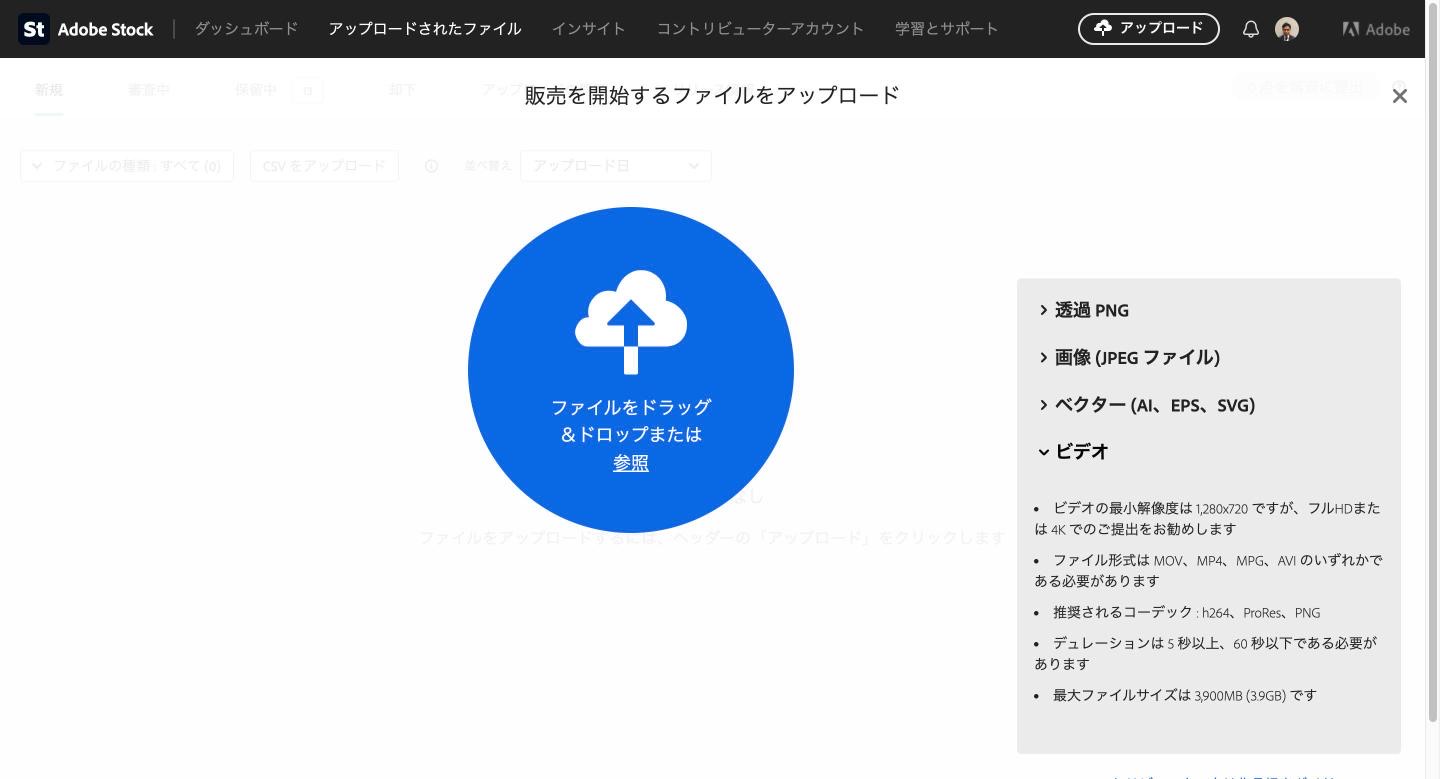
今のアップロード画面には、右側に4種類の条件が並んでいます。
見出しを押すと、それぞれの条件が開きます。
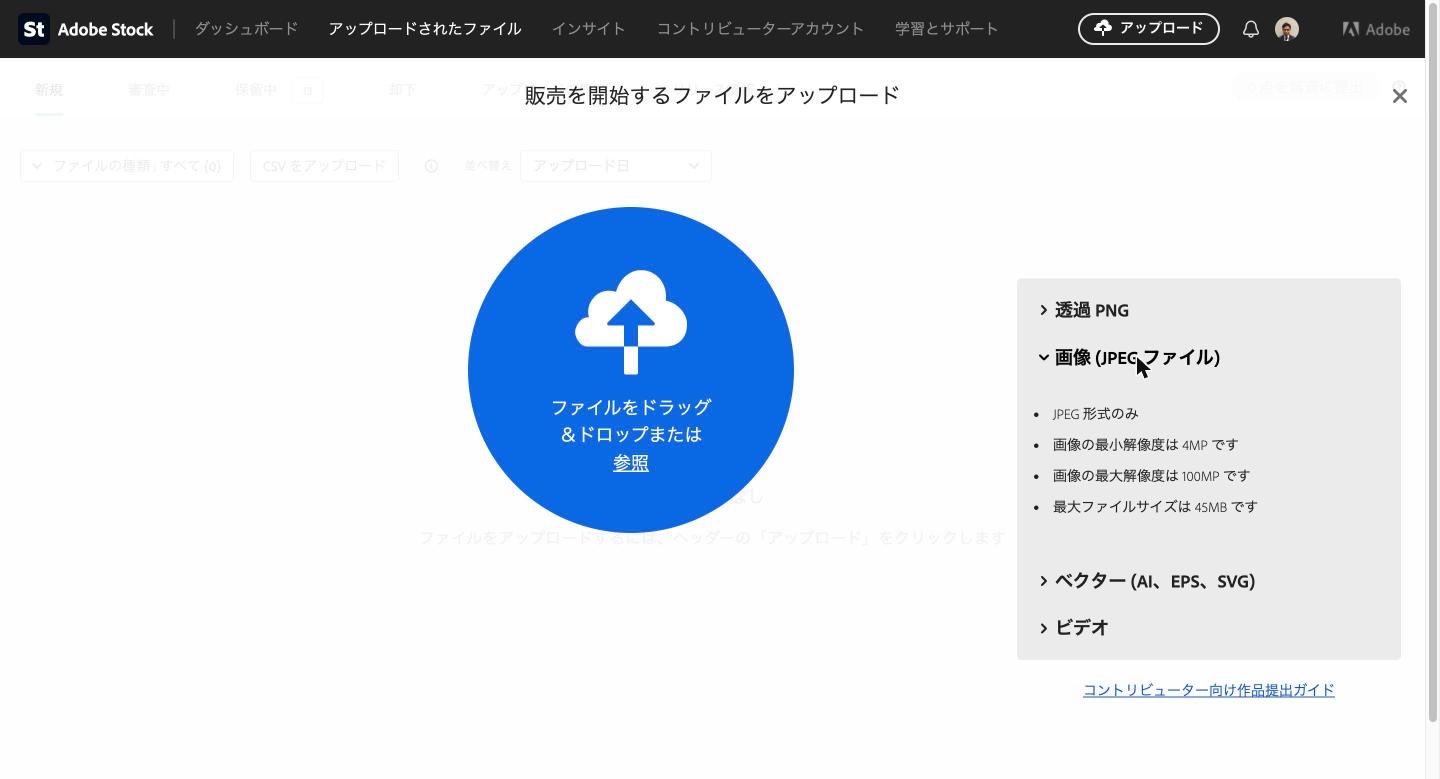
写真は、JPEG形式だけを受け付けています。
公式ヘルプでは、色の設定はsRGBにすること、透かしや日付の印字、ロゴを入れないことも決まっています。
スマートフォンで撮った写真も出せます。
公式ヘルプにも、条件を満たせばモバイル端末の写真も受け付けると書かれています。
背景のない切り抜き素材は、透過PNGとして出せます。
背景を入れずに、透明にしておく必要があります。
ベクターは、AI、EPS、SVGの3つの形式です。
アートボードの大きさは15〜65MPと、写真より大きめに決められています。
ビデオは、MOVやMP4などの形式で、長さは5秒以上60秒以下です。
ファイルは3.9GBまで出せます。
筆者が10月14日に出した画像は、Firefly Image 4 Ultraで4:3にして作りました。
大きさは2304×1792で、約4.13MPです。
下限の4MPを、わずかに上回っているだけでした。

この大きさでも、10枚のうち6枚が採用されました。
ただ、少しでも小さく切り抜くと、条件を割ります。
生成した画像を切り抜いて使うときは、出す前に画素数を確かめてください。

公式の講座動画では、ブラウザのほかに3つのアップロード方法が紹介されていました。
今の画面と公式ヘルプで確かめると、案内のされ方が変わっていました。
| 項目 | 公式の講座動画 | 2026年10月の画面と公式ヘルプ |
|---|---|---|
| ビデオ | ブラウザではなくSFTPで出す | アップロード画面にビデオの条件が並ぶ。SFTPの案内は見当たらない |
| SFTPの接続情報 | 青い円の下の「詳細」から確認 | 今の画面には見当たらない |
| Lightroom、Lightroom Classic、Bridge | Creative Cloudの契約があれば、そこから直接送れる | 公式ヘルプのアップロードの説明は、ポータルからの方法だけ |
| 条件の案内 | 画面には出ていない | 右側に4種類の条件が並ぶ |
この記事では、Lightroom ClassicやBridgeからの送り方は試していません。
使いたいときは、お使いのアプリのメニューに「Adobe Stock」への送信があるかを先に確かめてください。
この記事の見本の画像は、Creative Cloudのプランに含まれる生成クレジットを使い、Adobe Fireflyで作りました。
LightroomやPhotoshopで写真を整えてから出すなら、フォトプランが入口です。
ただ、道具をそろえても、条件に合わないファイルは受け付けられません。
先に、出したい1枚を決めてから選んでください。
スポンサーリンク(PR)
※上記はアフィリエイトリンクです
ファイルが受け付けられないときは、次の5つを上から確かめます。
画素数は、横と縦のピクセル数を掛けて、100万で割れば出ます。
例えば、2304×1792なら約4.13MPです。
Q. Adobe Stockのアップロード方法でいちばん簡単なのはどれですか。
コントリビューターポータルの「アップロード」から、ファイルをドラッグする方法です。
ブラウザだけで済み、追加のアプリは要りません。
Q. スマートフォンの写真も出せますか。
出せます。
公式ヘルプにも、条件を満たせばモバイル端末の写真も受け付けると書かれています。
4MP以上のsRGBのJPEGで出してください。
Q. PNGの写真は出せますか。
写真はJPEGだけです。
PNGで出せるのは、背景のない透過PNGの素材です。
Q. アップロードしたのに作品が見当たりません。
公式の講座動画では、30分ほど待ってから見直すよう説明されていました。
それでも出ないときは、「アップロードの問題」のタブを確かめてください。
Q. アップロードしたら、もう審査に出ていますか。
まだです。
タイトル、キーワード、カテゴリー、必要ならリリースを入れて、「審査に提出」を押したときに審査が始まります。
Adobe Stockのアップロード方法は、ポータルにファイルをドラッグするだけです。
つまずくのは、形式と大きさの条件です。
筆者の画像は4MPの下限を0.13MP上回っているだけでしたが、条件の内側だったので受け付けられました。
出す前に、形式、画素数、重さの3つを確かめておくと、手戻りがありません。
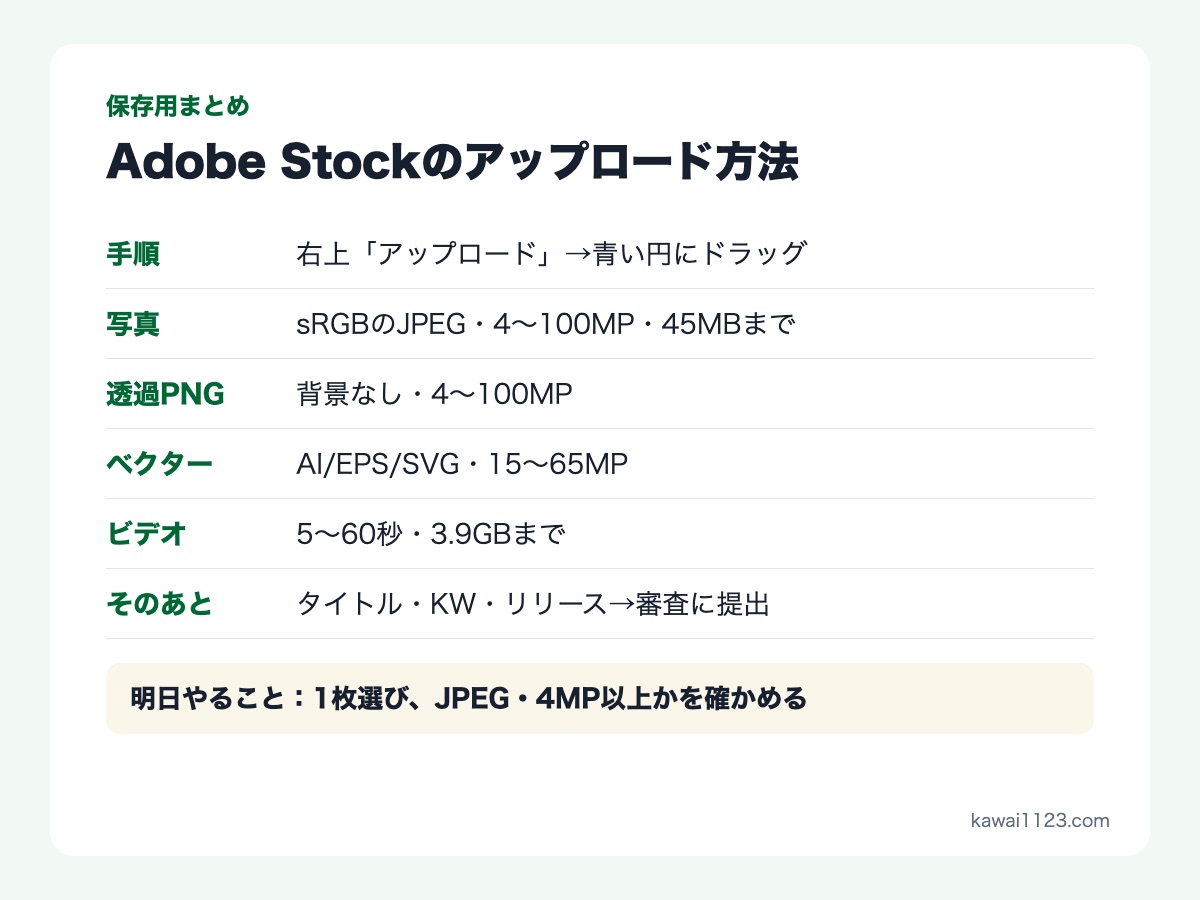
明日やること
この記事は、Adobe Creative Cloud JapanのYouTubeにある「基本を学ぶ!Adobe Stockで始める作品販売」をもとにした、シリーズの2本目です。
参考にした動画は次の3本です。
この記事の画面と条件は、2026年10月19日に確認したものです。
条件は変わることがあるので、出す前に公式ヘルプも確かめてください。
公式の決まりは、コントリビューターコンテンツアップロードガイドラインと写真投稿の技術的および法的要件で確認できます。
この記事の画面写真は、2026年10月19日に筆者のコントリビューターポータルを撮ったものです。
見本の雪のつくばいの画像は、筆者がAdobe Fireflyで作り、審査で採用された1枚です。
案内役の黒猫は、Adobe Stockの無料素材です。
条件の表は、アップロード画面の案内と公式ヘルプを突き合わせて作りました。
画素数の図は、筆者が出したファイルの実際の大きさです。
ツールを買っただけでは何も変わりません。
筆者は5年間で5.30ドルでした。
作りたいものを先に決めてから選んでください。
スポンサーリンク(PR)
※上記はアフィリエイトリンクです
スポンサーリンク(PR)
※上記はアフィリエイトリンクです
Instagramでは、図解を週3本出しています。
50代からのAdobeのコツと、心を軽くする本の1行を、黒猫が1分で案内します。
保存して、明日そのまま試せる形にしています。
Instagramを見る@yoshihirok0358