Premiereで人物の後ろに文字を入れる方法|描画モード「比較(暗)」だけで3ステップ
河合義寛(YoshihiroK)Re:じぶん再起動ノート

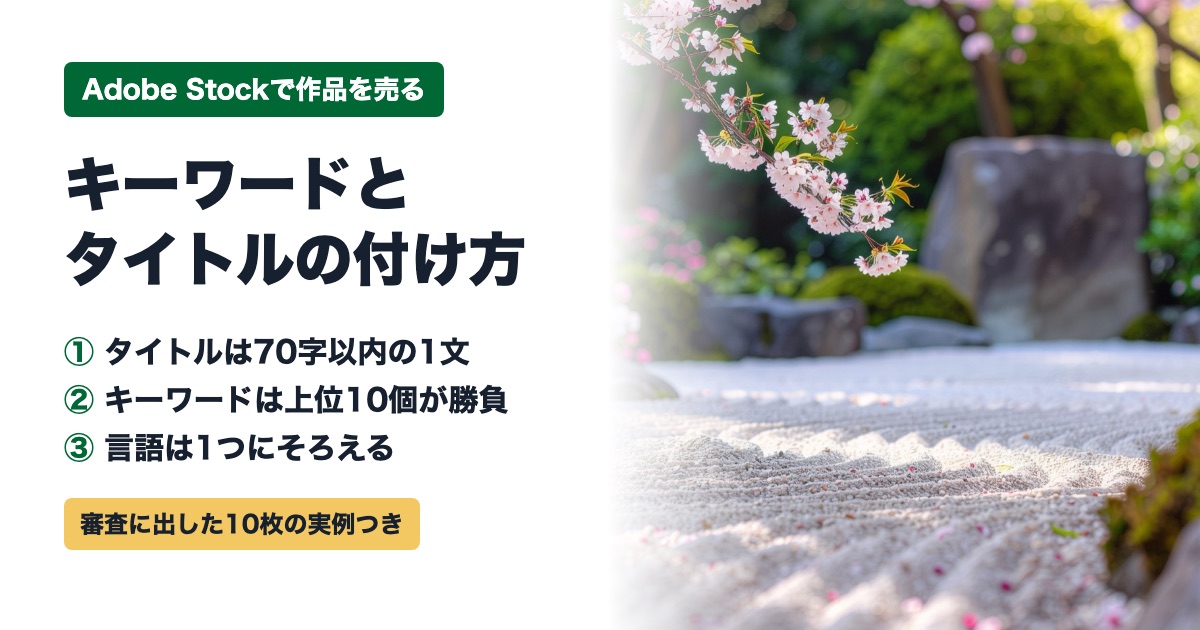
Adobe Stockに作品を出すと、最後にタイトルとキーワードを入れる画面が出てきます。
ここで何を書けばいいのか分からず、AIの提案をそのまま出していませんか。
買う人は、ほとんどがキーワードで検索して作品を探します。
審査に通っても、検索で出てこなければ売れません。
この記事では、Adobe Stockのキーワードとタイトルの付け方を、公式の講座動画と公式ヘルプで確かめてまとめます。
見本には、筆者が2026年10月14日に審査に出したFirefly画像10枚の、実際のタイトルとキーワードを使います。
書いてから、公式の決まりに合っていなかった点も見つかったので、それも出します。
この記事で分かること


先に結論を書きます。
Adobe Stockのキーワードで覚えることは、3つだけです。
この記事の結論
キーワードの数を増やすことより、並び順のほうが効きます。
公式ヘルプにも、最初の10個が検索の順位にいちばん影響すると書かれています。
Adobe Stockで素材を探す人は、検索窓に言葉を入れます。
その言葉と、作品のタイトルとキーワードが照らし合わされて、検索結果に並びます。
公式の講座動画では、買う人が素材を見つける方法はいくつかあるものの、いちばん使われているのはキーワード検索だと説明されていました。
つまり、タイトルとキーワードは、作品の名札のようなものです。
名札が雑だと、どれだけいい写真でも、探している人の前に出てきません。
審査に通ることと、見つけてもらえることは、別の話です。

タイトルは、何が写っているかを説明する文にします。
単語を並べるのは、キーワードの役目です。
公式ヘルプでは、タイトルは短く、理想は70字未満とされています。
CSVで登録するときの決まりでは、タイトルは最大70字で、カンマや特殊な記号は使わないことになっています。
ここで言う字数は、英語なら半角の文字数です。
単語の数ではありません。
この記事を書くために、筆者が10月14日に出した10枚のタイトルを数え直しました。
すると、10枚とも70字を超えていました。
いちばん長いもので97字です。
ポータルではエラーにならず、そのまま受け付けられました。
ただ、公式の決まりには合っていません。
審査の結果にどう響くかは、まだ分かりません。
直し方は簡単で、場所の説明を削るだけです。
「静かなお寺の中庭で」の部分を落とすと、97字が60字になります。
残すのは、主役と、主役を説明する言葉です。
タイトルに入れないもの

キーワードは、1つの作品に最大49個まで付けられます。
公式の講座では、ふつうは15〜25個で十分とされていました。
大事なのは数より順番です。
最初の10個が、検索の順位にいちばん影響します。
タイトルに入れた大事な語を、上位10個にも入れておくと、さらに見つかりやすくなると講座で説明されていました。
筆者は、次の順番で並べました。
公式ヘルプには、キーワードの種類として、色や形などの見た目、大きな分類と細かい分類、場所、気持ちや考え方、人数、屋内か屋外か、写した角度が例に挙げられています。
この中から、作品に合うものだけを選びます。
キーワードを何も入れずにアップロードすると、ポータルが最大25個のキーワードを提案してくれます。
便利ですが、関係ない語も混ざります。
公式の講座でも、提案をそのまま使わず、関係ない語を消し、足りない語を足し、大事な語を上位10個へ動かすように説明されていました。
キーワードの横の数字をつかんで動かすか、上向きの矢印で一番上へ上げられます。

Adobe Stockのキーワードは、日本語でも英語でも付けられます。
公式ヘルプで決まっているのは、言語をそろえることです。
言語の決まり(公式ヘルプ)
筆者は今回、タイトルもキーワードも英語で付けました。
ここで1つ、つまずきました。
英語のCSVを読み込ませても、作品ごとの言語の欄は「日本語」のまま残っていました。
10枚を選んで、言語の欄を「English」に切り替えてから保存しています。
英語で書いたなら、言語の欄も英語になっているかを、提出の前に確かめてください。
英語のキーワードは、公式ヘルプにあるように、地域の綴りにも気をつけます。
例えば、色は「color」と「colour」の2通りがあります。

ここからは、筆者が10月14日に審査に出した10枚の実例です。
画像はすべてAdobe Fireflyで生成しました。
審査はまだ終わっていないので、通った書き方の見本ではありません。
書き方の形として見てください。
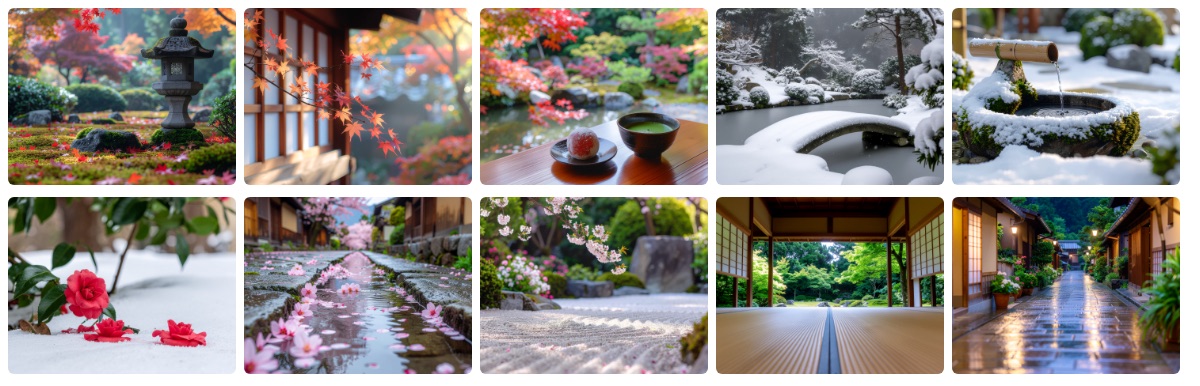
| 枚目 | タイトル(字数) | 意味 |
|---|---|---|
| 1 | Autumn moss garden with a stone lantern and red maple leaves in a quiet Japanese temple courtyard(97字) | 静かなお寺の中庭の、石灯籠と紅葉のある秋の苔庭 |
| 5 | Snow covered stone water basin with a bamboo spout in a Japanese winter garden(78字) | 冬の日本庭園の、竹の筧がある雪のつくばい |
| 7 | Cherry blossom petals floating on a small stream beside a stone paved path in a Japanese old town(97字) | 古い町並みの石畳の脇の小川に浮かぶ桜の花びら |
| 10 | Wet stone paved alley in an old Japanese town after summer rain at blue hour(76字) | 夏の雨上がり、日暮れどきの古い町並みの濡れた石畳の路地 |
どれも、主役と、主役がどんな状態かを1文で書いています。
ここまでは公式の考え方に合っています。
合っていないのは長さだけです。
キーワードは、10枚とも20個ずつ付けました。
同じ語の重複はありません。
カテゴリーは、庭や風景は「風景」、町家の窓は「建物」、抹茶は「飲み物」にしました。
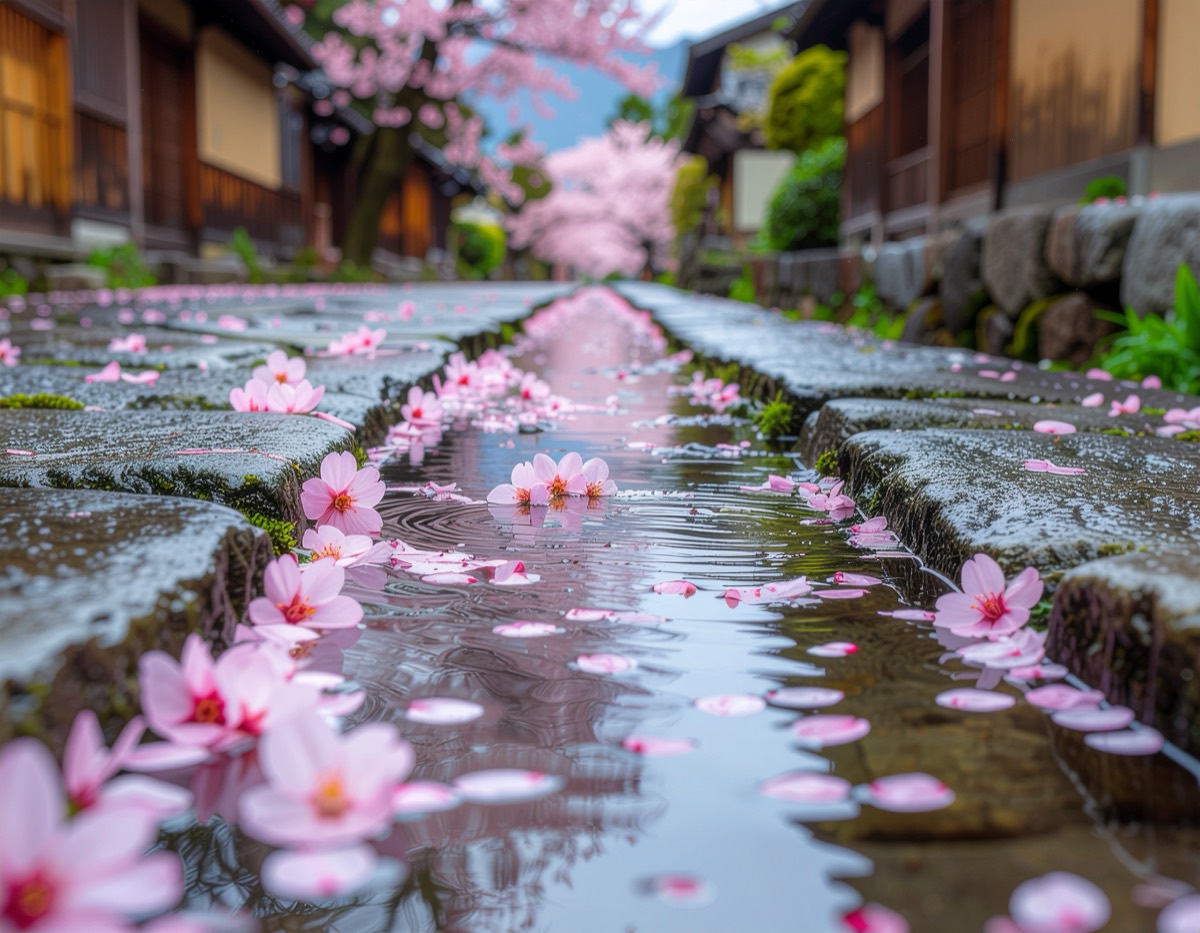
題材と枚数を決め、画像のアップロードと審査への提出は自分で行いました。
画像の生成と、タイトル・キーワードの作成と登録は、AIに手伝ってもらいました。
AIに任せた部分ほど、公式の決まりと照らし合わせる手間を省かないほうがいい、というのが今回の学びです。
作品が何枚もあるときは、CSVファイルでタイトルとキーワードをまとめて登録できます。
筆者も10枚をCSVで入れました。
ポータルの「アップロードされたファイル」にある「CSVをアップロード」から、見本のCSVを取れます。
1行目の見出しは、公式の見本のまま変えずに使います。
Excelで作った場合は「CSV UTF-8」で保存します。
.xlsxのままでは受け付けられません。
1つのファイルは1MBまで、5,000行までです。
カテゴリーは番号で入れます。
番号の一覧は、「CSVをアップロード」を押したときに出る画面のリンクから確認できます。
筆者のときは、ポータルの「すべて選択」がうまく効きませんでした。
1枚目をクリックし、最後の1枚をShiftキーを押しながらクリックすると、10枚をまとめて選べました。
公式の講座によると、審査には1回に100点まで出せます。
ファイル名は、大文字と小文字まで、実際のファイル名と完全に同じにします。

公式ヘルプには、却下につながるよくある間違いが挙げられています。
講座で説明された注意も合わせて、5つにまとめます。
関係ない語を足しても、検索で表示される回数が増えるわけではありません。
買った人が「思っていたのと違う」と感じる原因になるだけです。

販売が始まった作品でも、タイトルとキーワードはあとから直せます。
ダッシュボードで作品をクリックし、直したい項目の鉛筆の印を押して、最後に保存を押します。
ただ、公式の講座では、すでに販売中の作品のキーワード直しに時間をかけるのは、あまりおすすめしないと説明されていました。
それより、新しい作品を作って出すほうがいい、という考え方です。
例外は、販売が始まって30日未満の作品に、大事な語をどうしても足したいときです。
審査で却下や不採用になった作品は、ポータルから消せません。
ただし、販売ページに出ることもありません。
この記事の見本の10枚は、Adobe Fireflyで作りました。
Fireflyは、Creative Cloudのプランに含まれる生成クレジットで使えます。
ただ、道具をそろえても、タイトルとキーワードが雑なら見つけてもらえません。
先に、出したい1枚を決めてから選んでください。
スポンサーリンク(PR)
※上記はアフィリエイトリンクです
Q. Adobe Stockのキーワードは何個付ければいいですか。
15〜25個が目安です。
最大49個まで付けられますが、数より順番が大事です。
いちばん大事な語を、上位10個に置いてください。
Q. キーワードは日本語でもいいですか。
日本語でも英語でもかまいません。
タイトルとキーワードを1つの言語でそろえ、アカウントや作品の言語の設定と合わせることが決まりです。
Q. タイトルは何文字までですか。
公式ヘルプでは、理想は70字未満です。
CSVで登録するときは、最大70字と決まっています。
Q. AIが提案したキーワードをそのまま使ってもいいですか。
使えますが、そのままはおすすめしません。
関係ない語を消し、足りない語を足し、大事な語を上位10個へ動かしてから出してください。
Q. CSVはExcelで作れますか。
作れます。
保存するときに「CSV UTF-8」を選んでください。
.xlsxのままでは受け付けられません。
Q. 出したあとにキーワードを直せますか。
直せます。
ただし、公式の講座では、販売中の作品を直すより新しい作品を出すほうをすすめていました。
Adobe Stockのキーワードは、作品の名札です。
タイトルは70字以内の1文、キーワードは上位10個に主役、言語は1つにそろえる。
この3つを守るだけで、名札としての形は整います。
筆者は、10枚のタイトルが全部70字を超えていたことに、この記事を書くまで気づきませんでした。
次に出す作品からは、70字以内にそろえます。
審査の結果が出たら、何枚通ったかを登録の記事に書き足します。
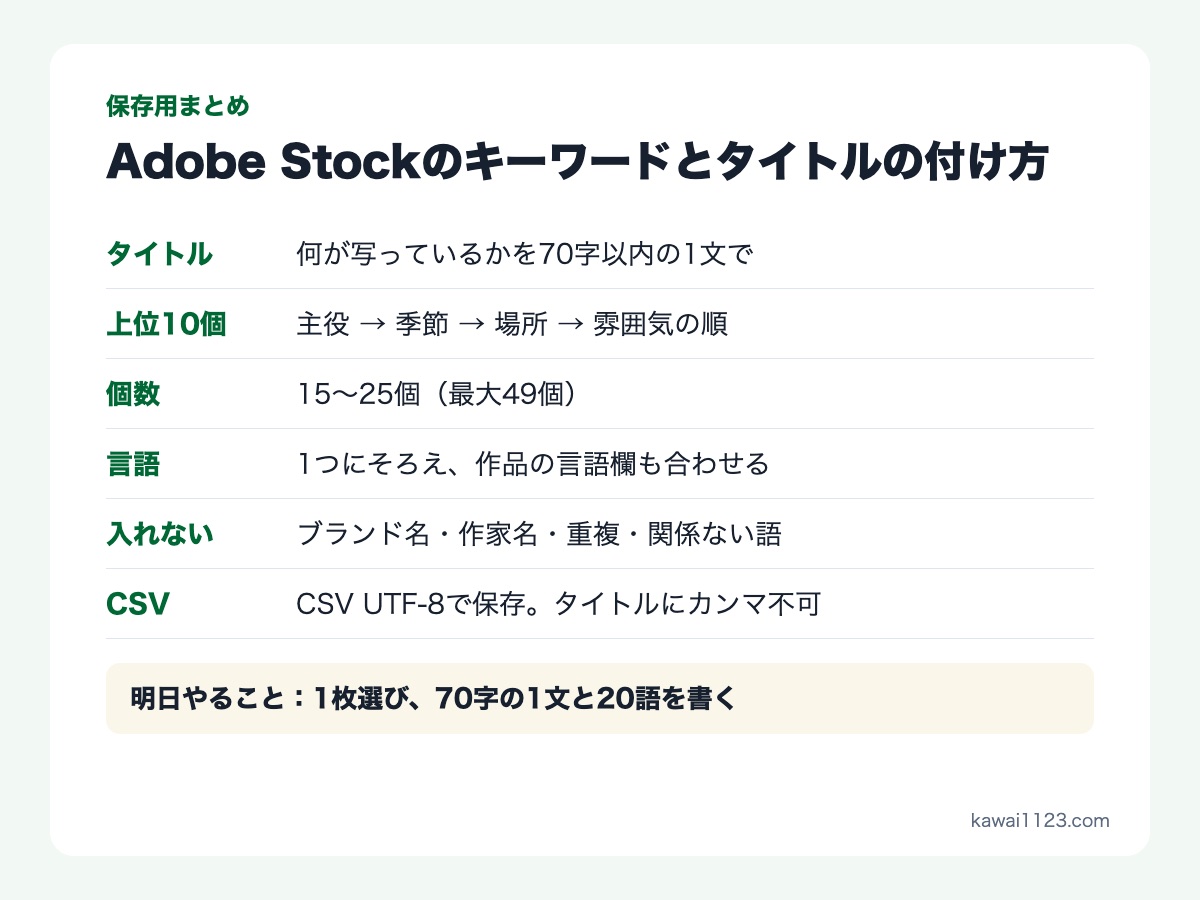
明日やること
参考にした公式の講座動画は、Adobe Creative Cloud JapanのYouTubeにある「基本を学ぶ!Adobe Stockで始める作品販売」のうち、次の3本です。
この記事の決まりは、2026年10月18日に公式ヘルプで確認したものです。
決まりは変わることがあるので、出す前に公式ヘルプも確かめてください。
公式の決まりは、効果的なタイトルとキーワードのヒントとAdobe Stock のCSV要件で確認できます。
この記事の写真7点のうち、京都の庭などの3点は筆者がAdobe Fireflyで生成し、Adobe Stockの審査に出した画像です。
残りの写真と案内役の黒猫は、Adobe Stockの無料素材です。
買う側として素材を探すと、タイトルとキーワードがきちんと付いた作品ほど早く見つかります。
図解の数字は、公式ヘルプと、筆者が実際に登録したCSVファイルから取りました。
自分のタイトルを並べて数えたら、全部が上限を超えていました。
図にしないと気づかなかった失敗です。
ツールを買っただけでは何も変わりません。
筆者は5年間で5.30ドルでした。
作りたいものを先に決めてから選んでください。
スポンサーリンク(PR)
※上記はアフィリエイトリンクです
スポンサーリンク(PR)
※上記はアフィリエイトリンクです
Instagramでは、図解を週3本出しています。
50代からのAdobeのコツと、心を軽くする本の1行を、黒猫が1分で案内します。
保存して、明日そのまま試せる形にしています。
Instagramを見る@yoshihirok0358