Fireflyの商用利用は大丈夫?著作権で困らない理由3つと注意点4つ【2026年10月】
河合義寛(YoshihiroK)Re:じぶん再起動ノート

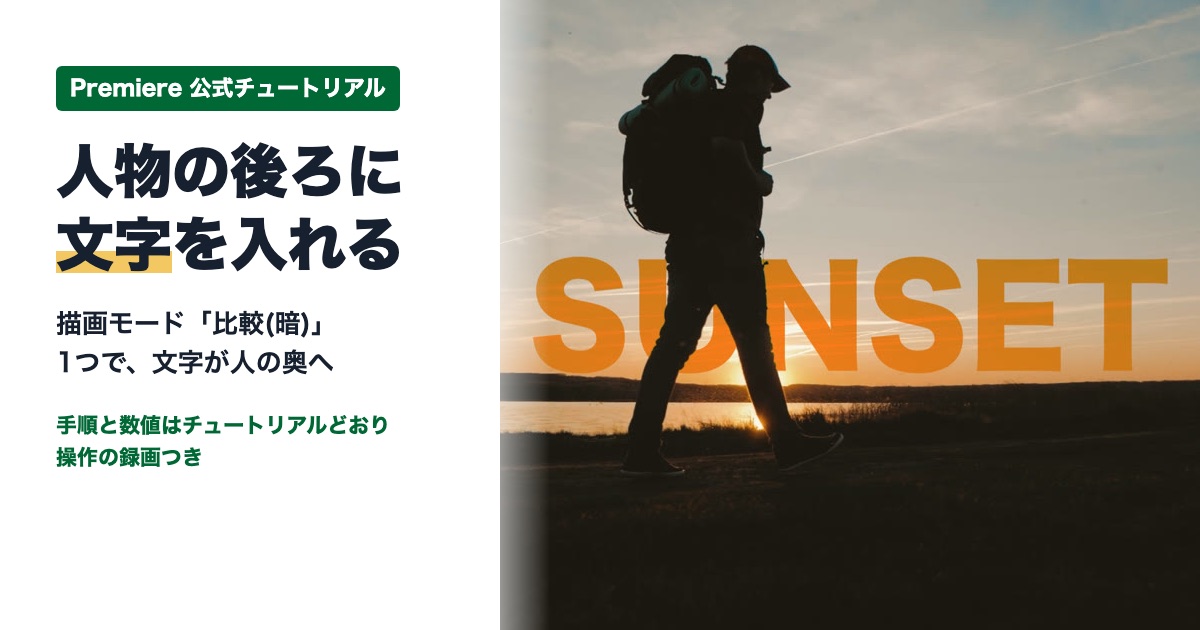
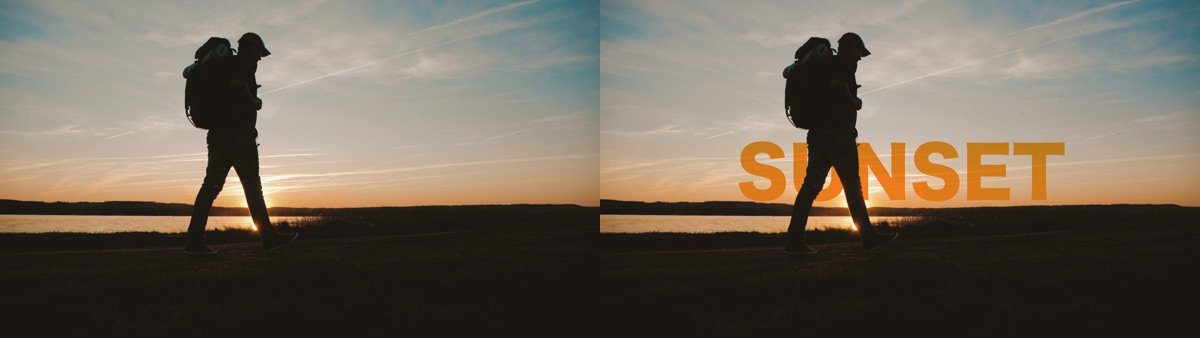
Premiereで人物の後ろに文字を入れると、映画のタイトルのように、人が文字の手前を横切る映像になります。
難しそうに見えますが、使うのは描画モードの「比較(暗)」1つだけです。
この記事では、アドビ公式のチュートリアル「簡単に人物の後ろにテキストを入れよう」を、手順も数値もそのとおりに操作しました。

この記事の結論
この記事を読んだら、手元の動画を1本Premiereに読み込み、ここに書いた3ステップを通してみてください。
人が空や明るい背景の前に立っている動画なら、同じ手順でこの表現ができます。
まず、できあがった動画です。
次が、この記事のためにPremiere 2026で操作した様子です。
元にしたのは、アドビの学習ページにある1分チュートリアルです。
チュートリアルにも練習用の動画がついていますが、「このチュートリアルの練習目的でのみ使用可能」と書かれています。
そこで記事では、Adobe Stockの無料素材から、夕日の前をリュックの男性が歩く動画を使いました。
公式の素材と同じフルHD(1920×1080)の版を選んでいます。
4K版で作ると、同じ文字サイズ220でも文字が半分の大きさに見えてしまうためです。
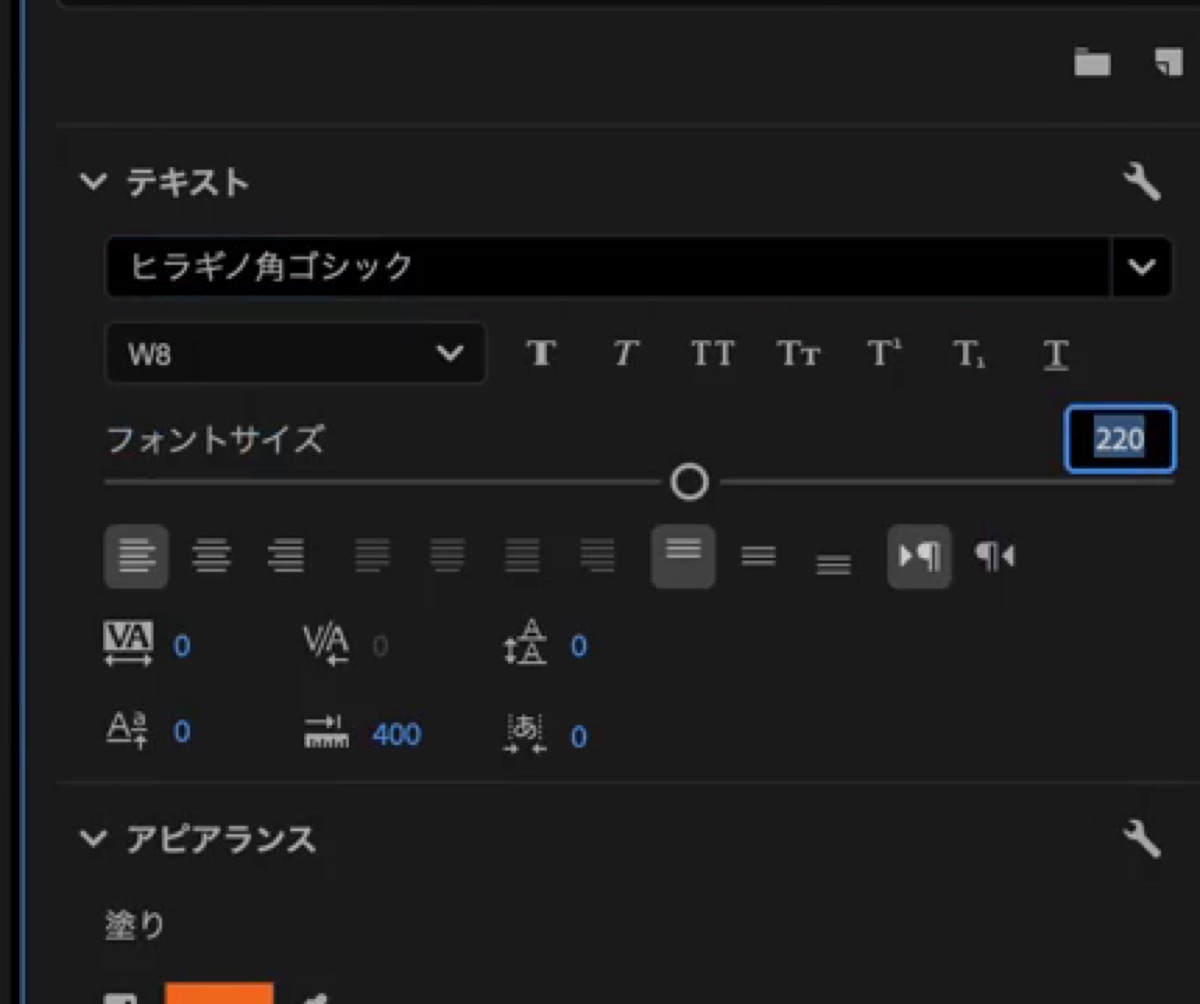
なお、Premiereのバージョン25.0以降は、文字の設定がエッセンシャルグラフィックスパネルではなく、プロパティパネルに移っています。
この記事の画面もプロパティパネルです。
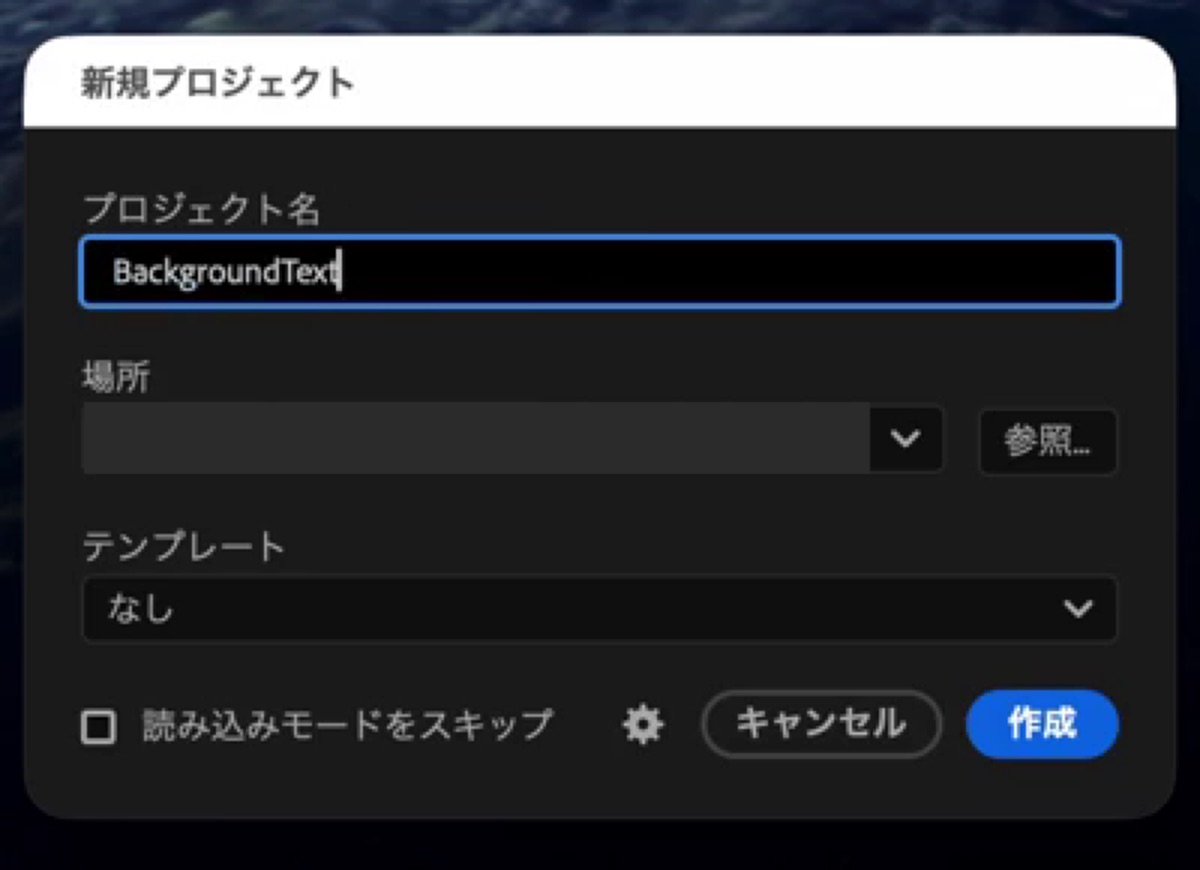
Premiereを起動し、ホーム画面の「新規プロジェクト」を選びます。
プロジェクト名を「BackgroundText」にして「作成」を押します。
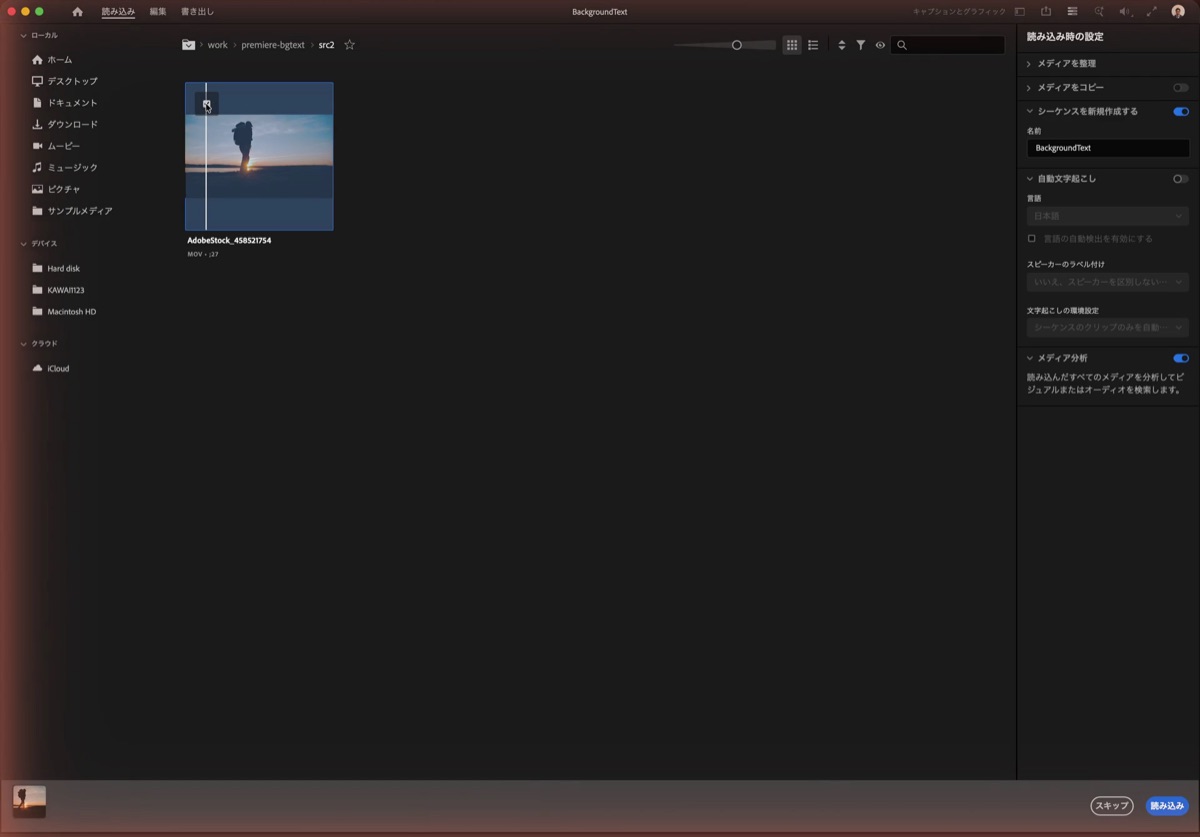
読み込みの画面に切り替わったら、左の「ローカル」から動画のある場所を開き、動画のサムネイルにチェックを入れます。
右の「シーケンスを新規作成する」の名前も「BackgroundText」にして、右下の「読み込み」を押します。
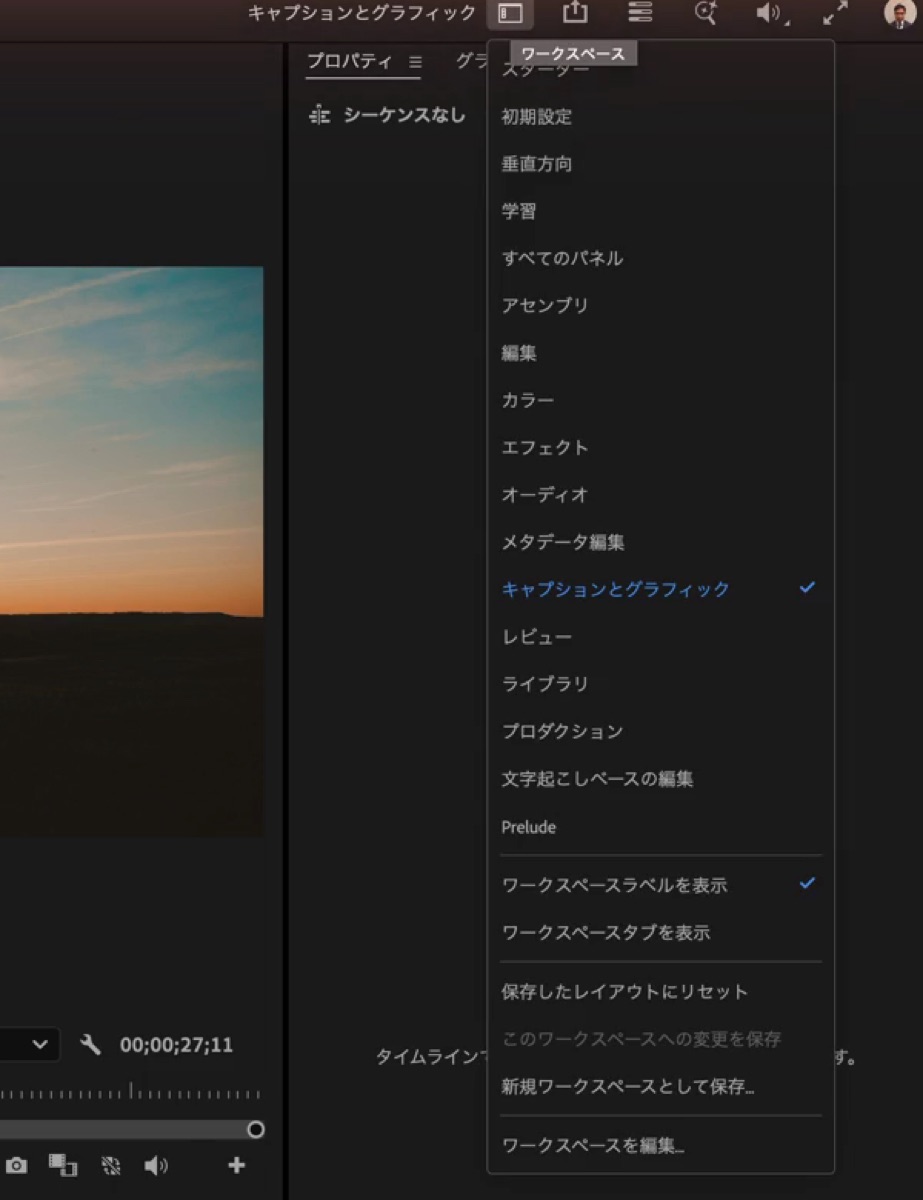
画面の右上にある「ワークスペース」のボタンを押し、一覧から「キャプションとグラフィック」を選びます。
右側にプロパティパネルが大きく出て、文字の設定がしやすくなります。
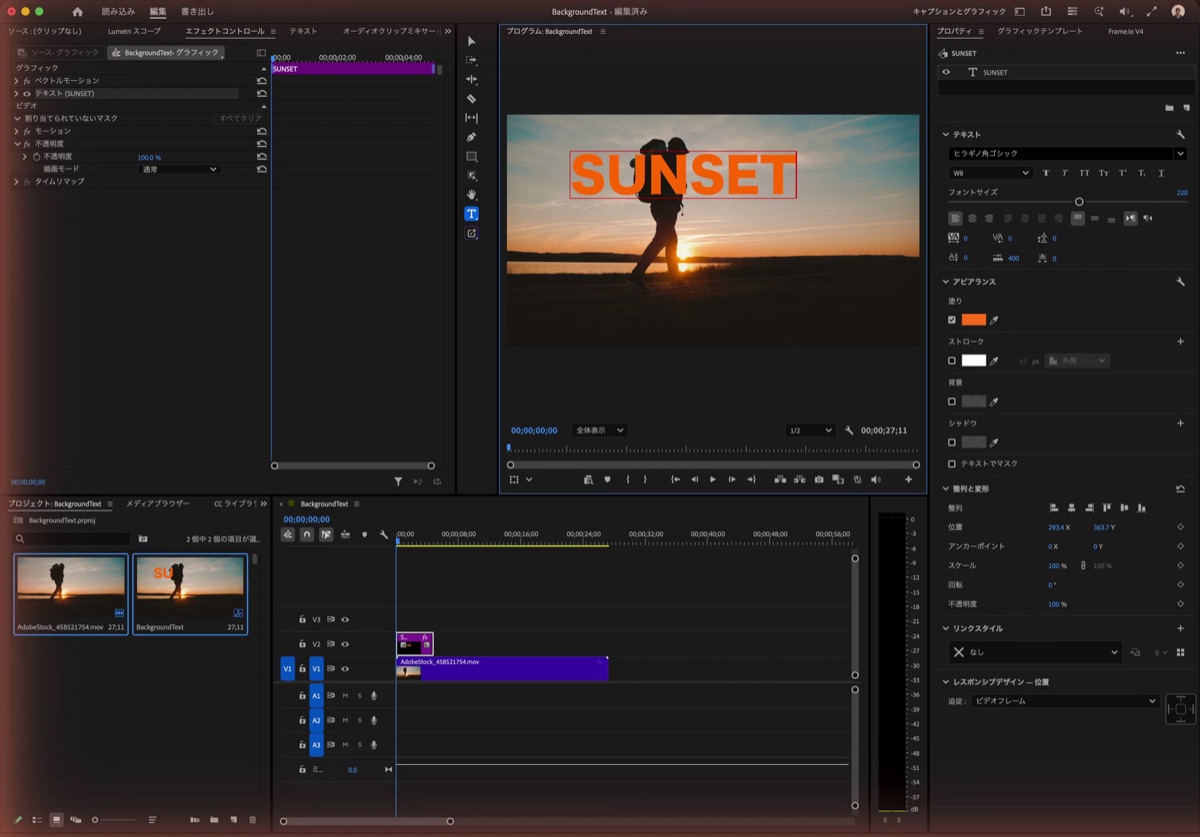
ツールパネルの「T」のアイコン(横書き文字ツール)を選び、プログラムパネルの映像の上をクリックして「SUNSET」と入力します。
入力した文字を選んだまま、プロパティパネルの「アピアランス」で「塗り」の色の四角をクリックします。
カラーピッカーが開くので、下の欄にFE7B1Aと入れて「OK」を押します。
チュートリアルの指定どおりのオレンジです。
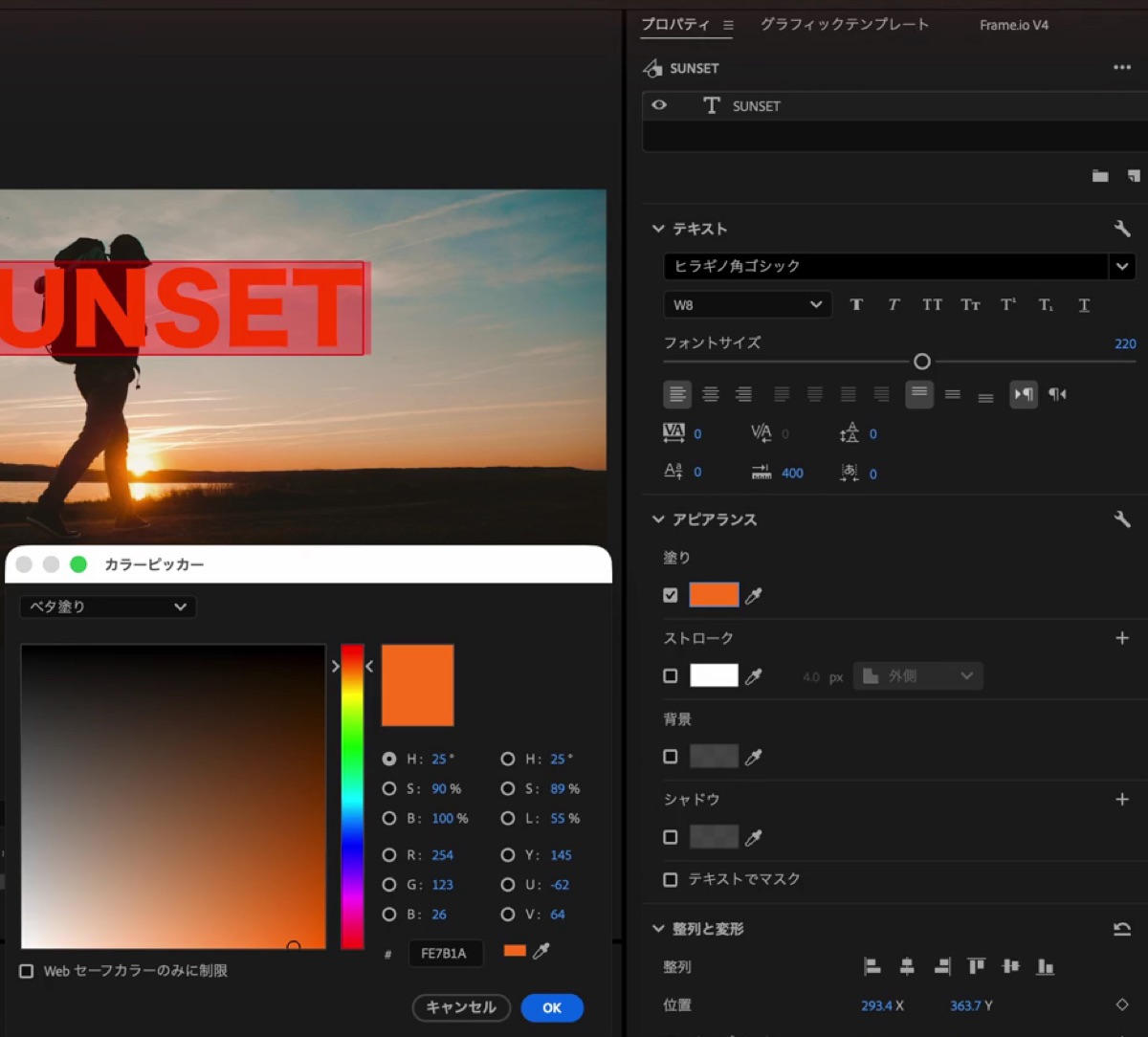
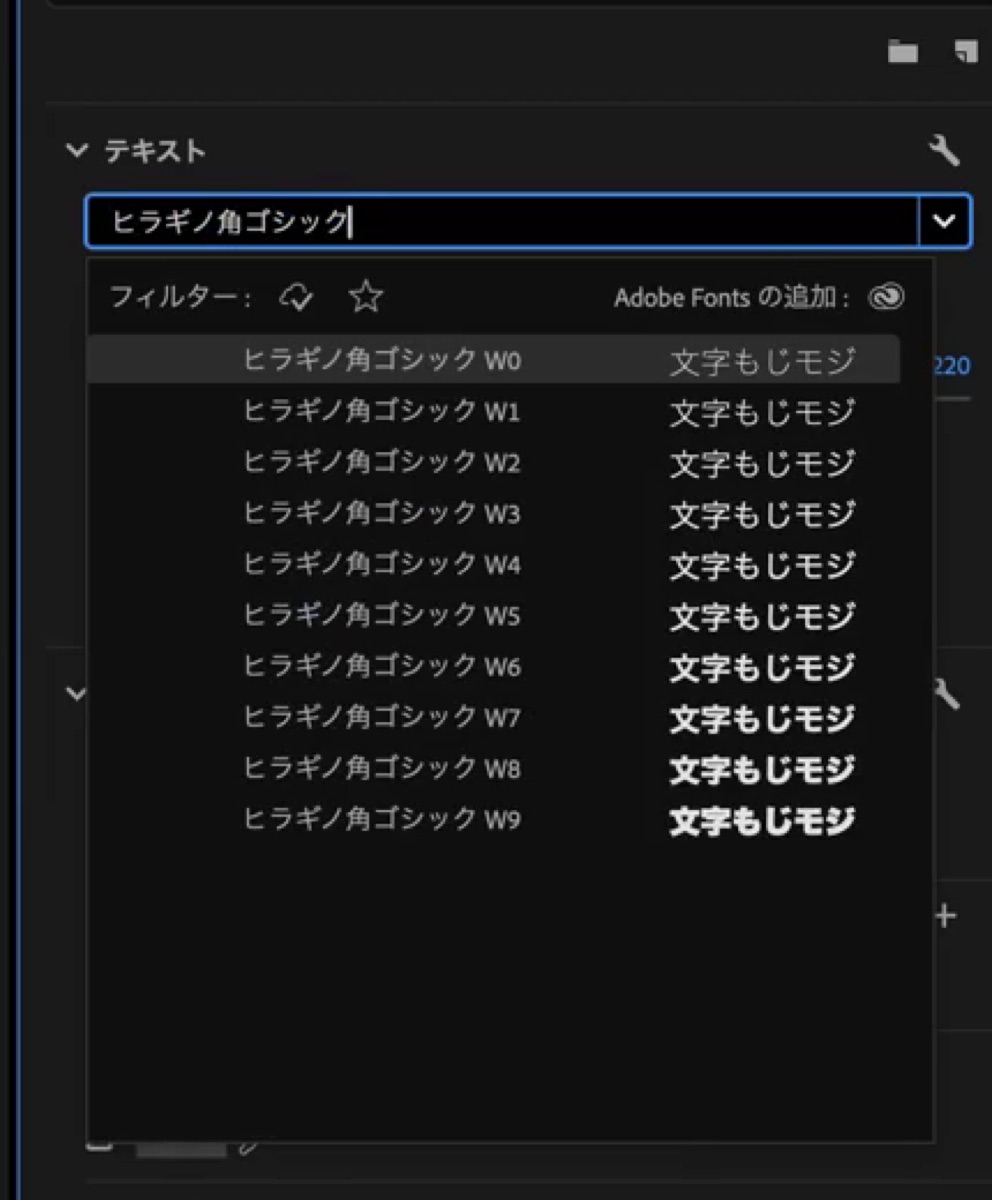
続いて、プロパティパネルの「テキスト」で、フォントを「ヒラギノ角ゴシック」、太さを「W8」、フォントサイズを「220」にします。
チュートリアルでは、太い書体で存在感を出すためにこのフォントを選んでいます。

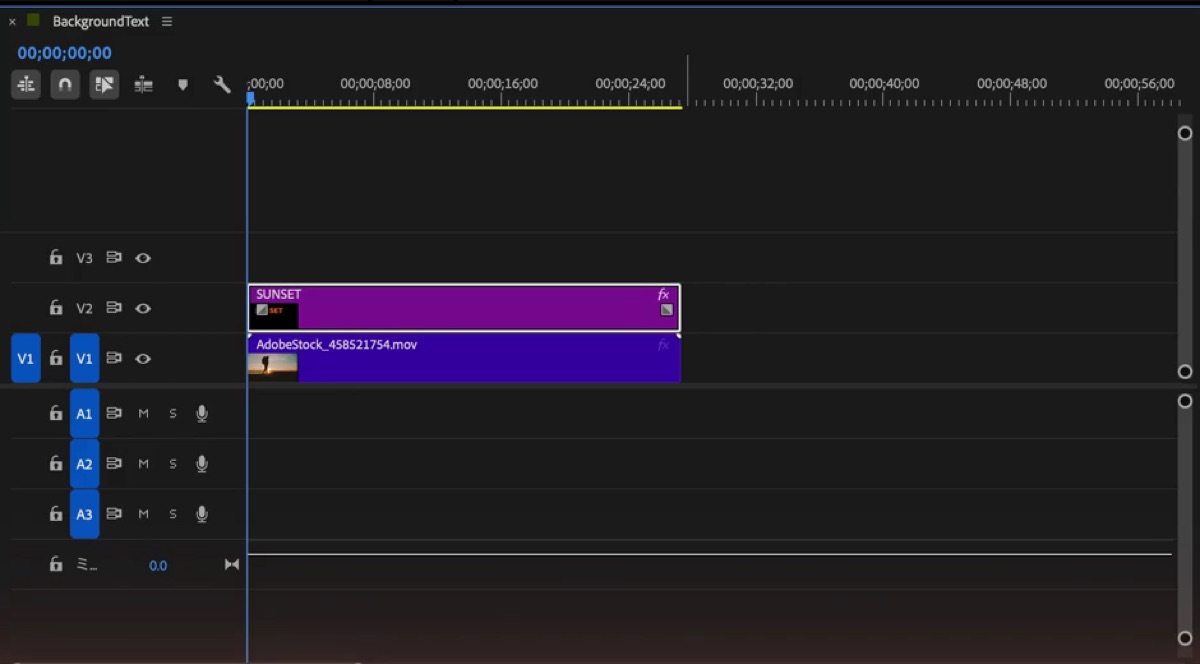
入れたばかりの文字は、数秒の長さしかありません。
タイムラインで文字のクリップの右端をつかみ、下の動画の終わりまで引っぱります。
再生ヘッドを、人物と文字が重なるところへ動かします。
ツールパネルで「選択ツール」(矢印のアイコン)に切り替え、プログラムパネルの文字をドラッグして、文字の下端を地平線に合わせます。
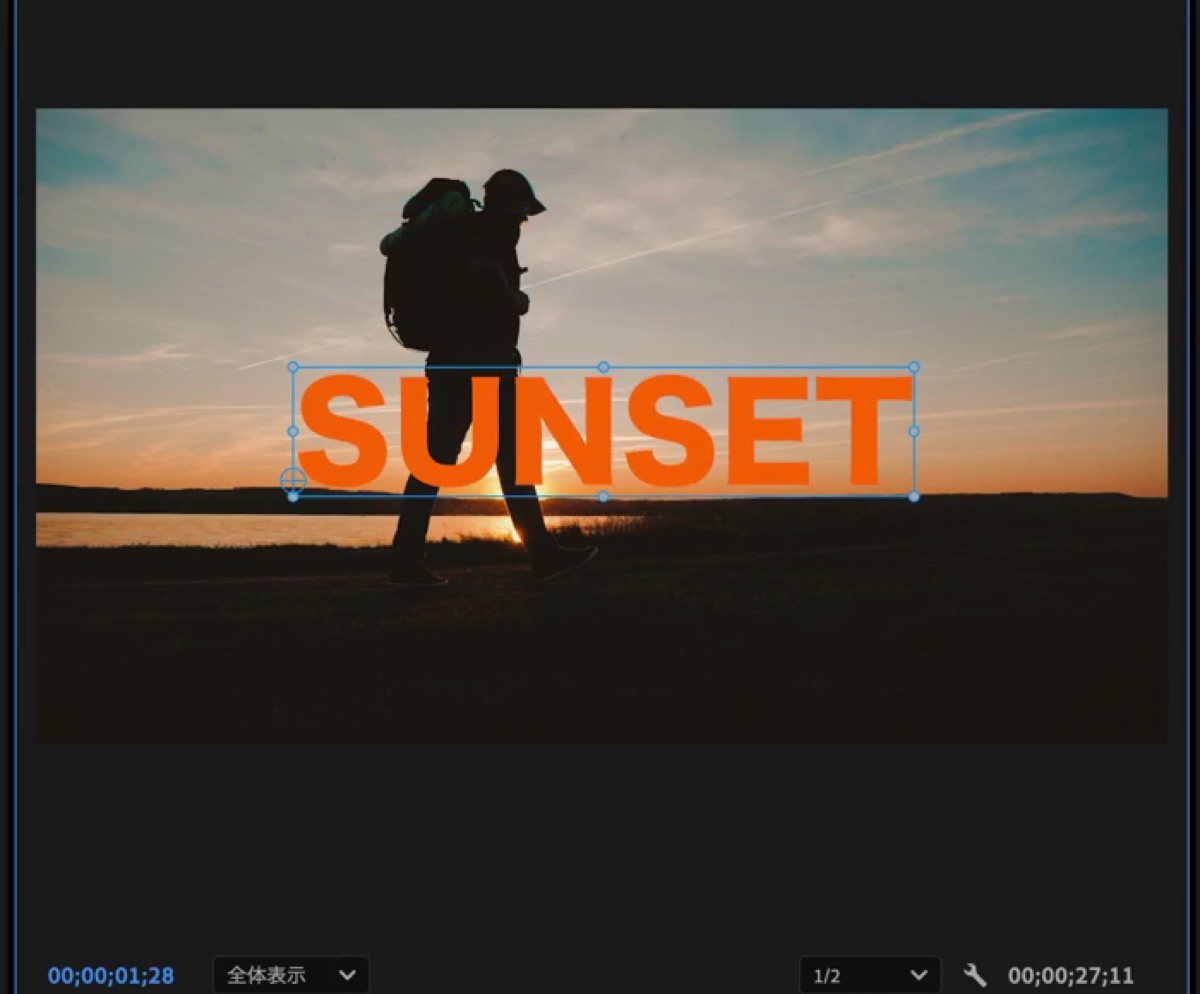
地平線に合わせるのには理由があります。
次の「比較(暗)」は、背景が暗いところで文字が消えます。
地平線より下の暗い地面に文字がかかると、そこも消えてしまうのです。
文字のクリップを選んだまま、エフェクトコントロールパネルを開きます。
「不透明度」の中にある「描画モード」のプルダウンを開き、「比較(暗)」を選びます。
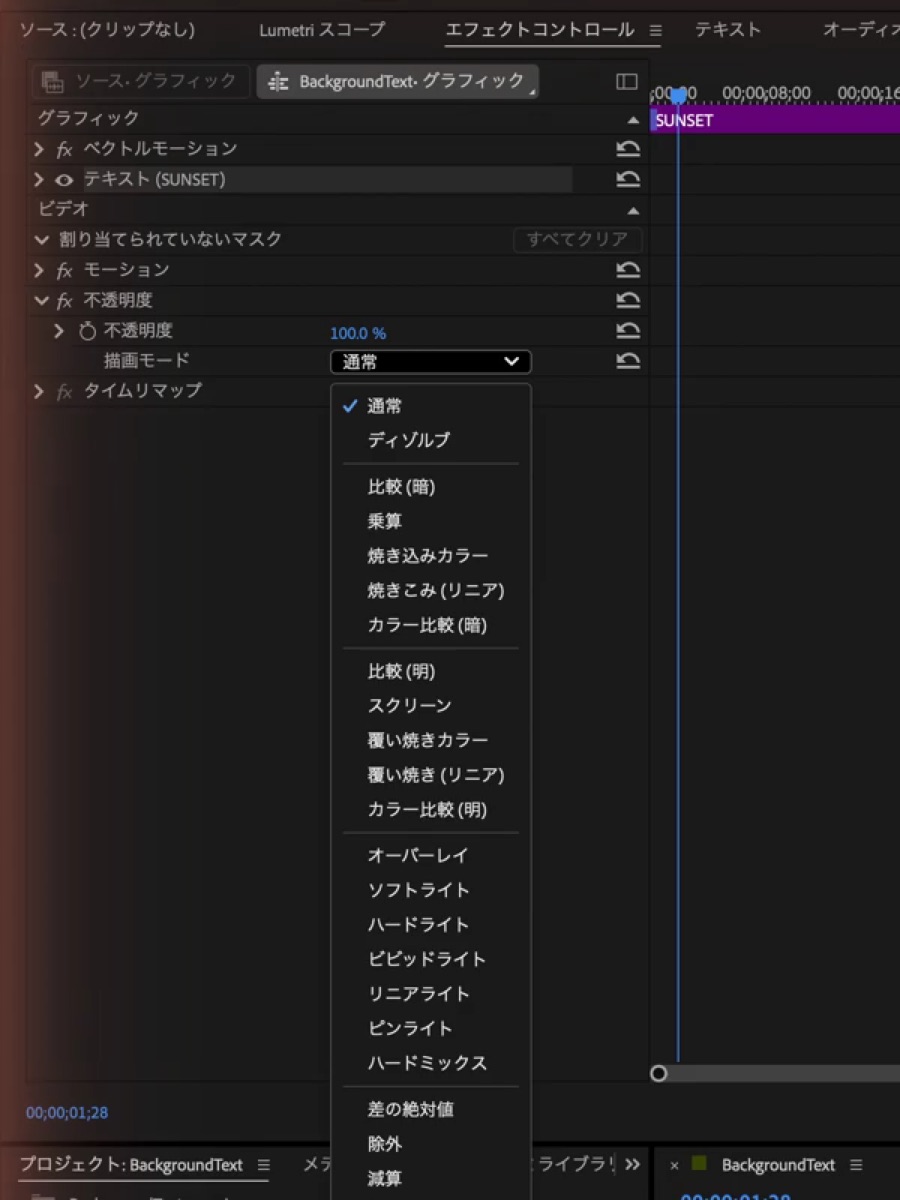
これだけで、文字が人物の奥に回り込みます。
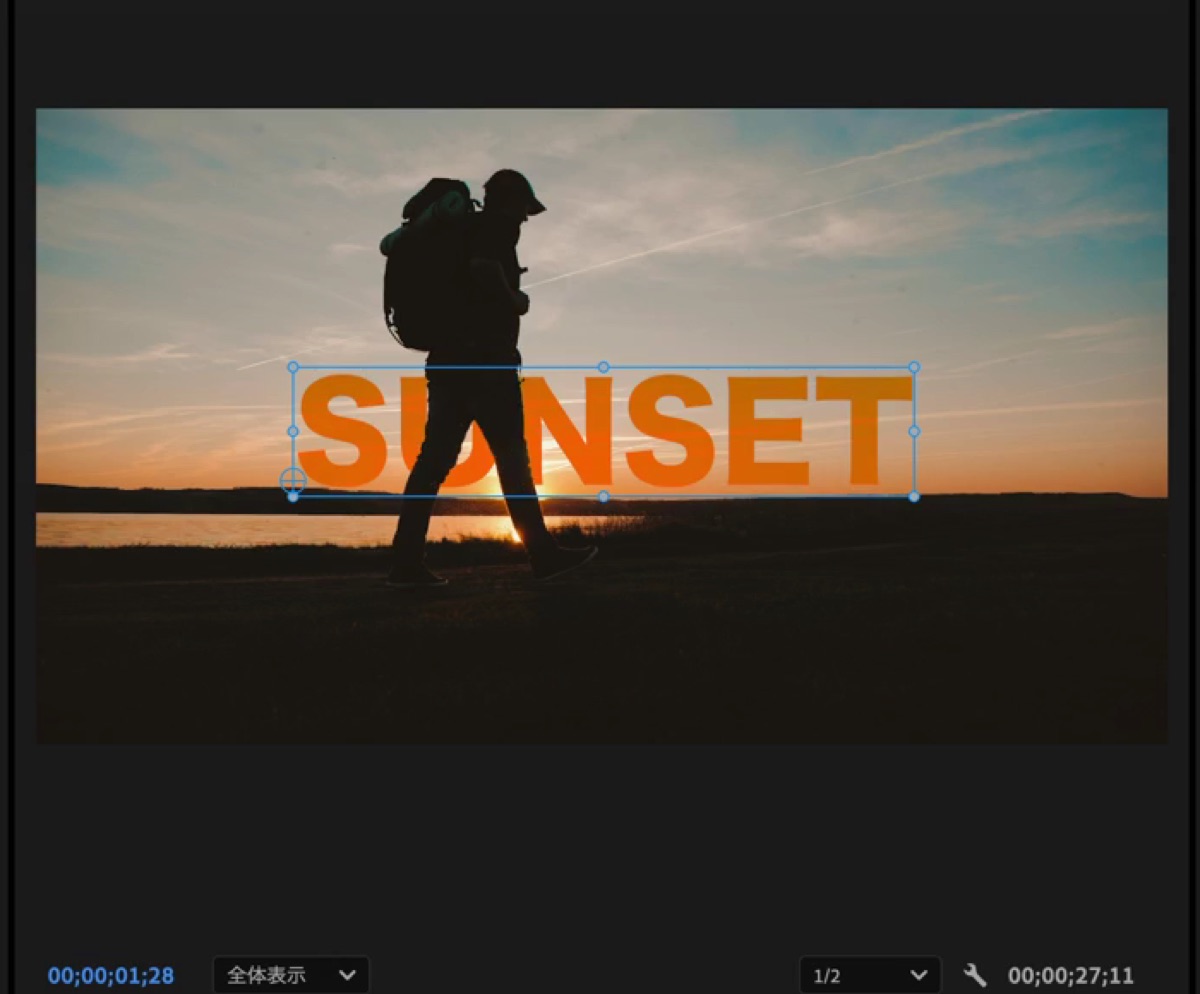
「比較(暗)」は、文字の色と下の映像の色を比べて、暗いほうを表示する描画モードです。
空はオレンジの文字より明るいので、文字が見えます。
黒いシルエットの人物は文字より暗いので、人物が見えます。
その結果、文字が人物の奥にあるように見えます。
切り抜きやマスクを使わないので、人物が歩いて動いても、自動で追いかけてくれます。
最初は、夕日の砂浜を歩く男性の動画で試しました。
手順どおりに作ると、文字の手前に出たのは男性の頭だけでした。
カメラの位置が高く、男性の肩から下が地平線より下に写っていたためです。
そこで、地平線が低く、上半身がまるごと空にかかっている今の動画に替えました。
この表現は、素材選びで仕上がりの大半が決まります。
同じ素材でも4K版を読み込むと、シーケンスも4Kになります。
その場合、フォントサイズ220は画面に対して半分の大きさです。
チュートリアルどおりの見た目にしたいときは、フルHDの素材を使うか、サイズを倍の440前後にしてください。
横書き文字ツールを選んだだけで「SUNSET」と打つと、文字は入らず、キーがPremiereのショートカットとして働きました。
ツールを選んだら、先にプログラムパネルの映像をクリックして、文字を入れる場所を作ってから入力します。
比較(暗)を使うなら、素材は次の3つを満たすものが向いています。
向いている動画
逆に、人物の顔や肌が明るく写っている動画では、文字が人物の上に透けて見えます。
その場合は、マスクで人物を切り抜く別の方法が必要です。
Q. チュートリアルはどこにありますか?
アドビの学習ページ「簡単に人物の後ろにテキストを入れよう」にあります。
練習用の動画もそこからダウンロードできます。
Q. 文字の色を変えてもいいですか?
変えられます。
ただし比較(暗)は暗いほうを表示するので、背景の空より暗い色にしないと文字が見えません。
白は使えないと考えてください。
Q. エッセンシャルグラフィックスパネルが見当たりません。
Premiereのバージョン25.0以降は、文字の設定がプロパティパネルに移っています。
ワークスペースを「キャプションとグラフィック」にすると見つけやすくなります。
Q. 人物が明るく写っている動画でもできますか?
比較(暗)だけでは、明るい部分に文字が透けます。
人物をマスクで切り抜くか、別の素材を選んでください。
Q. 文字は動かせますか?
文字のクリップに位置や不透明度のキーフレームを打てば、動きをつけられます。
描画モードはそのまま効きます。
Photoshopの文字入れは、Photoshopのテキストの配置や装飾で、チュートリアルどおりに操作しています。
文字を動かす表現は、After Effectsのモーションブラーで文字に「すばやさ」で紹介しています。
Premiereで何ができるかは、Premiereでできることをまとめたページで比べています。
使った動画はAdobe Stockの素材ページで見られます。
動画の編集だけなら、Premiereの単体プランで始められます。
PhotoshopやAfter Effectsも合わせて使うなら、Creative Cloud Proのほうが割安です。
料金や内容は変わることがあるので、必ずリンク先の公式ページで確かめてください。
ただ、ツールを契約しただけでは何も変わりません。
筆者自身、WEBデザインのオンラインスクールに通ったものの、作りたいものが決まっていなかったので1円も稼げませんでした。
まずは無料体験の7日間で、スマホで撮った動画を1本、文字が人の奥に回る形に仕上げてみてください。
スポンサーリンク(PR)
※上記はアフィリエイトリンクです
無料体験のあとに課金されないよう止める手順は、Adobe無料体験の解約方法とやり方にまとめています。
Premiereで人物の後ろに文字を入れるときに押さえることは3つです。
横書き文字ツールで文字を入れ、色・フォント・サイズを決める。
文字の長さを動画に合わせ、下端を地平線にそろえる。
描画モードを「比較(暗)」にする。
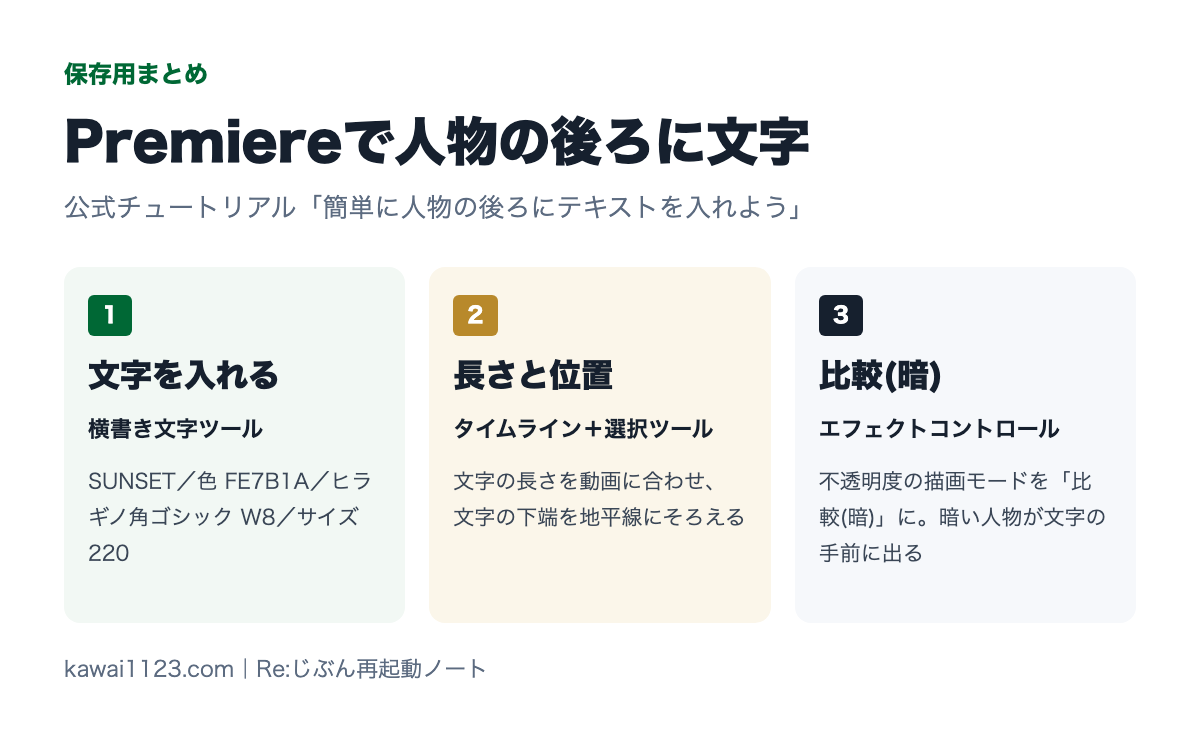
うまくいくかどうかは、素材の選び方で決まります。
明るい空の前に、暗い人物が大きく写っている動画を探してみてください。
動画はAdobe Stockの無料素材を使い、Premiere 2026(2026年10月18日時点)で、公式チュートリアル「簡単に人物の後ろにテキストを入れよう」の手順と数値に沿って操作し、画面を録画しました。
スクリーンショットは、操作中のPremiereの画面です。
スポンサーリンク(PR)
※上記はアフィリエイトリンクです
Instagramでは、図解を週3本出しています。
50代からのAdobeのコツと、心を軽くする本の1行を、黒猫が1分で案内します。
保存して、明日そのまま試せる形にしています。
Instagramを見る@yoshihirok0358