50代から副業でまず1万円を目指す方法|AI×Adobe Expressで発信を続ける
河合義寛(YoshihiroK)Re:じぶん再起動ノート

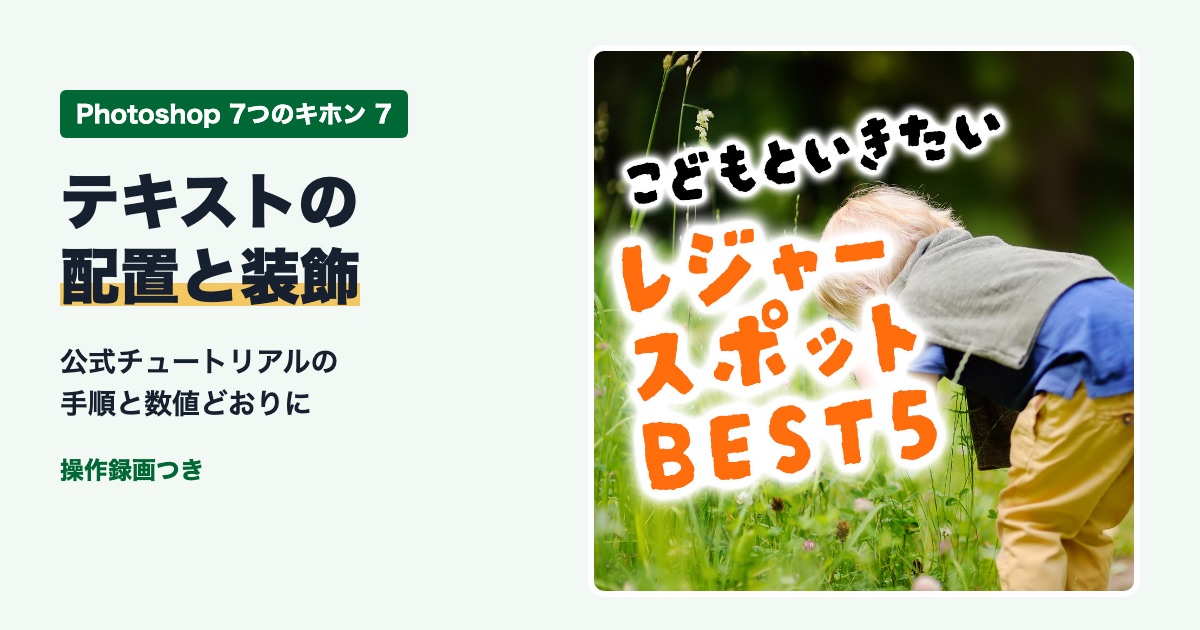
Photoshopの文字入れは、「横書き文字ツールで入れる」「文字パネルと自由変形で並べる」「レイヤースタイルで縁取る」の3段階で考えると迷いません。
この記事では、Photoshopに入っている公式チュートリアル「7 テキストの配置や装飾」を、手順も数値もそのとおりに操作して録画しました。

この記事の結論
チュートリアルで使う数値は、記事の中ですべて書き出しています。
この記事を読んだら、Photoshopのホーム画面の「学ぶ」から「Photoshop 7つのキホン」を開き、「7 テキストの配置や装飾」を1回だけ通してみてください。
6分ほどで終わります。
チュートリアルは、Photoshopのホーム画面の左にある「学ぶ」から開きます。
「Photoshop 7つのキホン」を選ぶと、右側に10本の一覧が出ます。
「7 テキストの配置や装飾」は4つのステップに分かれていて、専用のサンプル画像が自動で開きます。
ただし、そのサンプル画像には「アセットはこのチュートリアルでのみ使用できます」と書かれています。
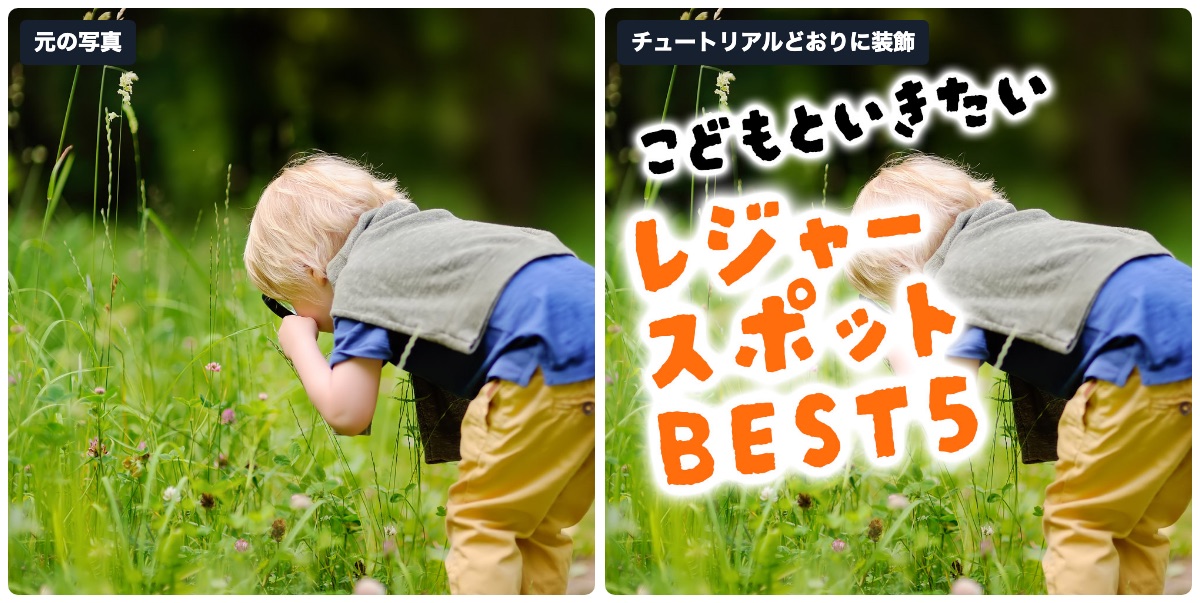
そこで記事では、Adobe Stockの無料素材の写真を、チュートリアルと同じ998ピクセル四方に切り抜き、左右を反転して使いました。
上の段の「こどもといきたい」の文字だけは、チュートリアルのファイルにある文字レイヤーを自分のファイルに複製しています。
この記事のために、Photoshop 2026で実際に操作した様子です。
左のツールバーで「横書き文字ツール」(Tのアイコン)を選びます。
画面上のオプションバーの「フォントを検索および選択」に「Darumadrop」と入力すると、Adobe Fontsの「Darumadrop One」が出てきました。

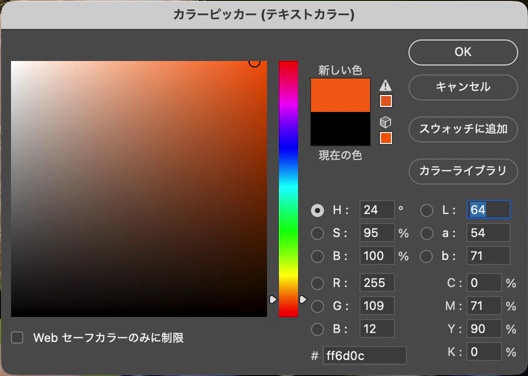
続けて、フォントサイズに「189.92」と入力し、テキストカラーのボックスをクリックします。
カラーピッカーの「#」の欄に「ff6d0c」と入れて「OK」を押すと、オレンジ色になりました。
写真の左側をクリックして、「レジャー」「スポット」「BEST5」と3行で入力します。
改行はキーボードの「enter」です。
チュートリアルには、テンキーの「enter」を押すと改行ではなく確定になってしまう、と注意が書かれています。
録画では、文字は貼り付けで入れています。
入力できたら、オプションバーの右端にある「○」を押して確定します。
この時点では、行と行の間がかなり空いていました。
「書式」メニューの「パネル」から「文字パネル」を開きます。
Aが2つ縦に並んだアイコンが行間で、ここを「164.93」にすると、3行がぎゅっとまとまりました。
VAのアイコンは文字間で、チュートリアルどおり少し広めの「100」にしました。
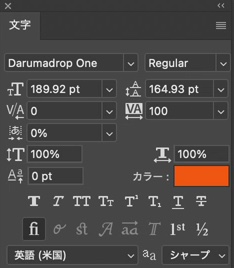
チュートリアルには、行間はフォントによって合う数値が違うので、フォントに合わせて調整してください、と書かれています。
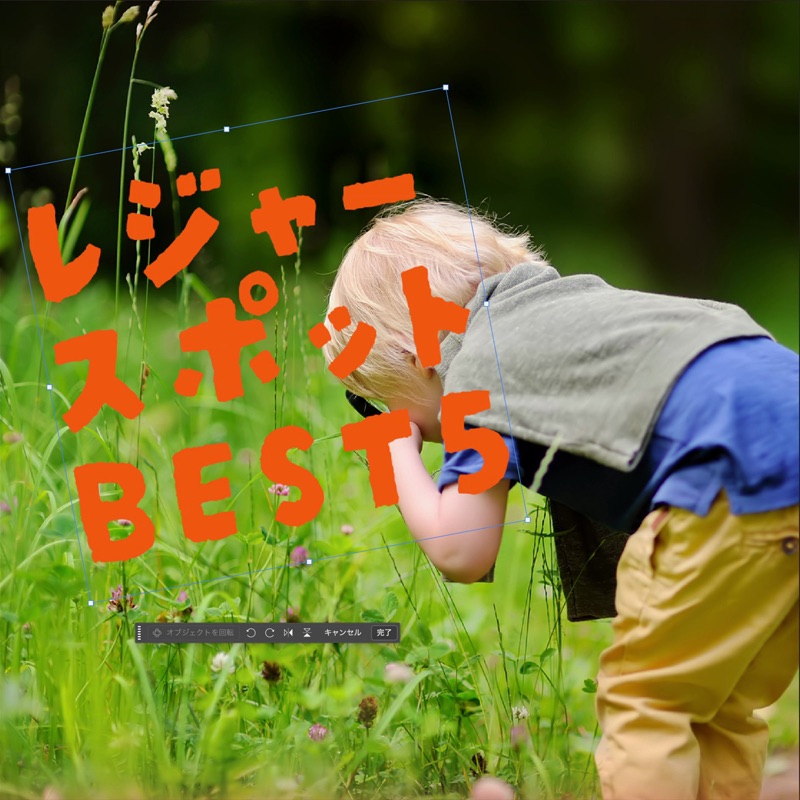
「編集」メニューの「自由変形」を選ぶと、文字のまわりに四角い枠が出ます。
枠の中をドラッグすると移動、枠の外側にカーソルを持っていき、曲がった矢印になったところでドラッグすると回転です。
ドラッグで傾けたあと、オプションバーの角度の欄に「-7.18」と入れて、チュートリアルの完成図と同じ角度にそろえました。
最後にEnterで確定します。

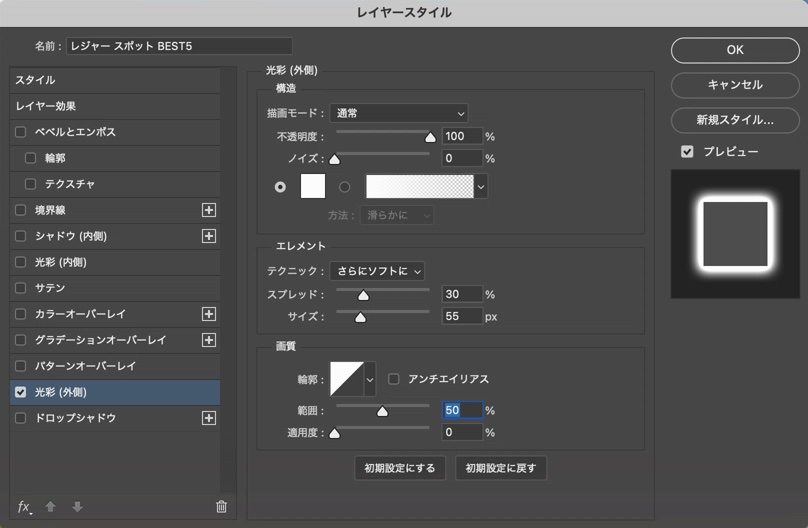
「レイヤー」メニューの「レイヤースタイル」から「光彩(外側)」を選びます。
チュートリアルの設定は、次のとおりです。
| 項目 | チュートリアルの数値 |
|---|---|
| 描画モード | 通常 |
| 不透明度 | 100% |
| ノイズ | 0% |
| 色 | 白(#ffffff) |
| テクニック | さらにソフトに |
| スプレッド | 30% |
| サイズ | 55px |
「OK」を押すと、オレンジの文字のまわりが白くぼやけて、写真の上でもはっきり読めるようになりました。
最後に、上の段の「こどもといきたい」のレイヤーの目のアイコンを押して表示し、完成です。
録画では、2つの文字が重なって見えたので、移動ツールで「レジャースポットBEST5」を少し下にずらしています。
テンキーの「enter」は確定のキーです。
改行は、文字キーの並びにある「enter」(Return)で行います。
Adobe Fontsのフォントが、まだ使える状態になっていないことがあります。
フォントの一覧の「その他のフォント」から探して、有効にしてから選んでください。
背景が白っぽい場所では、白い光彩は見えにくくなります。
色を変えるか、文字を暗い場所に移すと分かりやすくなります。
Q. 文字入れのチュートリアルはどこにありますか?
Photoshopのホーム画面の「学ぶ」から「Photoshop 7つのキホン」を開くと、「7 テキストの配置や装飾」があります。
Q. チュートリアルの写真は自分の作品に使えますか?
チュートリアルの画面には「アセットはこのチュートリアルでのみ使用できます」と書かれています。
作品やブログには、自分の写真やAdobe Stockの素材を使ってください。
Q. 縦書きにしたいときは?
ツールバーの横書き文字ツールを長押しすると、縦書き文字ツールが選べます。
Q. あとから文字を直せますか?
文字レイヤーのままなら、横書き文字ツールで文字をクリックすれば、いつでも打ち直せます。
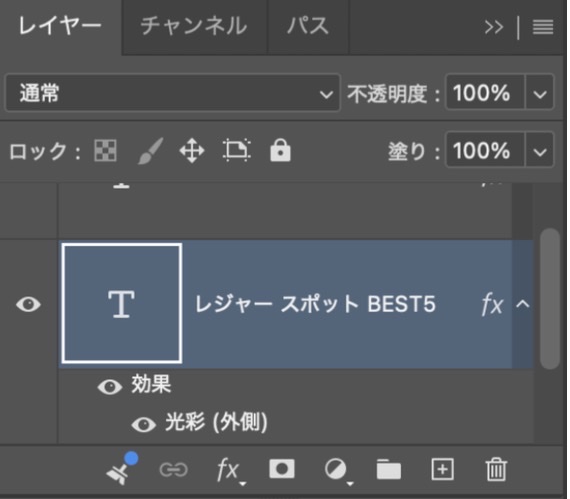
光彩もレイヤーパネルの「光彩(外側)」をダブルクリックすると設定を変えられます。
Q. できた画像を保存するには?
あとで直したいならPSD形式で保存します。
SNSやブログに載せるときは、「書き出し形式」でJPGやPNGにします。
文字を入れる前に写真の色を整える方法は、5つ目の「写真の色を整える」で、空を変える方法は6つ目の「空を置き換えて雰囲気を変える」で紹介しています。
Photoshopで何ができるかは、Photoshopでできることをまとめたページで比べています。
元の写真はAdobe Stockの素材ページで見られます。
写真の編集が中心なら、PhotoshopとLightroomが入ったフォトプランが、いちばん安く始められます。
料金や内容は変わることがあるので、必ずリンク先の公式ページで確かめてください。
ただ、ツールを契約しただけでは何も変わりません。
筆者自身、WEBデザインのオンラインスクールに通ったものの、作りたいものが決まっていなかったので1円も稼げませんでした。
まずは無料体験の7日間で、チュートリアルを1本だけ通してみてください。
スポンサーリンク(PR)
※上記はアフィリエイトリンクです
無料体験のあとに課金されないよう止める手順は、Adobe無料体験の解約方法とやり方にまとめています。
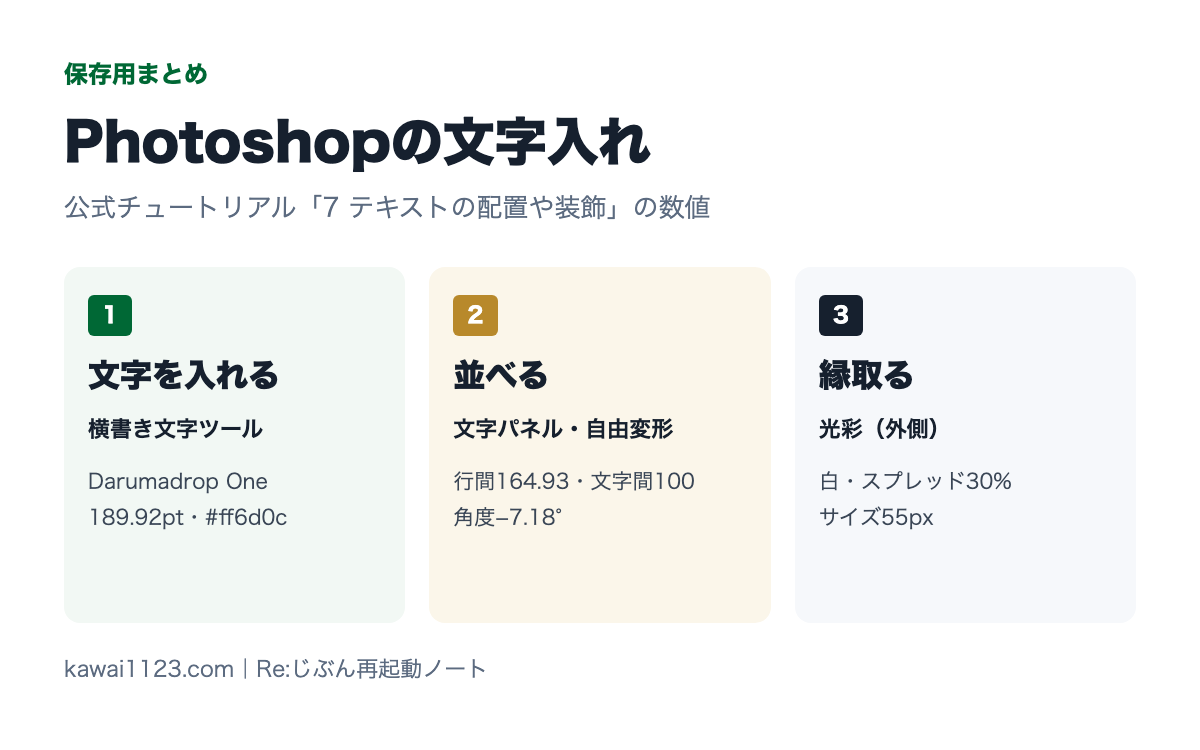
Photoshopの文字入れで押さえることは3つです。
横書き文字ツールで、フォント・サイズ・色を決めてから入力する。
文字パネルと自由変形で、行間・文字間・角度を整える。
光彩(外側)で白くふちどる。
「7つのキホン」の実践編、バナー作りはバナーの記事にまとめました。
写真はAdobe Stockの無料素材を使い、Photoshop 2026(2026年10月17日時点)の公式チュートリアル「7 テキストの配置や装飾」の手順と数値に沿って操作し、画面を録画しました。
スクリーンショットは、録画からの切り出しと、操作中のPhotoshopの画面です。
スポンサーリンク(PR)
※上記はアフィリエイトリンクです
Instagramでは、図解を週3本出しています。
50代からのAdobeのコツと、心を軽くする本の1行を、黒猫が1分で案内します。
保存して、明日そのまま試せる形にしています。
Instagramを見る@yoshihirok0358