眠れなくなるほど面白い心理学 - 日常で使える心の科学
河合義寛(YoshihiroK)
Re:じぶん再起動ノート

イラレの変形効果を使うと、円を1本描いて数字を3つ入れるだけで、下のような円形デザインが作れます。
同心円、渦巻き、点が放射状に並ぶ模様まで、全部が線1本からできています。
この記事では、Illustratorを開いたばかりの人でも迷わないように、円の描き方から順番に、操作画面の写真と作成動画つきで説明します。
作り方の土台は4パターンです。
この4つを覚えれば、数字を変えるだけで何通りでも作れます。
操作はIllustrator 2026(Mac版)で行いました。
Windows版でもメニューの場所は同じです。
最初に全体の流れを動画で見ておくと、あとの手順が頭に入りやすくなります。
音声はありません。
画面の下に、いま何をしているかの字幕を入れています。
イラレの変形効果は、選んだ線を「少し小さくして、少し回して、何本も増やす」機能です。
ダイアログにはたくさんの項目がありますが、この記事で触るのは下の3つだけです。
3つの数字の意味
もう1つ大事なのは、「効果」なので元の線は1本のまま残るという点です。
あとから数字を変えれば、形がその場で変わります。
失敗しても作り直す必要がないので、初心者でも気軽に試せます。

4パターンとも、最初の手順は同じです。
新しいドキュメントを作ったら、次の3つを行います。
STEP 1楕円形ツールで正確な円を描く
ツールバーの楕円形ツールを選びます(キーボードのLでも選べます)。
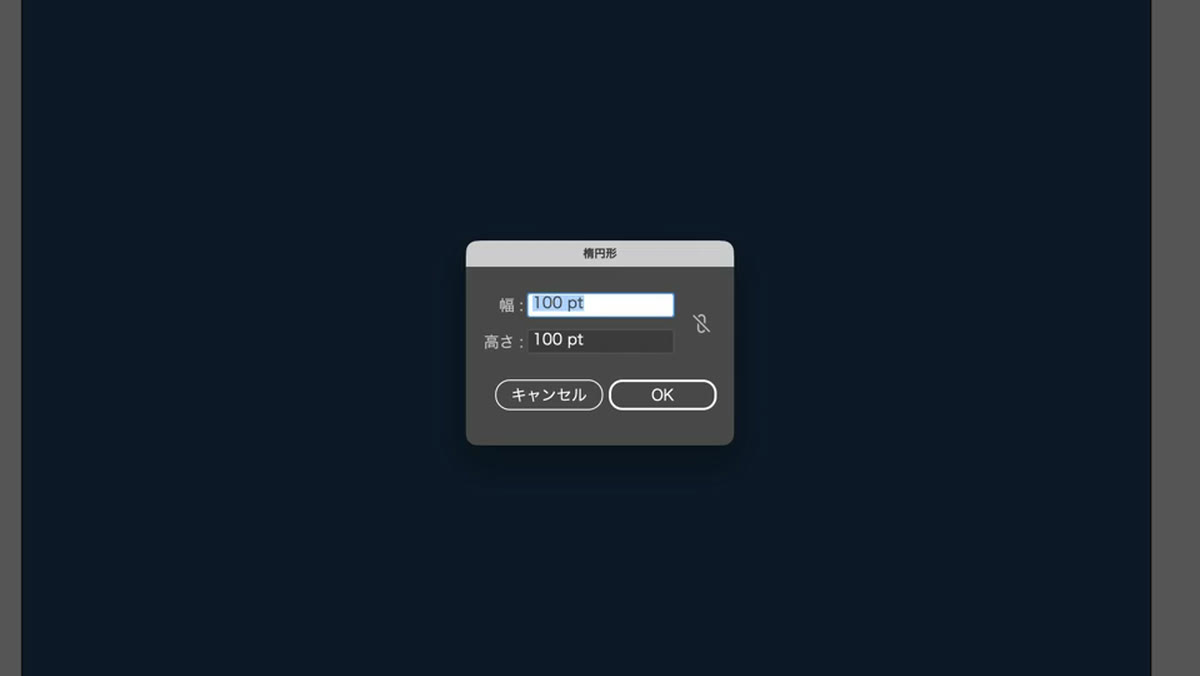
アートボードの上を1回クリックすると、大きさを入力する画面が出ます。
幅と高さに320ptと入れてOKを押します。
ドラッグで描くより、数字で入れたほうがきれいな正円になります。
STEP 2塗りを「なし」、線を白にする
ツールバー下の塗りと線のアイコンで、塗りを「なし」(赤い斜線のアイコン)にします。
線の色は白にします。
塗りが残っていると、あとで線を複製したときに円の中が塗りつぶされてしまいます。
STEP 3線幅を決める
画面上部のコントロールバーにある「線」の数字を変えます。
パターンごとの線幅は、それぞれの章に書いています。
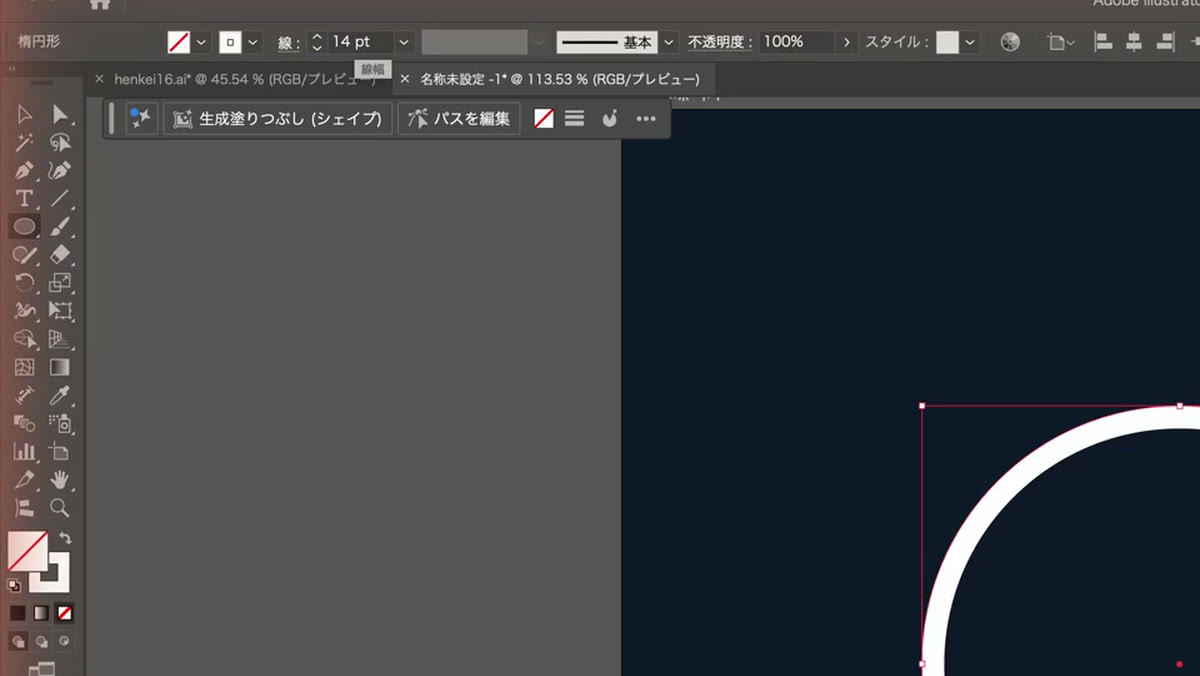
背景には、見やすいように紺色の四角を敷いてロックしています。
白い線は、白い背景の上だと見えないためです。
1つ目は、線の太さが途中で変わる円を複製するパターンです。
太い部分と細い部分が重なって、立体感のある渦になります。

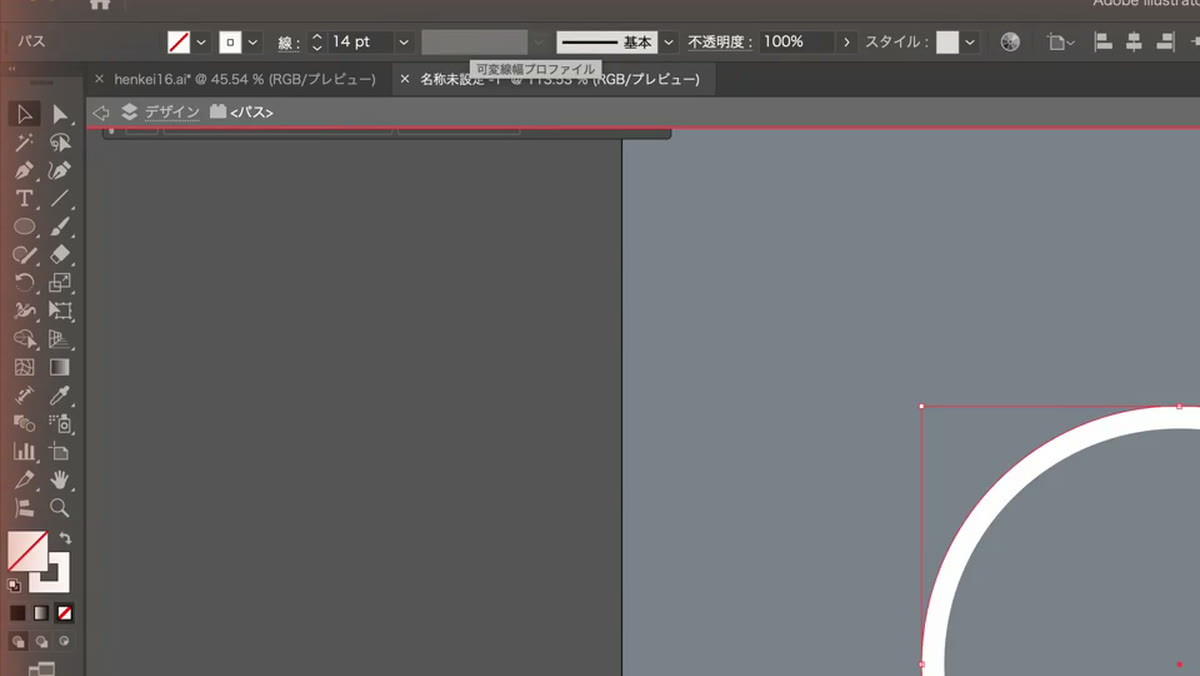
STEP 1線の位置を「中央」にそろえる
コントロールバーの「線」という文字をクリックすると、線パネルが開きます。
「線の位置」の3つのボタンのうち、左の「中央」を押します。
ここでつまずきやすい
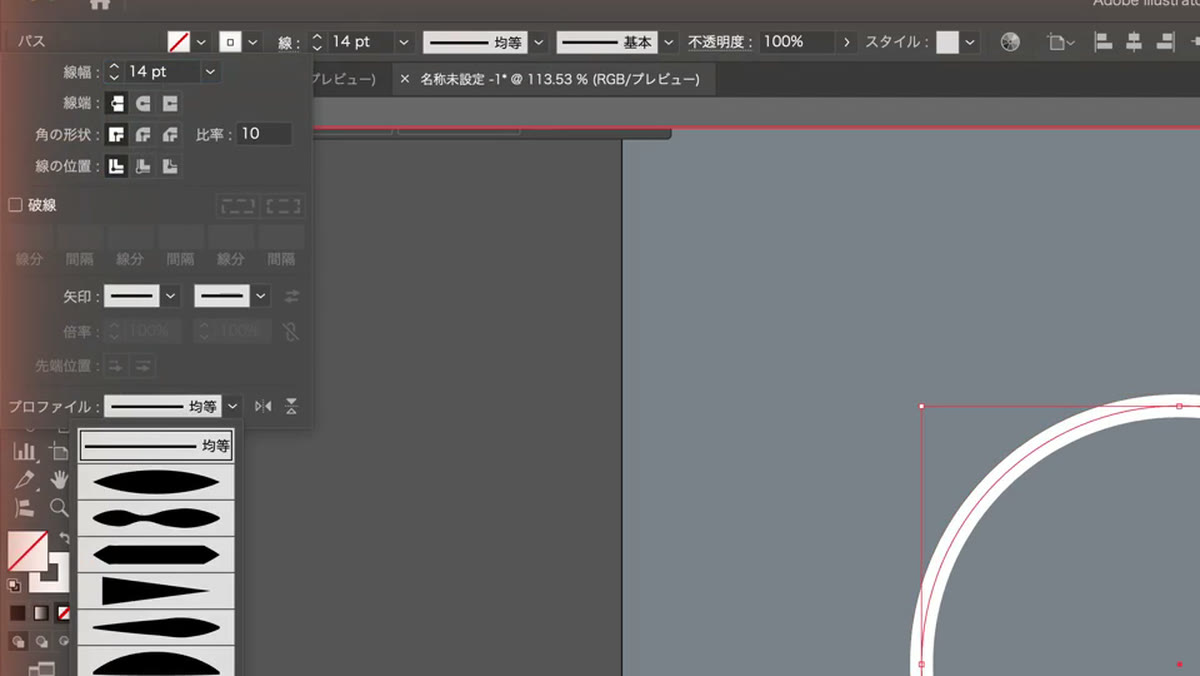
STEP 2プロファイルで「先細り」を選ぶ
線パネルの一番下にある「プロファイル」の一覧を開きます。
上から5つ目の、三角形のような形を選びます。
円の一部が太く、反対側に向かって細くなります。
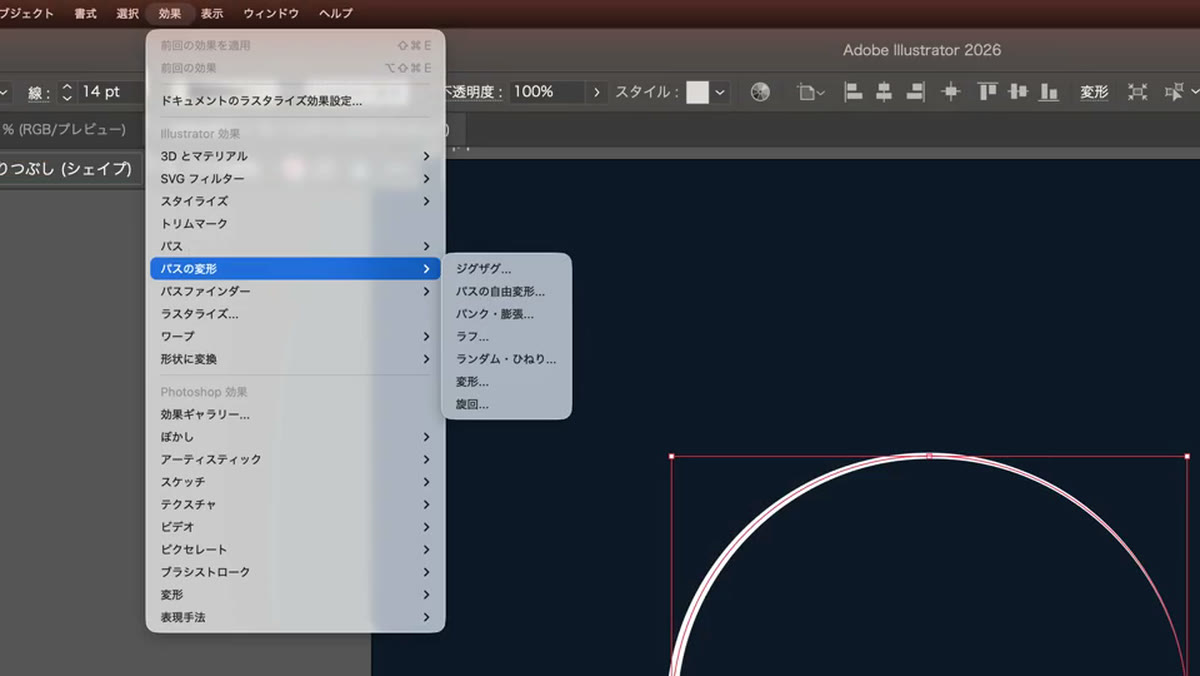
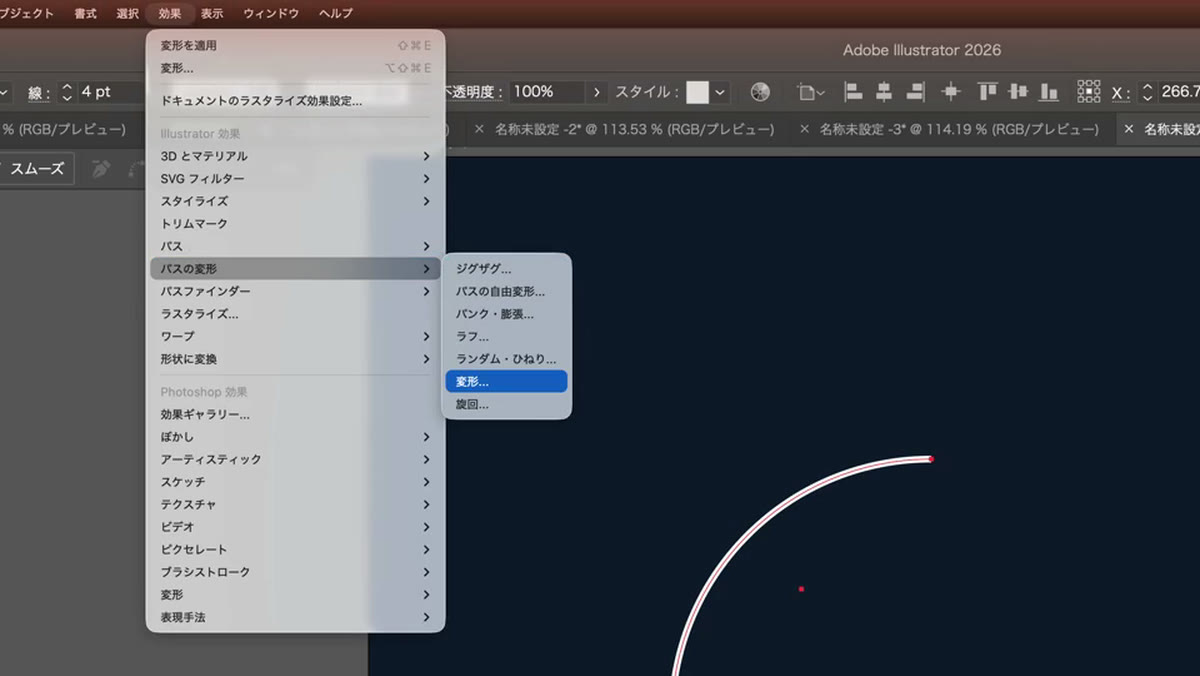
STEP 3効果>パスの変形>変形を開く
円を選んだまま、画面上部のメニューから「効果」を開きます。
「パスの変形」にマウスを合わせ、右に出る一覧から「変形…」を選びます。
「パスの変形」はクリックせず、マウスを乗せるだけです。
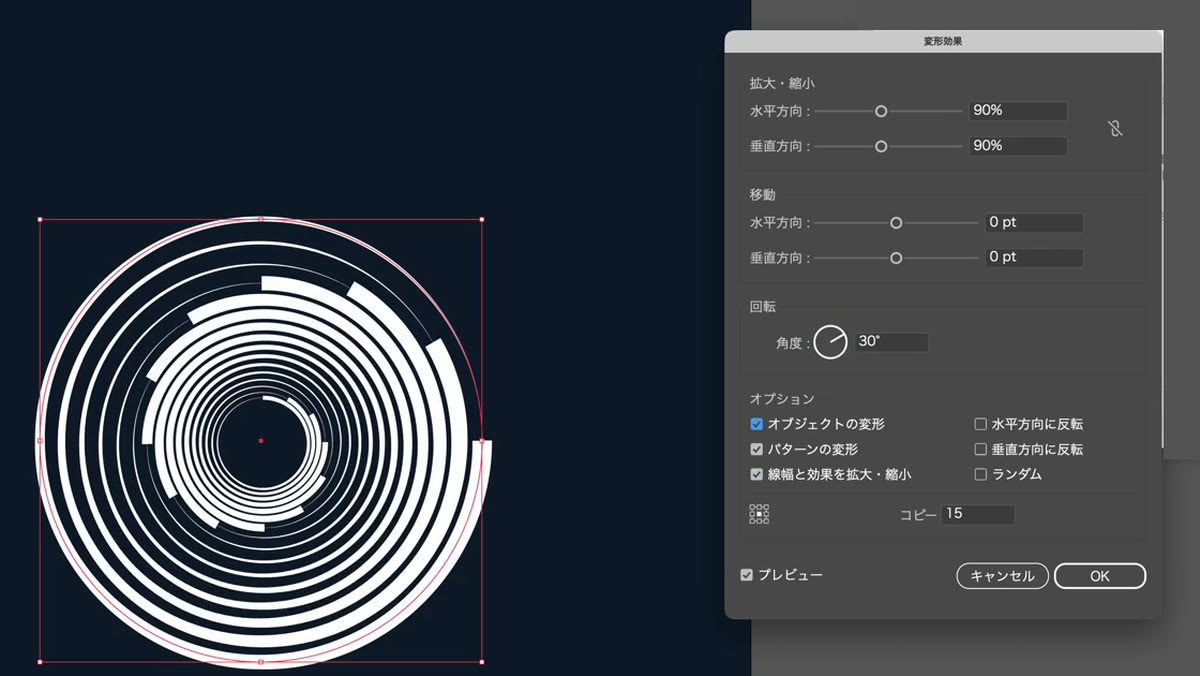
STEP 43つの数字を入れる
ダイアログの左下にある「プレビュー」にチェックを入れます。
拡大・縮小の水平方向と垂直方向に90%、コピーに15を入れます。
「線幅と効果を拡大・縮小」にチェックを入れると、内側の線ほど細くなって奥行きが出ます。
最後に角度に30°を入れてOKを押します。
数字を入れたらTabキーを押すと、プレビューがすぐ更新されます。
角度が0°のままだと、太い部分が同じ方向にそろった同心円になります。
角度を入れると太い部分が少しずつずれて、渦巻きになります。
この違いを見比べるのが、変形効果のいちばん楽しいところです。
2つ目は、線を点線にしてから複製するパターンです。
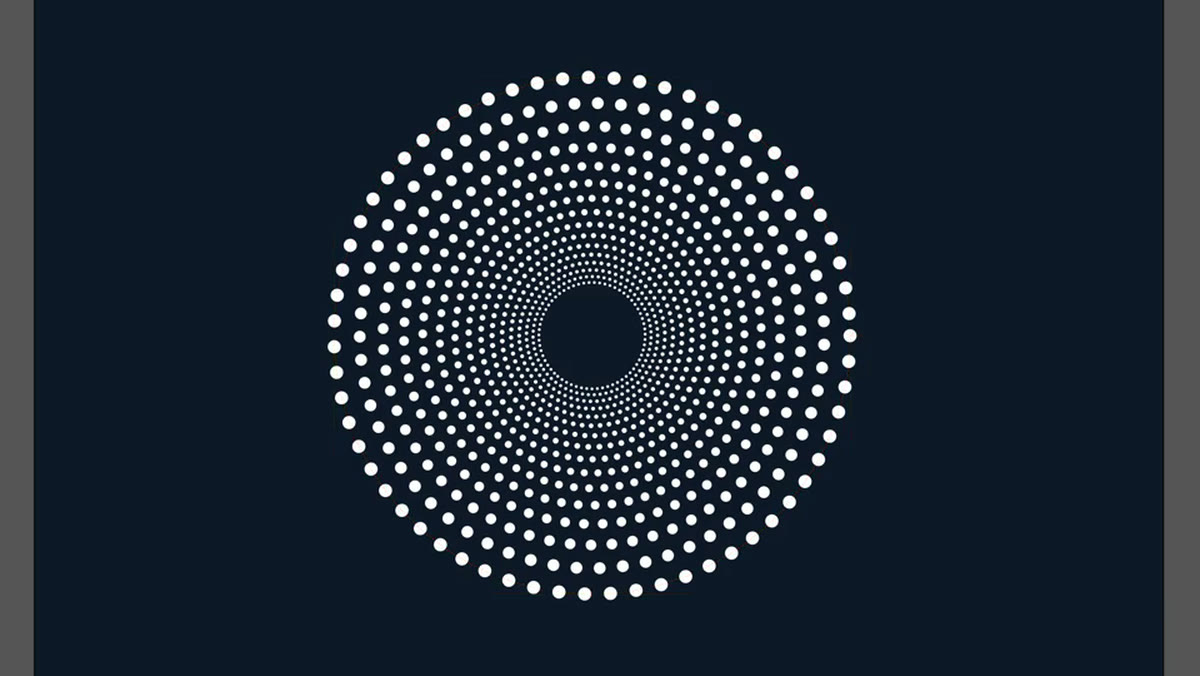
点が放射状に並ぶ、ドット模様の円になります。

STEP 1円を描いて線幅8ptにする
共通の準備と同じ手順で、320ptの円を描きます。
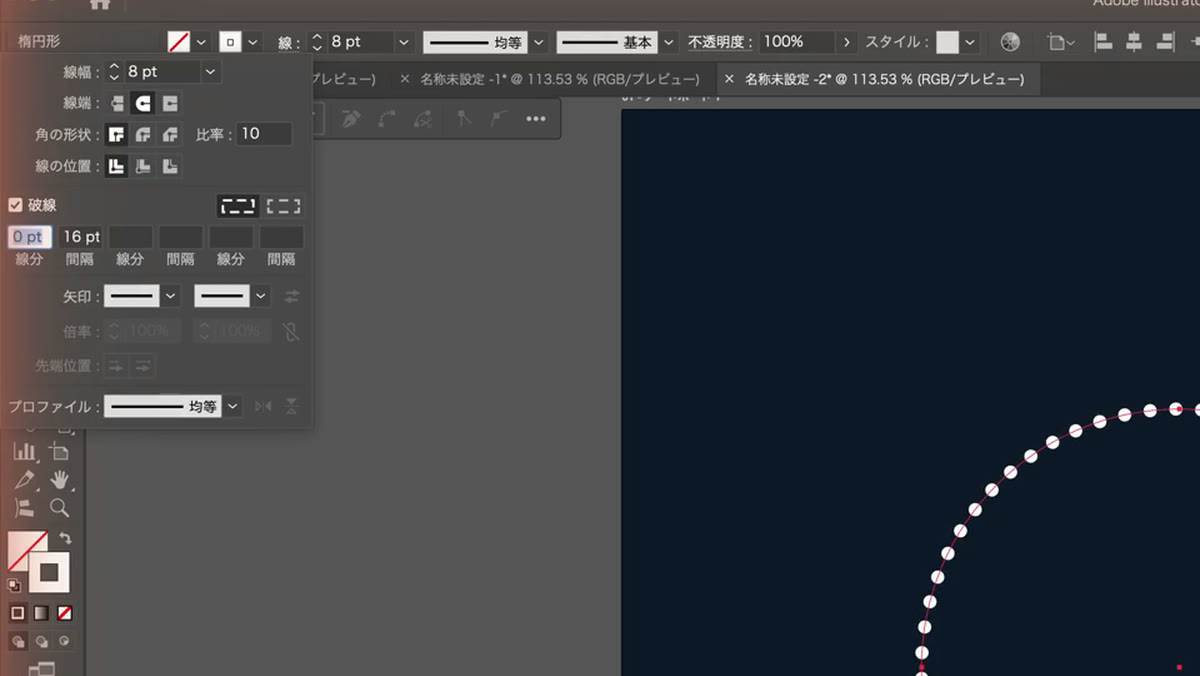
線幅は8ptにします。
STEP 2線端を「丸型」にして破線にチェック
線パネルを開いて、線端の3つのボタンのうち真ん中の「丸型線端」を押します。
その下の「破線」にチェックを入れます。
線分に0、間隔に16を入れます。
線分が0でも、線端が丸いので点として見えます。
STEP 3変形効果で複製する
パターン1と同じく、効果>パスの変形>変形を開きます。
縮小90%、コピー15、角度15°を入れてOKを押します。
粒の形を変えるには

3つ目は、円の線を2か所だけ消してから複製するパターンです。
すき間が扇形に並んだり、渦巻きになったりします。

STEP 1先細りの円を用意する
320ptの円を描き、線幅12pt、線の位置を中央、プロファイルを先細りにします。
ここまではパターン1とほぼ同じです。
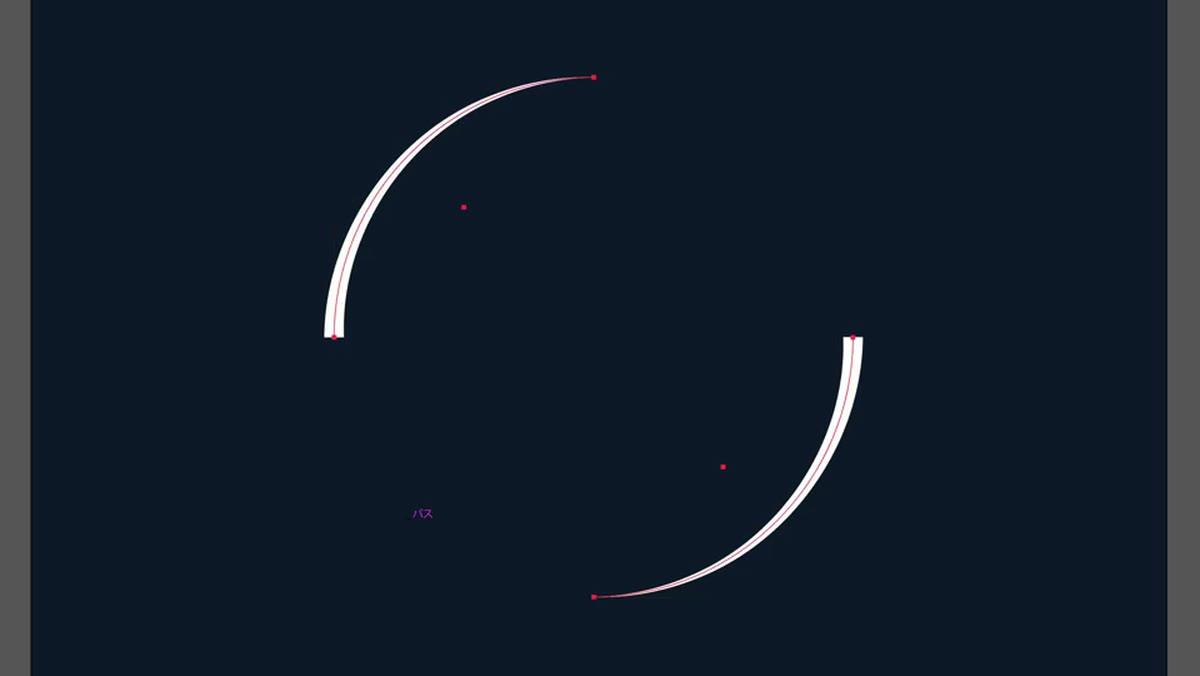
STEP 2ダイレクト選択ツールで線を2か所消す
ツールバーの白い矢印(ダイレクト選択ツール)を選びます。
いったん何もないところをクリックして選択を外します。
円の右上の線をクリックして、Deleteキーで消します。
同じように左下の線も消します。
ここでつまずきやすい
STEP 32本の線をグループにする
⌘+A(Windowsは Ctrl+A)で全部を選び、⌘+G(Ctrl+G)でグループにします。
グループにしないと、2本の線がそれぞれ自分の中心で縮んでしまい、形がばらばらになります。
STEP 4変形効果で複製する
効果>パスの変形>変形で、縮小85%、コピー12、角度0°にします。
弧が中心に向かって縮みながら並び、扇形の模様になります。
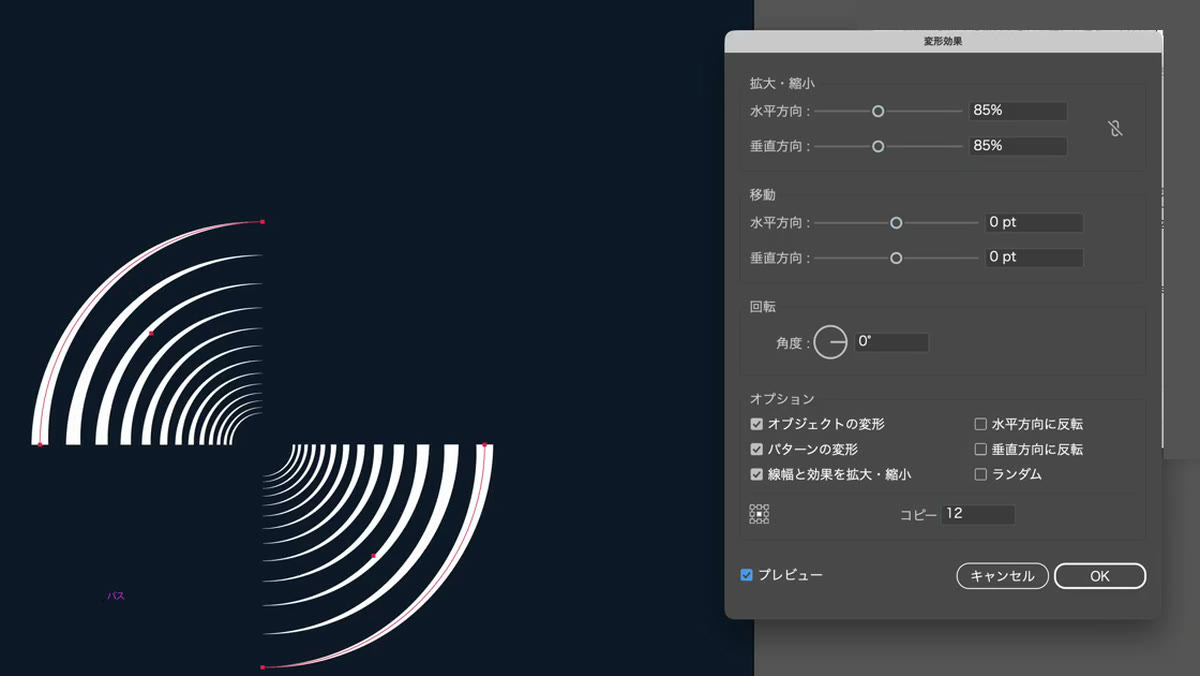
ここで縮小を80%、角度を20°に変えると、扇形がほどけて渦巻きになります。
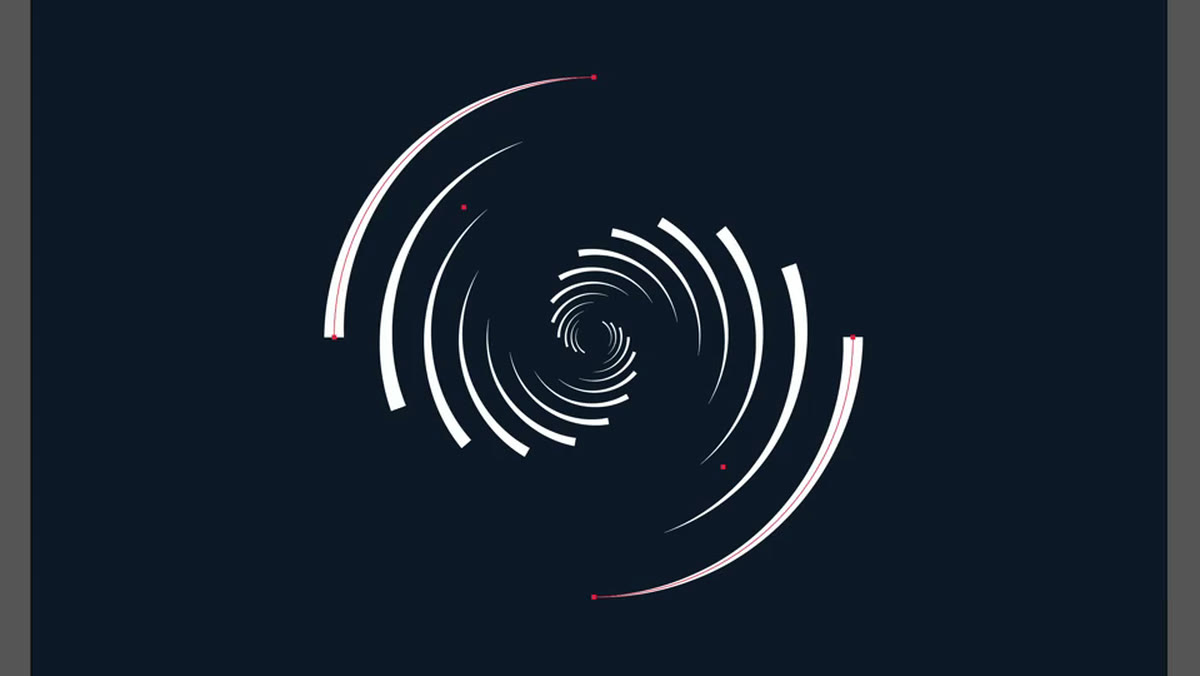
4つ目は、円を4分の1だけ残した円弧を複製するパターンです。
細い線が何十本も回りながら縮んでいく、いちばん繊細な模様になります。

STEP 1円を描いて線幅4ptにする
320ptの円を描き、線を白、線幅を4ptにします。
STEP 2右と下のアンカーポイントを消す
ダイレクト選択ツールで、円の右端にある小さな四角(アンカーポイント)をクリックしてDeleteキーを押します。
続けて円の下端のアンカーポイントも消します。
左上の4分の1だけが残ります。
STEP 3変形効果で数字を入れる
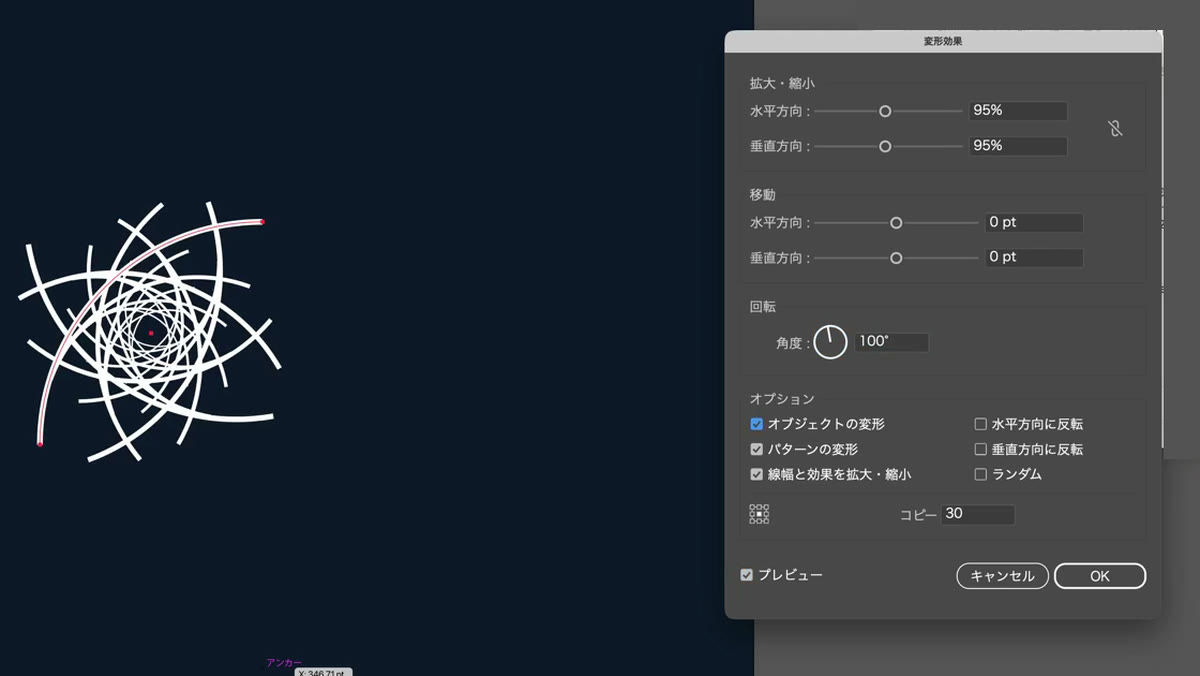
効果>パスの変形>変形で、縮小95%、コピー30、角度100°を入れます。
ここで一度、線がからまった形になります。
失敗ではありません。
次の基準点の設定で直ります。
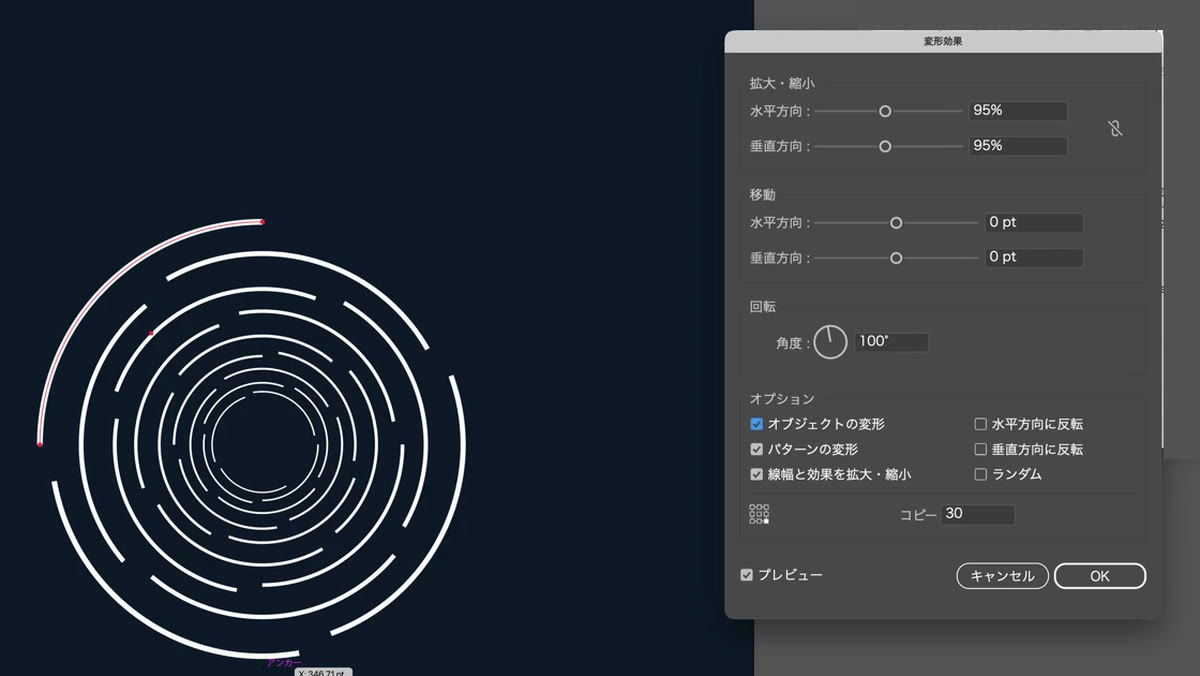
STEP 4基準点を「右下」にする
ダイアログの左下、コピーの左にある9つの小さな四角が基準点です。
右下の四角をクリックします。
円弧を囲む四角の右下の角は、もとの円の中心と同じ場所です。
そこを軸に回るので、円弧が円に沿ってきれいに並びます。
さらに縮小97%、コピー60、角度125°にすると、線の密度が上がって渦巻きになります。
コピーを増やすほど動作が重くなるので、60本くらいまでにしておくと安心です。
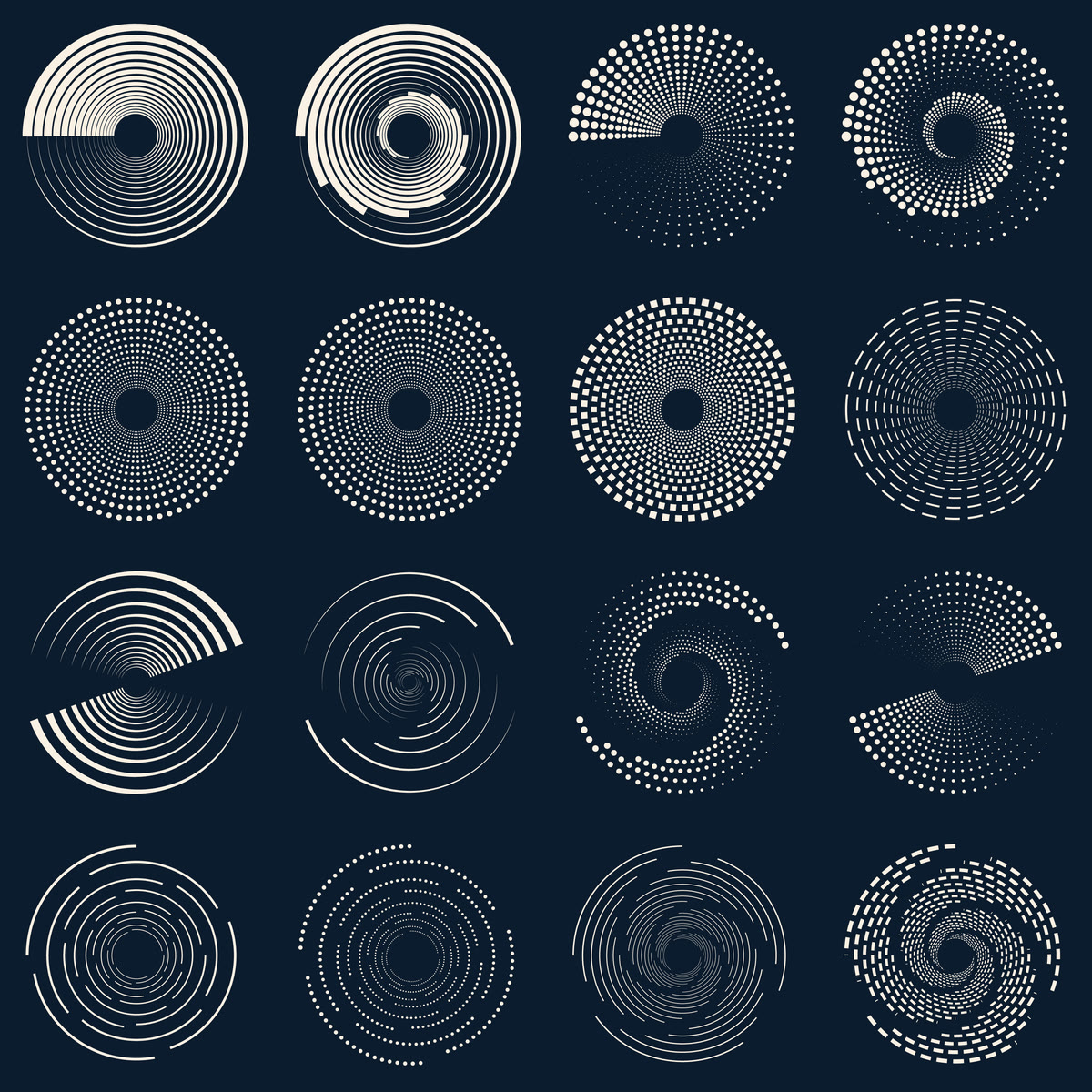
冒頭の16パターンは、すべて下の数字で作りました。
円の大きさはどれも320ptです。
線の色は白、背景は紺色です。
| 作品 | 線の設定 | 縮小 | コピー | 角度 |
|---|---|---|---|---|
| 1-1 | 14pt・先細り | 90% | 15 | 0° |
| 1-2 | 14pt・先細り | 90% | 15 | 30° |
| 1-3 | 14pt・先細り・丸型/線分0・間隔20 | 90% | 15 | 0° |
| 1-4 | 1-3と同じ | 90% | 15 | 30° |
| 2-1 | 8pt・丸型/線分0・間隔15 | 90% | 15 | 0° |
| 2-2 | 2-1と同じ | 90% | 15 | 15° |
| 2-3 | 10pt・突出線端/線分0・間隔19 | 90% | 15 | 17° |
| 2-4 | 3pt・線端なし/線分22・間隔12 | 90% | 15 | 25° |
| 3-1 | 12pt・先細り・2か所切る | 85% | 12 | 0° |
| 3-2 | 5pt・先細り・2か所切る | 80% | 12 | 20° |
| 3-3 | 10pt・先細り・丸型/線分0・間隔16 | 90% | 15 | 20° |
| 3-4 | 3-3と同じ | 90% | 15 | 0° |
| 4-1 | 4pt・円弧・基準点右下 | 95% | 30 | 100° |
| 4-2 | 6pt・丸型/線分0・間隔12 | 95% | 30 | 100° |
| 4-3 | 2pt・円弧 | 97% | 60 | 125° |
| 4-4 | 6pt・線端なし/線分16・間隔9 | 97% | 60 | 125° |
表の「先細り」は、線パネルのプロファイルで三角形の形を選んだものです。
パターン4は4つとも基準点を右下にしています。
一覧のパターン3は、切れ目を小さめ(それぞれ35°ほど)にしました。
動画では右上と左下の4分の1ずつを消しているので、見た目が少し違います。
切る長さを変えるだけでも印象が変わります。
イラレの変形効果で増えた線は、見た目だけの状態です。
ほかのソフトに渡したり、1本ずつ色を変えたりしたいときは、線を実際のパスにします。
STEP Aアピアランスを分割する
模様を選んで、オブジェクト>アピアランスを分割 を選びます。
増えた線が、1本ずつ選べる普通のパスになります。
分割すると数字は変えられなくなるので、元の円をコピーして残しておくと安心です。
STEP Bあとから数字を変えたいとき
ウィンドウ>アピアランス でパネルを開きます。
「変形」の文字をクリックすると、同じダイアログがもう一度開きます。

この記事のアイキャッチも動画のタイトル画面も、Illustratorで作った模様をそのまま使っています。
Illustratorをまだ持っていない人は、料金プランを一度見ておくと判断しやすくなります。
スポンサーリンク(PR)
Illustratorが入った Adobe Creative Cloud の料金プランを見る(PR)
※上記はアフィリエイトリンクです。
Illustratorの機能の説明は、Adobe公式のIllustratorヘルプでも確認できます。
Q. 変形効果のメニューが灰色で選べません。
何も選択されていない可能性があります。
選択ツール(黒い矢印)で円をクリックしてから、もう一度メニューを開いてください。
Q. プロファイルが灰色で選べません。
線の位置が「内側」か「外側」になっています。
線パネルで「中央」にすると選べます。
Q. プレビューが変わりません。
数字を入れたあとにTabキーを押すと更新されます。
ダイアログ左下の「プレビュー」にチェックが入っているかも確認してください。
Q. オブジェクト>変形>個別に変形 とは何が違いますか。
個別に変形は、コピーを実際のパスとして作ります。
イラレの変形効果は「効果」なので、元の線1本のまま、あとから数字を変えられます。
形を探しながら作るなら、変形効果のほうが向いています。
Q. パソコンが重くなりました。
コピーの数を減らしてください。
破線と先細りを組み合わせたうえでコピーを60本以上にすると、動作が重くなりやすいです。
この記事のポイント
まずはパターン1の円を1つ描いて、角度だけを0°、15°、30°と変えてみてください。
数字1つで形が変わるのが分かると、ほかのパターンもすぐに作れるようになります。
ほかのIllustratorの作例は、同心円グリッドで作るWi-Fiマークの作り方と、マスキングテープの作り方でも紹介しています。
Illustratorを安く使う方法は、Adobeを安く買う方法のまとめに書きました。
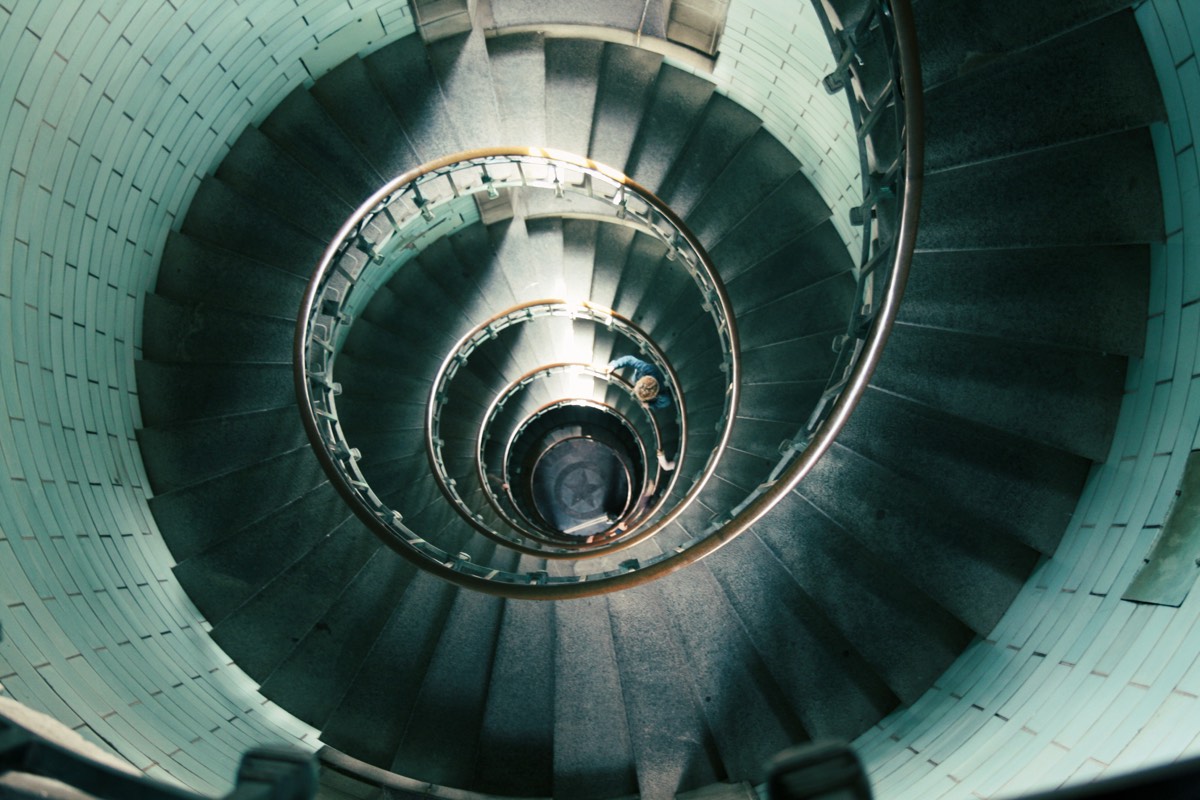
この記事の写真4点は、Adobe Stockの無料素材から選びました。
操作画面だけが続くと、どうしても読み疲れします。
間に写真を1枚はさむだけで、読みやすさが変わります。
ただ、無料の範囲だけでは、狙った構図の写真が見つからないこともあります。
スポンサーリンク(PR)
※上記はアフィリエイトリンクです。
操作画面の写真と作成動画は、実際にIllustratorを動かして録画したものです。
図1〜図3も自分で作りました。
手順を図に起こしてみると、どこでつまずきやすいかが見えてきます。
道具の選び方
スポンサーリンク(PR)
Adobe Creative Cloud の料金プランを見る(PR)
※上記はアフィリエイトリンクです。
最後に1つだけ。
ツールを買っただけでは何も変わりません。
自分はWEBデザインのオンラインスクールに通いましたが、そこからは1円も稼げませんでした。
先に作りたいものを決めて、それから道具を選んでください。
スポンサーリンク(PR)
※上記はアフィリエイトリンクです。