生成AI最速仕事術の要点|54歳が試す5つのブログ時短術【図解6点】
河合義寛(YoshihiroK)Re:じぶん再起動ノート


Adobe Stockのコントリビューター登録を済ませると、作品を管理する画面が開きます。
これがコントリビューターポータルです。
メニューが英語まじりで、どこに何があるのか分かりにくいと感じませんか。
公式の講座動画もありますが、収録が数年前なので、今の画面とは並びが違います。
この記事では、公式の講座動画「コントリビューターポータルの操作方法」を、2026年10月19日の筆者の画面で確かめ直してまとめます。
見本には、筆者がFireflyで作って10月14日に審査に出した10枚の、実際の結果を使います。
この記事で分かること

先に結論を書きます。
ポータルには5つのメニューがありますが、始めたばかりの人が最初に見るのは3か所です。
この記事の結論
ダッシュボードの数字は、作品が売れ始めてから毎週見れば十分です。
逆に、タックス情報は売れる前に出しておかないと、報酬から最大30%が差し引かれます。
この画面は、Adobe Stockに作品を売る人のための管理画面です。
作品のアップロード、審査への提出、売れた数と報酬の確認、支払いの請求まで、売る側の作業はすべてここで行います。
入口は「contributor.stock.adobe.com」で、Adobe IDでログインします。
登録がまだなら、先にコントリビューター登録の記事で手順を見てください。
公式の講座動画は、サーカスビジョンの栗田一歩さんが案内する、全10本のシリーズの2本目です。
流れはそのまま役に立ちますが、今の画面と見比べると、いくつか違う所がありました。
| 項目 | 公式の講座動画 | 2026年10月の画面 |
|---|---|---|
| 上のメニュー | ダッシュボードの中のリンクから各ページへ | ダッシュボード、アップロードされたファイル、インサイト、コントリビューターアカウント、学習とサポートの5つ |
| アーティストハブ | ダッシュボードの右上にリンク | 見当たらず、上のメニューに「学習とサポート」 |
| よく売れているアセットの選び方 | 前週に最も売れた400人から上位10人 | 前週に最も売れた200人から上位10人 |
| 電子メール設定 | 審査の進み具合、収益のレポートなど | 審査の日次進捗状況と収益の日次レポートの2つ |
画面の並びは、これからも変わることがあります。
迷ったら、上のメニューの名前を手がかりに探してください。
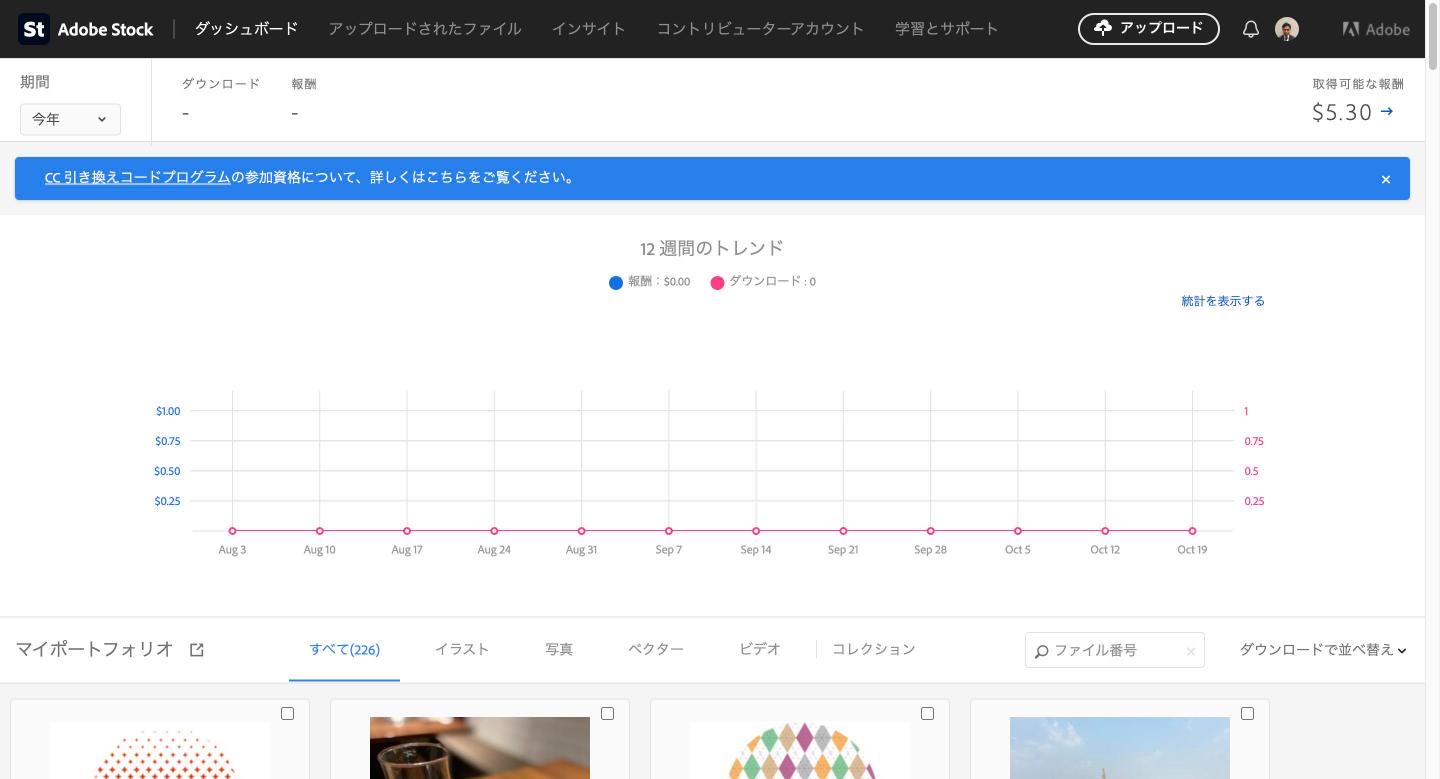
ログインすると、最初にダッシュボードが開きます。
上の段に、選んだ期間のダウンロード数と報酬、右端に「取得可能な報酬」が出ます。
筆者の画面では、取得可能な報酬は5.30ドルでした。
5年かけて積み上がった金額です。
左上の「期間」で、数字を見る範囲を切り替えられます。
公式の講座動画では、すべての期間にすると、ダウンロード数と報酬に加えて、自分の順位も表示されると説明されていました。
その下には「12週間のトレンド」のグラフがあります。
青い線が報酬、赤い線がダウンロード数です。
筆者のグラフは、12週間ずっと0のまま平らでした。
下へ進むと、販売中の作品が「マイポートフォリオ」として並びます。
作品ごとに、ダウンロードされた回数が書かれています。
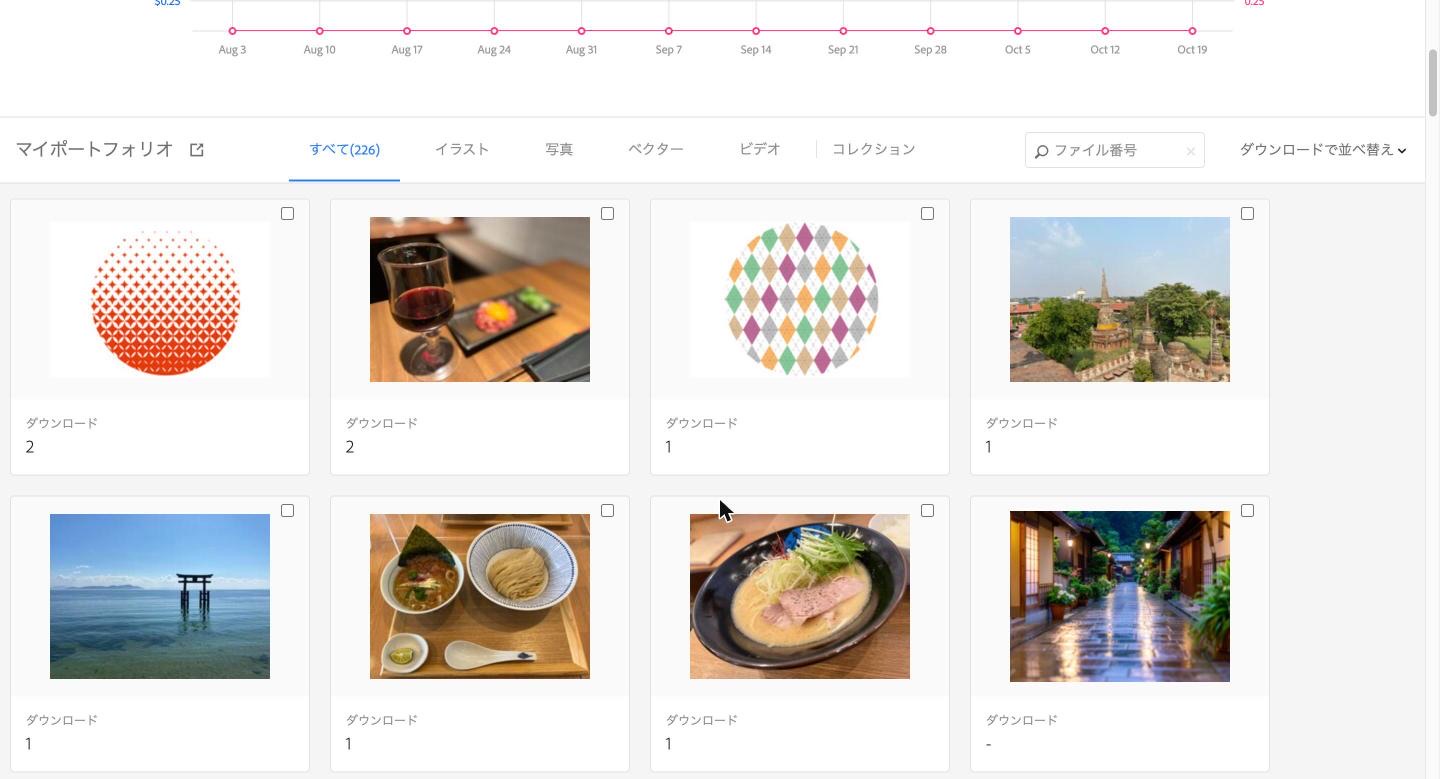
最初は、ダウンロードの多い順に並んでいます。
右上のメニューで日付順にすると、新しい作品から並べ替えられます。
ファイル番号が分かっていれば、検索の欄に入れて1点を呼び出せます。
作品をクリックすると、タイトルとキーワードを直したり、販売をやめたりできます。
キーワードの直し方は、キーワードの付け方の記事にまとめました。
取得可能な報酬の数字を押すと、支払いの手続きに進みます。
ただし、請求できるのは残高が25ドルを超えてからです。
筆者は5.30ドルなので、まだ押せません。
公式の講座動画で「とても重要」と紹介されていたのが、インサイトです。
上のメニューの「インサイト」か、ダッシュボードの「統計を表示する」から開きます。
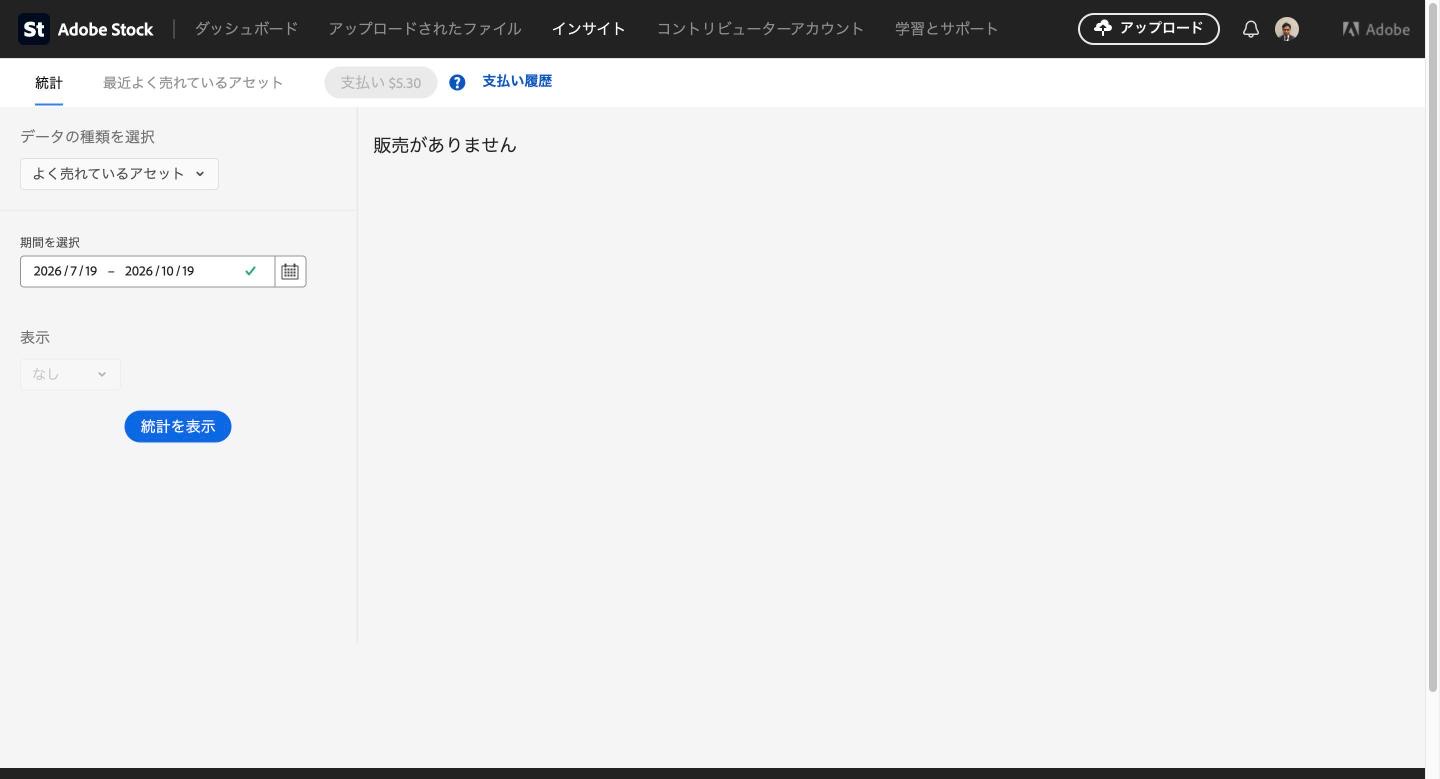
「統計」のタブでは、データの種類と期間を選んで、自分の作品の売れ方を見られます。
今の画面で選べるデータの種類は、次の6つでした。
統計で選べるデータの種類
公式の講座動画では、アクティビティを選ぶと、売れた作品の画像、ID、ライセンスの種類、受け取った報酬が並ぶと説明されていました。
期間は13か月以内で選びます。
統計はCSVファイルで書き出せるので、撮影ごとの報酬をまとめることもできます。
となりの「最近よく売れているアセット」には、毎週10人のコントリビューターと、その作品が並びます。
写真、イラスト、ベクターで切り替えられ、過去5週分をさかのぼれます。
選ばれ方は、画面の「仕組み」に書かれています。
過去6か月のアップロードだけを対象に、前の週によく売れた200人を出し、アップロードの数に対して売れた割合が高い順に10人を並べるそうです。
同じ人が選ばれるのは、最大で5週間に1回です。
筆者が見た10月12日から18日の週は、写真の上位に、仕事の場面とAIやセキュリティを表した画像が多く並んでいました。
たくさん出している人ではなく、出した数のわりに売れている人が選ばれるので、需要の手がかりになります。
ほかの人の作品の画面なので、この記事には載せていません。

作品を出したあとに見るのが、「アップロードされたファイル」です。
上にタブが6つ並んでいて、作品は審査の進み具合でタブを移っていきます。
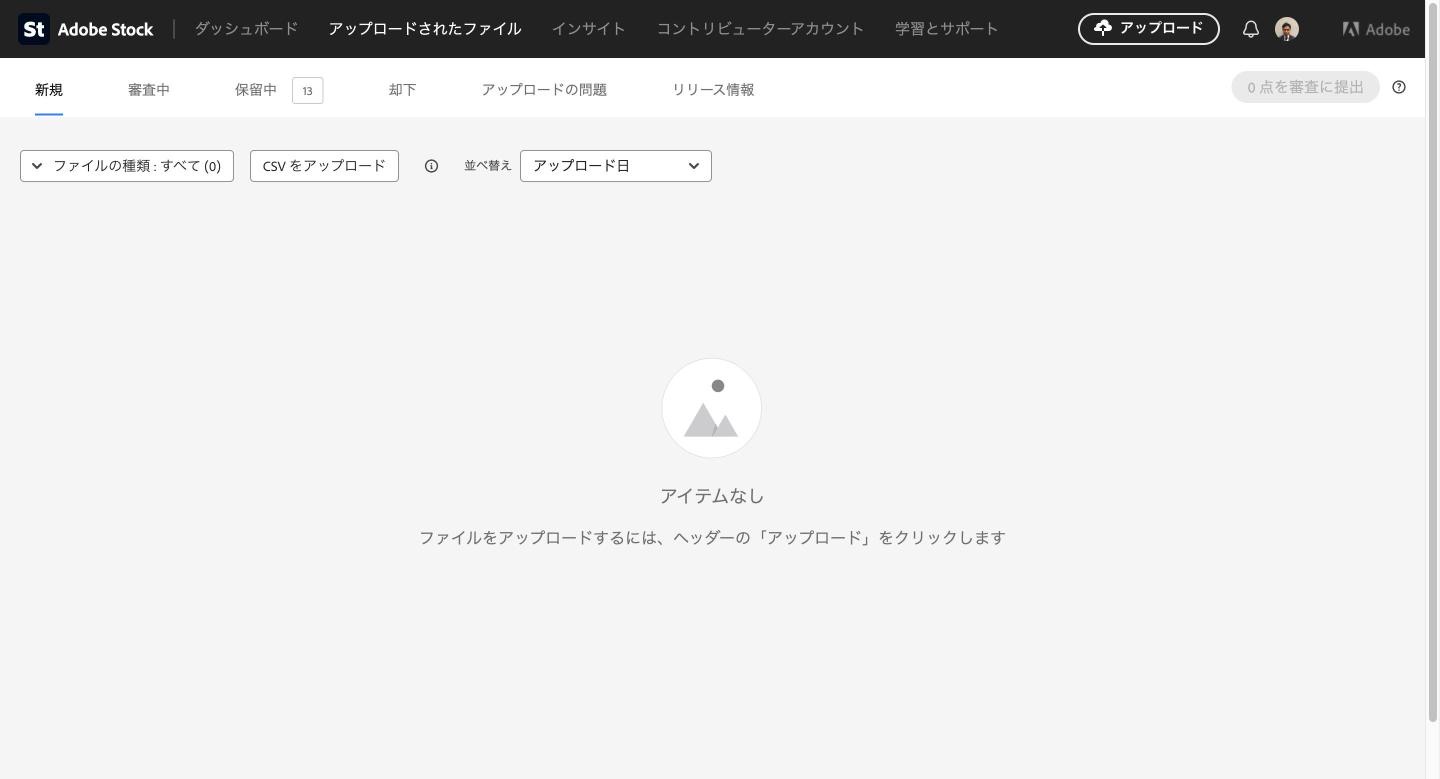
アップロードした作品は、まず「新規」に入ります。
タイトルやキーワードを入れて作品を選び、右上の「審査に提出」を押すと、「審査中」へ移ります。
アップロードのやり方は、シリーズの次の記事でまとめます。
公式の講座動画によると、「保留中」になるのは、リリースが足りないか、無効なときです。
リリースは、写っている人や建物の持ち主から得る使用の許可のことです。
筆者の保留中は13点あります。
審査に通らなかった作品は「却下」に入ります。
講師の栗田さんも、却下は何度も経験していて、学ぶ機会だと受け止めるよう話していました。
ここで、筆者が10月14日に出した10枚の結果です。
すべてAdobe Fireflyで作った、京都の季節の風景です。

採用された6枚は、もうダッシュボードのマイポートフォリオに並んでいます。
却下された4枚は、作品ごとの審査の記録を見ると、4枚とも理由が「類似」でした。
理由の説明には、すでにAdobe Stockで公開されている作品と非常によく似ている、と書かれていました。
審査では、構図、色、表現、場面の目に見える違いを重く見る、とも説明されています。
同じ京都の庭を、季節と構図を変えて出したつもりでした。
それでも、似た作品と判断されたものがありました。
似た作品が続くときは、構図より先に題材そのものを変えるのが近道です。
「アップロードの問題」には、うまく読み込めなかったファイルが入ります。
「リリース情報」では、これまでに出したリリースの控えを確かめられます。
公式の講座動画では、ここからリリースを新しく作ったり、まとめてアップロードしたりできると説明されていました。
上のメニューの「コントリビューターアカウント」には、マイプロファイル、支払い情報、タックス情報、電子メール設定、メンバーIDの5つが並びます。
ここは、作品が売れる前に一度だけ見ておく場所です。
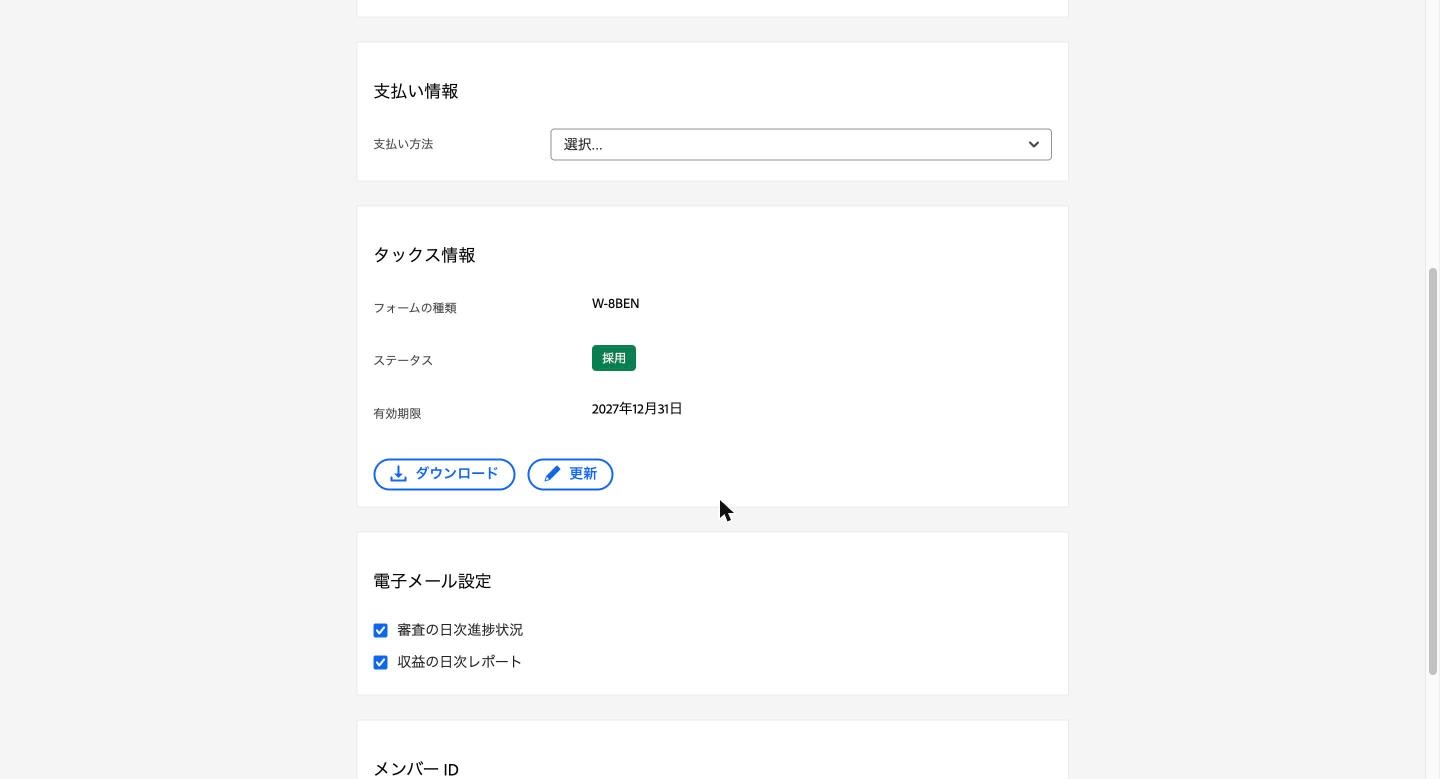
氏名の欄は、外には公開されません。
公開されるのは「表示名」で、作品のページやポートフォリオに出ます。
支払い方法は、PayPal、Payoneer、Skrillの3つから選びます。
筆者の画面では、まだ「選択…」のままでした。
公式ヘルプによると、日本でPayPalを使って受け取るには、プレミアムかビジネスのアカウントが必要です。
いちばん大事なのが、タックス情報です。
税務フォームを出していないと、報酬から最大30%が差し引かれます。
日本に住んでいる人は、W-8BENというフォームを出します。
公式ヘルプの国別の一覧では、日本の画像の源泉徴収率は0%なので、出しておけば差し引かれません。
筆者の画面では、ステータスが「採用」、有効期限は2027年12月31日でした。
電子メール設定では、審査の日次進捗状況と、収益の日次レポートを受け取るかを選べます。
筆者の画面では、両方にチェックが入っていました。
この記事の見本に使ったFirefly画像は、Creative Cloudのプランに含まれる生成クレジットで作りました。
ただ、道具をそろえても、ポータルを読まずに出し続けると、筆者のように却下が積み上がります。
先に、出したい1枚を決めてから選んでください。
スポンサーリンク(PR)
※上記はアフィリエイトリンクです
Q. コントリビューターポータルはどこから開きますか。
「contributor.stock.adobe.com」を開き、Adobe IDでログインします。
コントリビューター登録が済んでいれば、ダッシュボードが表示されます。
Q. ポータルの利用にお金はかかりますか。
かかりません。
コントリビューター登録も、ポータルの利用も無料です。
Q. 支払いはいつ請求できますか。
残高が25ドルを超えてからです。
初めての支払いは、最初に売れた日から45日待つ決まりがあります。
Q. 保留中のまま動きません。
リリースが足りないか、無効なことが原因です。
人や私有地が写った作品なら、リリースを付けてから出し直してください。
Q. アーティストハブが見つかりません。
2026年10月の画面では、ダッシュボードにアーティストハブのリンクはありませんでした。
学び方の案内は、上のメニューの「学習とサポート」にあります。
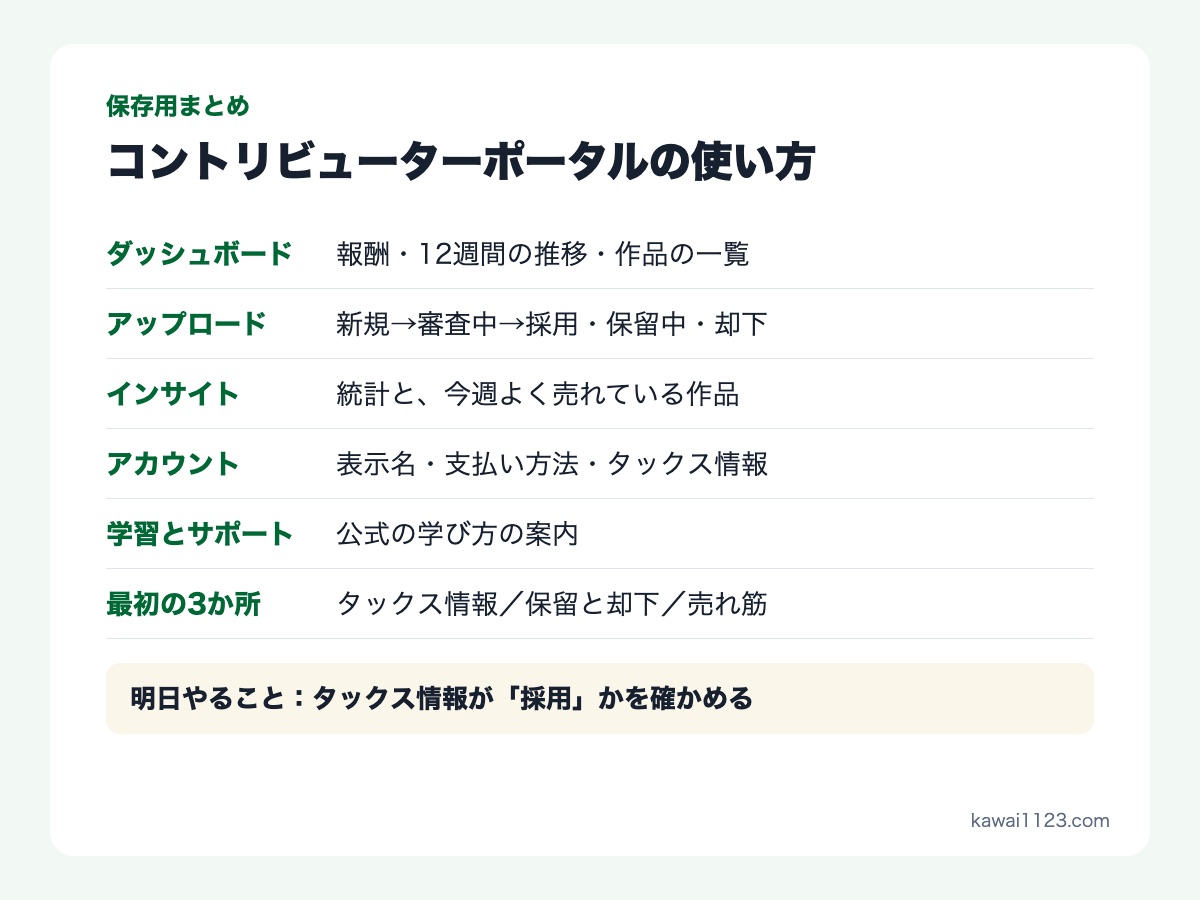
ポータルは、売る側の作業をすべて行う管理画面です。
メニューは5つですが、始めたばかりなら、タックス情報、保留中と却下、よく売れているアセットの3か所を見れば足ります。
筆者は、10枚のうち4枚が「類似」で落ちたことを、ポータルの記録で初めて知りました。
落ちた理由が分かれば、次に出す作品の決め方が変わります。
明日やること
この記事は、Adobe Creative Cloud JapanのYouTubeにある「基本を学ぶ!Adobe Stockで始める作品販売」をもとにした、シリーズの1本です。
参考にした動画は次の3本です。
この記事の画面と決まりは、2026年10月19日に確認したものです。
画面と決まりは変わることがあるので、出す前に公式ヘルプも確かめてください。
公式の決まりは、Adobe Stock コントリビューター向けヘルプで確認できます。
この記事の画面写真は、2026年10月19日に筆者のポータルを撮ったものです。
見本の京都の画像は、筆者がAdobe Fireflyで作り、Adobe Stockの審査に出した10枚です。
そのほかの写真と案内役の黒猫は、Adobe Stockの無料素材です。
メニューの図と審査の流れの図は、今の画面と公式の講座動画を見比べて作りました。
10枚の結果の図は、ポータルの審査の記録をそのまま並べています。
ツールを買っただけでは何も変わりません。
筆者は5年間で5.30ドルでした。
作りたいものを先に決めてから選んでください。
スポンサーリンク(PR)
※上記はアフィリエイトリンクです
スポンサーリンク(PR)
※上記はアフィリエイトリンクです
Instagramでは、図解を週3本出しています。
50代からのAdobeのコツと、心を軽くする本の1行を、黒猫が1分で案内します。
保存して、明日そのまま試せる形にしています。
Instagramを見る@yoshihirok0358