ヒトとAIの要約|50代の仕事はAIに奪われる?【図解6点】
河合義寛(YoshihiroK)Re:じぶん再起動ノート

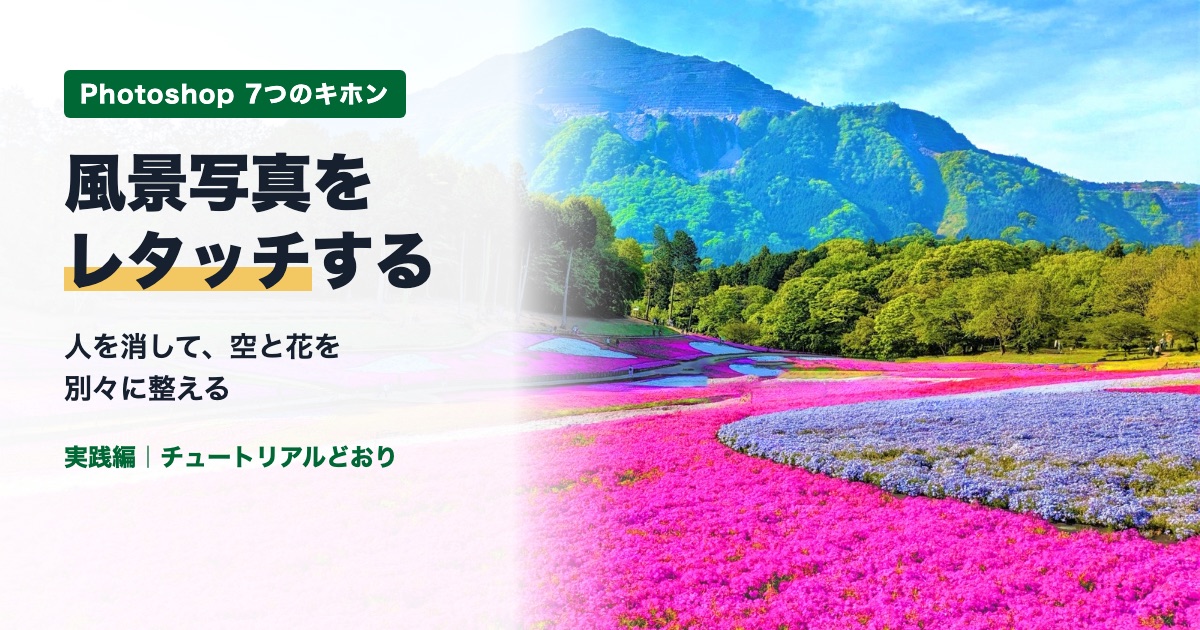
Photoshopの風景レタッチは、「写り込んだ人を消す」「空を明るくする」「花と山の色を濃くする」の3つで、旅行写真がぐっと見栄えよくなります。
この記事では、Photoshopに入っている公式チュートリアル「実践編:風景写真をレタッチしてみよう」を、手順も数値もそのとおりに操作しました。
「Photoshop 7つのキホン」シリーズの最終回です。

この記事の結論
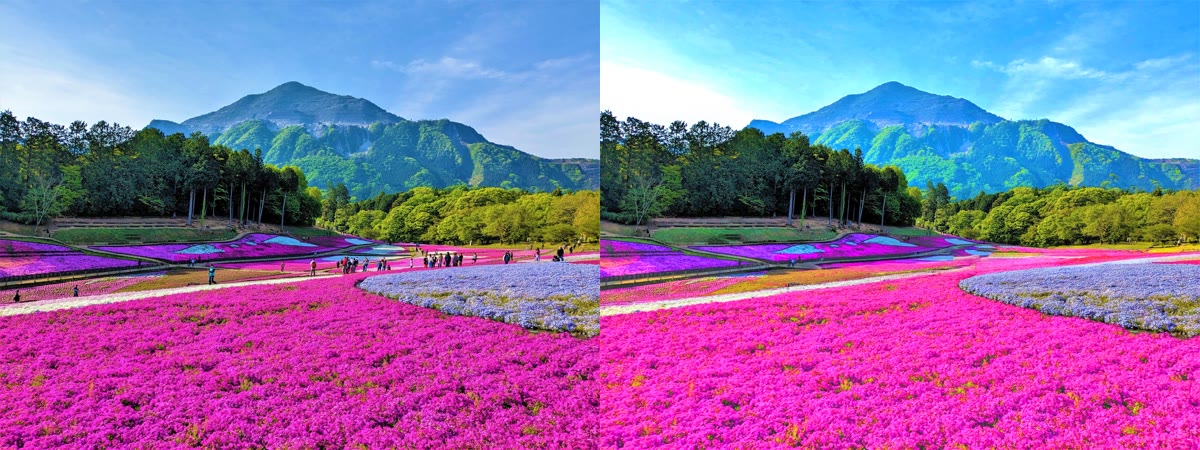
人が消え、空が明るく、花の色が濃くなりました。
この記事を読んだら、Photoshopのホーム画面の「学ぶ」から「Photoshop 7つのキホン」を開き、「実践編:風景写真をレタッチしてみよう」を1回通してみてください。
ステップは3つです。
チュートリアルは、Photoshopのホーム画面の左にある「学ぶ」から「Photoshop 7つのキホン」を選ぶと、一覧のいちばん最後にあります。
前回の「実践編:バナーをデザインしてみよう」の最後にある「次のチュートリアル」からも開けます。
専用のサンプル写真が自動で開きますが、「アセットはこのチュートリアルでのみ使用できます」と書かれています。
そこで記事では、Adobe Stockの無料素材から、雰囲気の近い「秩父・羊山公園の芝桜と武甲山」の写真を使い、3000ピクセル幅に縮小して同じ手順を通しました。
この記事のために、Photoshop 2026で実際に操作した様子です。
チュートリアルのファイルには「完成図」というレイヤーが入っています。
目のアイコンを押して非表示にすると、元の写真が見えます。
作業の途中でも、この目のアイコンで前と後を見比べられます。
記事の写真は自分で用意したものなので、完成図レイヤーはありません。
レイヤーパネルで「背景」を選び、左のツールバーから「削除ツール」(キラキラのついたばんそうこうのアイコン)を選びます。
画面上のオプションバーで、ブラシサイズを「50」にします。
チュートリアルには、「全レイヤーを対象」と「各ストローク後に削除」にチェックが入っているか確認するよう書かれています。

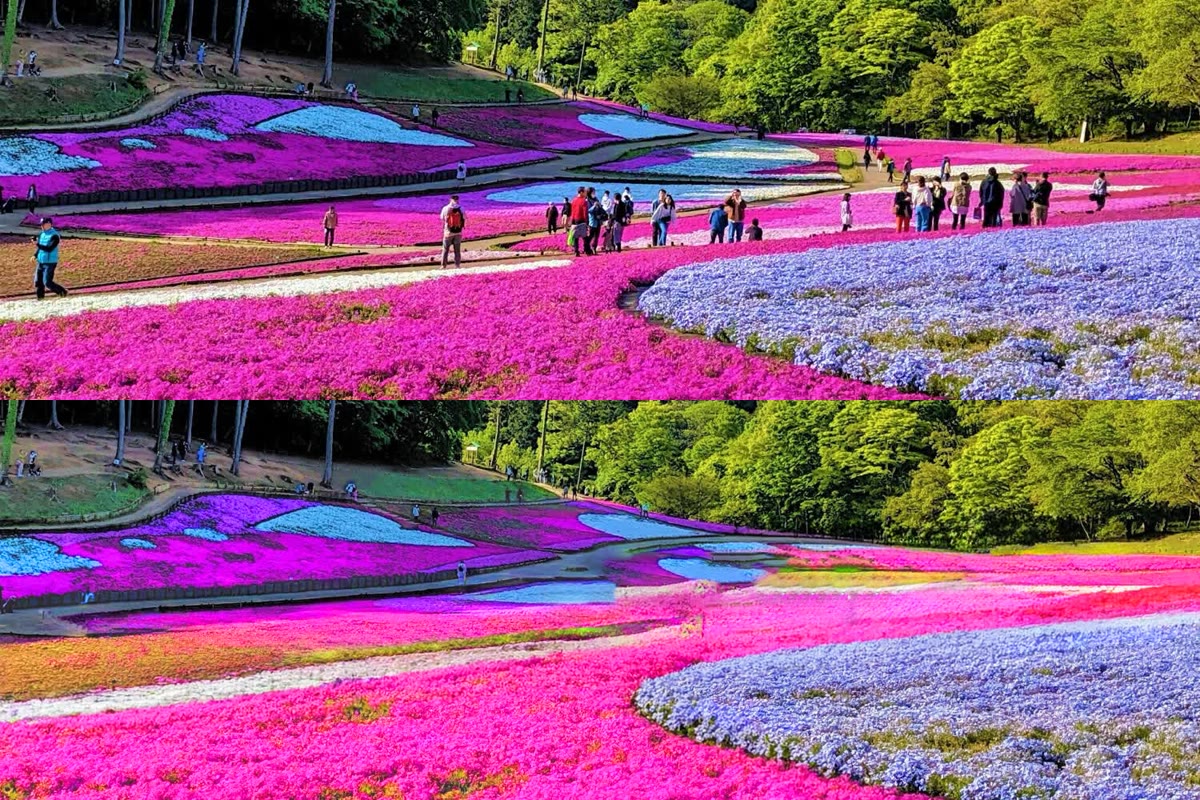
消したい人の上を、ブラシでなぞります。
マウスを離すと「Removing area…」と表示され、しばらくすると人が消えて、まわりの花畑や道が自然につながります。
処理中には「削除では生成AIが使用される場合がありますが、生成クレジットは使用されません」というヒントが出ていました。
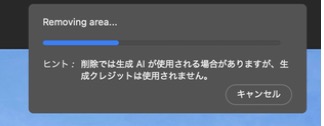
録画した環境では、1回なぞるごとに40秒ほどかかりました。
処理中に次をなぞっても反映されなかったので、1か所ずつ終わるのを待つのが確実です。
チュートリアルには、消したいものを囲むようにドラッグして元の位置に戻ると、囲んだ中も塗られて消える、というコツも書かれています。

左のツールバーから「オブジェクト選択ツール」を選びます。
空にカーソルを当てると、AIが空を見分けてピンク色に光ります。
その状態でクリックすると、空だけが選ばれました。
レイヤーパネルのいちばん下、右から4番目のアイコンを押して「露光量」を選びます。
| 項目 | チュートリアルの数値 |
|---|---|
| 露光量 | +0.86 |
| オフセット | -0.1000 |
| ガンマ | 0.75 |
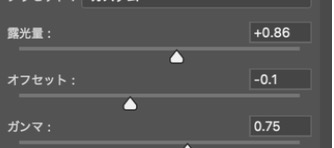
もう一度オブジェクト選択ツールで、今度は花畑にカーソルを当てます。
花と山がまとめてピンク色に光るので、クリックして選びます。
同じアイコンから「色相・彩度」を選び、次の数値にします。
| 項目 | チュートリアルの数値 |
|---|---|
| 色相 | 0 |
| 彩度 | +49 |
| 明度 | +17 |
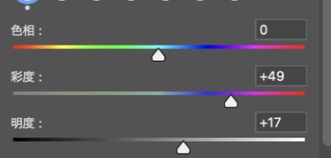
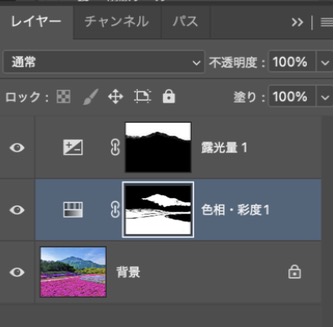
レイヤーパネルには、空の形をした「露光量」と、花と山の形をした「色相・彩度」が重なりました。
白いところだけに調整がかかり、黒いところには何も起きません。
チュートリアルにも、露光量や彩度などの数値は好みで調整してください、と書かれています。
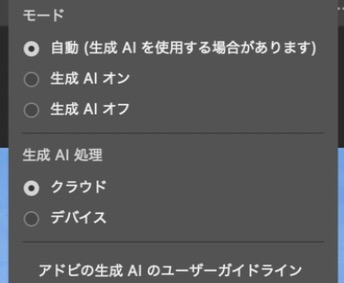
削除ツールのオプションには「自動(生成AIを使用する場合があります)」「生成AIオン」「生成AIオフ」の切り替えがあります。
途中で「生成AIオフ」にして細かくなぞったところ、人と一緒に道まで消え、色がにじんでしまいました。
ヒストリーパネルで「開く」まで戻してやり直し、「自動」のままグループごとになぞったら、自然に消えました。
色を整えたあとに消し残しを直そうとして、なぞっても何も起きませんでした。
レイヤーパネルで「色相・彩度」が選ばれたままだったのが原因で、「背景」を選び直すと消せる状態に戻りました。
記事の大きさでは自然に見えましたが、等倍にすると、人を消した跡に柵のような物と、杭のような物が生成されていました。
最後に、その2か所だけ「コンテンツに応じた塗りつぶし」で整えています。
この仕上げはチュートリアルにはない、記事用の手直しです。
Q. 風景レタッチのチュートリアルはどこにありますか?
Photoshopのホーム画面の「学ぶ」から「Photoshop 7つのキホン」を開くと、いちばん最後に「実践編:風景写真をレタッチしてみよう」があります。
Q. 削除ツールで生成クレジットは使いますか?
録画した環境では、処理中に「生成クレジットは使用されません」と表示されていました。
表示は変わることがあるので、作業前に画面で確認してください。
Q. 人が多い写真でもきれいに消せますか?
人の集まりを一度に消すより、グループごとに分けてなぞったほうがきれいでした。
消したあとは必ず拡大して、変な物が生成されていないか確認してください。
Q. 空だけ明るくしたいときは?
オブジェクト選択ツールで空をクリックして選び、露光量の調整レイヤーを作ると、空だけに効きます。
Q. あとから数値を変えられますか?
調整レイヤーなので、レイヤーパネルで露光量や色相・彩度をダブルクリックすれば、いつでも直せます。
不要なものを消す基本は、2つ目の「不要なものを自然に消す」で、空の雰囲気ごと変える方法は6つ目の「空を置き換えて雰囲気を変える」で紹介しています。
Photoshopで何ができるかは、Photoshopでできることをまとめたページで比べています。
元の写真はAdobe Stockの素材ページで見られます。
写真の編集が中心なら、PhotoshopとLightroomが入ったフォトプランが、いちばん安く始められます。
料金や内容は変わることがあるので、必ずリンク先の公式ページで確かめてください。
ただ、ツールを契約しただけでは何も変わりません。
筆者自身、WEBデザインのオンラインスクールに通ったものの、作りたいものが決まっていなかったので1円も稼げませんでした。
まずは無料体験の7日間で、旅行で撮った写真を1枚、この3ステップで整えてみてください。
スポンサーリンク(PR)
※上記はアフィリエイトリンクです
無料体験のあとに課金されないよう止める手順は、Adobe無料体験の解約方法とやり方にまとめています。
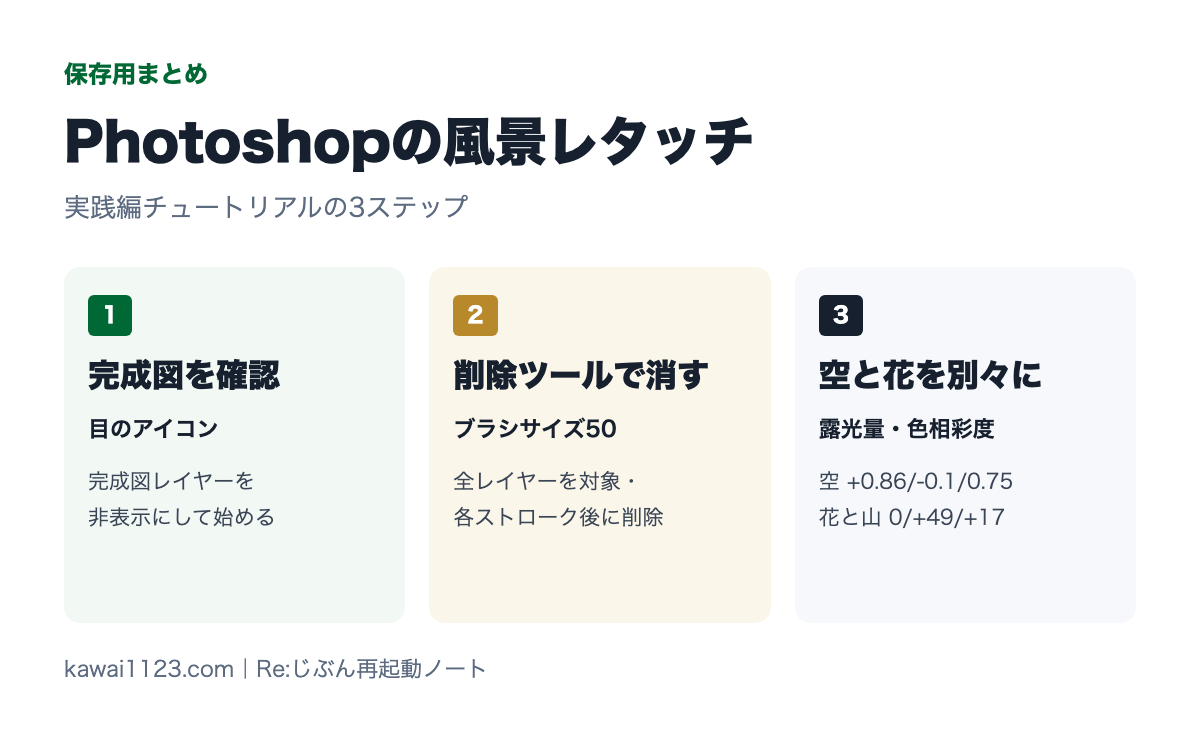
Photoshopの風景レタッチで押さえることは3つです。
完成図で前と後を見比べる。
削除ツールで、写り込んだ人をグループごとに消す。
空は露光量、花と山は色相・彩度で、別々に整える。
これで「Photoshop 7つのキホン」の10本を、すべて記事にしました。
写真はAdobe Stockの無料素材を使い、Photoshop 2026(2026年10月18日時点)の公式チュートリアル「実践編:風景写真をレタッチしてみよう」の手順と数値に沿って操作し、画面を録画しました。
スクリーンショットは、操作中のPhotoshopの画面です。
スポンサーリンク(PR)
※上記はアフィリエイトリンクです
Instagramでは、図解を週3本出しています。
50代からのAdobeのコツと、心を軽くする本の1行を、黒猫が1分で案内します。
保存して、明日そのまま試せる形にしています。
Instagramを見る@yoshihirok0358