Photoshopの文字入れのやり方|公式チュートリアルの手順と数値どおりに3ステップ
河合義寛(YoshihiroK)Re:じぶん再起動ノート

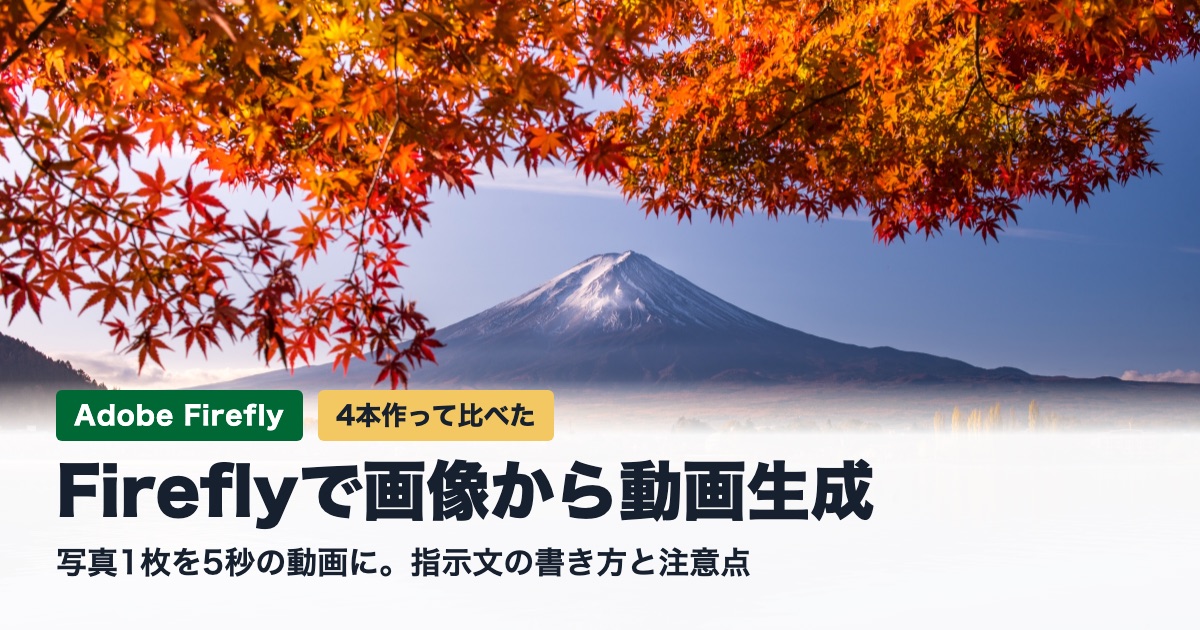
Adobe Fireflyの画像から動画生成を使うと、写真1枚が5秒の動画になります。
湖に霧が流れる、葉が風で揺れる、といった動きを日本語で書くだけです。
この記事では、紅葉と富士山の写真1枚から、指示文と設定を変えて動画を4本作り、どう変わるかを比べました。

この記事の結論
この記事を読んだら、手元の写真を1枚選び、Fireflyで5秒の動画にしてみてください。
霧、湯気、水面、葉のように「もともと動くもの」が写っている写真ほど、うまくいきます。
まず、この記事のためにFireflyのweb版で操作した様子です。
できた4本の結果をまとめると、次のとおりです。
| 試したこと | 結果 | 生成時間 |
|---|---|---|
| 1本目:基本の指示文 | 霧が湖の上に広がった。 富士山と空は止まったまま。 |
約18秒 |
| 2本目:ズームインを追加 | 紅葉の下をくぐるように前へ進んだ。 富士山はあまり大きくならない。 |
約52秒 |
| 3本目:「いい感じに動かして」 | 湖面が少し揺れる程度。 ほぼ写真のまま。 |
約45秒 |
| 4本目:縦長(9:16) | 写真の中央が切り抜かれて縦長に。 霧も出た。 |
約35秒 |
生成にかかった時間は、18秒から52秒でした。
同じ540pの5秒動画でも、混み具合によって待ち時間は変わるようです。
写真は、Adobe Stockの無料素材から、河口湖の紅葉と富士山の1枚を使いました。
霧が流れる、湖面が揺れる、葉が揺れる、と動かせる場所が多い写真を選んでいます。
操作したのは、2026年10月18日時点のFirefly web版です。
トップページの「画像から動画を生成する。」から、動画の生成画面に入れます。
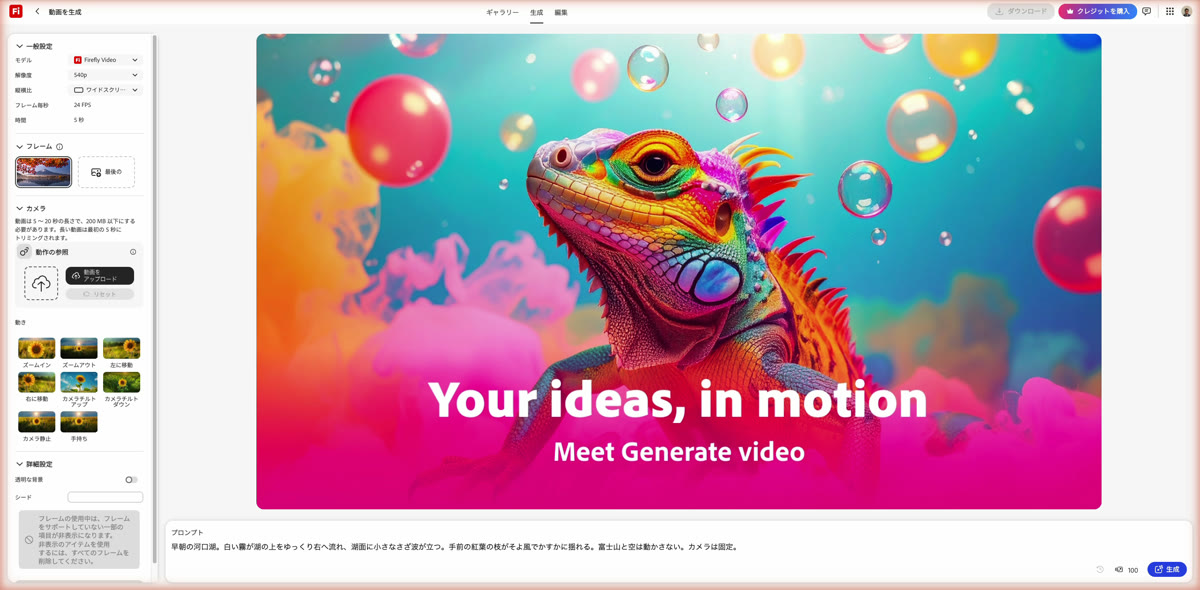
動画の生成画面を開いたら、最初に左上の「モデル」を見てください。
この記事の操作では、初期設定がGoogleの「Veo 3.1」になっていました。
一覧の上が「アドビモデル」、下が「パートナーモデル(他社が作成したモデル)」です。
アドビモデルの「Firefly Video」には「商用利用可能」と書かれています。
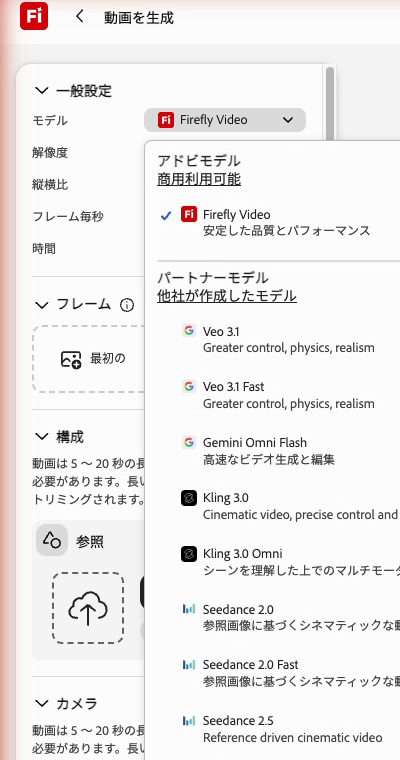
パートナーモデルは、消費クレジットも利用の条件もモデルごとに違います。
仕事やブログで使う動画なら、まずFirefly Videoで試すのが安心です。

左の「フレーム」にある「最初の」をクリックします。
写真の取り込み元として「デバイス」「アドビクラウドストレージ」「Adobe Stock」が出ます。
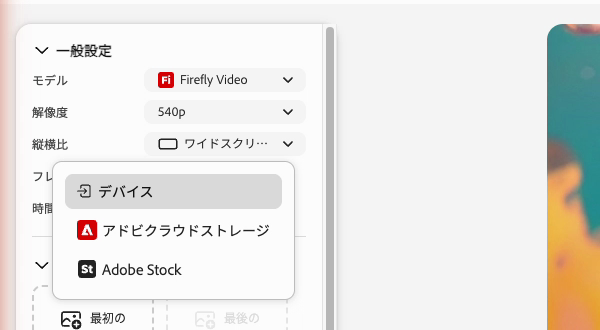
写真を入れると、その写真が動画の1コマ目になります。
隣の「最後の」にも写真を入れると、2枚の間をつなぐ動画になります。
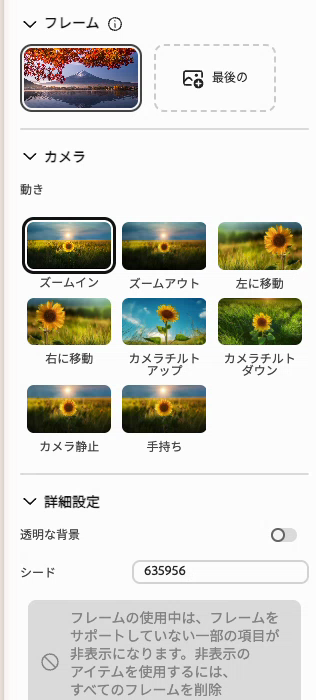
写真を入れると、ショットサイズやカメラアングル、スタイルの項目が消えました。
画面には「フレームの使用中は、フレームをサポートしていない一部の項目が非表示になります」と出ます。
写真から作るときに使えるカメラの設定は、「動き」だけです。
画面の下の「プロンプト」に、動画でどう動いてほしいかを書きます。
1本目は、次の文にしました。
早朝の河口湖。
白い霧が湖の上をゆっくり右へ流れ、湖面に小さなさざ波が立つ。
手前の紅葉の枝がそよ風でかすかに揺れる。
富士山と空は動かさない。
カメラは固定。
書くことは5つに分けると迷いません。
「動かさないもの」を書くのがコツです。
1本目では、富士山も空も最後まで形が崩れませんでした。
生成ボタンの左に、使うクレジットが表示されます。
解像度を変えながら確認したところ、5秒の動画1本で次のとおりでした。
1080pは540pの5倍のクレジットを使います。
構図や動きを決めるまでは540pで試し、使う1本が決まってから高い解像度で作り直すと、クレジットの無駄が減ります。
生成中は「動画を生成中」の画面になります。
画面の案内によると、タブを閉じると生成中の動画を失うことがあるので、終わるまで開いたままにしておきます。
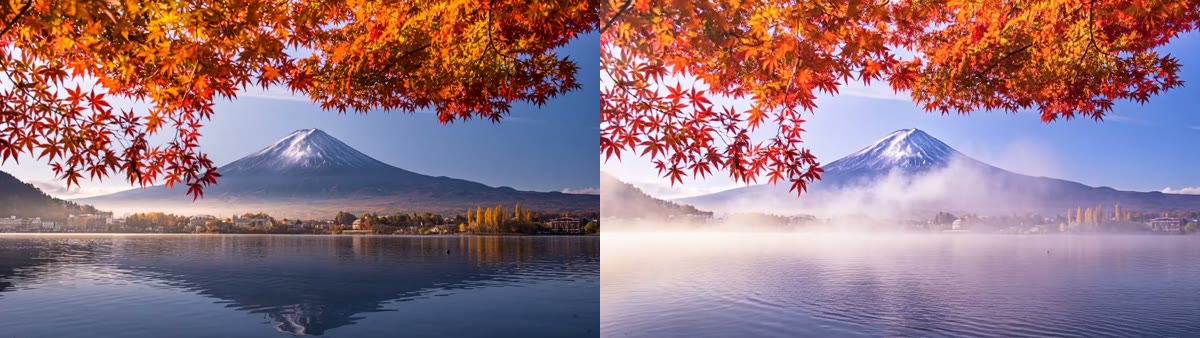
元の写真にはほとんど無かった霧が、湖の上に広がりました。
富士山と空は止まったままで、指示どおりです。
ただし、指示は「霧が右へ流れる」でしたが、実際は湖の奥から霧が湧いてくる動きでした。
方向まで思いどおりにするのは難しいと考えておきましょう。
左の「カメラ」の「動き」から「ズームイン」を選び、指示文の最後を「カメラは富士山に向かってゆっくり前へ進む」に変えました。
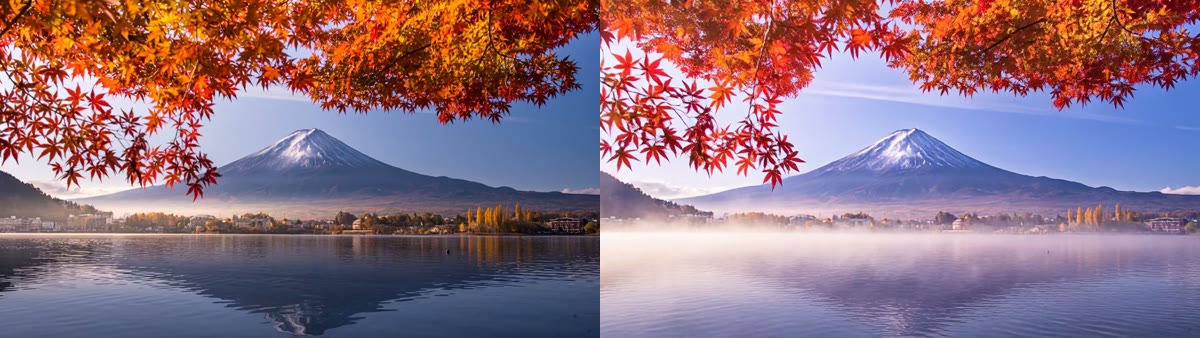
手前の紅葉が上へ抜け、枝の下をくぐって前へ進むような動きになりました。
一方で、富士山はほとんど大きくなりませんでした。
遠くの山に寄りたいときは、5秒では足りないのかもしれません。
手前のものをくぐる動きは、写真に奥行きが出るので向いています。
失敗例も試しました。
指示文を「いい感じに動かして」だけにして、カメラの動きも外しています。
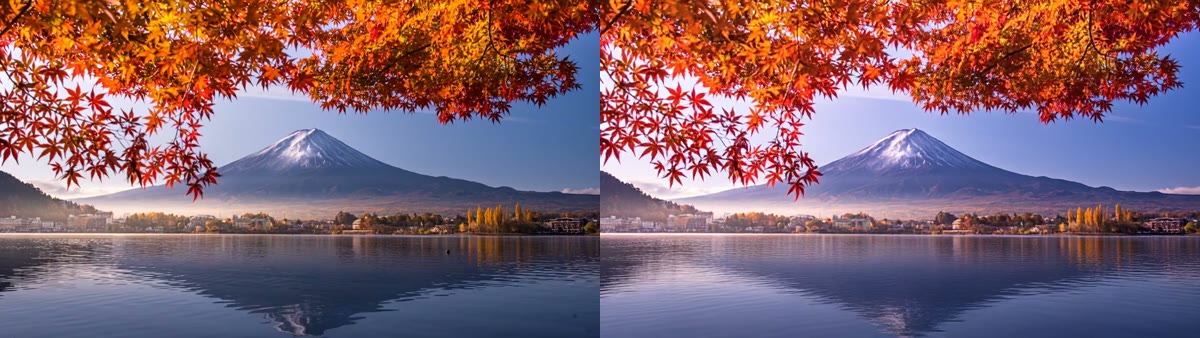
湖面がわずかに揺れる程度で、ほぼ写真のままでした。
それでも100クレジットは同じだけ減ります。
何をどう動かすかを書かないと、Fireflyは控えめに動かすようです。
5つの型のうち、せめて「動くもの」と「動き方」は書きましょう。
SNSのリールやショート動画用に、左の「縦横比」を「縦長(9:16)」に変えて、1本目と同じ指示文で作りました。
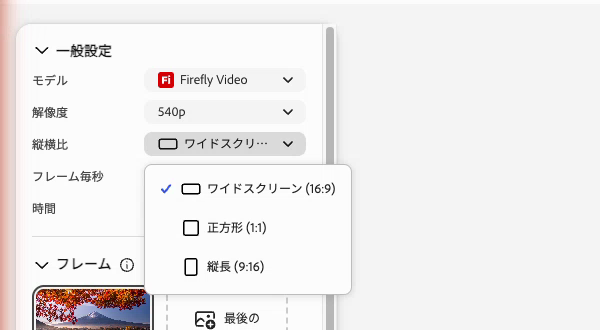
横長の写真の中央が切り抜かれて、縦長の動画になりました。
左右にあった紅葉や町並みは入りません。
縦長にしたいときは、主役が写真の真ん中にある写真を選ぶか、先に縦長の写真を用意すると安心です。
消費クレジットは横長と同じ100でした。
スポンサーリンク(PR)
※上記はアフィリエイトリンクです
指示文に「動くもの」と「動き方」が入っているか確かめます。
「ゆっくり」「かすかに」のような強さの言葉も足すと、思ったものに近づきます。
人の顔や建物、看板の文字などが崩れるときは、「動かさない」と書き足します。
それでも崩れる写真は、動かす範囲が広すぎるので、動くものを1つに絞ります。
1本目の霧のように、向きまでは指示どおりにならないことがあります。
カメラの「動き」で向きを指定するか、同じ指示文で何本か作って選ぶ前提で使います。
写真の形式はJPEGかPNGです。
クレジットが足りないときも生成できないので、右上のクレジット表示や、生成ボタンの横の数字を確かめてください。
Fireflyの画面内には、限定公開ベータの機能で作った動画をSNS等で公開する場合は、先にアドビのレビューに送るよう求める案内文が含まれていました。
どの機能が対象かは画面上で確かめられなかったので、公開する前に、ダウンロード時に出る表示を確認してください。
また、Fireflyで作った動画をInstagramなどに載せるときは、各SNSのAIラベルの設定もあわせて確認しておきましょう。
Fireflyで作った画像や動画には、作成に使ったことを示す情報(コンテンツクレデンシャル)が付く場合があります。
向いている写真
逆に、文字が大きく入った写真や、細かい人の顔が並ぶ写真は、動かすと崩れやすくなります。
まずは風景か、コーヒーの湯気のような小物の写真から始めると失敗が少なくて済みます。
Q. Fireflyの動画生成は無料でできますか?
Fireflyはプランに入らなくても、1日の回数の範囲で動画を生成できます。
回数や条件は変わることがあるので、Firefly公式の「プランを比較」で確かめてください。
Q. 何秒の動画が作れますか?
この記事の操作では、Firefly Videoの長さは5秒でした。
24コマ毎秒で、540pなら960×540の動画です。
Q. 音も付きますか?
Firefly Videoで作った4本は、どれも音声なしでした。
音を付けたいときは、Fireflyの効果音の生成で作って、動画編集ソフトで重ねます。
Q. 作った動画は商用で使えますか?
モデルの一覧で、Firefly Videoには「商用利用可能」と表示されています。
パートナーモデルは条件がモデルごとに違うので、使う前に確認してください。
Q. 最初と最後の2枚を指定するとどうなりますか?
2枚の写真の間をつなぐ動画になります。
この記事では最初の1枚だけで試しました。
Fireflyでできることの全体は、Adobe Fireflyでできることを6つ試したページで紹介しています。
写真に足したり広げたりする操作は、Photoshopの生成塗りつぶしの使い方が近い内容です。
Fireflyで作った画像をAdobe Stockに出す話は、Adobe Stockのコントリビューター登録と売り方にまとめました。
使った写真はAdobe Stockの素材ページで見られます。
Firefly全体の説明はAdobe Firefly公式ページにあります。
動画は、画像よりもクレジットを多く使います。
540pの5秒動画で100クレジットなので、毎月2,000クレジットのプランなら20本、1080pなら4本です。
週に何本も作るなら有料プランを、たまに試すだけなら無料の範囲で十分です。
料金や内容は変わることがあるので、必ずリンク先の公式ページで確かめてください。
ただ、ツールを契約しただけでは何も変わりません。
筆者自身、WEBデザインのオンラインスクールに通ったものの、作りたいものが決まっていなかったので1円も稼げませんでした。
まずは手元の写真1枚を、5秒の動画にするところから始めてみてください。
スポンサーリンク(PR)
※上記はアフィリエイトリンクです
PhotoshopやPremiereも一緒に使うなら、Creative Cloud Proのほうがまとまります。
スポンサーリンク(PR)
※上記はアフィリエイトリンクです
無料体験のあとに課金されないよう止める手順は、Adobe無料体験の解約方法とやり方にまとめています。
Fireflyの画像から動画生成で押さえることは4つです。
モデルをFirefly Videoに切り替える。
写真をフレームの「最初の」に入れる。
動きを「場所、動くもの、動き方、動かさないもの、カメラ」で書く。
540pで試してから、使う1本だけ高い解像度で作る。
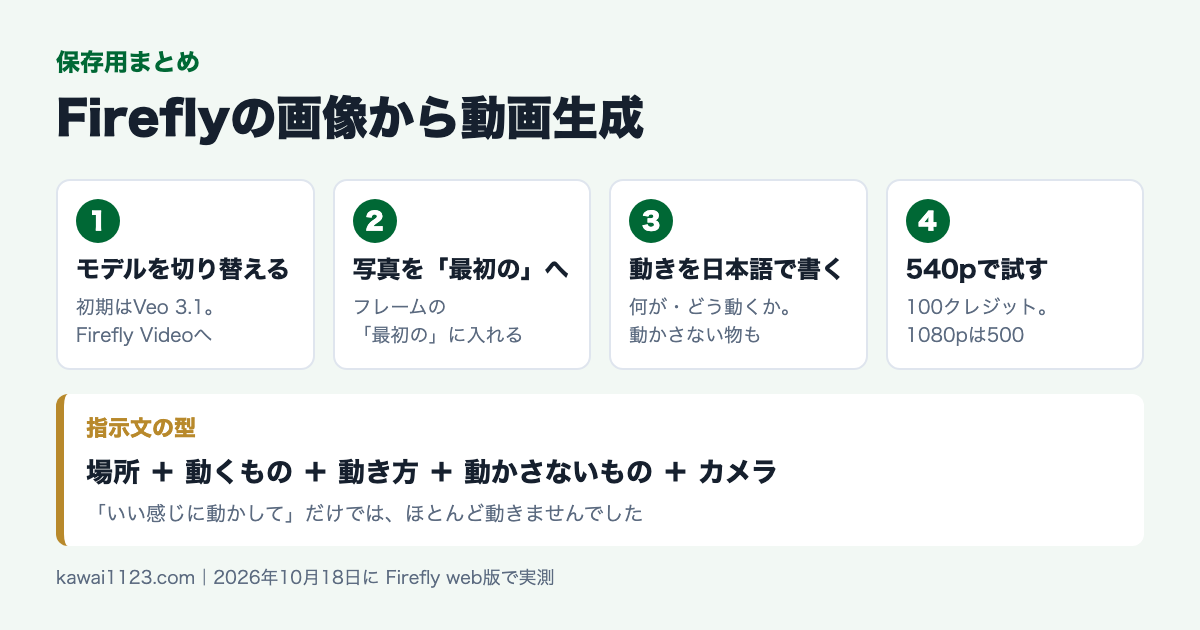
あいまいな指示では、ほとんど動きません。
動かしたいものを1つ決めて、その動き方を書くところから始めてみてください。
動画は、Adobe Stockの無料素材の写真1枚から、2026年10月18日にAdobe Firefly web版のFirefly Video(540p・5秒)で生成したものです。
4本で400クレジットを使いました。
スクリーンショットと操作録画は、そのときのFireflyの画面です。
スポンサーリンク(PR)
※上記はアフィリエイトリンクです
Instagramでは、図解を週3本出しています。
50代からのAdobeのコツと、心を軽くする本の1行を、黒猫が1分で案内します。
保存して、明日そのまま試せる形にしています。
Instagramを見る@yoshihirok0358