After Effectsで青海波を作る方法|240pxと120pxで5秒ループ
河合義寛(YoshihiroK)Re:じぶん再起動ノート

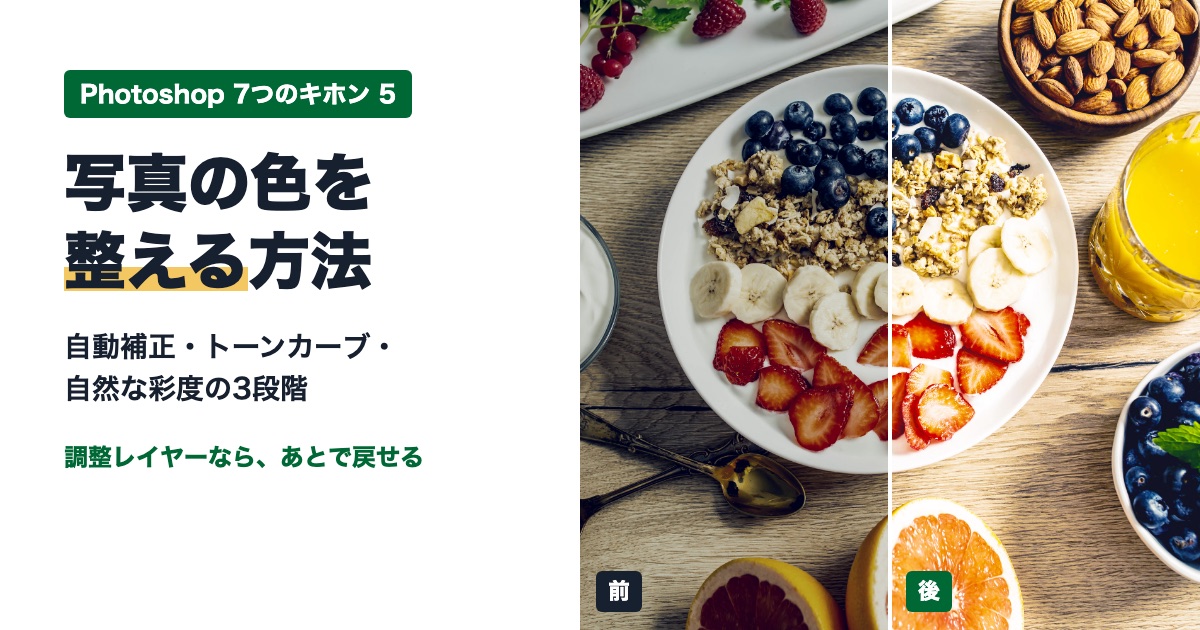
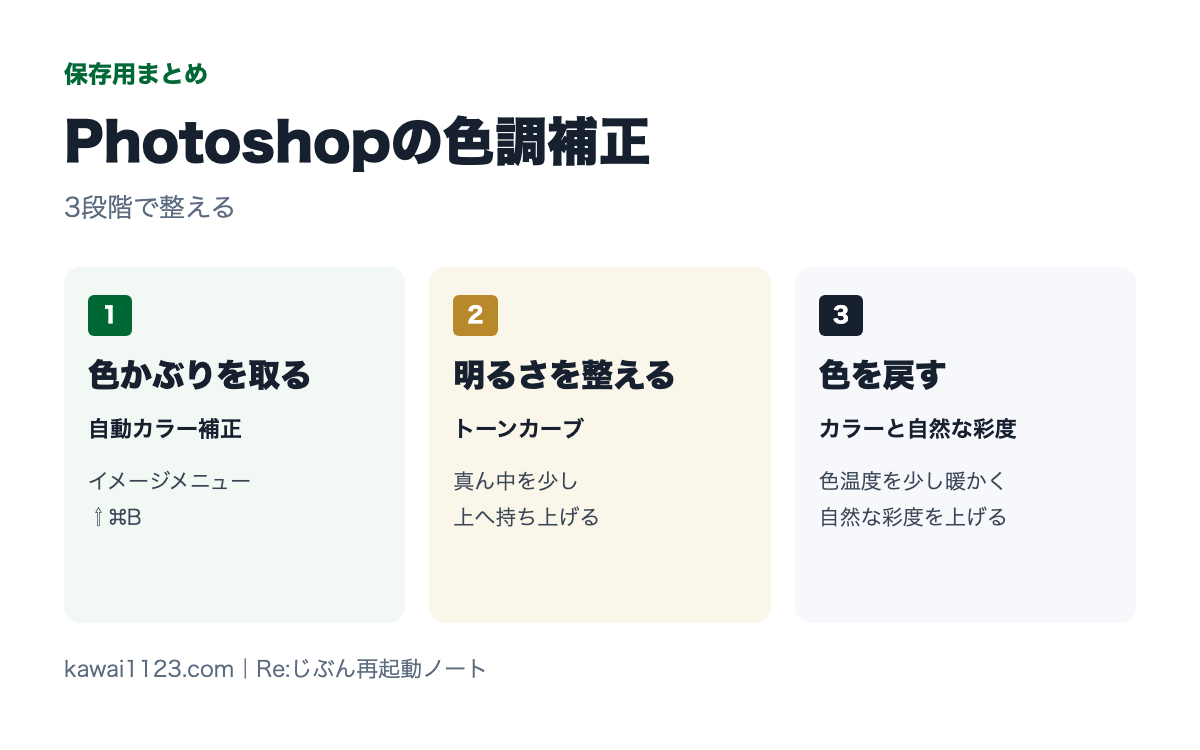
Photoshopの色調補正は、「色かぶりを取る」「明るさを整える」「色を戻す」の3段階で考えると迷いません。
この記事では、暗く青っぽい朝食の写真を、自動カラー補正、トーンカーブ、カラーと自然な彩度の順に整えた手順を、実際の操作録画とスクリーンショットで紹介します。

この記事の結論
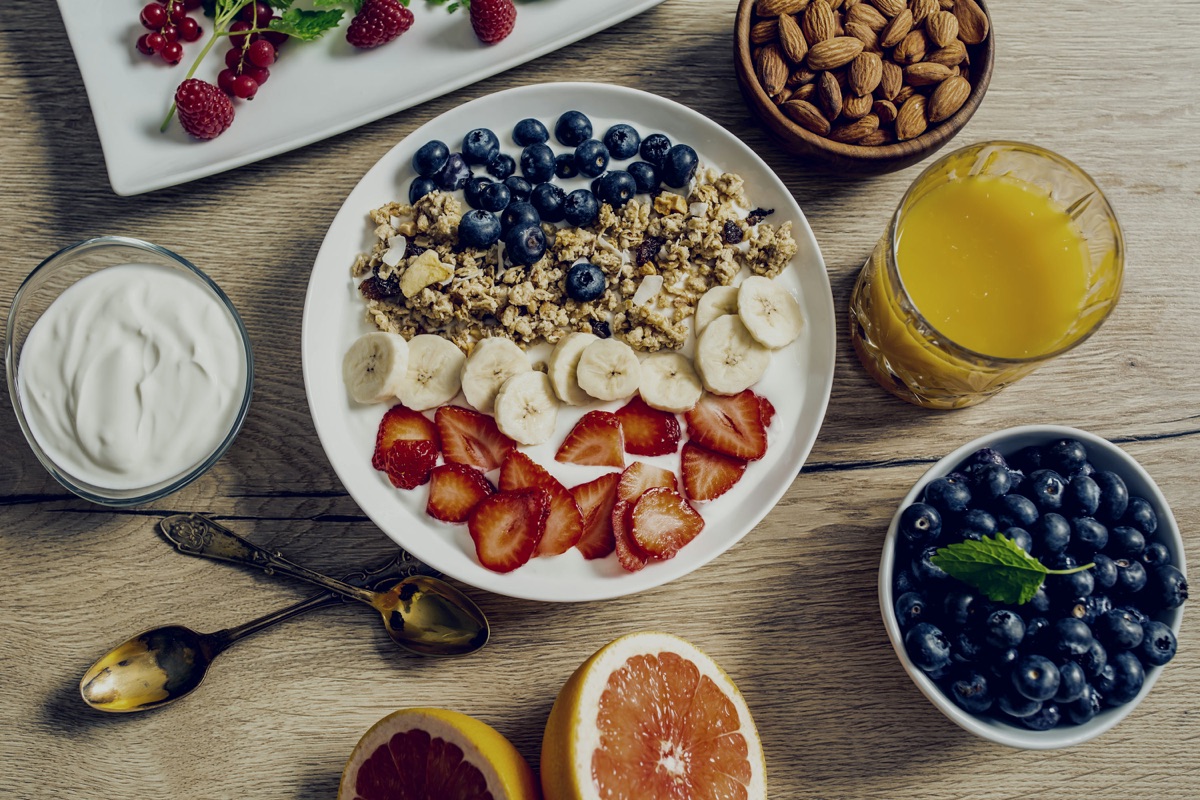
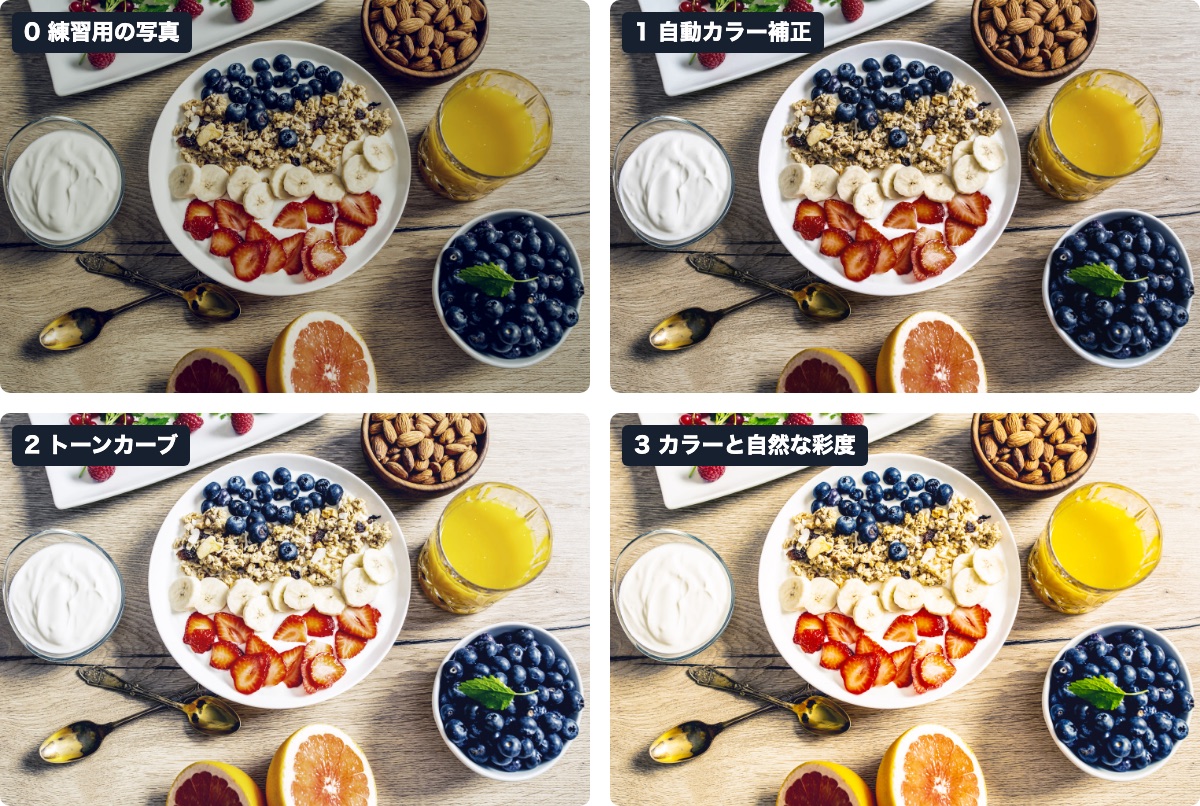
今回の写真は、効果が分かりやすいように、元のAdobe Stockの写真を練習用にわざと暗く、青っぽくしてから使っています。
スマホで室内の料理を撮ったときに、よく起きる写り方をまねたものです。
この記事を読んだら、手元の暗く写った写真を1枚開いて、「自動カラー補正」だけ押してみてください。
それだけで変わる写真も多いです。
この記事のために、Photoshop 2026で実際に操作した様子です。
画面上の「イメージ」メニューから「自動カラー補正」を選びます。
キーボードなら shift+command+B(WindowsはShift+Ctrl+B)です。
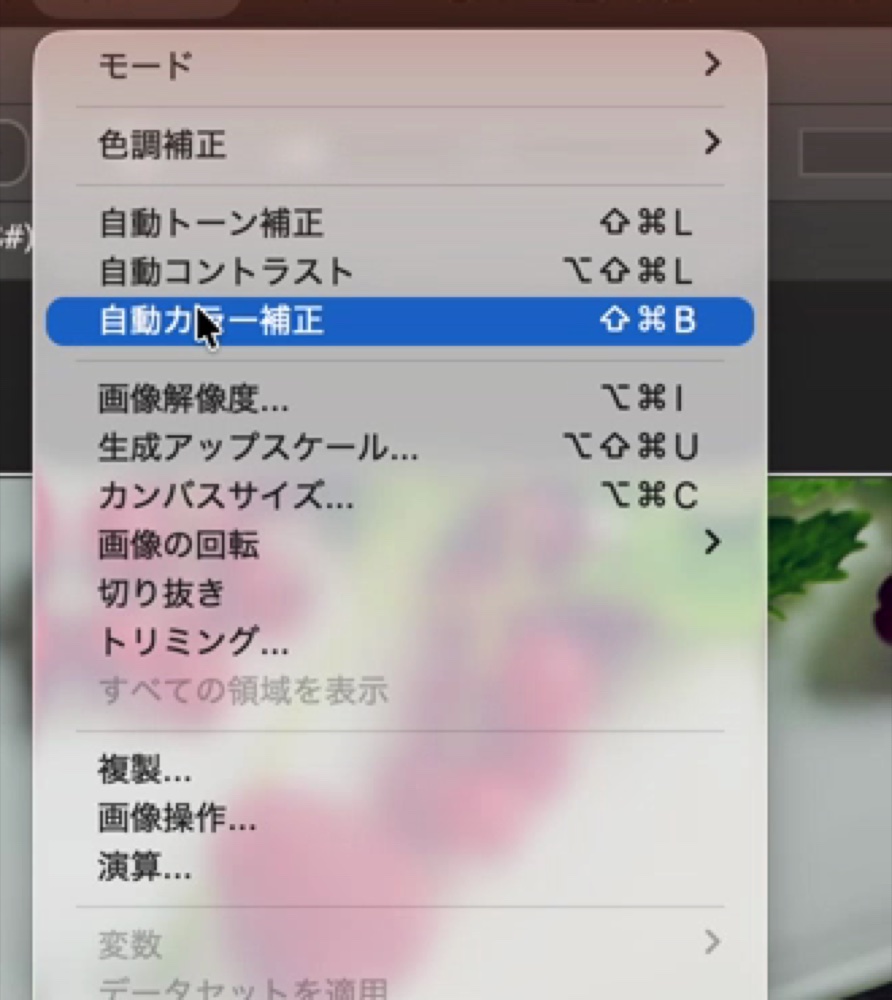
押した瞬間に、写真全体の青みが取れて、白いお皿やヨーグルトが白く見えるようになりました。
すぐ上には「自動トーン補正」「自動コントラスト」も並んでいます。
写真によって合うものが違うので、気になるときは順に試して、command+Zで戻せば大丈夫です。
ただし、この3つは写真そのものを書き換えます。
あとから強さを変えることはできません。
明るさは、「レイヤー」メニューの「新規調整レイヤー」から「トーンカーブ」を選んで整えます。
名前を決める画面が出たら、そのまま「OK」を押します。
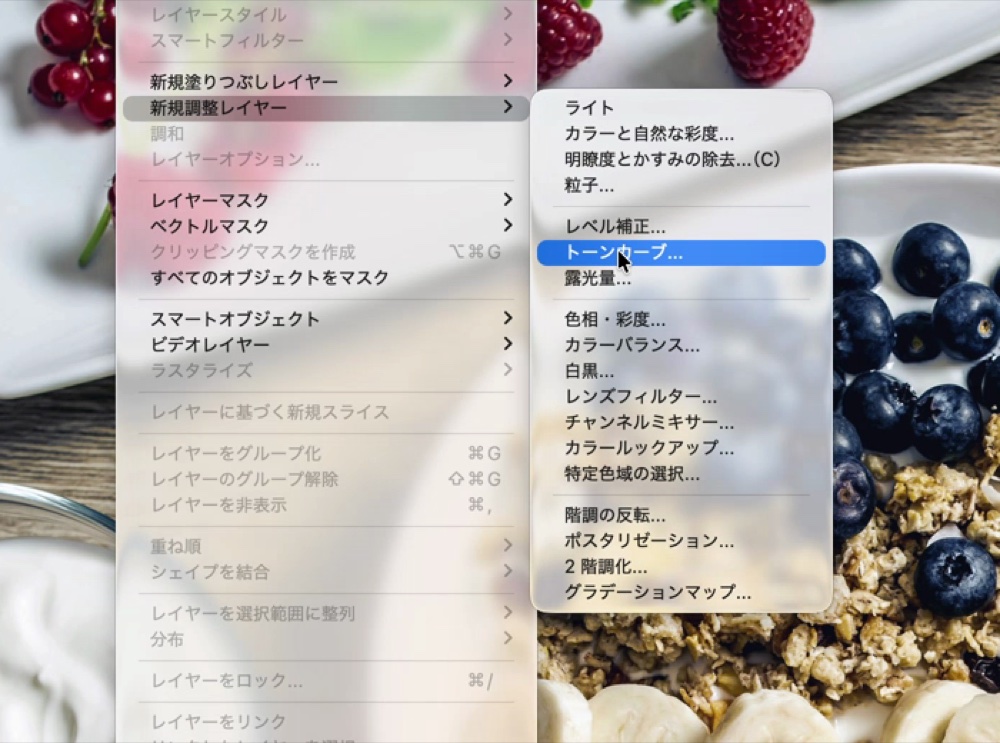
調整レイヤーは、写真の上に重ねる「補正だけの層」です。
元の写真は書き換わらないので、あとから強さを変えたり、目のアイコンで消して比べたりできます。
プロパティパネルに、斜めの線が引かれたグラフが出ます。
この線の真ん中あたりをクリックして、少しだけ上にドラッグしました。
写真全体が明るくなり、くすんでいたいちごやオレンジがはっきりしました。
図1:トーンカーブで真ん中を持ち上げたときの変化
線を大きく持ち上げるほど明るくなりますが、やりすぎると白っぽく、のっぺりした写真になります。
録画でも、グラフの高さの2割ほどしか動かしていません。

最後に、同じ「新規調整レイヤー」から「カラーと自然な彩度」を選びます。
プロパティパネルに「色温度」「色かぶり補正」「自然な彩度」「彩度」の4本のスライダーが並びました。
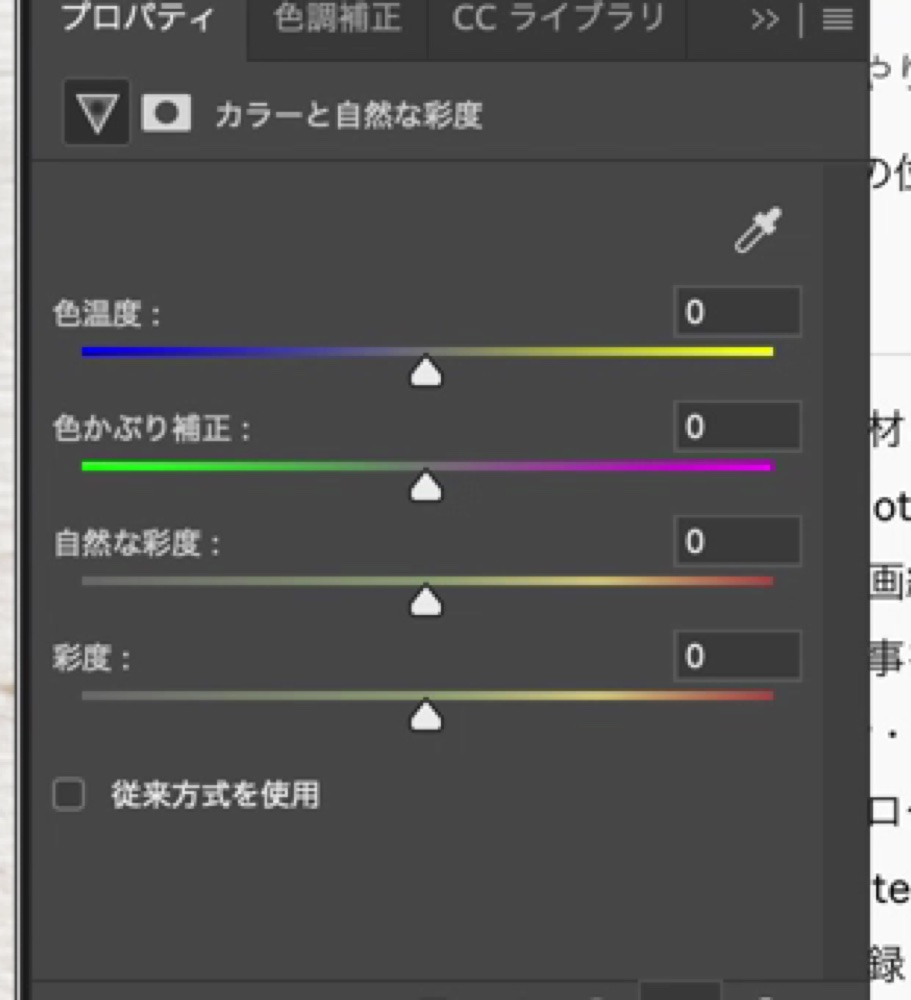
今回は、色温度を+10にして少し暖かい色にし、自然な彩度を+40にしました。
朝食の写真らしい、明るく温かい色になりました。
「彩度」はすべての色を同じように濃くするので、上げすぎると肌や木の色が不自然になります。
「自然な彩度」は、もともと色の薄いところを中心に上げてくれるので、こちらから使うのがおすすめです。
レイヤーパネルで、写真ではなく文字や空のレイヤーを選んでいると、メニューが灰色になることがあります。
補正したい写真のレイヤーを選んでから操作してください。
調整レイヤーは、その下にあるすべてのレイヤーに効きます。
1枚の写真だけに効かせたいときは、調整レイヤーを作るときの画面で「下のレイヤーを使用してクリッピングマスクを作成」にチェックを入れます。
自動補正やイメージメニューの色調補正は、写真を直接書き換えます。
保存して閉じると戻せません。
迷ったら、今回のように「新規調整レイヤー」から補正すると、いつでも消して元に戻せます。
Q. 色調補正のメニューはどこにありますか?
「イメージ」メニューの「色調補正」と、「レイヤー」メニューの「新規調整レイヤー」の2か所にあります。
あとで直せるのは「新規調整レイヤー」のほうです。
Q. トーンカーブとレベル補正はどちらを使えばいいですか?
どちらも明るさを整える機能です。
トーンカーブのほうが細かく調整できますが、最初は線の真ん中を少し動かすだけで十分です。
Q. 自動補正だけでもいいですか?
写真によっては、自動カラー補正だけで十分きれいになります。
足りないと感じたときに、トーンカーブと自然な彩度を足してください。
Q. 一部分だけ色を変えたいときは?
選択範囲を作ってから調整レイヤーを作ると、その範囲だけに効きます。
特定の色だけを変えるなら「色相・彩度」も使えます。
Q. 補正した写真を保存するには?
あとで直したいならPSD形式で保存します。
ブログやSNSに載せるときは、「書き出し形式」でJPGにします。
補正した写真を軽くして保存する方法は、1つ目の「写真のサイズを変える」で紹介しています。
生成AIで描き足す方法は4つ目の「生成AIで画像を編集」です。
Photoshopで何ができるかは、Photoshopでできることをまとめたページで比べています。
元の写真はAdobe Stockの素材ページで見られます。
写真の編集が中心なら、PhotoshopとLightroomが入ったフォトプランが、いちばん安く始められます。
料金や内容は変わることがあるので、必ずリンク先の公式ページで確かめてください。
ただ、ツールを契約しただけでは何も変わりません。
筆者自身、WEBデザインのオンラインスクールに通ったものの、作りたいものが決まっていなかったので1円も稼げませんでした。
まずは無料体験の7日間で、暗く写った写真を1枚だけ整えてみてください。
スポンサーリンク(PR)
※上記はアフィリエイトリンクです
無料体験のあとに課金されないよう止める手順は、Adobe無料体験の解約方法とやり方にまとめています。
Photoshopの色調補正で押さえることは3つです。
自動カラー補正で色かぶりを取る。
トーンカーブの真ん中を少し持ち上げて明るくする。
カラーと自然な彩度で、色温度と自然な彩度を少し上げる。
「7つのキホン」の6つ目、空を置き換えて雰囲気を変える方法は、空の置き換えの記事にまとめました。
写真はAdobe Stockの無料素材を、練習用に暗く青っぽく加工してから使い、Photoshop 2026(2026年10月17日時点)で実際に操作して、画面を録画しました。
スクリーンショットはすべてその録画から切り出しています。
スポンサーリンク(PR)
※上記はアフィリエイトリンクです
Instagramでは、図解を週3本出しています。
50代からのAdobeのコツと、心を軽くする本の1行を、黒猫が1分で案内します。
保存して、明日そのまま試せる形にしています。
Instagramを見る@yoshihirok0358