After Effectsで青海波を作る方法|240pxと120pxで5秒ループ
河合義寛(YoshihiroK)
Re:じぶん再起動ノート

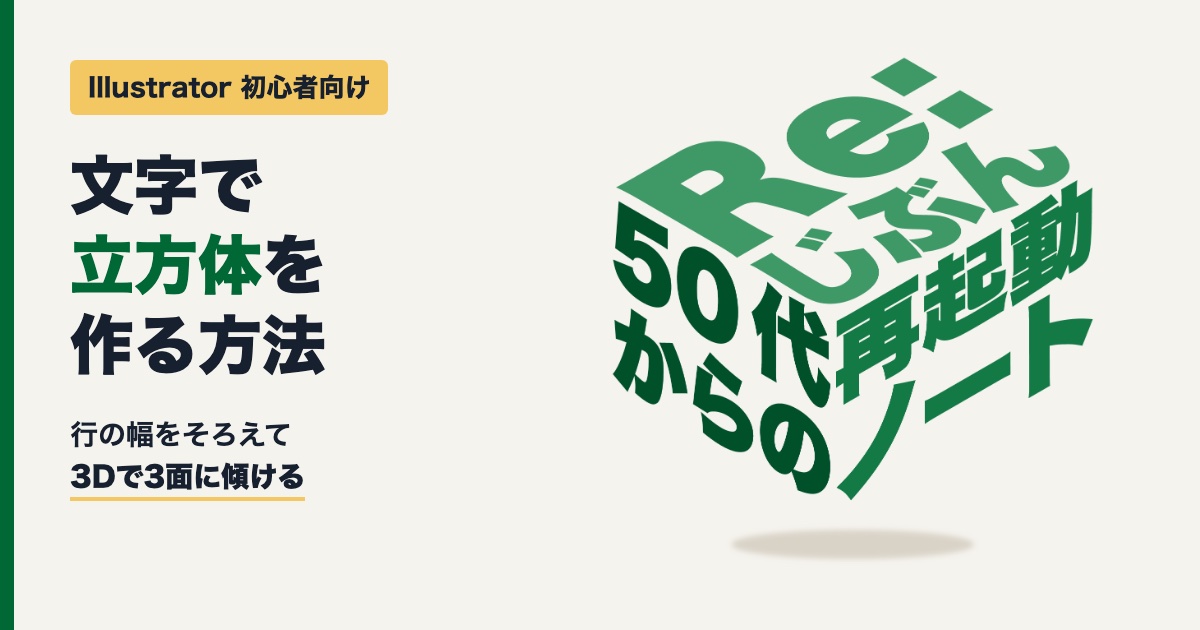
Illustratorで、文字を立方体の3つの面に貼ったようなデザインを作りたい人へ。
この記事では、ブログ名の文字で立方体を作る手順を、Illustratorの操作画面つきで説明します。
箱を斜め上から見た角度で3つの面を描く方法を、アイソメトリックと呼びます。
ゴールは、同じ文字で1個完成させて保存することです。

2026年10月4日に、MacのIllustrator 2026で作りました。
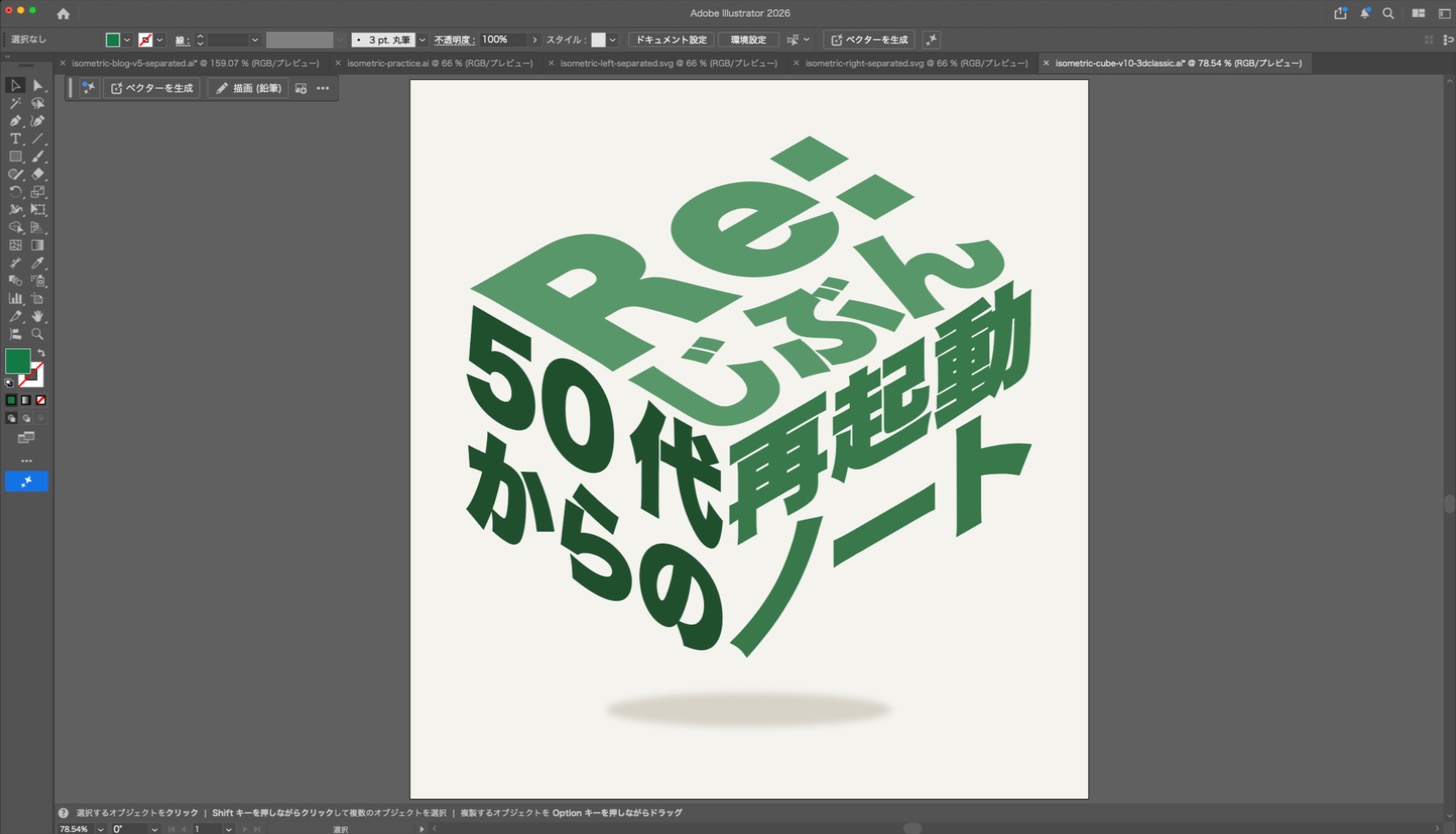
この画像は、記事の手順どおりに3D効果をかけたファイルから書き出しています。
作り方の元にしたのは、次のYouTube動画です。
英語の文字で、同じような立方体を作っています。
参考動画:アイソメトリック法を使ったテクニック
同じ投稿者の補足記事もあります。
箱に見せる3つのコツ
この3つがずれると、文字はあっても箱の形に見えません。
手順の中で、どの数字をどこに入れるかを順番に説明します。
| 面 | 文字 | 行の幅 | 縦の伸び縮み |
|---|---|---|---|
| 上面 | Re:/じぶん | 604 pt | なし |
| 左面 | 50代/からの | 512 pt | 107% |
| 右面 | 再起動/ノート | 604 pt | 94% |
行と行の間は、3つの面とも16 ptです。
書体はヒラギノ角ゴシックのW9です。
色は同じ緑の濃淡で、上面を明るく(#3F9966)、左面を濃く(#00502A)、右面を中間(#137A45)にしました。
光が上から当たっているように見えるので、立体感が出ます。
平らな文字に3D効果をかけて、3つの面を組み立てるまでを録画しました。
Illustrator 2026の実際の操作を、2倍速・音声なしでまとめています。
動画で流れをつかんだら、下の手順で1つずつ進めてください。
STEP 1文字を3組入力する
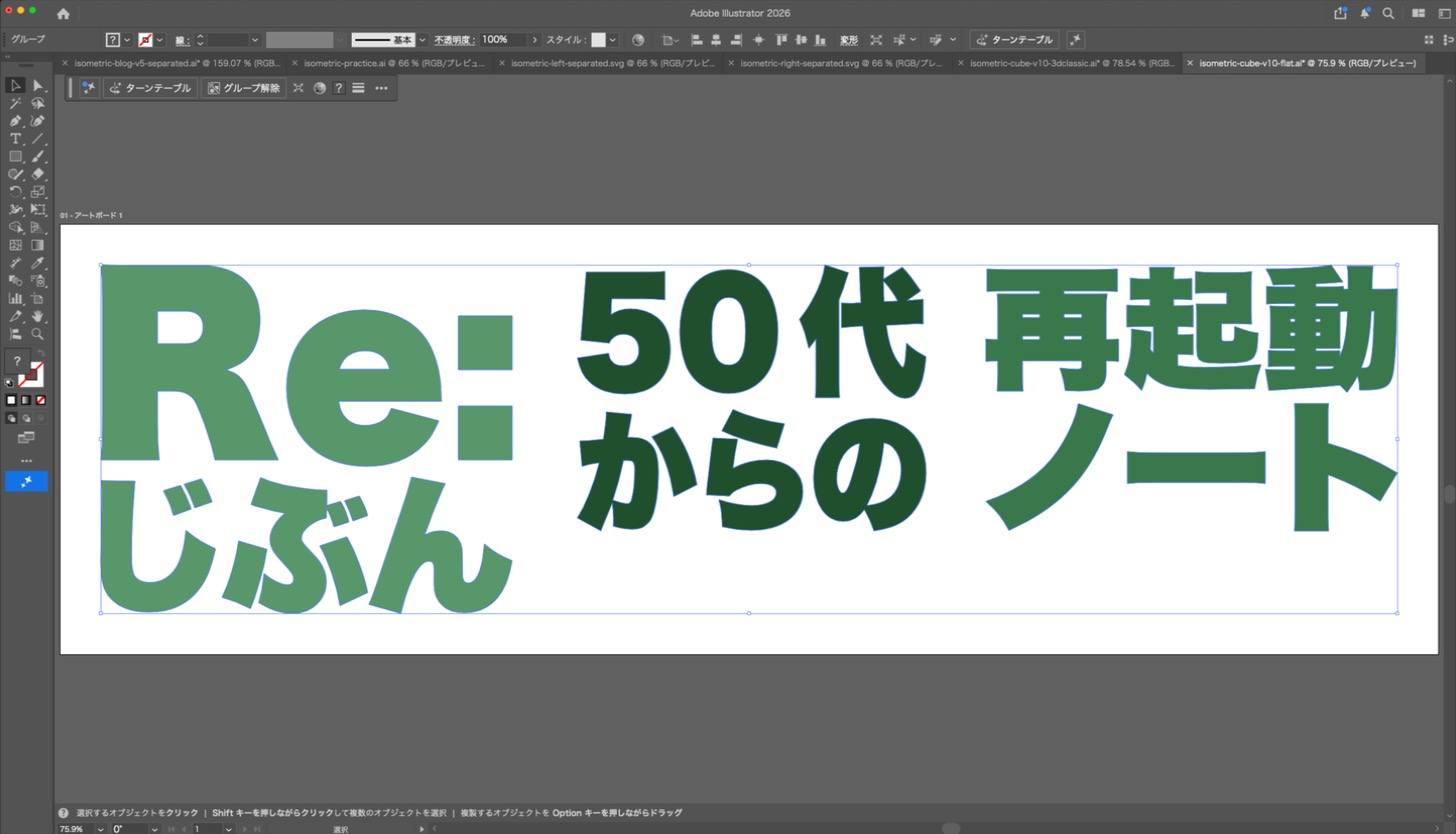
文字ツール(Tキー)で、6つの行をそれぞれ別の文字として入力します。
「Re:」「じぶん」「50代」「からの」「再起動」「ノート」の6つです。
書体はヒラギノ角ゴシックW9、色は上に書いた3色にします。
この段階では、文字の大きさは気にしなくて大丈夫です。
STEP 2文字をアウトラインにする
6つの文字をすべて選び、「書式」→「アウトラインを作成」を選びます。
文字が図形に変わり、見えている字の形ぴったりの幅で大きさを合わせられるようになります。
アウトラインにすると文字の打ち替えはできなくなるので、先に「別名で保存」で文字のままのファイルを残しておきます。
STEP 3行の幅を面の幅にそろえる
「ウィンドウ」→「変形」で変形パネルを開きます。
パネルの鎖のマーク(縦横比を固定)をオンにしてから、行ごとに「W」に幅を入れます。
上面と右面の4行は604 pt、左面の2行は512 ptです。
縦横比を固定しているので、高さは自動で決まります。
そのため「Re:」は大きく、「じぶん」は小さくなりますが、それで正解です。
同じ面の2行を、行間16 ptで上下に並べ、左端をそろえます。
STEP 4左右の面の高さをそろえる
このままだと、左の面と右の面で高さが少し違います。
左面の2行は、選んで「オブジェクト」→「変形」→「拡大・縮小」を開き、「縦横比を変更」で水平100%、垂直107%にします。
右面の2行は、同じ画面で水平100%、垂直94%にします。
文字を縦に少し伸ばしたり縮めたりする調整で、日本語の見出しでよく使う範囲です。
最後に、面ごとに2行を選んで「オブジェクト」→「グループ」にします。
STEP 5上面に3D効果をかける
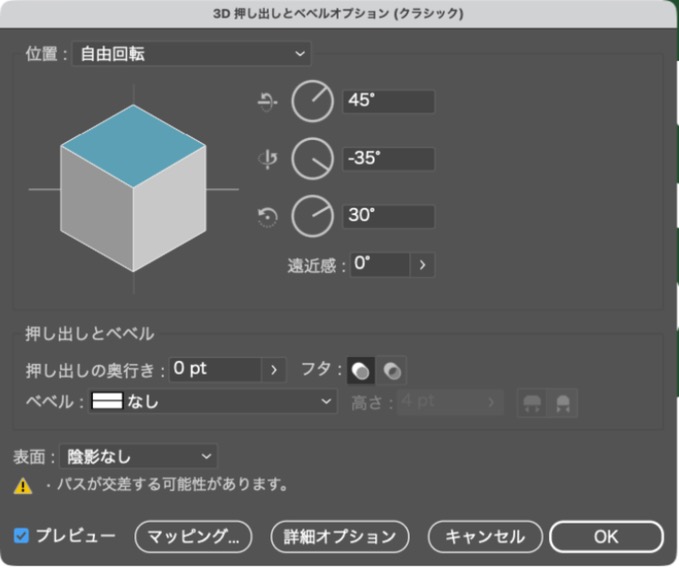
上面のグループを選び、「効果」→「3D とマテリアル」→「3D (クラシック)」→「押し出しとベベル (クラシック)」を開きます。
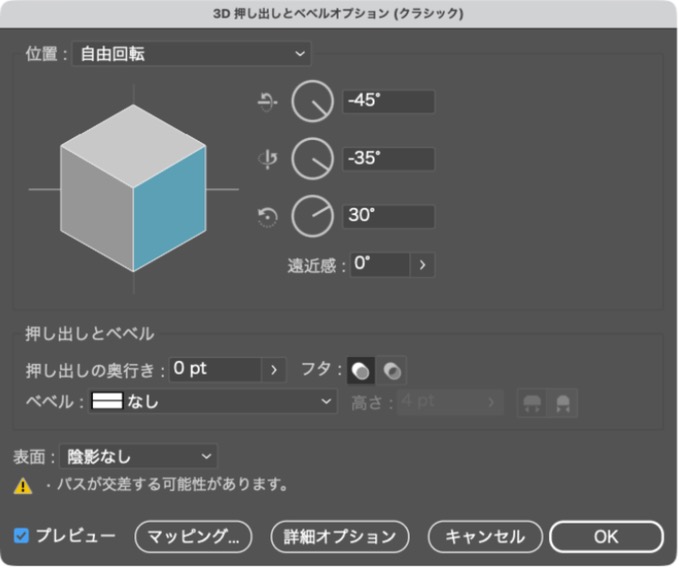
X軸に45°、Y軸に−35°、Z軸に30°を入れます。
「押し出しの奥行き」は0 pt、「表面」は「陰影なし」にして「OK」を押します。
プレビューがオンだと、数字を入れるたびに画面の描き直しで待たされます。
数字を入れ終わるまではプレビューをオフにしておくと、入力が安定します。
STEP 6左面に3D効果をかける
左面のグループを選び、同じ画面を開きます。
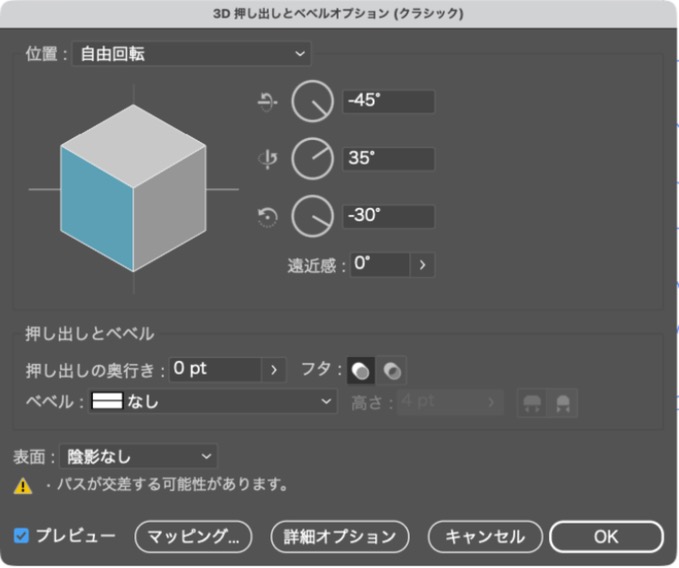
X軸に−45°、Y軸に35°、Z軸に−30°を入れて「OK」を押します。
奥行きと表面は、上面と同じです。
STEP 7右面に3D効果をかける
右面のグループを選び、同じ画面を開きます。
X軸に−45°、Y軸に−35°、Z軸に30°を入れて「OK」を押します。
STEP 83つの面を箱の形に合わせる
上面を上、左面を左下、右面を右下に置き、3つの面が真ん中の1点に集まるように動かします。
面と面の間には、細いすき間が3本できます。
「表示」→「スマートガイド」をオンにすると、角どうしが近づいたときに吸い付きやすくなります。
200%くらいに拡大して、3本のすき間が同じ幅に見えるか確かめます。
すき間がそろわないときは、STEP 3の行の幅か、STEP 4の高さが合っていません。
動画では、面を選んで「オブジェクト」→「変形」→「移動」を開き、数値を入れて動かしています。
この作例では、左面を水平−872.4 pt・垂直352.8 pt、右面を水平−1112.4 pt・垂直334 pt動かしました。
この数値は、3D効果をかける前に平らな文字をどこに置いたかで変わるので、自分の画面ではすき間を見ながら合わせます。
STEP 9背景と影を付けて保存する
長方形ツールで背景を描き、色を#F5F3EEにして一番後ろへ送ります。
箱の下に横長の楕円を描き、色を#D9D3C7にします。
楕円を選んで「効果」→「ぼかし」→「ぼかし(ガウス)」をかけると、やわらかい影になります。
最後に「ファイル」→「別名で保存」で、Illustrator形式(.ai)で保存します。
Q. 面ごとに色が濃くなったり薄くなったりした。
3D効果の「表面」が「陰影(艶あり)」などになっています。
「陰影なし」にすると、塗った色のまま表示されます。
Q. 文字に厚みが出た。
「押し出しの奥行き」を0 ptにします。
Q. 面と面の間のすき間がそろわない。
同じ面の行の幅が、そろっていない可能性があります。
変形パネルの「W」を、行ごとに確認します。
Q. 字間を詰めたら、漢字どうしがくっついた。
漢字は字の形が四角いっぱいにあるので、全体を一律に詰めるとぶつかります。
詰めるなら、すき間が目立つ文字の間だけを個別に詰めます。
Q. 3Dの数字をあとから直したい。
その面を選び、「ウィンドウ」→「アピアランス」を開きます。
3D効果の名前をクリックすると、同じ設定画面が開きます。
2026年10月4日に、MacのIllustrator 2026で、この手順どおりに作りました。
3D効果をかけたあとの3つの面は、どれも元の約0.82倍の大きさになり、縦と横の比率は3面で同じでした。
参考動画の完成形と並べて、行の幅・面の接し方・色の濃淡を見比べています。
Windows版や、別のバージョンのIllustratorでは確かめていません。
設定の説明はAdobe公式の3Dオブジェクトの説明も参照しました。
この記事のポイント
まずは同じ文字で1個作ってみてください。
自分の言葉に替えるときは、行の幅を面の幅にそろえるところから同じ順番で進めます。
ほかのIllustratorの作例は、変形効果で作る円形デザイン16パターンでも紹介しています。
Illustratorでできることは、Illustratorの紹介ページにまとめました。
Illustratorを安く使う方法は、Adobeを安く買う方法のまとめに書いています。
スポンサーリンク(PR)
Illustratorが入った Adobe Creative Cloud の料金プランを見る(PR)
※上記はアフィリエイトリンクです。
最後に1つだけ。
ツールを買っただけでは何も変わりません。
自分はWEBデザインのオンラインスクールに通いましたが、そこからは1円も稼げませんでした。
先に作りたいものを1つ決めて、それから道具を選んでください。
スポンサーリンク(PR)
※上記はアフィリエイトリンクです。
作例と操作画面はIllustratorで自分が制作し、解説の整理と数値の計算にAIを使っています。