50代から副業でまず1万円を目指す方法|AI×Adobe Expressで発信を続ける
河合義寛(YoshihiroK)Re:じぶん再起動ノート

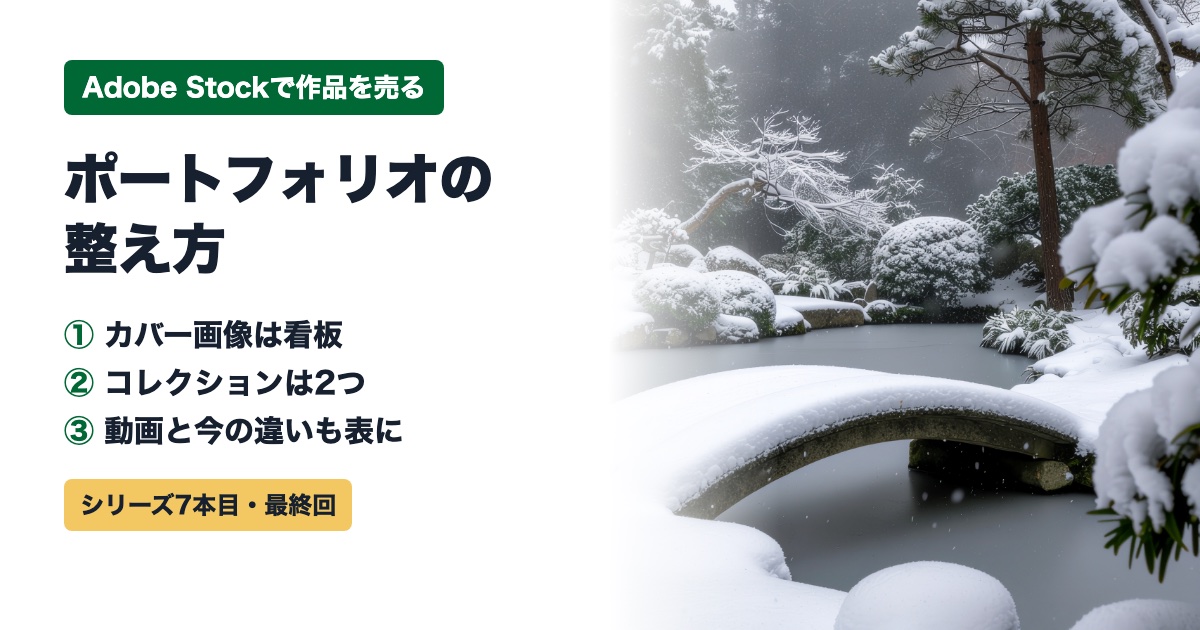
Adobe Stockに作品が並び始めたら、次に気になるのが自分の公開ページです。
買う人が作者の名前を押すと、その人の作品がまとめて見られるページが開きます。
この記事では、Adobe Stockのポートフォリオの整え方を、公式の講座動画「ポートフォリオをカスタマイズし『コレクション』を作成する方法」と公式ヘルプ、筆者の画面で確かめてまとめます。
講座動画のシリーズは、この回で最後です。
この記事で分かること

先に結論を書きます。
Adobe Stockのポートフォリオは、カバー画像、表示名、コレクションの3つで見た目が決まります。
この記事の結論
Stockのポートフォリオは、作者ごとの作品一覧のページです。
公式ヘルプでは「コントリビュータープロフィール」とも呼ばれています。
公式ヘルプによると、カバー画像はこのページのいちばん上に出ます。
作品を見に来た人に、どんな作品を作る人なのかを伝える役目があります。
管理するのは、コントリビューターポータルのダッシュボードの下にある「マイポートフォリオ」です。
見出しの横の小さな矢印のアイコンから、公開ページを開けます。
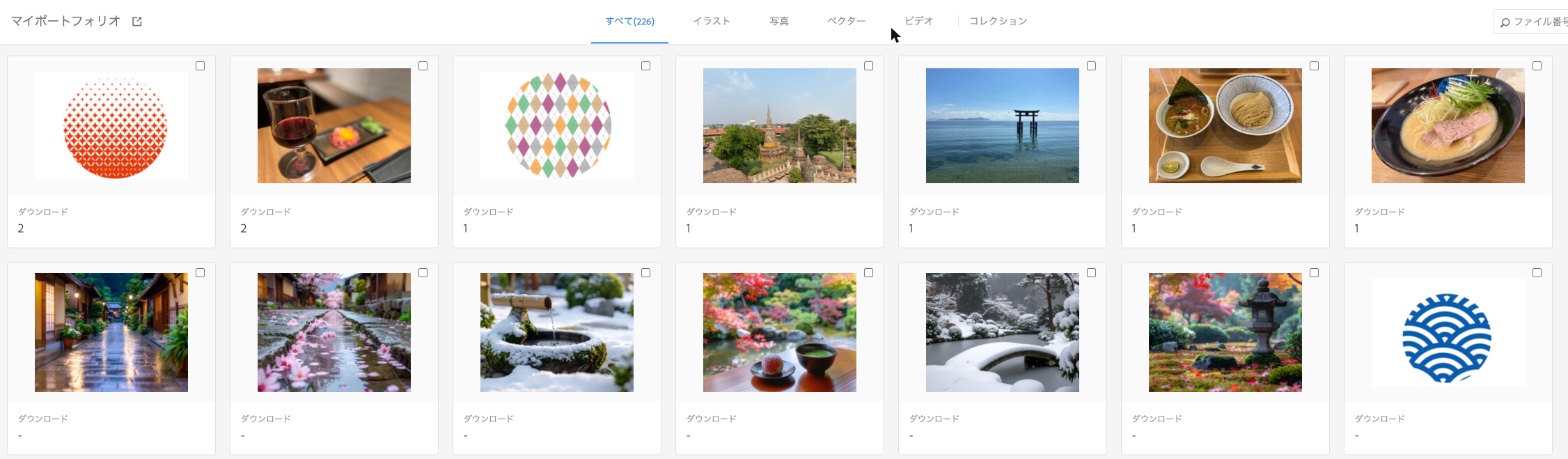
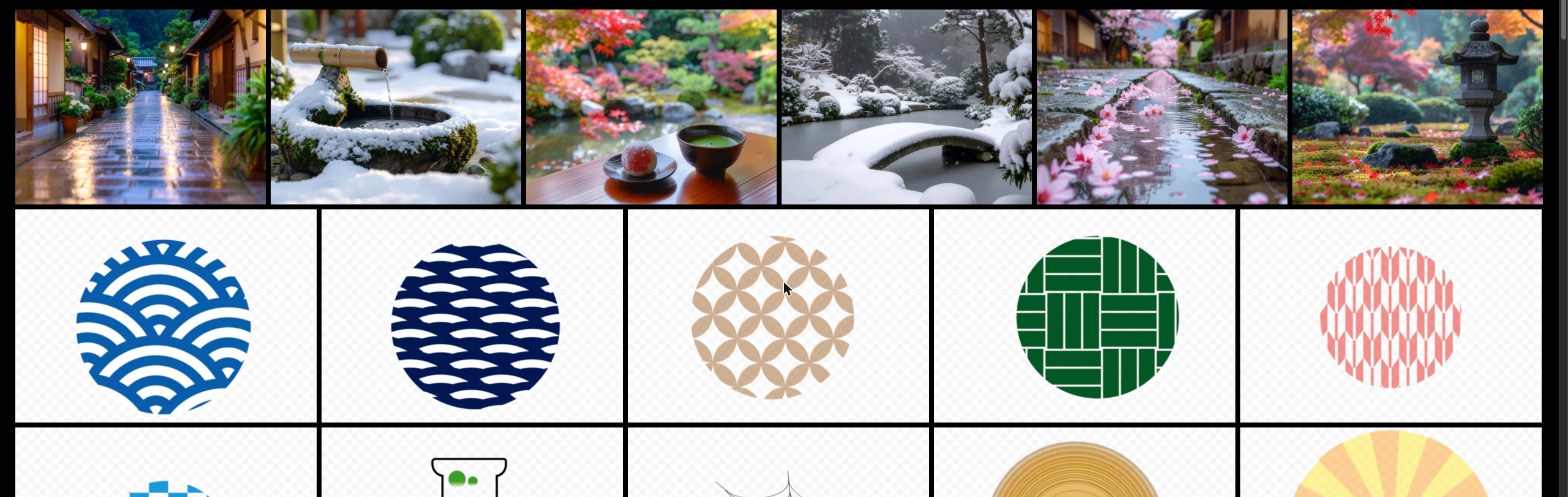
タブは、すべて、イラスト、写真、ベクター、ビデオ、コレクションの6つです。
右側には、ファイル番号の検索と並べ替えがあります。
筆者の画面では、すべてが226点でした。
ダウンロードの多い順に並べると、いちばん多い作品でも2回です。
講座動画と公式ヘルプでは、次の手順が紹介されていました。
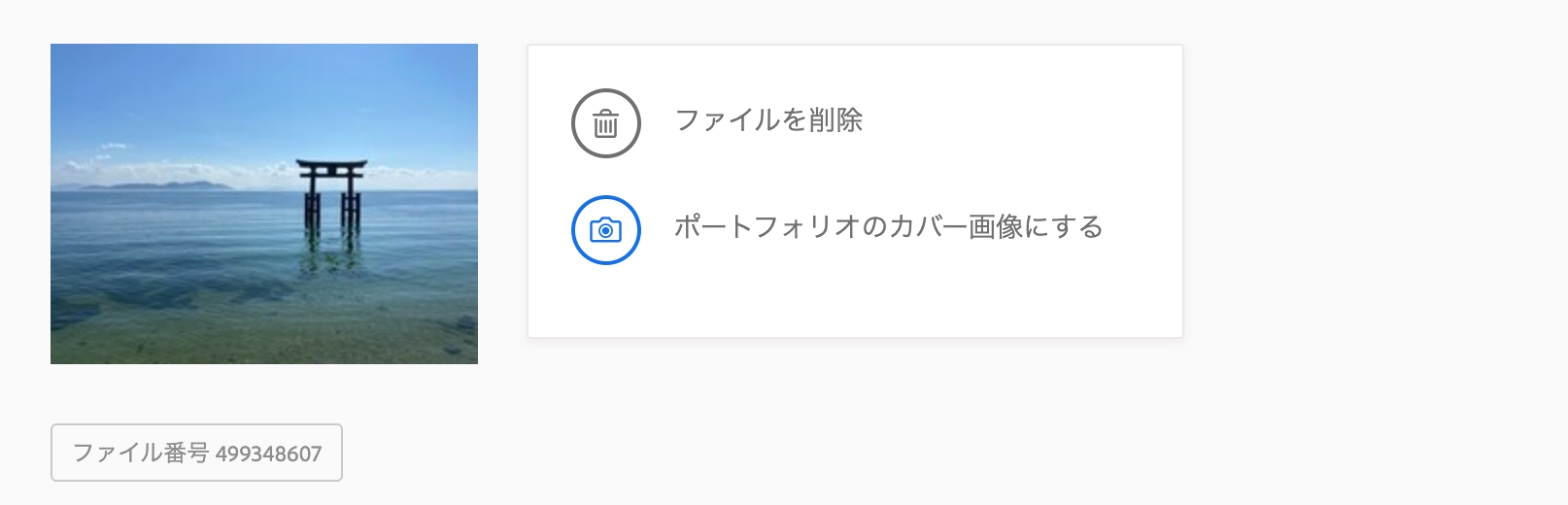
公式ヘルプによると、この機能を使うには、採用された作品が1点以上要ります。
あとから別の作品で同じ手順をくり返せば、いつでも変えられます。
講座動画では、カバー画像を「看板」にたとえていました。
上下が大きく切り取られるので、被写体が真ん中にあり、水平がまっすぐな1枚が向いていると説明されていました。
自分のイメージに合うまで、何度か試すことも勧められていました。
筆者の公開ページには、まだカバー画像がありません。
このボタンは押していないので、設定したあとの見え方は試していません。
公開ページに出る名前は、上のメニューの「コントリビューターアカウント」で変えられます。
講座動画では、表示名にカーソルを合わせて、編集のアイコンから入れ直す手順が紹介されていました。
公式ヘルプでも、アカウントの欄で名前と表示名を入れると書かれています。
変える必要がなければ、そのままで大丈夫だと講座動画で説明されていました。
コレクションは、テーマに沿って作品をまとめたアルバムのようなものです。
講座動画では、公開ページに2つまで出せると説明されていました。
作品のサムネイルの右上にある四角を押すと、チェックが入ります。
画面の下に、選んだ作品と「コレクションに追加」のボタンが出ます。
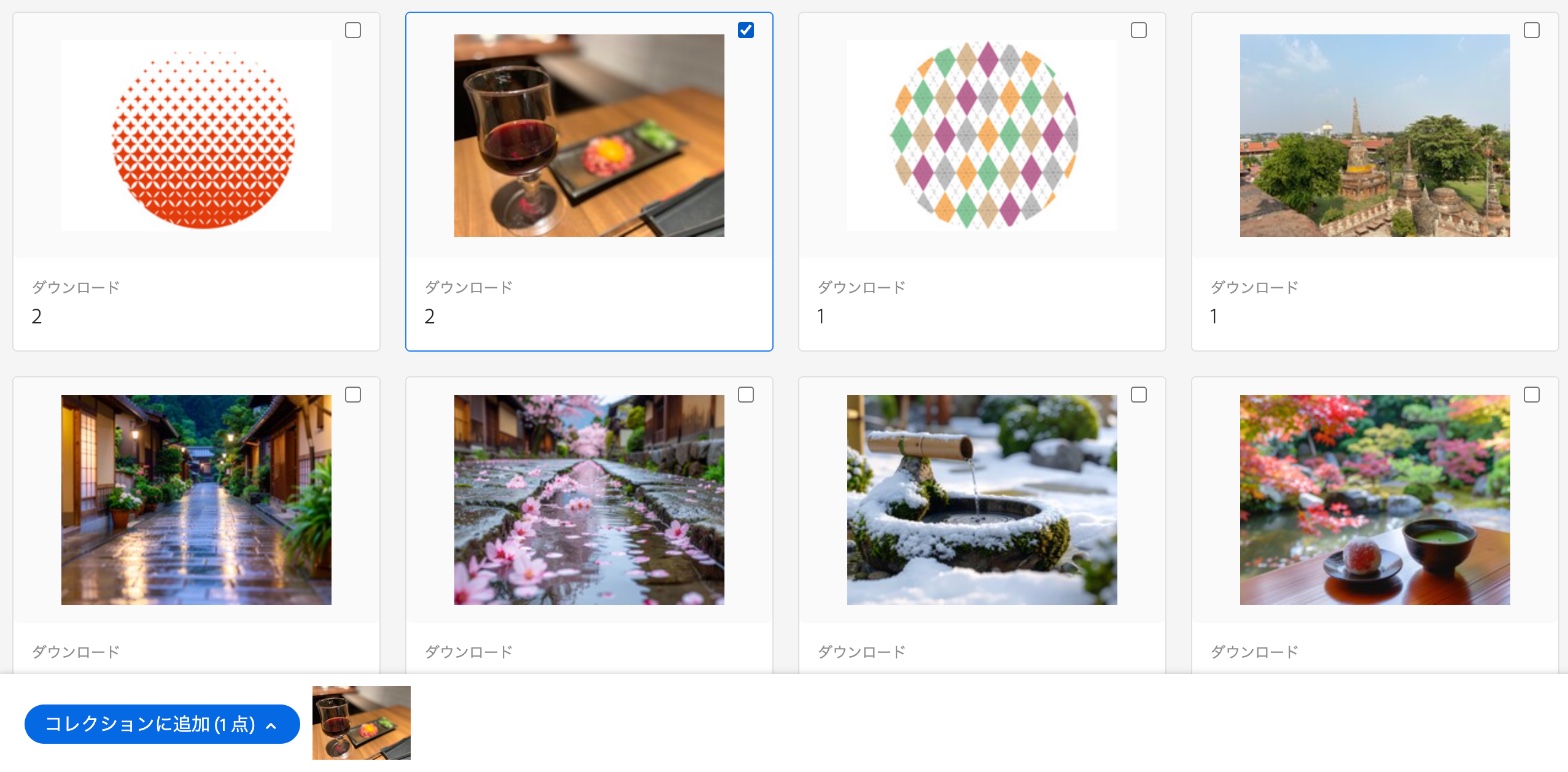
ボタンを押すと、名前を入れる欄と「作成」が出ます。
名前を入れて「作成」を押せば、新しいコレクションができると講座動画で説明されていました。
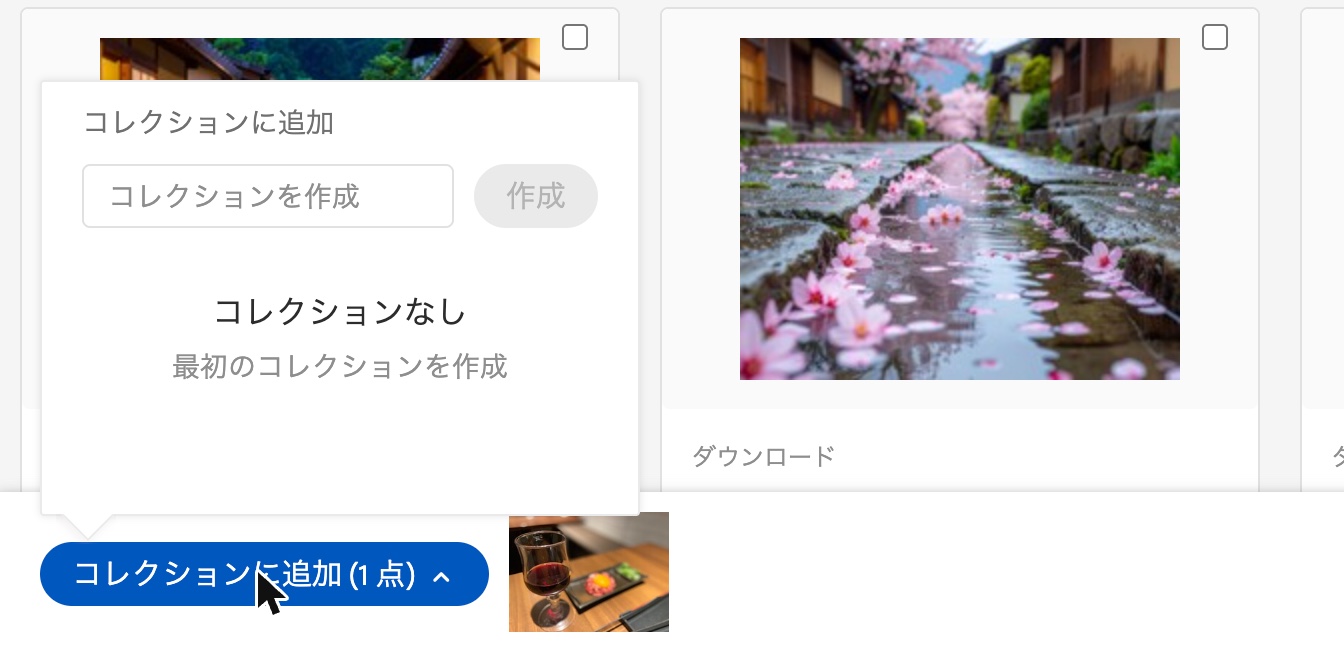
筆者の画面では、「コレクションなし」と出ていました。
確かめたあとは「キャンセル」で選択を外し、コレクションは作っていません。
公式ヘルプでは、マイポートフォリオの「コレクション」を開き、出したいコレクションの右上の点のアイコンから「プロファイルに公開する」を選ぶと書かれています。
講座動画では、同じ場所が「ポートフォリオに公開する」という名前でした。
講座動画によると、公開ページに出るまで15分ほどかかることがあります。
2つしか出せないので、ときどき入れ替えて見に来る人を飽きさせない工夫も勧められていました。
公式ヘルプには、同じメニューから「Adobe Portfolio に共有」を選べるとも書かれています。
コントリビューターはAdobe Portfolioを無料で使えると、公式ヘルプのメモにありました。

講座動画は数年前の収録なので、今の画面や公式ヘルプと名前が違うところがあります。
| 項目 | 講座動画 | 今の画面と公式ヘルプ |
|---|---|---|
| カバーのボタン | ポートフォリオのカバー画像にする | 画面は同じ名前。ヘルプは「プロファイルカバーの画像を作成」 |
| 公開のメニュー | ポートフォリオに公開する | ヘルプは「プロファイルに公開する」。画面は未確認 |
| 出せるコレクション | 2つまで | ヘルプに数の記載なし |
| 外への共有 | 説明なし | ヘルプに「Adobe Portfolio に共有」 |
| カバーの条件 | 説明なし | ヘルプに「採用された作品が1点以上」 |
公開のメニューは、コレクションを作らないと開けないので、今の画面での名前は確かめていません。

この記事の見本の画像は、Creative Cloudのプランに含まれる生成クレジットを使い、Adobe Fireflyで作りました。
カバー画像に向くような横長で水平の1枚も、Fireflyなら構図を指定して作れます。
ただ、審査に通るかどうかは別の話です。
先に、ポートフォリオで何を見せたいかを決めてから選んでください。
スポンサーリンク(PR)
※上記はアフィリエイトリンクです
Q. Stockのポートフォリオは、誰でも見られますか。
作者の名前のページとして公開されています。
管理画面の「マイポートフォリオ」の横のアイコンから、自分の公開ページを開けます。
Q. カバー画像を設定しないとどうなりますか。
筆者の公開ページでは、上に看板がなく、作品が新しい順に並んでいるだけでした。
設定しなくても作品は売れますが、どんな作品の人かは伝わりにくくなります。
Q. カバー画像は何回でも変えられますか。
公式ヘルプによると、別の作品で同じ手順をくり返せば、いつでも変えられます。
Q. コレクションはいくつ作れますか。
作れる数は、公式ヘルプで確かめられませんでした。
講座動画では、公開ページに出せるのは2つまでと説明されていました。
Q. 審査中の作品をカバー画像にできますか。
公式ヘルプでは、採用された作品が1点以上要ると書かれています。
審査中の作品で試したことはありません。
このシリーズでは、Adobe公式の講座動画「基本を学ぶ!Adobe Stockで始める作品販売」を、今の画面と公式ヘルプで確かめながら記事にしてきました。
7本は次のとおりです。
アカウントの作り方とタイトルやキーワードの回は、既存の記事にまとめています。
登録から売れるまでの全体の流れは、コントリビューター登録の記事から読めます。
Adobe Stockのポートフォリオは、カバー画像1枚とコレクション2つで、見た目を整えられます。
どれも、採用された作品があれば無料で設定できます。
筆者のページは、まだ作品が並んでいるだけです。
226点のうち、どれを看板にするかを選ぶところから始められます。
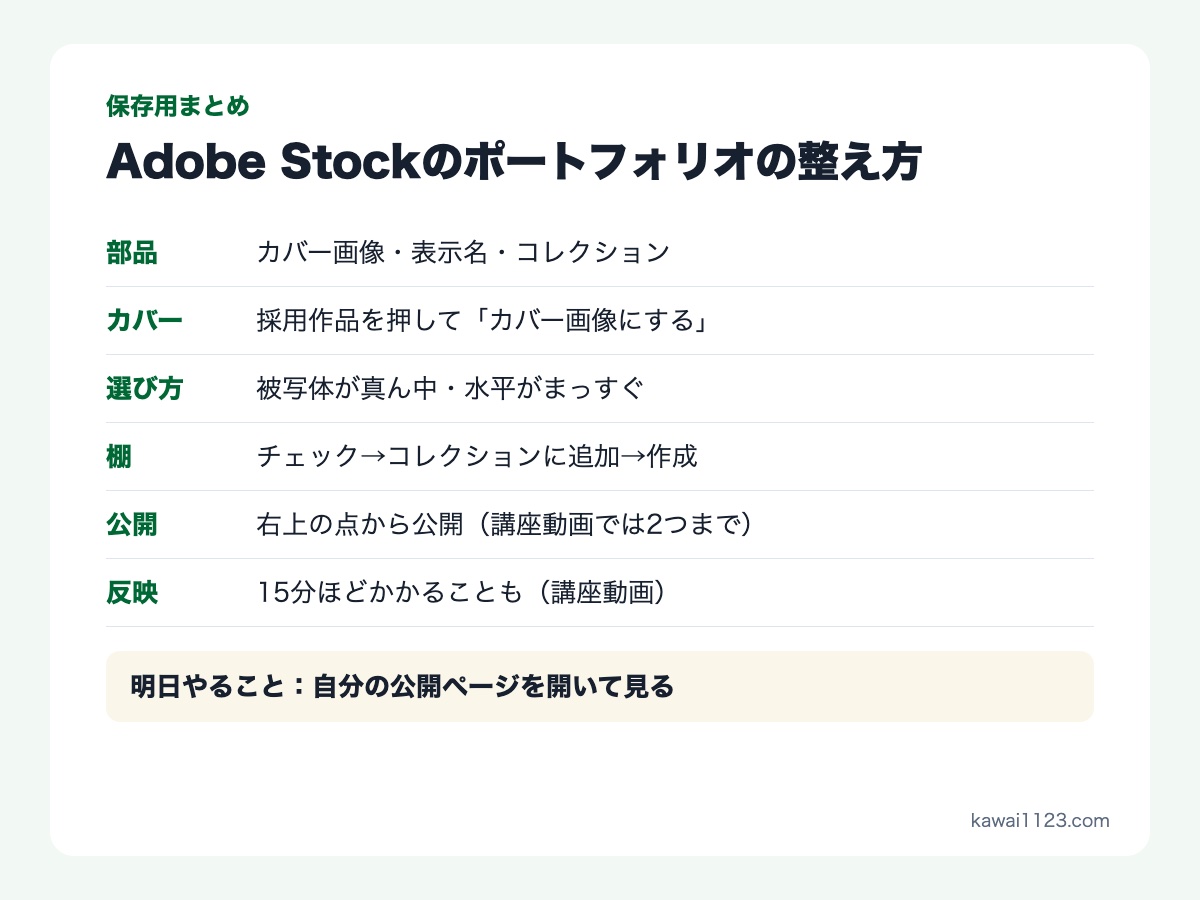
明日やること
この記事は、Adobe Creative Cloud JapanのYouTubeにある「基本を学ぶ!Adobe Stockで始める作品販売」をもとにした、シリーズの7本目で最終回です。
参考にした動画は次の3本です。
この記事の画面と決まりは、2026年10月に確認したものです。
画面の名前は変わることがあるので、設定の前に公式ヘルプも確かめてください。
公式の決まりは、プロファイルヘッダーのカスタマイズとコントリビュータープロファイルにコレクションを公開で確認できます。
この記事の画面写真は、2026年10月23日に筆者のコントリビューターポータルと公開ページを撮ったものです。
カバー画像、表示名、コレクションは変更していません。
見本の桜の小川の画像は、筆者がAdobe Fireflyで作り、審査で採用された1枚です。
案内役の黒猫は、Adobe Stockの無料素材です。
手順と画面の名前は、講座動画と公式ヘルプ(2026年9月2日更新)で確かめました。
違いがあるところは、表にまとめて両方を書いています。
ツールを買っただけでは何も変わりません。
筆者は5年間で5.30ドルでした。
作りたいものを先に決めてから選んでください。
スポンサーリンク(PR)
※上記はアフィリエイトリンクです
スポンサーリンク(PR)
※上記はアフィリエイトリンクです
Instagramでは、図解を週3本出しています。
50代からのAdobeのコツと、心を軽くする本の1行を、黒猫が1分で案内します。
保存して、明日そのまま試せる形にしています。
Instagramを見る@yoshihirok0358