イラレのエンベロープでハート文字を作る方法|9手順で平面から立体まで
河合義寛(YoshihiroK)Re:じぶん再起動ノート

Illustratorで、白いプラスチックのようなつやのある立体文字を作りたい人へ。
この記事では、イラレの3Dとマテリアルという機能で、文字「Re:」を立体にするまでを、設定値と操作の録画で説明します。
3Dとマテリアルは、文字や図形に奥行きと質感と光を付けて、立体に見せる機能です。
筆者は50代でWEBデザインのオンラインスクールに通いましたが、そこからは1円も稼げませんでした。
機能を知っていることと、思った見た目に仕上げられることは別です。
だからこの記事では、触る項目と数字を全部書き出して、そのとおりに入れれば同じ見た目になるようにしました。
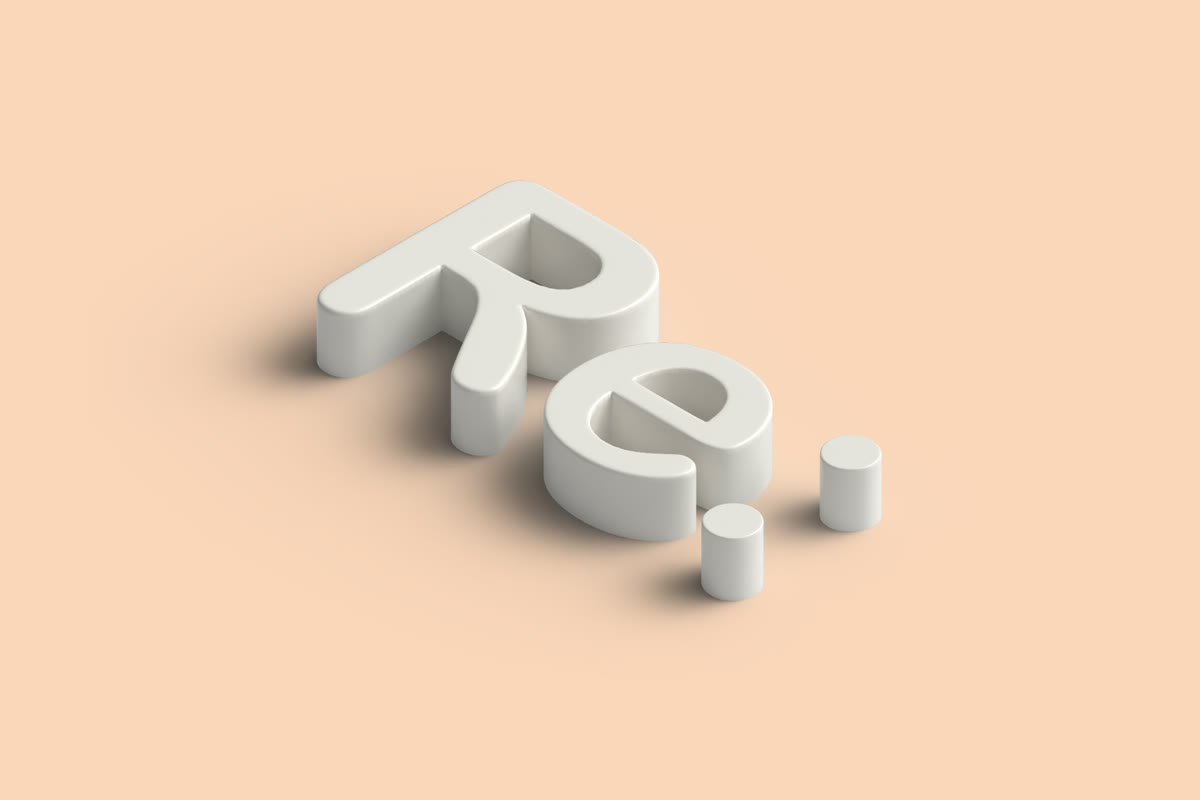
2026年10月10日に、MacのIllustrator 2026で作りました。
触るのは、1つのパネルの中の4つのタブだけです。
作り方の元にしたのは、次のYouTube動画です。
参考動画:【illustrator】「3Dとマテリアル」を使って、プラスチック感のある文字を作成(タマケン)
設定の数字は、同じ作者の解説記事に書かれた値を使い、手元で同じ見た目になるかを確かめました。
プラスチックに見せる3つのコツ
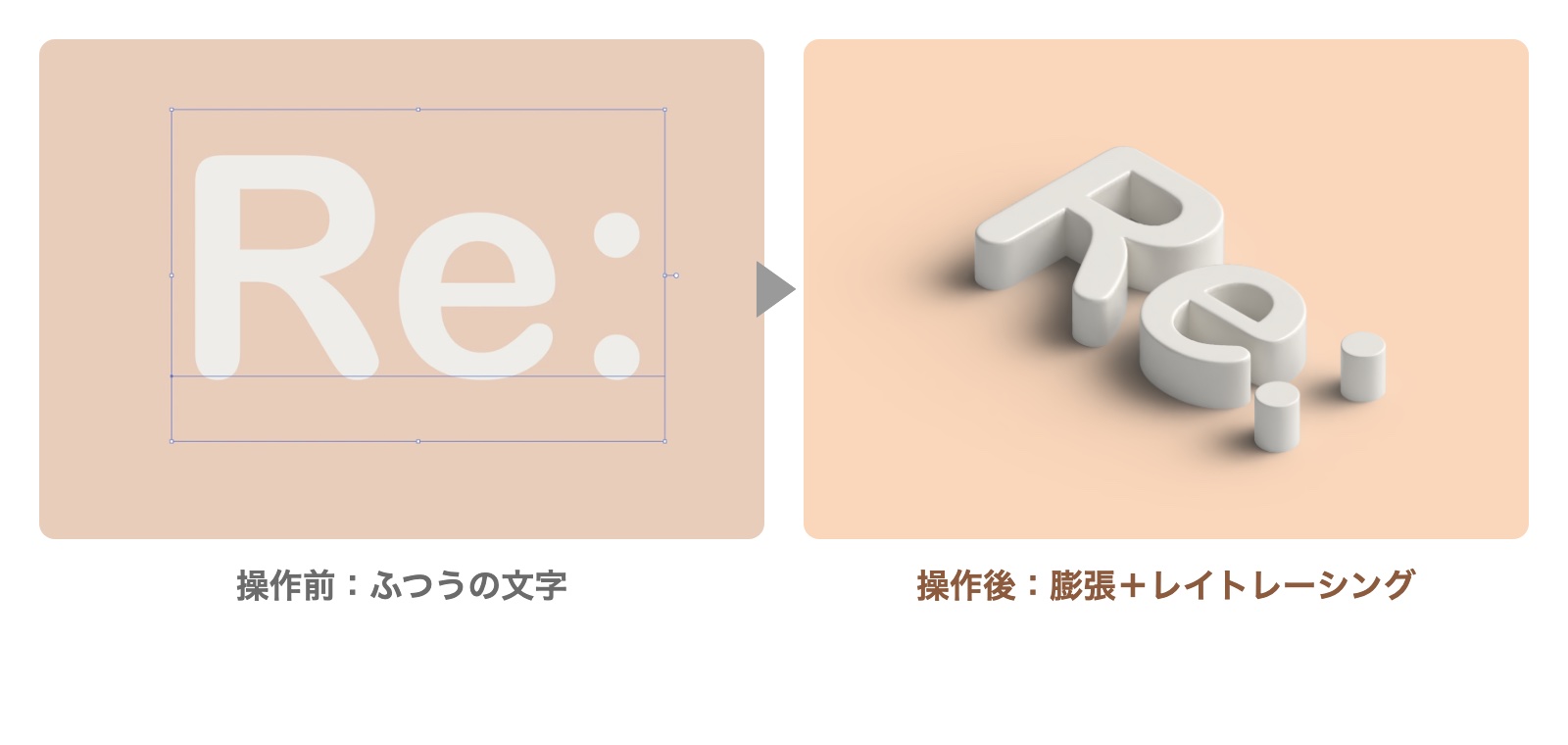
操作の流れは、録画で見られるようにしました。
待ち時間は詰めています。
STEP 1文字を選んで「膨張」をかける
文字ツール(Tキー)で文字を入力します。
この作例では、Macに入っている「Arial Rounded MT Bold」を420 ptで使い、色は白に近い薄いグレー(#F5F2EC)にしました。
角の丸い太い書体ほど、ふくらませたときにプラスチックらしくなります。
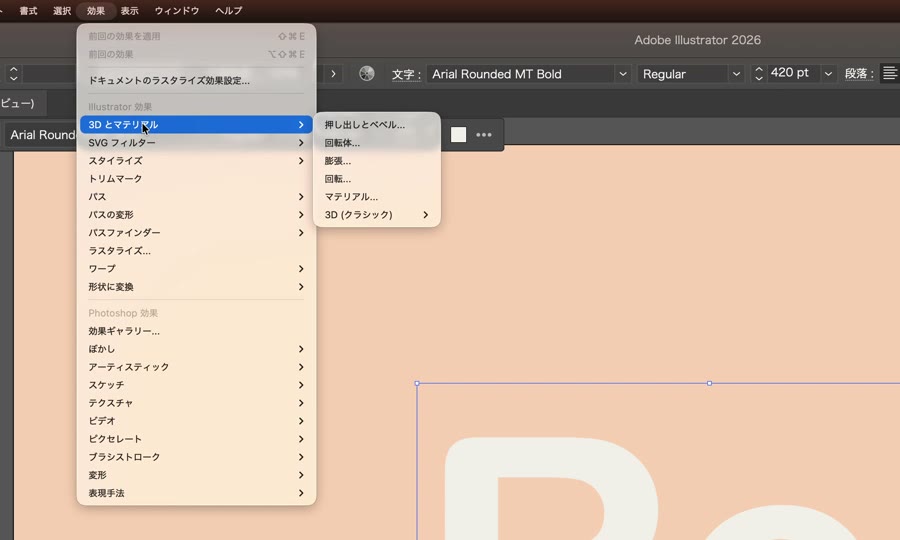
選択ツール(Vキー)で文字を選び、「効果」→「3Dとマテリアル」→「膨張」を選びます。
「3Dとマテリアル」パネルが開き、文字が少しふくらみます。
STEP 2奥行きとふくらみを決め、斜め上からの向きにする
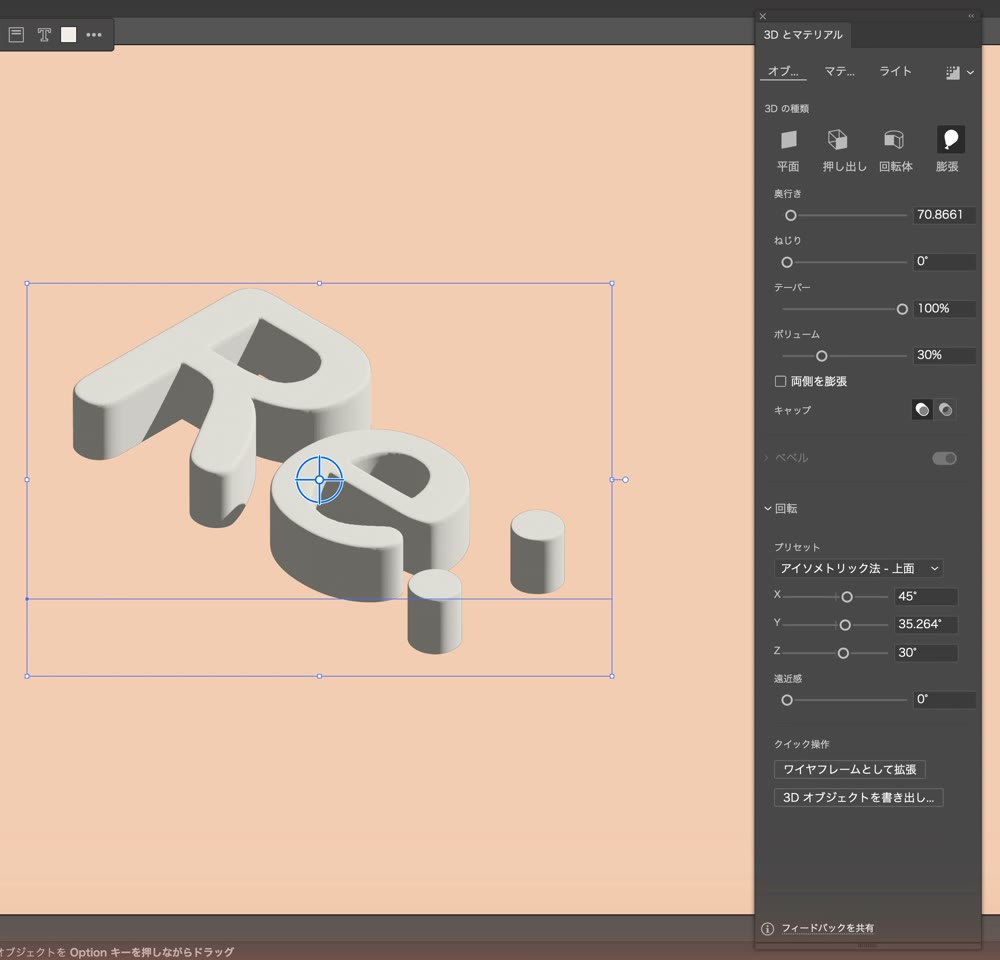
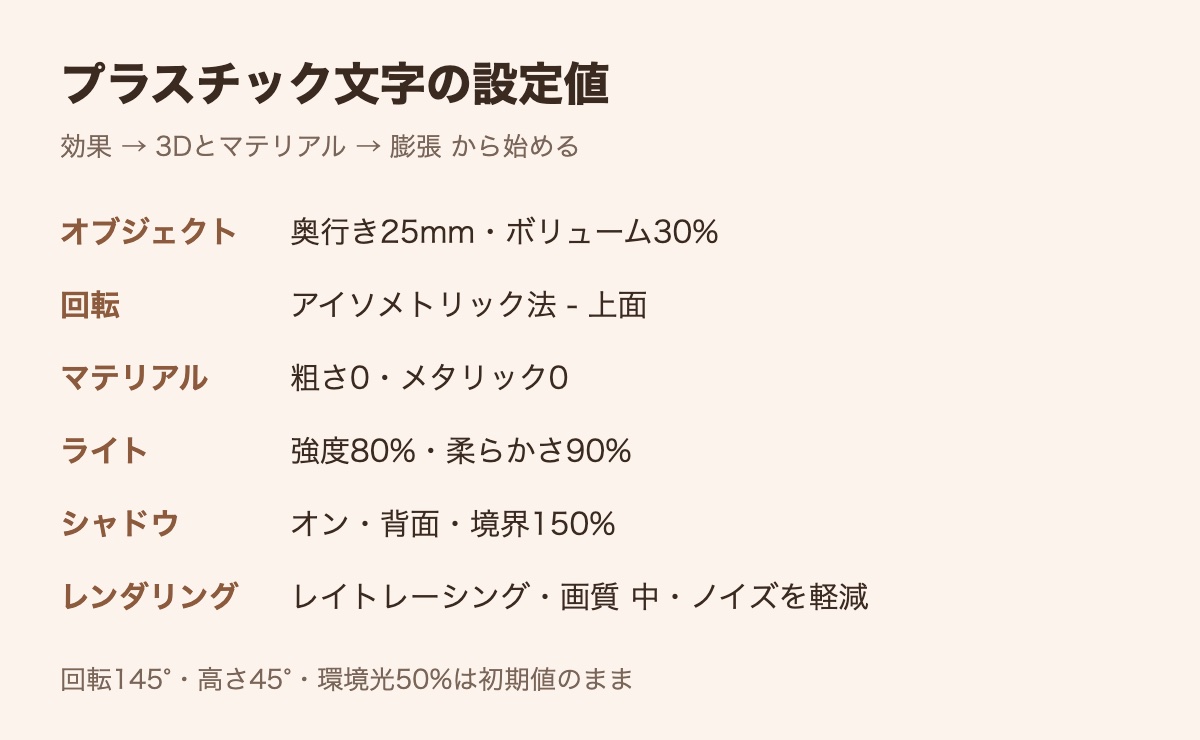
パネルの「オブジェクト」タブで、「奥行き」に25mmと入力します。
単位がptのままでも、25mmと打てば自動で換算されます(70.8661 ptになりました)。
「ボリューム」を30%にします。
初期値の100%だと風船のように丸くなりすぎるので、ここで平らな面を残します。
パネルを下へ送り、「回転」の「プリセット」から「アイソメトリック法 – 上面」を選びます。
パネルが短くて回転の項目が見えないときは、パネルの下の端をドラッグして伸ばすと見やすくなります。
STEP 3マテリアルの粗さを0にする
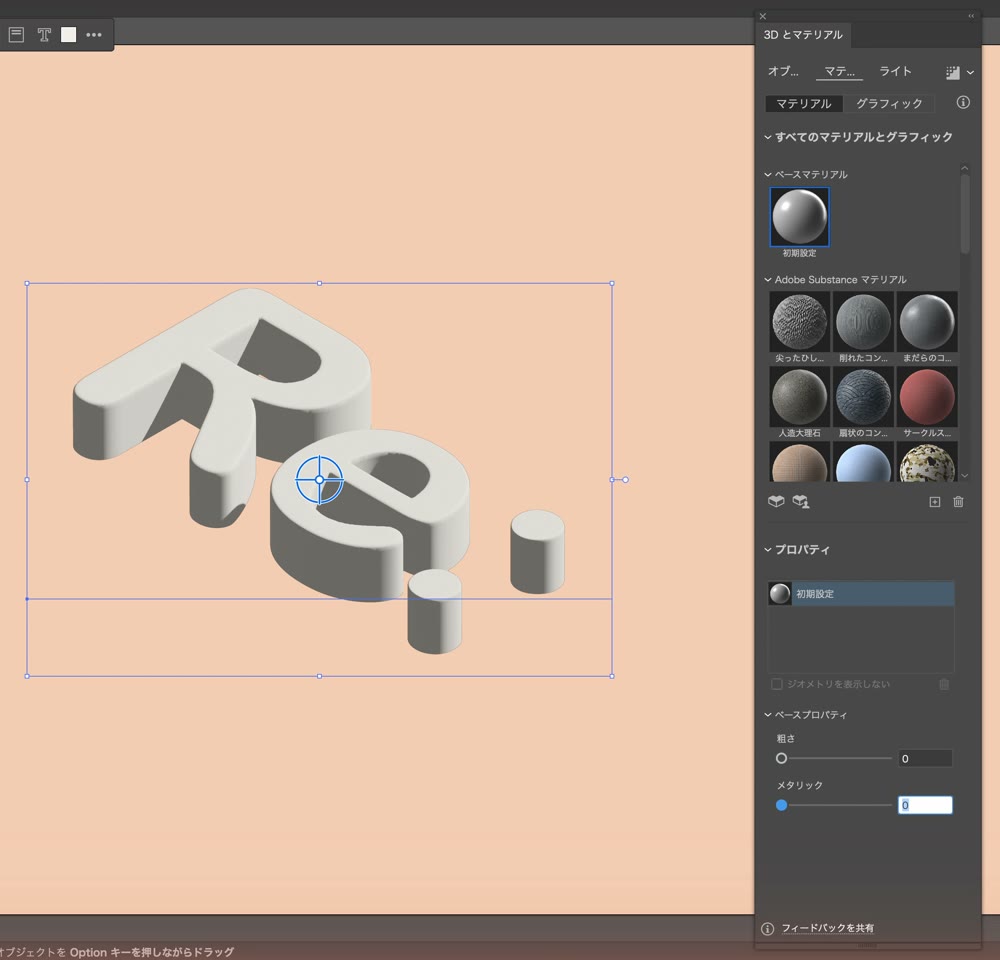
「マテリアル」タブを開き、「初期設定」のマテリアルが選ばれていることを確かめます。
下の「ベースプロパティ」で、「粗さ」を0にします。
「メタリック」は0のままにします。
粗さが0に近いほど表面がつるつるになり、光が強く映り込みます。
STEP 4ライトの強さと柔らかさを決める
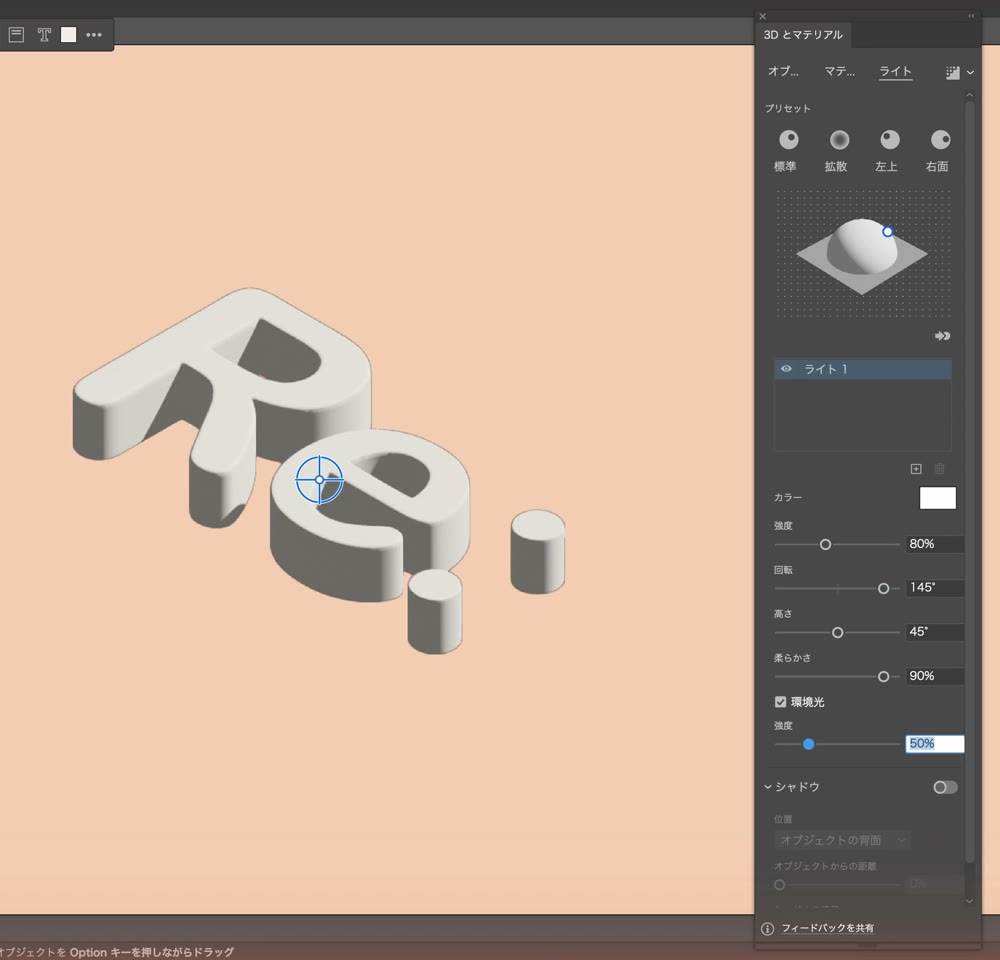
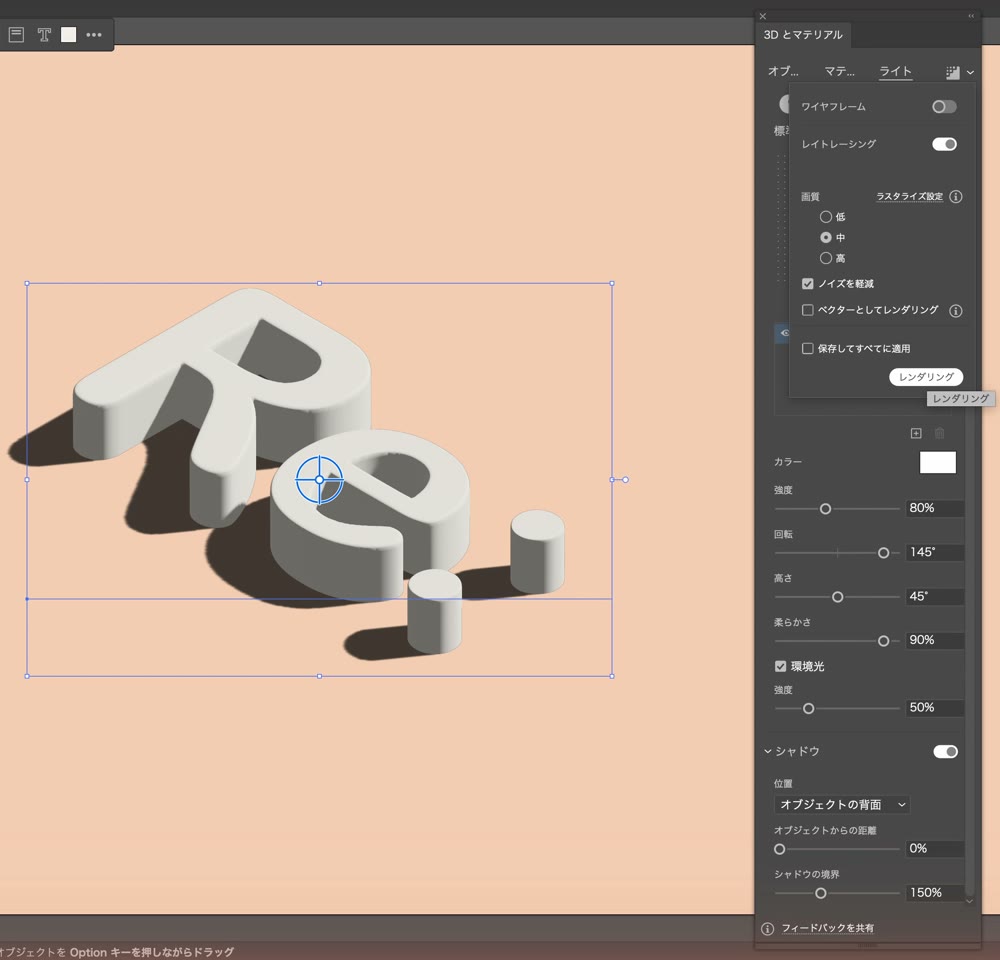
「ライト」タブを開き、「強度」を80%、「柔らかさ」を90%にします。
「回転」145°、「高さ」45°、「環境光」の強度50%は、初期値のままで大丈夫です。
柔らかさを上げると、光の当たる面と影の面の境目がなだらかになります。
STEP 5シャドウをオンにして、影を広げる
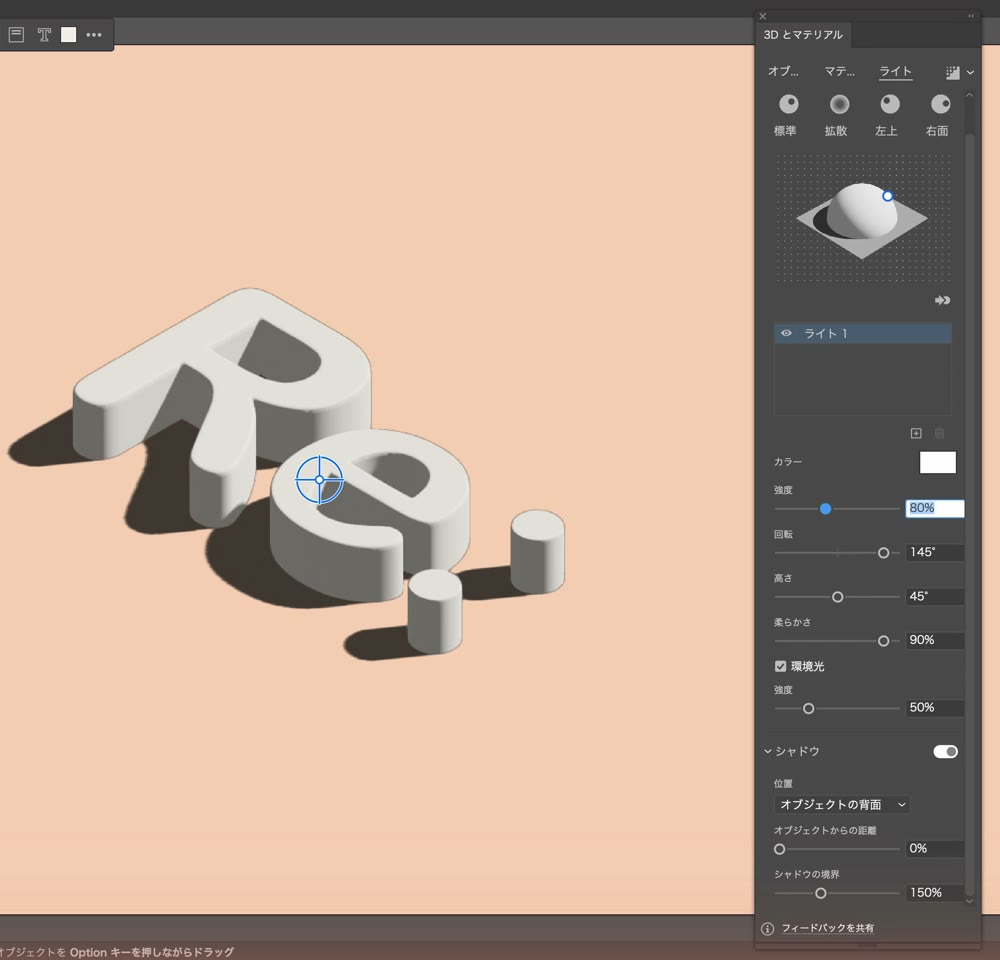
同じ「ライト」タブの下にある「シャドウ」のスイッチをオンにします。
「位置」は「オブジェクトの背面」、「オブジェクトからの距離」は0%のままにします。
「シャドウの境界」を150%にします。
境界を広げると、影が文字の後ろまで長く、やわらかく伸びます。
STEP 6レイトレーシングでレンダリングする
パネル右上の、レンダリングのアイコンの横にある小さな矢印を押します。
「レイトレーシング」をオンにし、「画質」を「中」にします。
「ノイズを軽減」にもチェックを入れます。
「レンダリング」を押すと計算が始まり、この作例では10秒ほどで仕上がりました。
最後に選択を外す(Shift+Command+A)と、完成の見た目を確かめられます。
Q. 「3Dとマテリアル」が灰色で選べない、何も起きない。
文字が選ばれていない可能性があります。
選択ツールで文字の枠ごと選んでから、「効果」メニューを開きます。
文字の中にカーソルが入った状態(文字ツールで編集中)では、効果がかかりません。
Q. プレビューの画質が悪い、ギザギザに見える。
レイトレーシングがオフのあいだは、手早く確かめるための簡易表示です。
STEP 6のとおりレイトレーシングでレンダリングすると、なめらかになります。
それでも粗いときは、画質を「高」にします。
Q. 動作が重い。
レイトレーシングをオンにしたまま数字を動かすと、そのたびに計算が走ります。
数字を決めるあいだはレイトレーシングをオフにし、最後に1回だけレンダリングすると軽くなります。
Q. 影の色を変えたい。
今回の画面のシャドウの項目は、位置・距離・境界の3つで、影だけの色を決める欄はありませんでした。
背景の色を変えると、影もなじんだ見え方に変わります。
Q. 3Dを解除して、元の平らな文字に戻したい。
文字を選び、「ウィンドウ」→「アピアランス」を開きます。
一覧の「3Dとマテリアル」を選び、パネル下のごみ箱アイコンで削除します。
効果として付いているだけなので、文字は打ち直せる状態のまま戻ります。
Q. 立体の見た目を、ふつうのパスにしたい(パス化)。
「オブジェクト」→「アピアランスを分割」を選ぶと、効果の見た目が確定して切り離されます。
レイトレーシングの見た目は画像として残るので、拡大すると粗くなることがあります。
パスとして残したいときは、レンダリング設定の「ベクターとしてレンダリング」も試す価値があります。
2026年10月10日に、MacのIllustrator 2026で、イラレの3Dとマテリアルをこの手順どおりに使って作りました。
完成形は参考動画のサムネイルと並べて、白いプラスチックの質感と影のやわらかさを見比べています。
参考動画は四角い枠とアイコンを組み合わせた形ですが、この記事では手順を短くするために文字だけにしました。
Windows版や、別のバージョンのIllustratorでは確かめていません。
FAQのうち「アピアランスを分割」と「ベクターとしてレンダリング」は、メニューと項目があることだけを確かめ、仕上がりまでは試していません。
この記事のポイント
まずは自分の名前の頭文字1つで、同じ数字を入れてみてください。
文字を箱の形に組む作り方は、イラレで文字を立方体にする方法で紹介しています。
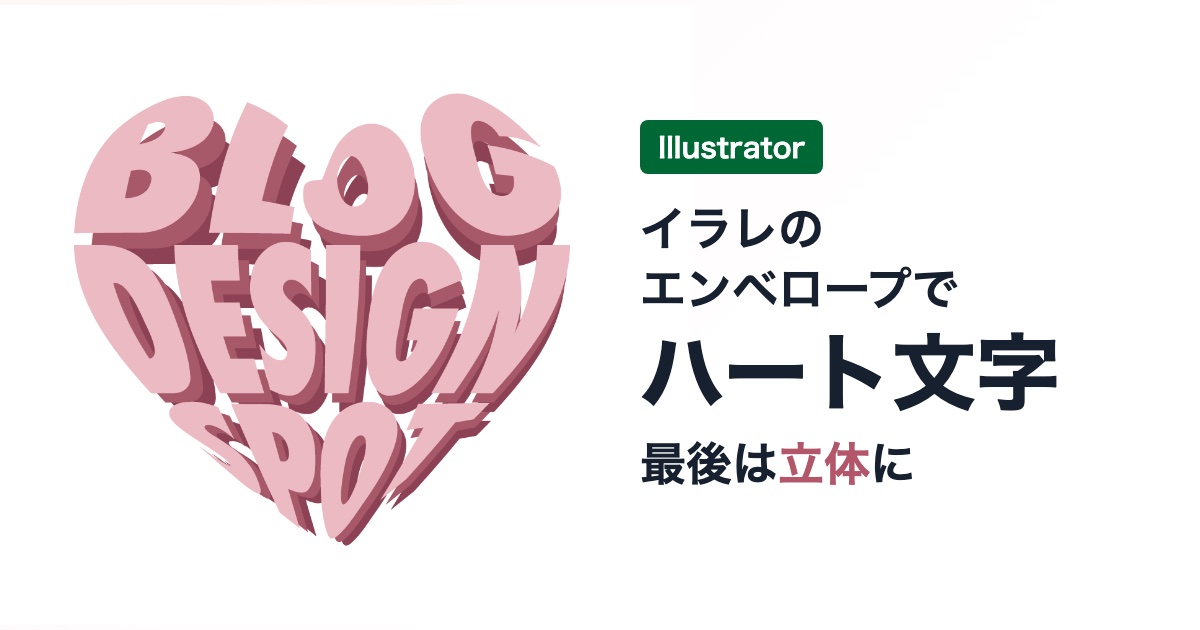
文字をハートの形に流し込む方法は、イラレのエンベロープでハート文字を作る方法にまとめました。
IllustratorでできることはIllustratorの紹介ページに、安く使う方法はAdobeを安く買う方法のまとめに書いています。
スポンサーリンク(PR)
Illustratorが入った Adobe Creative Cloud の料金プランを見る(PR)
※上記はアフィリエイトリンクです。
ツールを買っただけでは何も変わりません。
先に作りたいものを1つ決めて、それから道具を選んでください。
スポンサーリンク(PR)
※上記はアフィリエイトリンクです。
作例と操作画面はIllustratorで制作し、解説の整理にAIを使っています。