
PR|このページにはAdobeの広告・アフィリエイトリンクを含みます。
動画編集を、仕事にしたい人へ。
仕事になる編集は、
現場と同じ道具から。
趣味の編集と、お金をもらう編集。
違いは、腕前より先に「相手とデータを受け渡せるか」です。
ハリウッド映画からテレビ番組、YouTubeまで。プロの現場で使われている編集ソフトが、Adobe Premiereです。
Premiere単体プランは月3,280円(税込・年間プラン月々払い)。2026年10月3日にアドビ公式サイトで確認。
無料体験は7日間。終了前に解約しない限り、有料プランへ移行します。
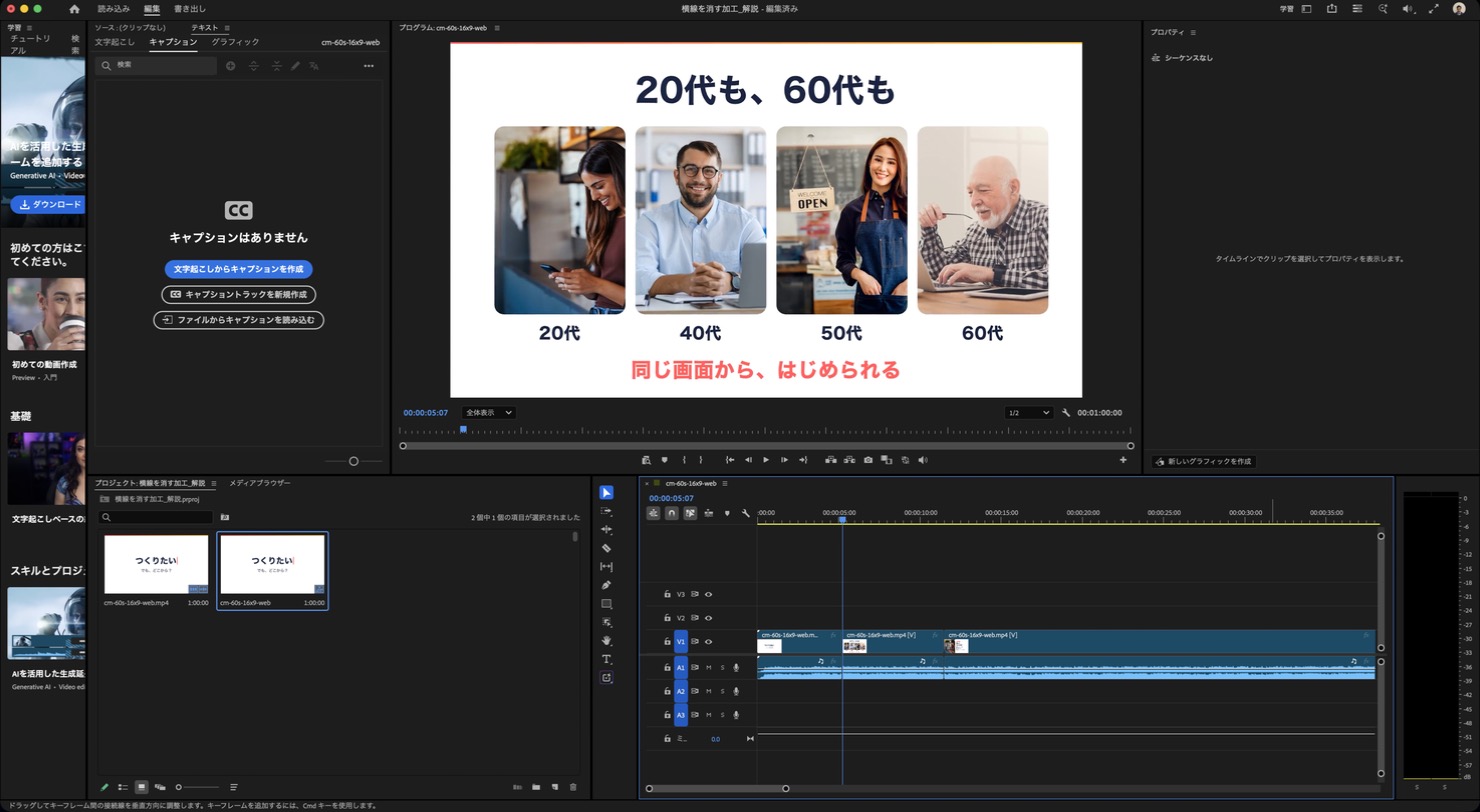
後悔しない、
最初の一本を。
「動画編集を副業にしたい。でも、どのソフトから始めればいいのか分からない。」
無料のアプリでも、動画はつなげます。
ただ、お金をいただく編集になると、求められるものが変わります。
決められた形式で納品すること。修正にすぐ応えること。ほかの人とデータを受け渡すこと。
自分は、YouTubeで収益化を取り消された経験があります。
だからこそ思うのは、「とりあえず始める」より「続けた先で仕事になる道具を選ぶ」ほうが、遠回りにならないということです。
このページでは、プロがAdobeを選ぶ理由、実際の制作事例、編集の流れ、そして無料で学べる公式チュートリアル14本を、順番に紹介します。
独学の編集者が、
つまずく場所。
「編集が下手だから」ではありません。多くは、道具と学び方の問題です。
壁1:無料アプリで頭打ちになる
テロップ、音の調整、色合わせ。こだわりたくなった瞬間に、できることの上限に当たります。
乗り換えると、覚えた操作もやり直しです。
壁2:案件の条件に合わない
応募する前に、募集要項の「使用ソフト」の欄を見てください。
編集データの受け渡しがある仕事では、相手と同じソフトであることが前提になる場合があります。
壁3:何から学べばいいか分からない
動画サイトの解説は、バージョンも順番もばらばらです。
公式が順番を組んだ教材があれば、迷う時間が減ります。
この3つの壁に、まとめて答えを出せるのがPremiereです。
プロの現場に、
とにかく強い5つの理由。
「有名だから」ではありません。仕事を回すうえでの、具体的な理由があります。
映画もテレビも、同じ道具で作られている
アドビ公式の事例ページには、『House of Dynamite』『Train Dreams』などの映画、テレビ番組、ミュージックビデオ、SNS向けのショート動画まで、Premiereで編集された作品が並んでいます。
学んだ操作が、そのままプロの現場の共通語になります。
After EffectsやPhotoshopと、そのままつながる
動くタイトルはAfter Effects、サムネイルはPhotoshop、音の仕上げはAudition。
Creative Cloud Proなら20以上のアプリが同じ契約で使え、同じ会社のソフト同士なのでデータの行き来がスムーズです。
「編集だけ」から「動画まわりを丸ごと請ける」へ、仕事の幅を広げやすくなります。
修正のやり取りまで、仕組みが用意されている
プランにはFrame.io(リアルタイムのビデオレビューおよび承認ツール)が含まれます。
お客さまが動画の上に直接コメントを残せるので、「1分12秒あたりの文字を大きく」のような修正指示が、言葉の行き違いなく届きます。
時間のかかる作業を、AIが短くする
被写体をクリックするだけでAIがマスクして追いかける「オブジェクトマスク」。
「雨音」や特定のセリフを文字で入力して素材を探せる「メディアインテリジェンス」。不要な言葉もワンクリックでミュートできます。
単純作業が減った分、演出や構成に時間を使えます。
無料の公式チュートリアルで、順番に学べる
アドビの学習サイト「Adobe Learn」に、日本語のチュートリアルが無料で公開されています。
SNS動画の作り方から、カラーグレーディング、副業クリエイター向けのお悩み相談まで。教材を探す時間を、練習に回せます。
この道具で、
食べている人たち。
映画の編集者から、会社員の副業まで。アドビ公式に掲載された事例から6つを選びました。
『House of Dynamite』
編集チームがPremiereで、複数の視点からドラマを描く緊張感のある作品を仕上げた事例です。
公式の事例を読む ↗『エブリシング・エブリウェア・オール・アット・ワンス』
編集のPaul Rogersと監督のDanielsが、PremiereとAfter Effects、Frame.ioで象徴的なシーンを作った事例です。
公式の事例を読む ↗企業バラエティ番組
収録から完パケまで、番組制作の全工程をPremiereで完結させている東隆志さんの事例です。
公式の事例を読む ↗吉川エリさん
アイドルやアーティストのミュージックビデオ、CMを手がける映像クリエイター。Premiereを駆使した表現で注目を集めています。
公式の事例を読む ↗カナメクトさん
企画・撮影・編集を一人で手がけ、6年半で1,000本以上の動画をPremiereで制作しています。
公式の事例を読む ↗小野翼さん
音響機器メーカーの営業職として働きながら、副業でPremiereを使った動画編集を請けています。
公式の事例を読む ↗注目してほしいのは右下の事例です。営業職として働きながら、副業で編集を請けている人がいます。
動画編集は、本業を持ったまま始められる仕事です。
1本の動画は、
4つの工程でできている。
どんな動画も、基本はこの順番です。各工程で、プロの仕事との違いが出るポイントも添えました。
読み込む
撮った映像、音楽、画像をプロジェクトに集めます。
差が出る点素材をフォルダで整理しておくと、修正依頼に早く応えられます。
並べて切る
タイムラインに素材を並べ、不要な部分を切ってつなぎます。
差が出る点「間」の詰め方で、最後まで見てもらえるかが決まります。
文字・音・色を整える
テロップを入れ、声とBGMのバランスを取り、色をそろえます。
差が出る点音の聞きやすさは、見る人が真っ先に気づく品質です。
書き出す
YouTube、Instagram、納品先の指定など、用途に合わせた形式で出力します。
差が出る点指定どおりの形式で一度で納品できると、次の依頼につながります。
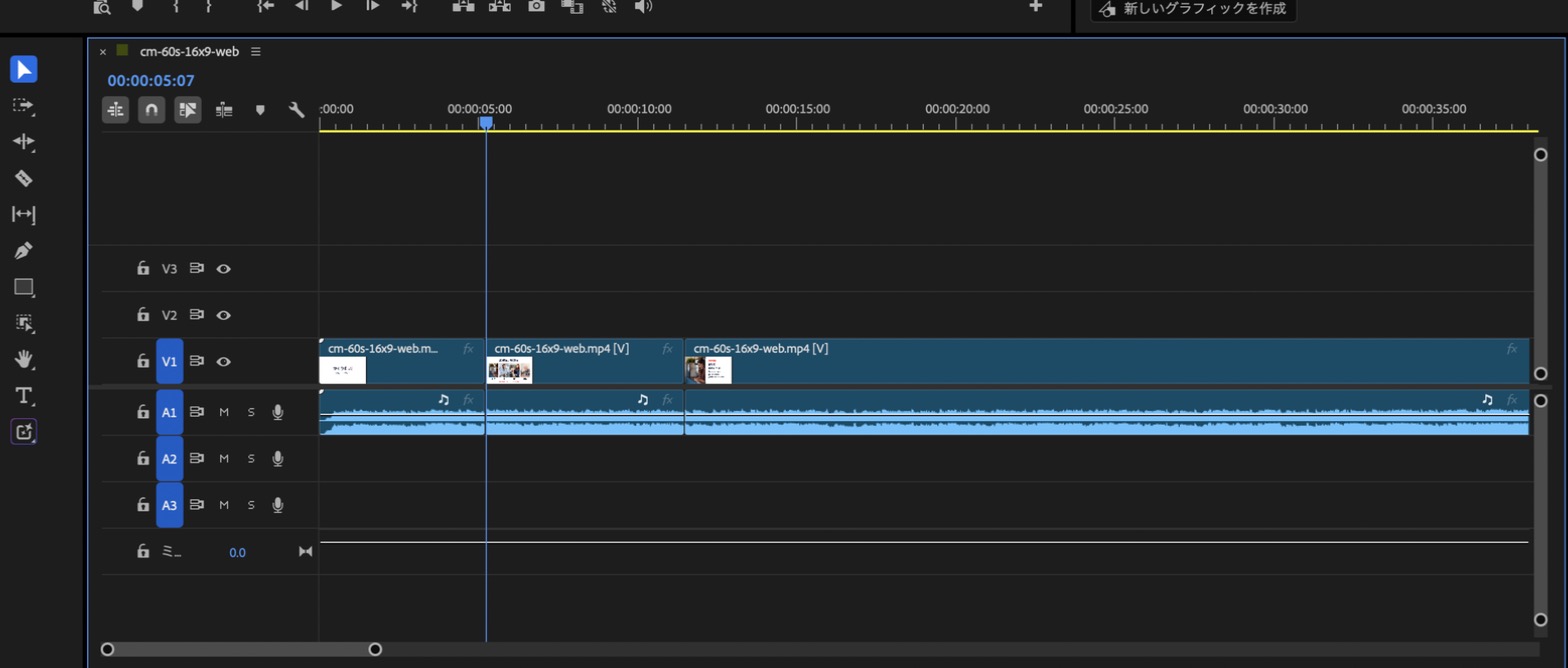
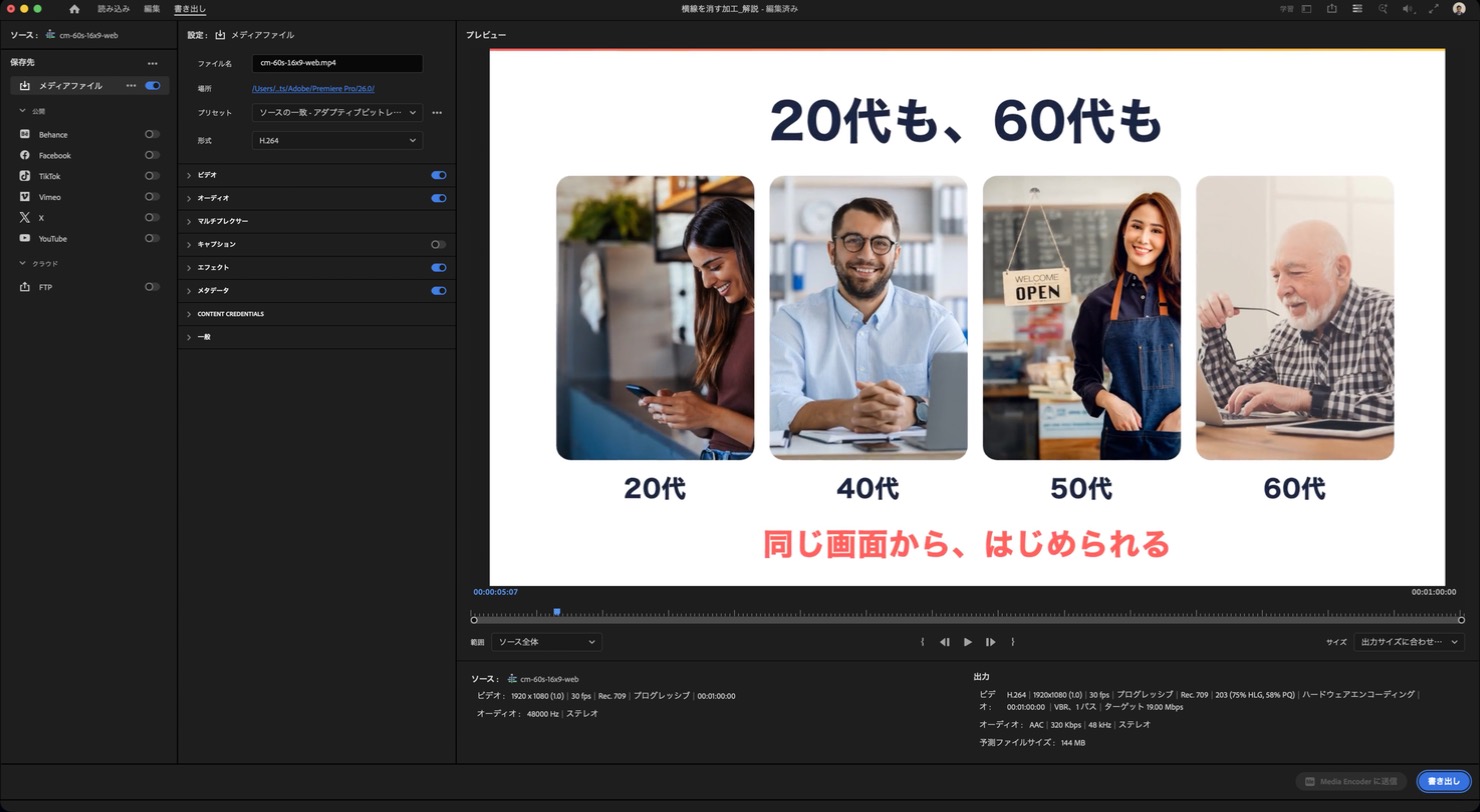
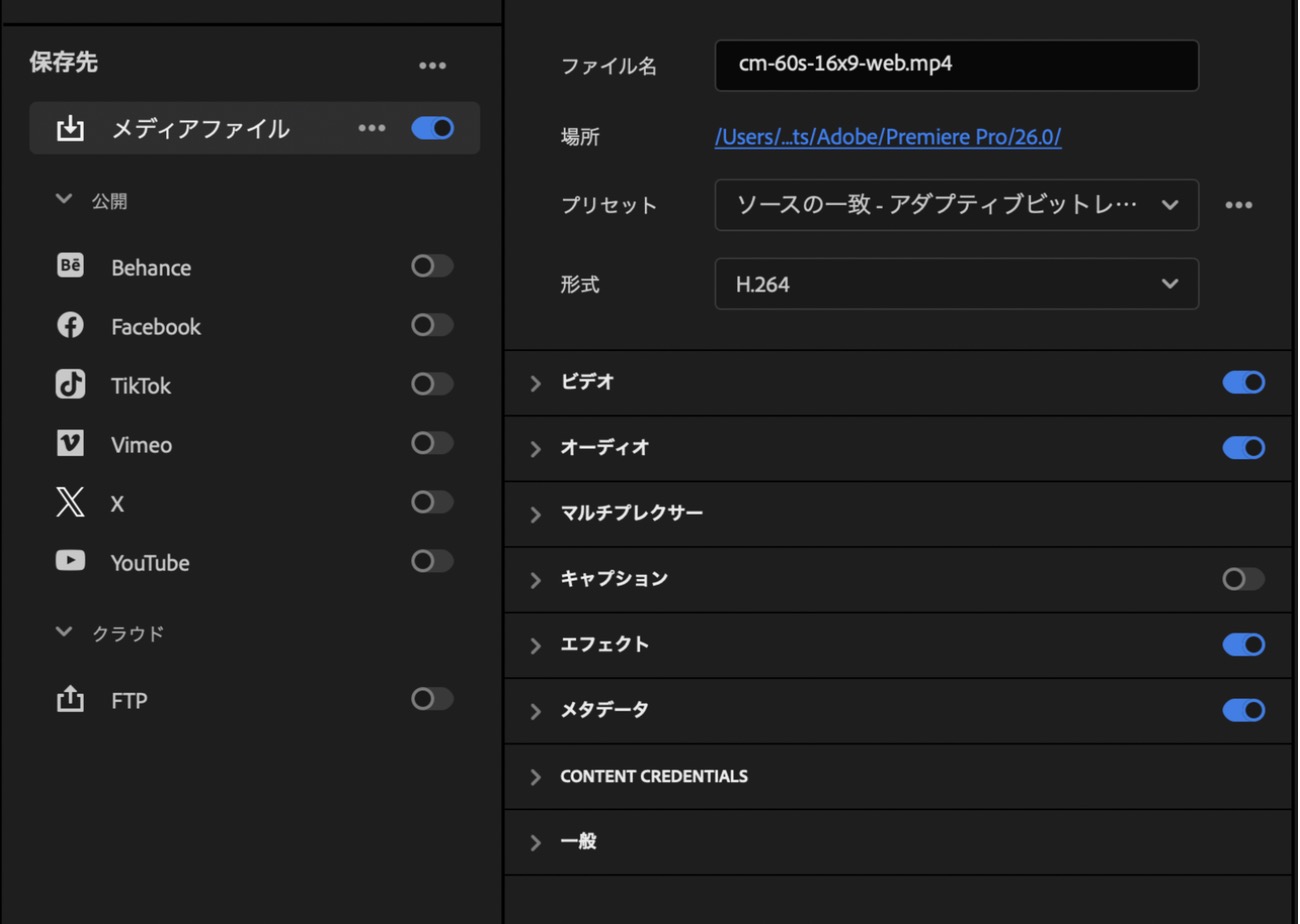
画面はPremiere Pro 2026(macOS)を2026年10月3日に起動して撮影しました。配置はバージョンや設定で変わる場合があります。
無料で学べる、
14本のロードマップ。
Adobe Learnの日本語チュートリアルから、動画編集を仕事にしたい人向けに順番を組みました。
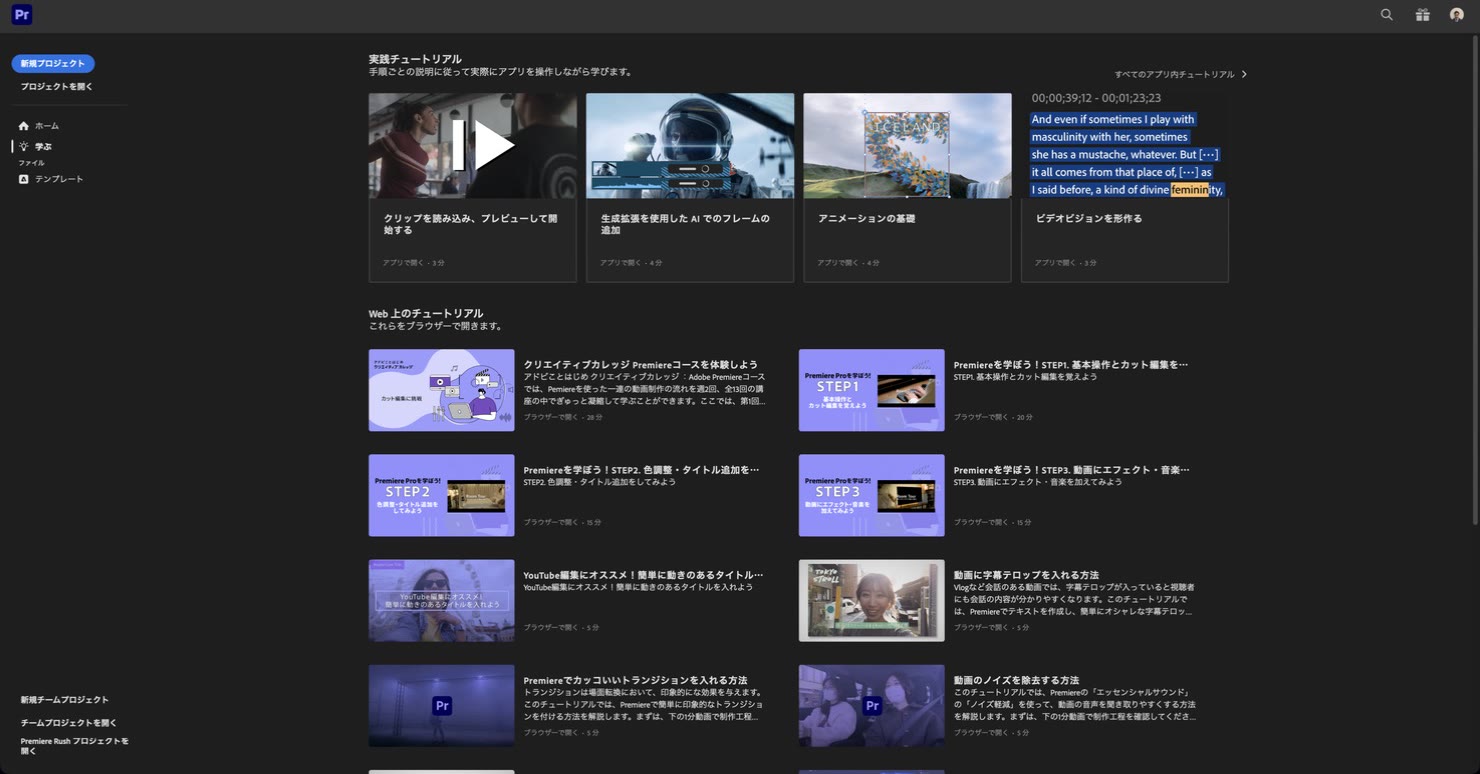
まず1本、最後まで作る
切って、つないで、書き出す。完成させる経験が最初の自信になります。
「素人っぽさ」を消す
エフェクトとつなぎ方で、見た目の印象が変わります。
色で「作品」にする
カラーグレーディングは、プロとの差がいちばん出る工程です。5回の連載で基礎を押さえます。
仕事にする準備
副業で編集を請ける人が、実際につまずく点を先に知っておきます。
所要時間と難易度は、Adobe Learnの表示(2026年10月3日時点)です。実際に手を動かす時間は別にかかります。
選び方は、
「編集だけか、その先もか」。
価格はすべて税込・年間プラン(月々払い)。2026年10月3日にアドビ公式サイトで確認しました。
Premiere 単体プラン
3,280円 / 月
- デスクトップ版とモバイル版のPremiere
- Adobe Expressプレミアムプラン(サムネイル作りに)
- Frame.io と 100GBのクラウドストレージ
- 生成クレジット 毎月25
Creative Cloud Pro
9,080円 / 月(新規は最初の3か月 4,539円)
- Premiere、After Effects、Photoshop、Auditionなど20以上のアプリ
- 生成クレジット 毎月4,000
- Frame.io と 100GBのクラウドストレージ
- 年間 108,960円(通常価格の場合)
年間プランを途中で解約すると、解約料がかかります。年間プラン(月々払い)は、14日を過ぎると残り期間の50%が早期解約料になります。
くわしい金額は Adobeの解約料はいくらか にまとめました。学生・教職員の方は 学割の条件 も確認してください。
ほかの編集ソフトとの違い
どれが優れているかではなく、目的に合うかで選んでください。
| Premiere | 無料の編集アプリ | |
|---|---|---|
| 費用 | 月3,280円から | 0円から |
| 向いている人 | 編集を仕事にしたい人、ほかのAdobeアプリと組み合わせたい人 | まず動画編集を体験したい人、家族や趣味の記録 |
| 連携 | After Effects、Photoshop、Frame.ioとつながる | アプリによって異なる |
| 学ぶ材料 | 公式の日本語チュートリアルが無料 | アプリによって異なる |
始める前に、
知っておく負担。
合わない人が契約して後悔しないように、負担の面も書いておきます。
毎月の費用がかかる
買い切りではなく、サブスクリプションです。仕事として回収できる見込みを、先に考えておきましょう。
パソコンの性能が要る
動画編集はパソコンへの負荷が大きい作業です。契約前に 公式の必要システム構成 を確認してください。
最初は覚えることが多い
機能が多い分、最初の数日は戸惑います。上のロードマップのSTEP 1だけに絞ると、迷わず進めます。
よくある質問
Premiereは無料で使えますか?
7日間の無料体験があります。デスクトップ版とモバイル版のフルバージョンを試せます。
体験終了前に解約しない限り、有料プランへ移行します。
買い切りで購入できますか?
現在はサブスクリプション(月額・年額のプラン)での提供です。
「Premiere Pro」と「Premiere」は違うソフトですか?
アドビの公式サイトでは、現在「Adobe Premiere」と表記されています。パソコン用の編集ソフトとして、これまでPremiere Proと呼ばれてきたものと同じ流れの製品です。
未経験でも、副業で稼げるようになりますか?
ソフトを契約しただけで稼げるようにはなりません。
まず1本を最後まで作り、作品を見せられる状態にすることが出発点です。アドビ公式の事例には、会社員として働きながら副業で編集を請けている人も紹介されています。
After Effectsも必要ですか?
カット編集やテロップ、音の調整はPremiereだけでできます。
動きのあるタイトルやアニメーションまで作りたくなったら、After Effectsを含むCreative Cloud Proを検討してください。
Macでも使えますか?
WindowsとmacOSの両方に対応しています。対応するOSのバージョンは、公式の必要システム構成で確認してください。
まず7日間、
プロと同じ画面に座ってみる。
STEP 1のチュートリアル3本は、合計10分です。
体験期間のうちに、1本を最後まで書き出してみてください。
体験終了前に解約しない限り、有料プランへ移行します。価格は2026年10月3日時点のアドビ公式サイトの表示です。
追伸|このページの要点
プロがAdobeを使う理由は、映画からSNSまで同じ道具が使われていること、ほかのアプリやFrame.ioとつながること、そして無料の公式教材で学べることです。
始めるなら、まずPremiere単体プラン(月3,280円)と7日間の無料体験から。
体験中に、ロードマップのSTEP 1(3本・10分)だけ進めてみてください。