【要約】手紙屋(喜多川泰)|十通の手紙が教える「働く意味」を図解9点で
Kawai358Re:じぶん再起動ノート

宅配や通販の会社から「不正アクセスで情報が流出しました」という知らせが続いて、落ち着かない人も多いと思います。
動画やSNSで「この設定を今すぐオフに」と言われると、何を信じたらいいのか分からなくなりますよね。
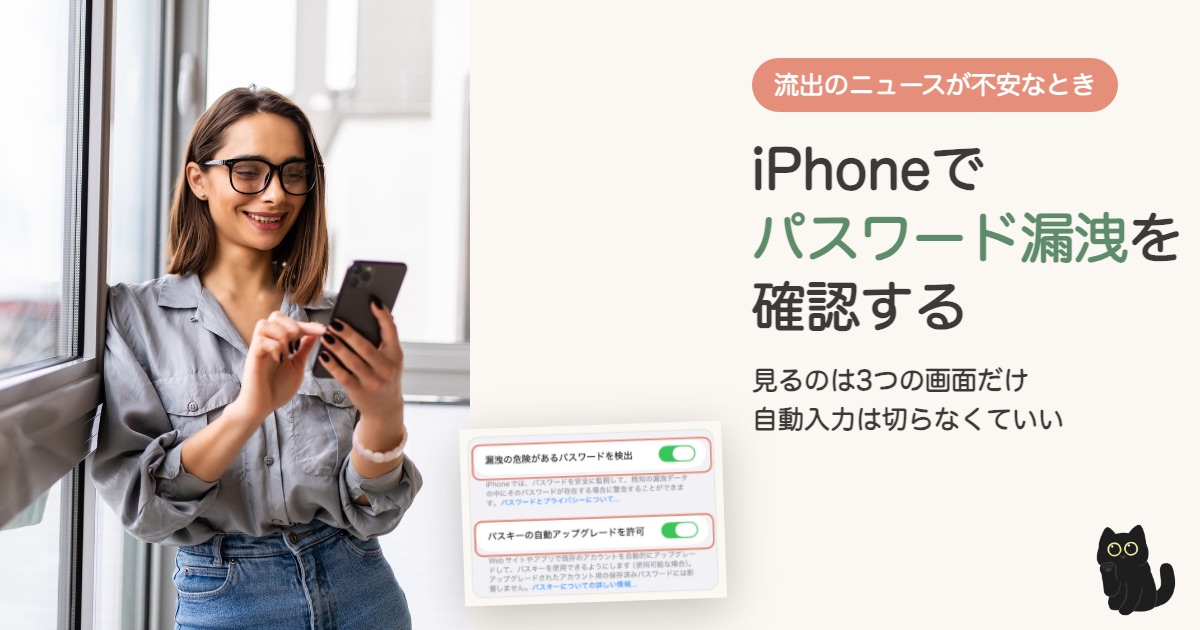
この記事では、iPhoneでパスワード漏洩を確認する方法を、筆者のiPhoneの実際の画面で順番に紹介します。
この記事でわかること


流出したパスワードで入られるのを防ぐいちばんの近道は、そのパスワードを変えることです。
消費者庁の長官も、2026年10月15日の記者会見で、最初の対策にIDやパスワードの変更を挙げています。
続けて、使い回しを避けること、スマホの認証などの多要素認証を使うこと、カードの明細をこまめに見ることを呼びかけていました。
会見の要旨は、消費者庁のページで読めます。
この会見の中に、スマホの自動入力を切るようにという話は出てきません。
iPhoneには、保存したパスワードが流出データに含まれていないかを見張る機能が最初から入っています。
iPhoneでパスワード漏洩を確認するなら、この機能の結果を見るのが早道です。
動画などで「パスワードを聞かずに開いてしまう設定がある」「今すぐオフに」という話を見かけた人もいると思います。
ただ、流出したパスワードを使う犯人は、あなたのiPhoneではなく、自分のパソコンやスマホからログインします。
あなたのiPhoneの設定を変えても、犯人の端末での入力は止まりません。
設定アプリの「一般」から「自動入力とパスワード」を開くと、いちばん上に「パスワードとパスキーを自動入力」というスイッチがあります。
これをオフにしても、保存したパスワードが消えるわけではありません。
ログインのたびに手で打つ手間が増えるだけです。
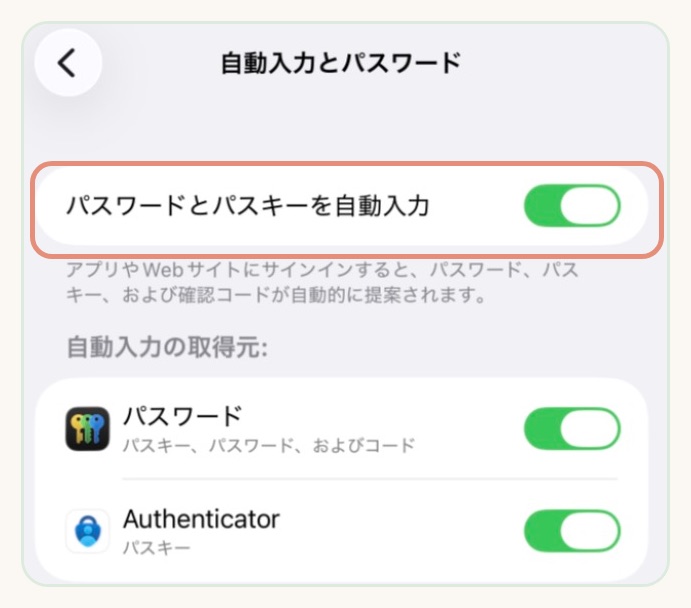
iPhoneでは、保存したパスワードを入れる前にFace IDやパスコードの確認が入ります。
保存したパスワードの一覧を開くときも同じで、本人の確認が通るまで中身は見えません。
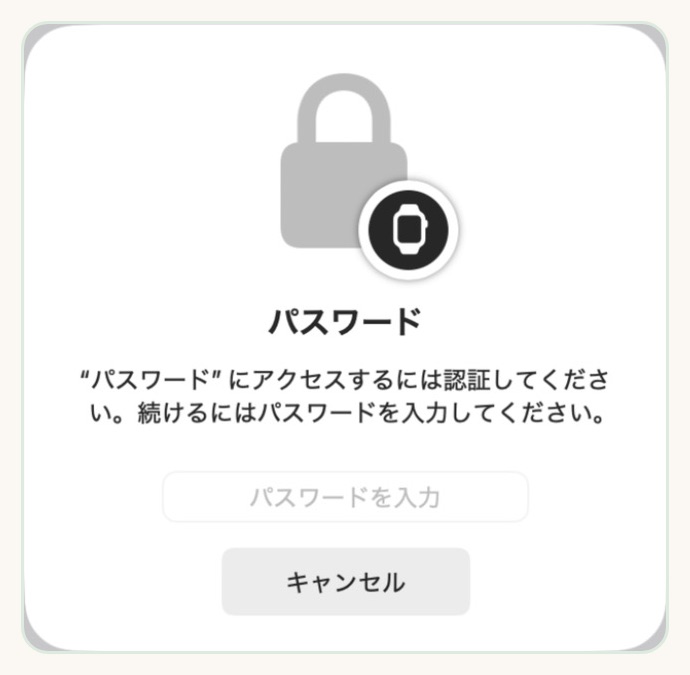
しかも自動入力は、保存したときと同じサイトでないと候補が出にくい仕組みです。
偽のログイン画面でパスワードが出てこないことが、「このサイト、何か変だぞ」と気づくきっかけにもなります。
手で打つようにすると、偽サイトでもうっかり打ち込んでしまうおそれがあります。

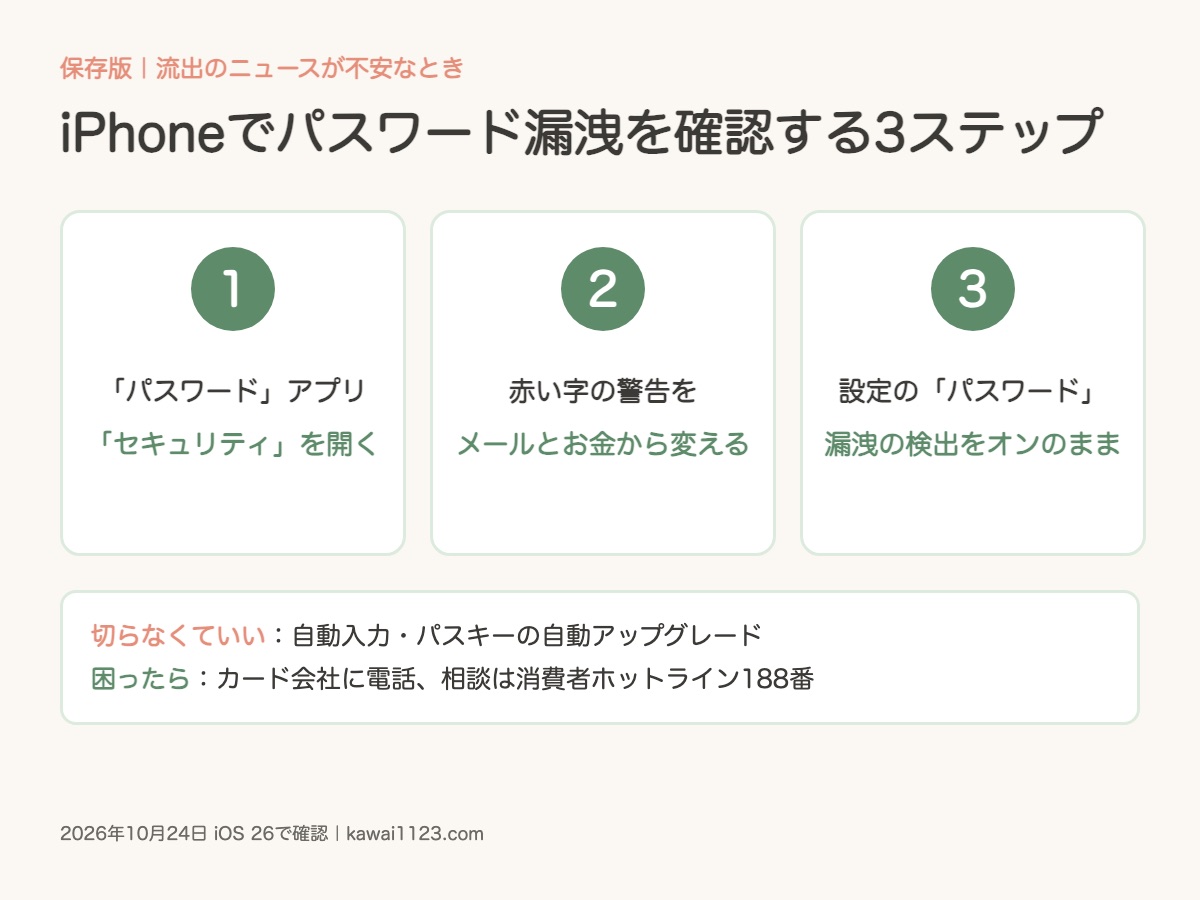
ホーム画面で「パスワード」アプリを開きます。
見つからないときは、ホーム画面を下へなぞって検索欄に「パスワード」と入れると出てきます。
開くとFace IDかパスコードの確認が出るので、いつもどおりに通します。
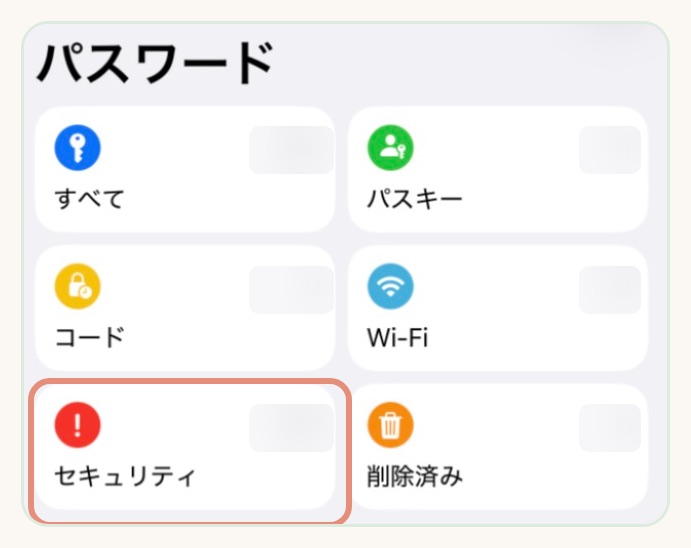
「セキュリティ」をタップすると、注意が必要なパスワードの一覧が出ます。
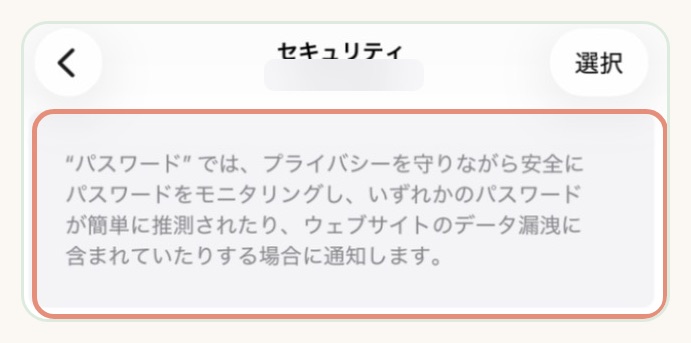
上の説明文には、データ漏洩に含まれていたりする場合に通知します、と書かれています。
一覧の名前の下には、赤い字の「漏洩の危険があるパスワード」と、灰色の字の「使い回しのパスワード」などが出ます。
赤い字のものが、流出データに含まれていたパスワードです。
一覧の数が多くても、全部を1日で変えなくて大丈夫です。
次の順番で、上から1つずつ片づけていきます。
| 順番 | どれから | 理由 |
|---|---|---|
| 1 | メール(GmailやiCloudなど) | ほかのサイトのパスワード再設定がメールに届くため |
| 2 | カード・銀行・決済 | お金が直接動くため |
| 3 | よく使う通販 | カードが登録されていることが多いため |
| 4 | そのほか | 使っていないものは、退会も考える |
一覧のアカウントをタップすると「パスワードを変更」という案内が出て、そのサイトの変更画面へ進めます。
新しいパスワードは、iPhoneが提案してくれる強いものを使えば、自分で覚える必要はありません。
手順はAppleの公式ガイド「iPhoneで安全性の低いパスワードまたは侵害されたパスワードを変更する」にもまとまっています。
サイトが2段階認証やパスキーに対応していれば、この機会にオンにしておくと、パスワードだけでは入れなくなります。
この記事の図解2点と画面の囲みは、筆者が自分で作りました。
家族やご近所に「ここを見てね」と伝えるとき、画面に丸をひとつ付けるだけで伝わり方がまるで変わります。
そうした図や案内を作るなら、スマホでも使えるAdobe Expressが手軽です。
スポンサーリンク(PR)
※上記はアフィリエイトリンクです
最後に、見張りの機能そのものがオンになっているかを見ておきます。
設定アプリの「アプリ」から「パスワード」を開くと、「漏洩の危険があるパスワードを検出」というスイッチがあります。
ここが緑色なら、新しく流出が見つかったときにiPhoneが知らせてくれます。
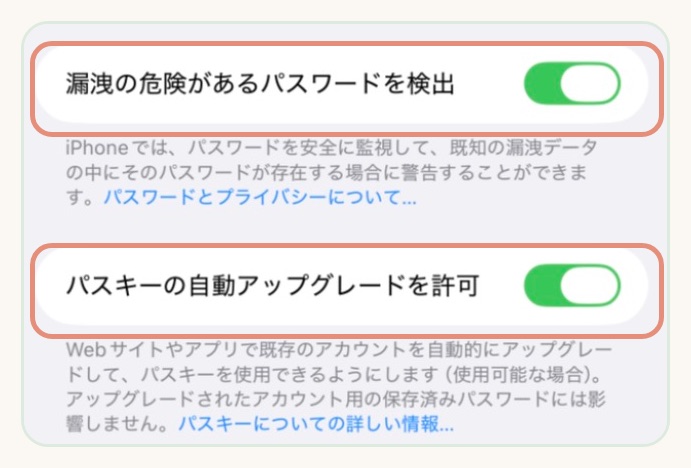
同じ画面の「パスキーの自動アップグレードを許可」も、「勝手に鍵が増えて危ない」と言われることがあります。
パスキーは、パスワードの代わりに顔や指紋の確認でログインする仕組みです。
使うときは本人の確認が要るので、パスキーが増えても、犯人が使える入り口が増えるわけではありません。
画面の説明にも、保存済みのパスワードには影響しない、と書かれています。
不安をあおる情報は、半分正しくて半分ずれていることがよくあります。
筆者が見かけた助言を、公式の説明と並べてみました。
| 見かけた助言 | 公式の説明 | この記事の判断 |
|---|---|---|
| iPhoneの自動入力をオフに | 消費者庁の会見では触れていない | 切らなくていい。入れる前にFace IDの確認がある |
| パスキーの自動作成をオフに | 保存済みパスワードに影響しない(iPhoneの画面の説明) | 切らなくていい |
| パスワードを変える | 消費者庁が最初に挙げた対策 | 警告が出たものから変える |
| Androidで入力前に指紋や顔で確認 | 端末の機能としてある | オンにしておくと安心(これは良い助言) |
Androidの人は、Googleパスワードマネージャーの「パスワードチェックアップ」で、同じように漏洩を確かめられます。
確かめ方の手順と考え方は同じです。
カードの明細に知らない買い物があったら、まずカード会社に電話してカードを止めてもらいます。
電話番号は、カードの裏面か、カード会社の公式アプリで確かめてください。
メールやSMSに書かれた番号やリンクは使いません。
どこに相談したらいいか分からないときは、消費者ホットラインの188番に電話すると、近くの消費生活センターにつながります。
「漏洩したという連絡が来たけれど、これは詐欺では」という相談も、実際に寄せられているそうです。
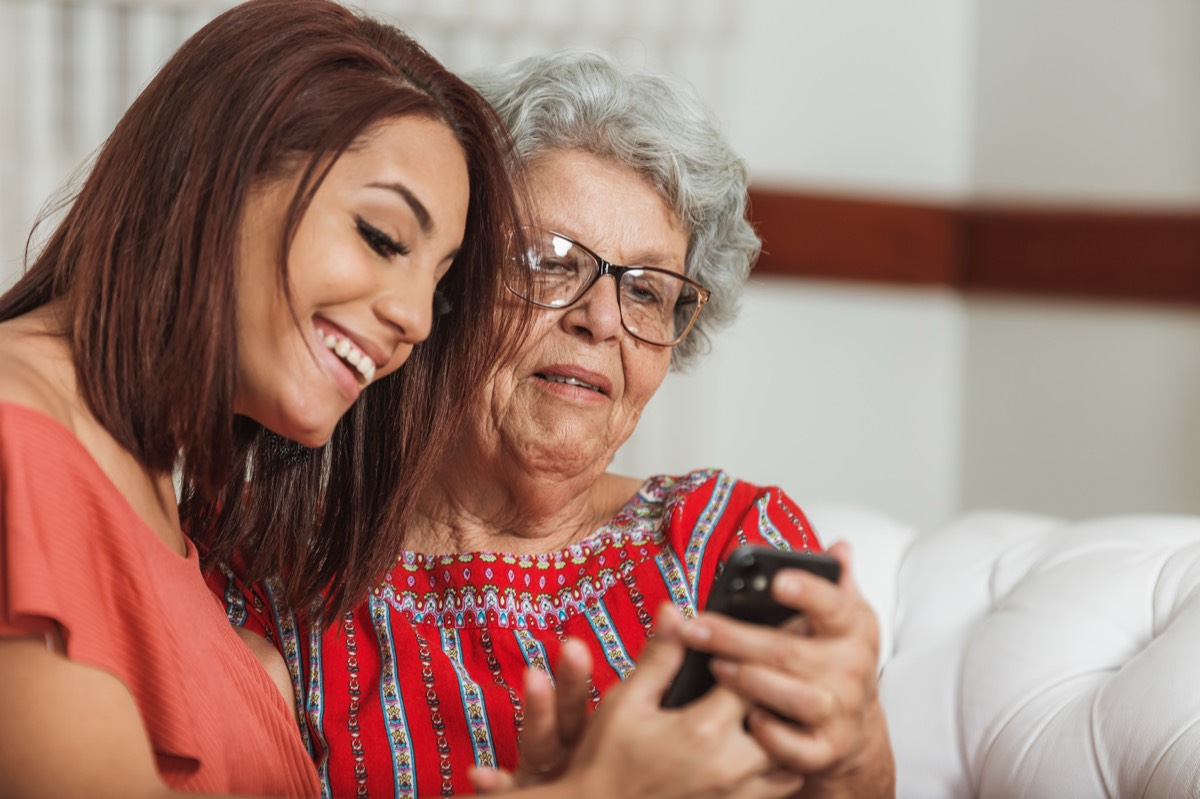
自分のiPhoneが片づいたら、親のスマホのことが気になる人もいると思います。
LINEくらいしか使っていなくても、通販のパスワードを保存していることはよくあります。
「設定を切って」と頼むより、「一緒に赤い字のものを1つ変えよう」と声をかけるほうが、ずっと役に立ちます。
保存して、あとで見返せるように
不安なニュースが続くと、つい強い言葉の情報に手が伸びます。
でも、守りに効くのは、地味な作業を1つずつ片づけることです。
今夜、赤い字のパスワードを1つだけ変えるところから始めてみてください。

Q. 自動入力をオフにすると、保存したパスワードは消えますか?
消えません。
入力の候補が出なくなるだけです。
Q. 「セキュリティ」に何十件も出ていたら、全部変えないと危ないですか?
全部を急いで変えなくて大丈夫です。
メール、お金、よく使う通販の順に、赤い字のものから変えてください。
もう使っていないサイトは、退会するのも手です。
Q. 「漏洩しました」というメールのリンクは開いてもいいですか?
開かないでください。
本物の連絡を装った詐欺もあります。
ブックマークや公式アプリから入って確かめてください。
Q. 「セキュリティ」に赤い字が出ていたら、もう被害に遭っていますか?
警告は、そのパスワードが流出データに含まれていたという知らせです。
すぐに被害が出ているとは限りません。
パスワードを変え、カードの明細を見ておけば、まずは十分です。
この記事は、2026年10月24日時点の消費者庁の会見要旨、Appleの公式ガイド、筆者のiPhone(iOS 26)の画面をもとに書いています。
個別の被害の相談は、カード会社か188番へどうぞ。
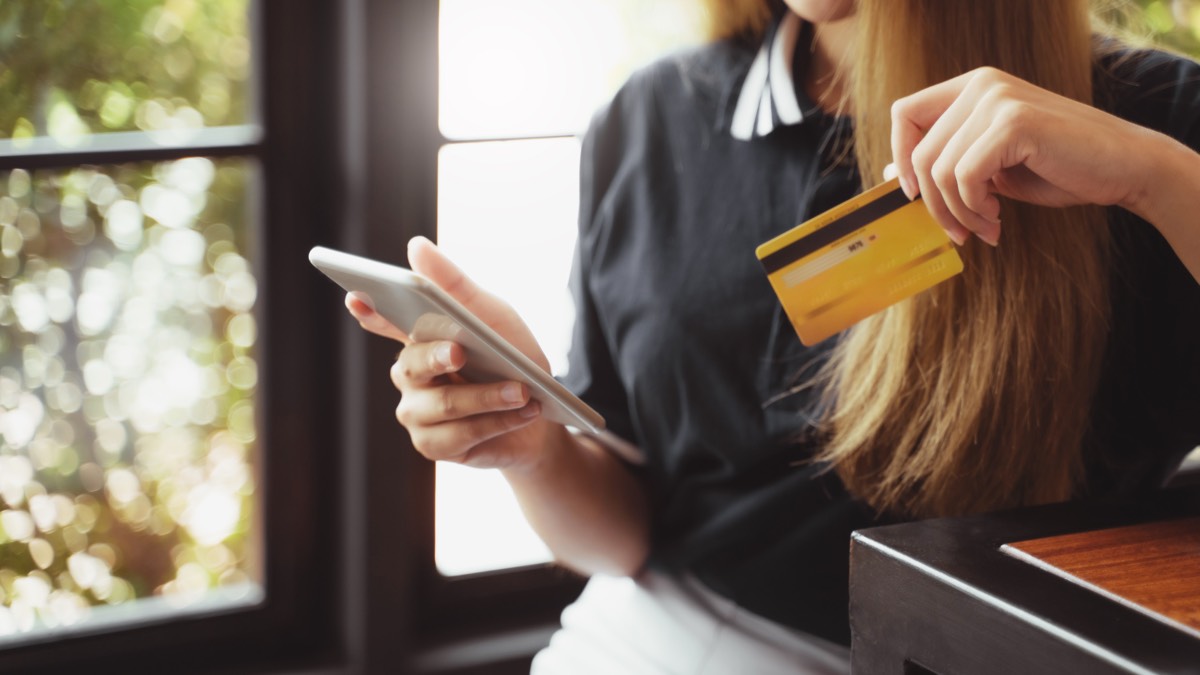
この記事の写真4点と黒猫のイラストは、Adobe Stockの無料素材です。
スマホを手にする人や、親子で画面をのぞく場面を選びました。
無料の範囲でも、暮らしの場面の写真はかなり見つかります。
iPhoneの画面は、2026年10月24日に筆者のiPhone(iOS 26)をMacの「iPhoneミラーリング」で映して撮りました。
サイト名や件数など、個人の情報が写る部分はぼかしています。
画面の表示は、今後のアップデートで変わることがあります。
ツールを買っただけでは何も変わりません。
筆者もWebデザインのスクールに通って、1円も稼げなかった時期があります。
作りたいものを先に決めてから選んでください。
スポンサーリンク(PR)
※上記はアフィリエイトリンクです
スポンサーリンク(PR)
※上記はアフィリエイトリンクです
Instagramでは、図解を週3本出しています。
50代からのAdobeのコツと、心を軽くする本の1行を、黒猫が1分で案内します。
保存して、明日そのまま試せる形にしています。
Instagramを見る@yoshihirok0358