Adobeのセールはいつ?公式ページ2年分の記録で分かった6つの時期【2026年10月版】
河合義寛(YoshihiroK)Re:じぶん再起動ノート

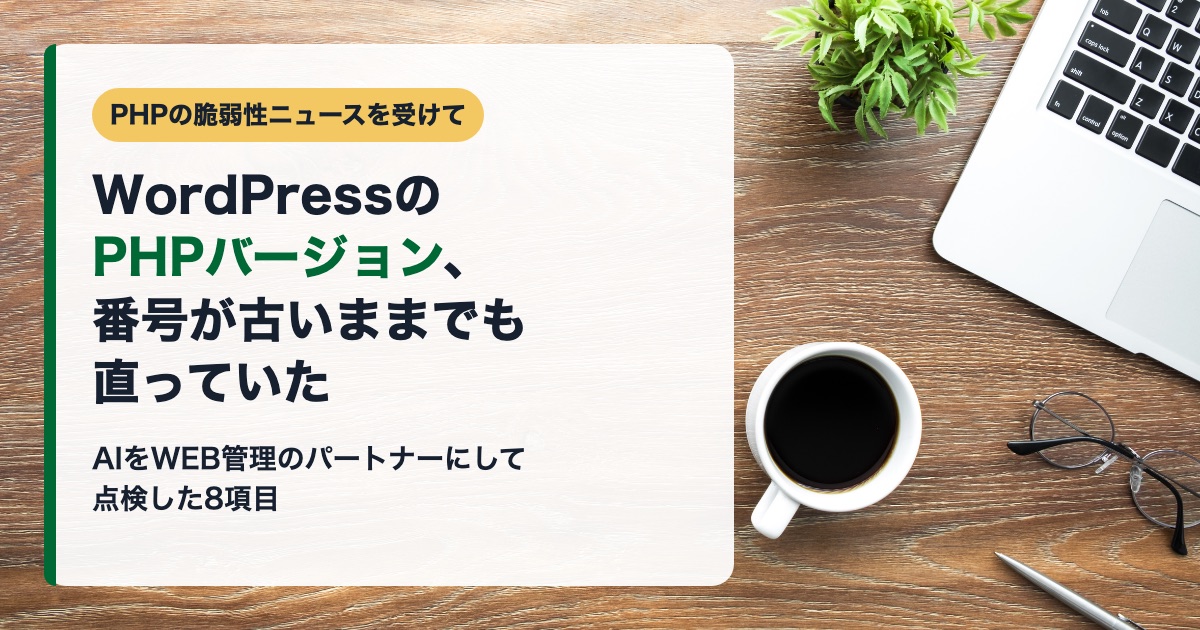
2026年10月21日の深夜に、PHPの「致命的」な脆弱性2件を直す緊急の修正版が出ました。
PHPはWordPressを動かしている土台の言語です。
ニュースを受けて、このブログでもすぐに点検をしました。
相手はAIのClaudeです。
WEB管理のパートナーとして、調べものから片付けまでを一緒に進めました。
この記事は、その日の点検の記録です。
PHPのバージョンの見方でつまずいた点と、点検した8項目をまとめます。
この記事で分かること
PHPのバージョンが、修正版より古い番号に見えても慌てなくていい場合があること。
今回の脆弱性で、個人ブログが明日やっておきたい点検8項目。
AIをWEB管理のパートナーにするときの、任せることと自分でやることの線引き。
先に結論を書きます。
WordPressのPHPバージョンが修正版より古い番号でも、危ないとは限りません。
レンタルサーバー会社が、番号を変えずに修正だけを当てていることがあるからです。
自分のブログがまさにそうでした。
なので最初にやることは、PHPのバージョンを上げる作業ではありません。
契約しているサーバー会社のお知らせを開いて、「修正済み」と書いてあるかを読むことです。
明日やる1つ
契約しているレンタルサーバー会社のお知らせ欄を開き、今回のPHPの脆弱性について「対応完了」と出ているかを確かめる。
出ていなければ、サイトヘルスでWordPressのPHPバージョンを見て、修正版と比べる。


今回の脆弱性は、2件の組み合わせで「PHP2shell」と呼ばれています。
悪用されると、外部の第三者がサーバーの上で好きなプログラムを動かせるおそれがある、という深刻な内容です。
修正版は日本時間の10月21日の23時ごろに公開され、翌22日にはIPA(情報処理推進機構)の注意喚起も出ました。
影響を受ける版と修正版は、図1のとおりです。
注意したいのは、PHP 8.1以前です。
すでにサポートが終わっているので、今回の修正版は出ません。
8.1以前のままのブログは、サポートが続いている版へ上げる検討が必要です。
ニュースで見かけた動き
大きなサービスの中には、予防のために全サービスを一時的に止めた会社もありました。
PHPの更新を代行する有料の緊急サービスの案内も、同じ日に出ていました。
個人ブログなら、まずはサーバー会社の対応を確かめるのが先です。

PHPのバージョンは、管理画面だけで確かめられます。
サーバーにログインする必要はありません。
そこに出た番号を、図1の修正版と比べます。
自分のブログでは「8.3.35」と出ていました。
修正版は「8.3.36」なので、番号だけ見れば直る前の版です。

ここで、パートナーのClaudeも一度つまずきました。
サイトヘルスの「8.3.35」を見て、最初は「直る前の版です」と報告してきたのです。
そのあと、サーバー会社のお知らせを読み直して訂正しました。
お知らせには、10月22日の20時45分に、提供しているすべてのPHPに修正を当て終えたと書かれていました。
しかも、PHPの番号は上げずに、今の版のまま修正だけを取り込むやり方だったのです。
そのため、サイトヘルスには前と同じ「8.3.35」が出ます。
お知らせにも、番号は変わらなくても修正は当たっている、という説明がありました。
つまり、番号は古く見えても、中身は直っていたということです。
反対に、サーバー会社のお知らせを読まずに番号だけで判断していたら、要らない作業をするところでした。
慌ててPHPを上げると、テーマやプラグインが動かなくなる心配もあります。
WordPressのPHPバージョンを見るときのコツ
番号と一緒に、サーバー会社のお知らせの日付と文面を確かめる。
「対応完了」「パッチ適用済み」と書いてあれば、番号が古いままでも直っている可能性が高い。
お知らせが見つからないときは、サーバー会社の問い合わせ窓口で聞くのが確実。

自分はエンジニアではありません。
PHPやサーバーの言葉が並ぶと、どこから手をつけていいか分からなくなります。
そこで、今回の点検はAIのClaudeをWEB管理のパートナーにして進めました。
前にも、ブログのアフィリエイトリンクの点検をAIに任せたことがあります。
その時の話は、ブログ101記事のアフィリエイトリンクの点検をAIにやらせた話に書きました。
今回はサーバーとWordPressの守りを、同じやり方で見てもらいました。
任せ方で決めていたことが1つあります。
パスワードの入力と、規約への同意は自分でやる、ということです。
Claudeのほうも、ここは最初から「本人が操作してください」と止まりました。
削除のように元に戻せない作業も、毎回「進めてよいか」を聞いてから動きます。
パートナーとして心強かったのは、この線引きがぶれなかったところです。
面白かったのは、Claudeの作業そのものがサーバーの守りに止められた場面です。
データベースを直接さわる処理を送ったら、サーバーの攻撃防御の機能に弾かれました。
守りがきちんと働いている証拠なので、ここは別のやり方に切り替えて進めました。

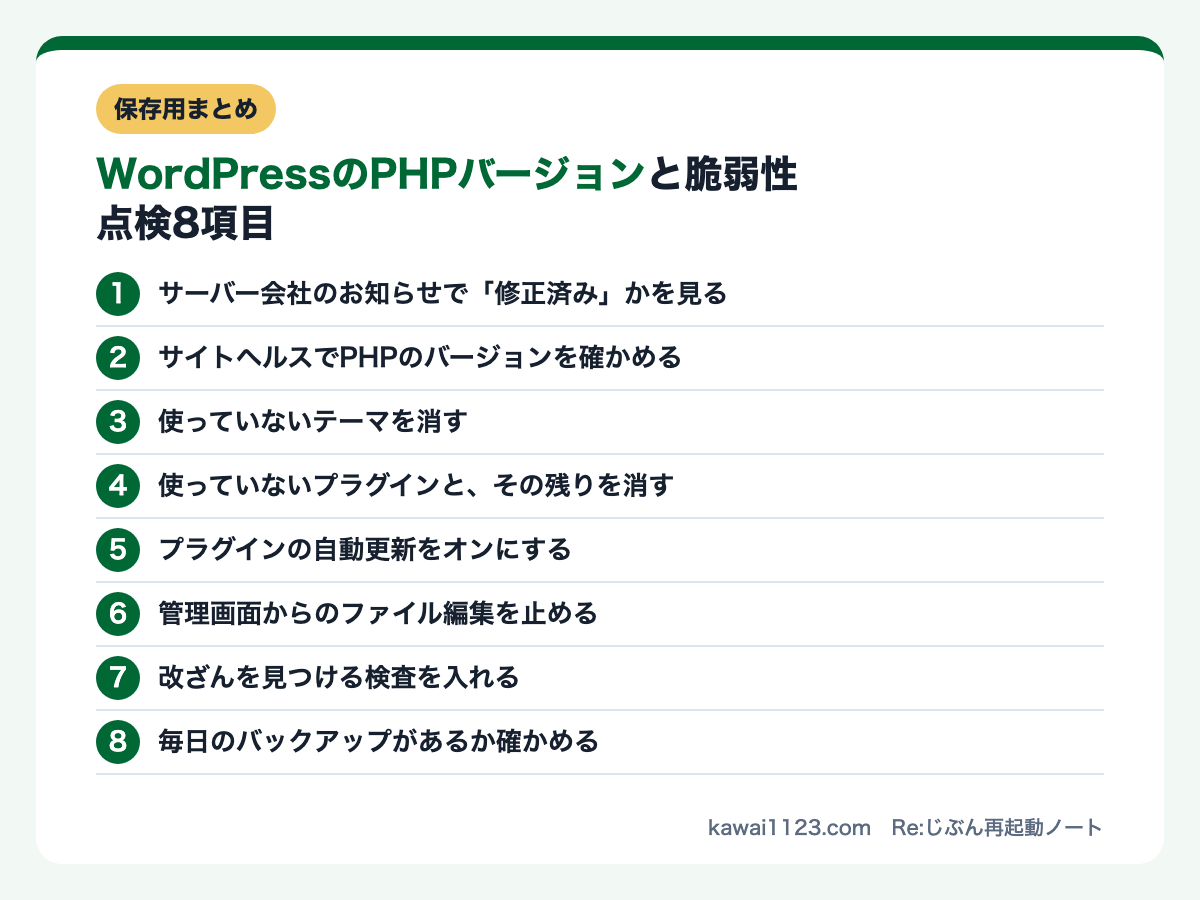
ここからが、実際に点検した8項目です。
個人のWordPressブログなら、どれも管理画面かサーバーの管理画面でできます。
最初に見るのはここです。
自分が契約しているサーバーでは、10月22日の夜に修正済みと発表されていました。
同じ日に、サーバーの保守作業のお知らせも出ていました。
PHPのバージョンは「8.3.35」で、お知らせに書かれた修正済みの番号と一致しました。
あわせて、WordPress本体が最新版であることと、通信が暗号化されていることも確かめました。
過去に試したテーマが5つ、止めたまま残っていました。
止めてあるテーマでも、中のPHPのファイルはサーバーの上に残っています。
古いままだと、そこが狙われる入口になりかねません。
使っているテーマ1つだけを残して、5つとも消しました。
止めたままのプラグインが1つありました。
消したあとも、サーバーの設定ファイルや専用のフォルダに、そのプラグインが書き込んだ部分が残っていました。
古いテーマが残した設定値も26個と、古いデータの表が1つ見つかりました。
どれも中身を控えるか、サーバーの毎日のバックアップで戻せることを確かめてから消しています。
プラグインは、自動更新がオンのものが2個しかありませんでした。
残りもオンにして、その時点の17個のうち16個が自動で最新になるようにしました。
オンにしなかった1個は、自分のブログ用に作ったプラグインで、配布元がないものです。
WordPressには、管理画面からテーマやプラグインのPHPを書き換えられる機能があります。
便利な反面、万が一ログインを乗っ取られると、そこから中身を書き換えられてしまいます。
設定ファイルに1行足して、この機能を止めました。
あわせて、ブラウザに安全な動きをさせるための設定も、サーバー側に足しています。
ここまでの守りで、欠けていたのは「改ざんに気づく仕組み」だけでした。
そこで、検査用のプラグイン「Wordfence」の無料版を入れました。
機能は、ファイルの改ざんの検査と、ログインの試行回数の制限にしぼっています。
攻撃を止める役目は、サーバーの機能がすでに果たしているからです。
最初の検査は1分27秒で終わり、12,779個のファイルを調べて問題はありませんでした。
最後に、サーバーの自動バックアップを見ました。
毎日取られていて、14日分が残っていました。
消す作業を安心して進められたのは、このバックアップがあったからです。

点検の前と後を、数字で並べるとこうなりました。
点検のあいだに見たサーバーの攻撃防御の記録には、画面に出ていた範囲だけでも、データベースを狙う攻撃を止めた跡が2日で6件ありました。
個人の小さなブログでも、毎日のように狙われているということです。
だからこそ、穴を減らしておく意味があります。

あわててPHPのバージョンを上げない
サーバー会社が修正を当てていれば、上げる必要はありません。
上げると、テーマやプラグインが動かなくなることがあります。
設定の細かい中身はブログに書かない
この記事でも、ファイルの名前や設定の細部は書いていません。
守りの中身を公開すると、狙う側の手がかりになるからです。
消す前に、戻せることを確かめる
テーマやプラグイン、古い設定値の削除は元に戻せません。
サーバーのバックアップがあるかを先に見ておきます。
8.1以前を使っているなら話は別
サポートが終わっているので、今回の修正は届きません。
サーバーの管理画面で、サポートが続いている版へ切り替える検討をします。
切り替える前に、テーマとプラグインが対応しているかを確かめます。
危ないとは限りません。
サーバー会社が番号を変えずに修正だけを当てていることがあります。
まずはサーバー会社のお知らせを確かめてください。
サーバー会社が対応済みなら、急いで上げる必要はありません。
8.1以前を使っている場合は、サポートが続く版への切り替えを検討します。
管理画面の「ツール」から「サイトヘルス」を開き、「情報」タブの「サーバー」の欄で見られます。
調べものや点検の作業は任せられます。
パスワードの入力や規約への同意、削除の判断は自分でやると決めておくと安心です。
サーバーに攻撃を止める機能があるなら、改ざんに気づく検査だけでも十分役に立ちます。
機能を重ねすぎると、サーバーが重くなることがあります。

今回のPHPの脆弱性で分かったのは、番号だけで判断しないことの大切さです。
WordPressのPHPバージョンが古い番号に見えても、サーバー会社が修正を当てていれば中身は直っています。
まずはお知らせを読み、そのあとで使っていないテーマやプラグインを減らす。
それだけでも、個人ブログの守りはかなり固くなります。
AIのパートナーと一緒に、点検はニュースを見た日のうちに終わりました。
明日やる1つ
契約しているレンタルサーバー会社のお知らせ欄を開き、今回のPHPの脆弱性について「対応完了」と出ているかを確かめる。
この記事の写真10点は、Adobe Stockの無料素材から選びました。
サーバーや鍵のように、文章だけでは伝わりにくい話ほど、写真があると読みやすくなります。
ただ、無料の範囲だけでは、狙った場面の写真が見つからないこともあります。
スポンサーリンク(PR)
※上記はアフィリエイトリンクです。
図解は、点検の結果をあとから見返せるように作りました。
図にすると、どこまで終わって何が残っているかが一目で分かります。
スポンサーリンク(PR)
図解を自分で作るなら:Adobe Creative Cloud の料金プランを見る(PR)
※上記はアフィリエイトリンクです。
写真だけ必要なら
Adobe Stock 単体で足ります。
図解や画像を自分で作るなら
Creative Cloud を検討します。
まず手を動かしてみるだけなら
Adobe Express から始めます。
スポンサーリンク(PR)
Adobe Creative Cloud の料金プランを見る(PR)
※上記はアフィリエイトリンクです。
最後に釘を刺しておきます。
ツールを買っただけでは何も変わりません。
自分もWEBデザインのオンラインスクールに通いましたが、それだけでは1円も稼げませんでした。
作りたいものを先に決めてから、道具を選んでください。
スポンサーリンク(PR)
※上記はアフィリエイトリンクです。
本記事は、IPA(情報処理推進機構)の2026年10月22日の注意喚起、契約しているレンタルサーバー会社の同日のお知らせ、筆者のブログで実際に行った点検の記録をもとにまとめたものです。
サーバーの対応は会社ごとに違います。
ご自身の環境は、契約しているサーバー会社の案内で確かめてください。
Instagramでは、図解を週3本出しています。
50代からのAdobeのコツと、心を軽くする本の1行を、黒猫が1分で案内します。
保存して、明日そのまま試せる形にしています。
Instagramを見る@yoshihirok0358