内気な人でも月収+10万円!転職なしで人生を変える副業術:忙しいあなたに贈る希望の副業ガイド
河合義寛(YoshihiroK)Re:じぶん再起動ノート

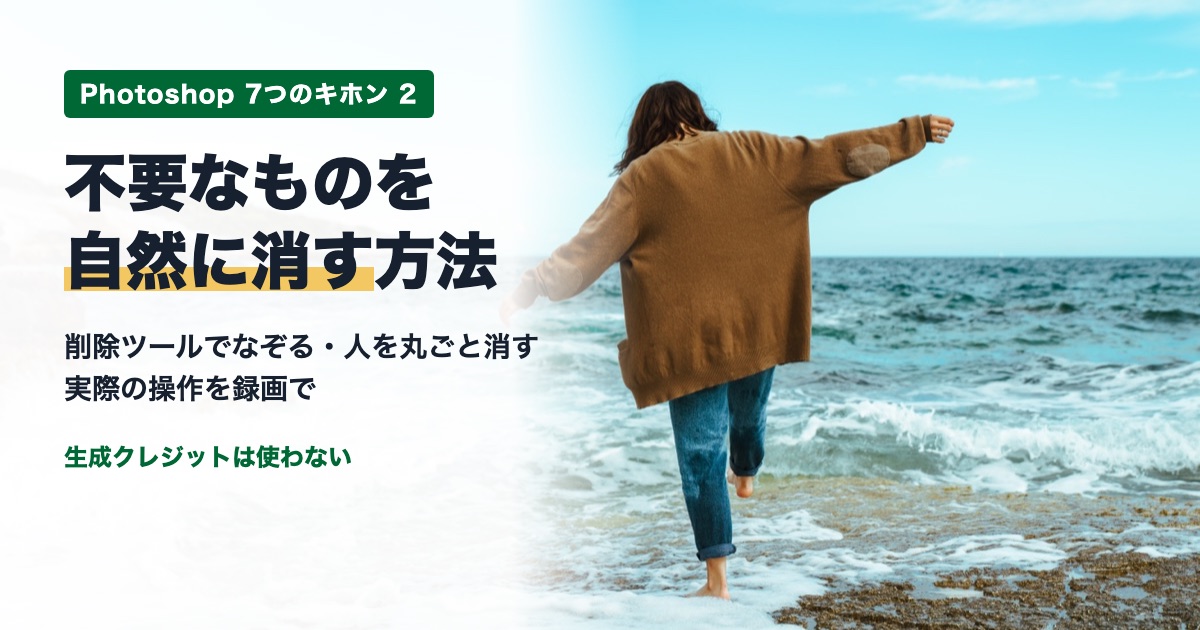
Photoshopの削除ツールを使うと、写真に写り込んだいらないものを、なぞるだけで消せます。
人のように大きなものは、「被写体を選択」で囲んでから「削除」を押すと、周りの景色で自然に埋まります。
この記事では、Adobe Stockの海辺の写真で、岩の一部と歩いている人を実際に消した手順を、操作録画とスクリーンショットで紹介します。

この記事の結論
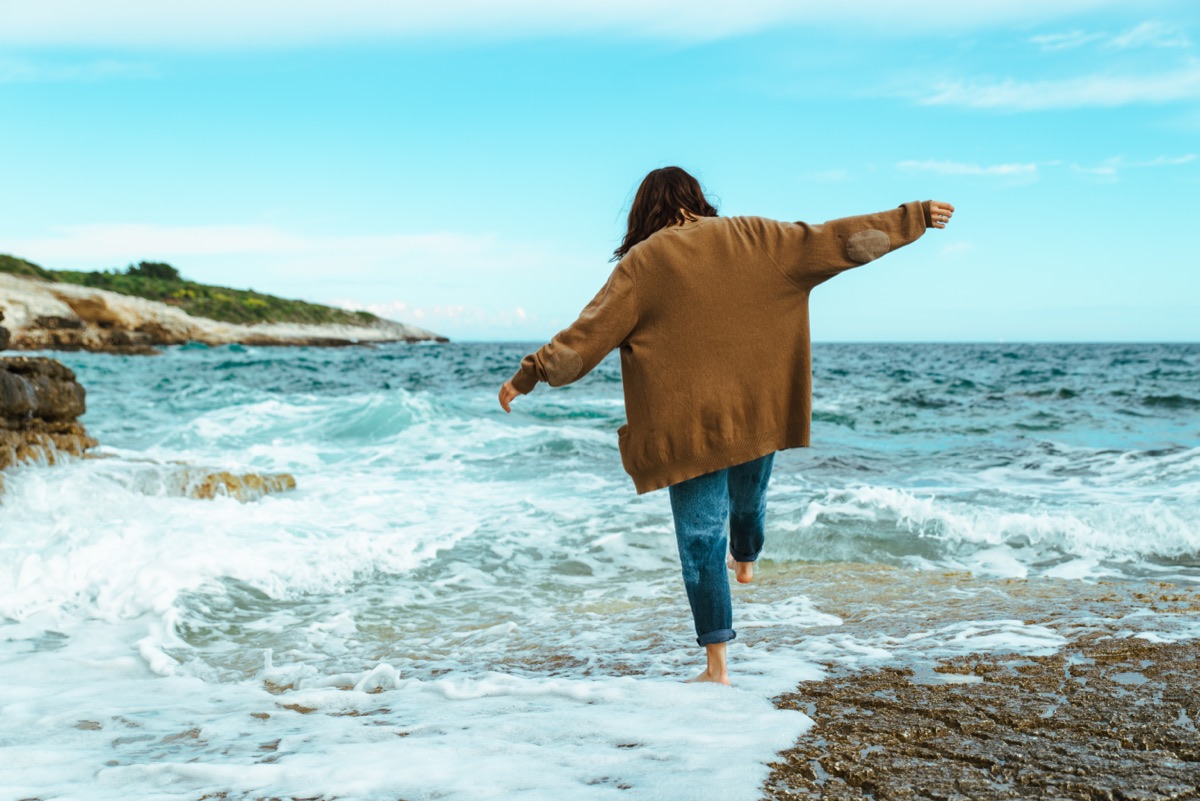
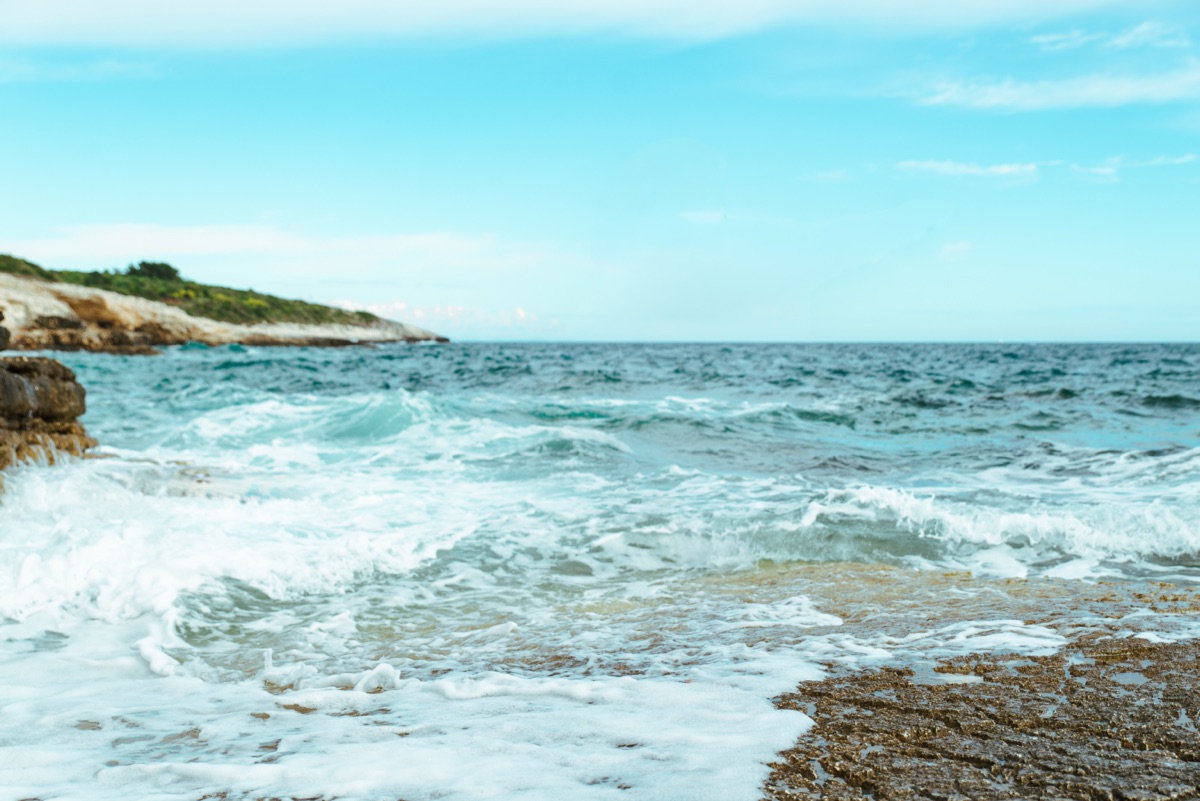
この記事を読んだら、手元の写真から「電線」や「ゴミ」のような小さなものを1つだけ選んで、削除ツールでなぞってみてください。
1回なぞれば、何が起きるかが分かります。
この記事のために、Photoshop 2026で実際に操作した様子です。
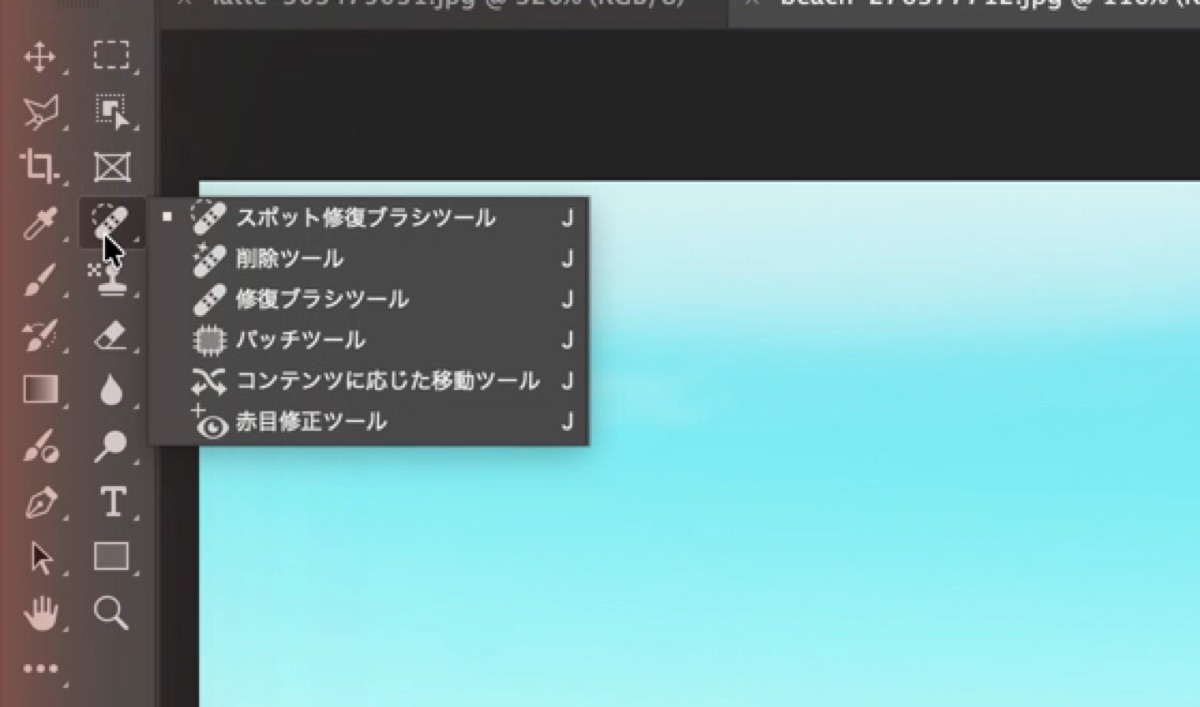
左のツールバーで、絆創膏の形をしたアイコンを右クリックします。
「スポット修復ブラシツール」「削除ツール」「修復ブラシツール」などが並ぶので、「削除ツール」を選びます。
キーボードなら J キーで、この仲間のツールに切り替わります。
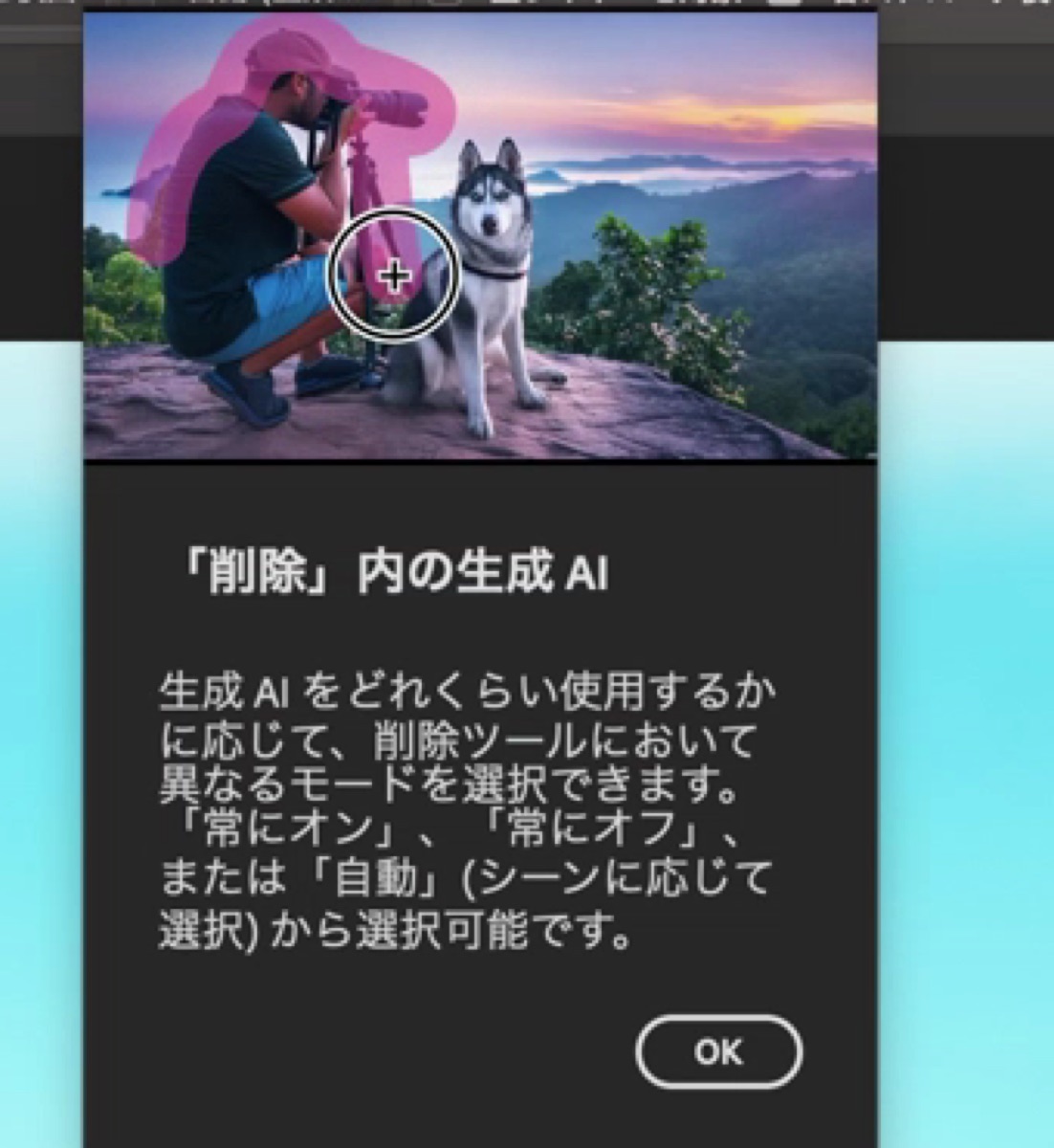
初めて選ぶと、「削除」内の生成AIの説明が出ました。
削除ツールには、生成AIを「常にオン」「常にオフ」「自動」で切り替える設定があり、初期値は「自動」です。
画面上のオプションバーに、ブラシの「サイズ」があります。
最初は19ピクセルと小さかったので、キーボードの ] キーを何度か押して125ピクセルまで大きくしました。
[ キーで小さくなります。
ブラシが小さいと、消したい物の輪郭が残りやすくなります。
物の幅より一回り大きいくらいが目安です。
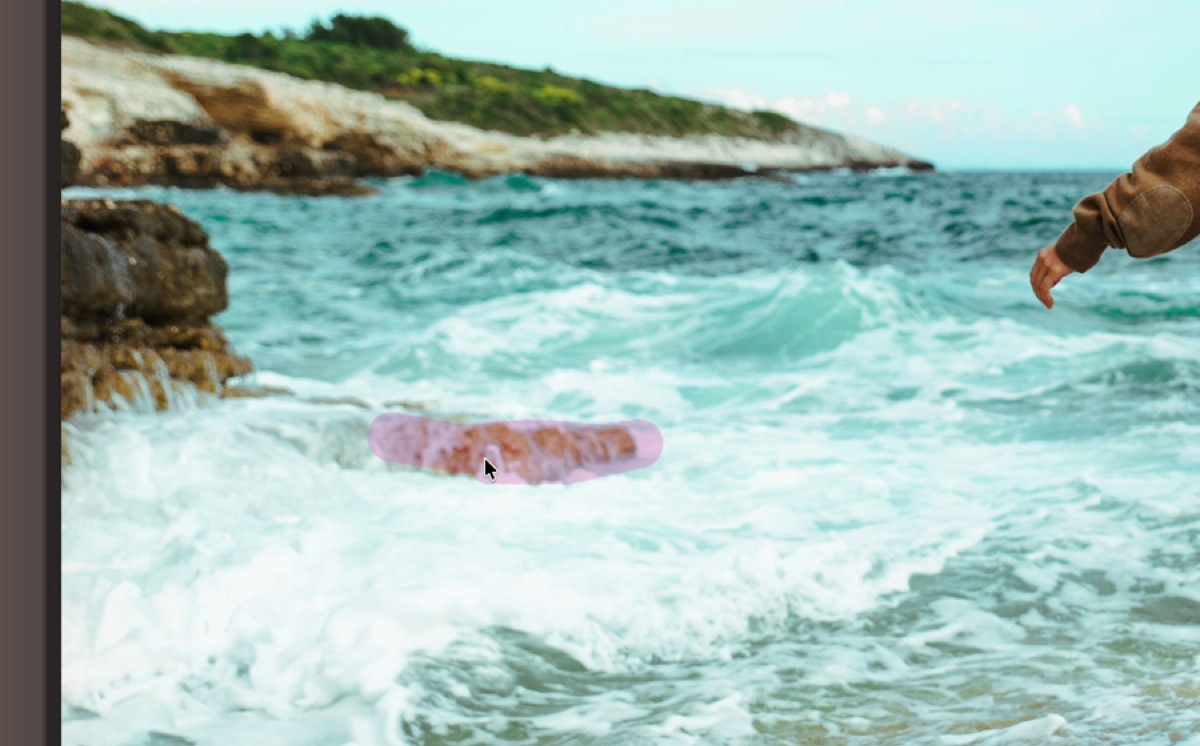
消したい物の上をなぞると、通った場所がピンク色になります。
手を離すと処理が始まり、数秒から十数秒で周りの波になじむ形で埋まりました。
オプションバーの「各ストローク後に削除」にチェックが入っていると、なぞるたびに処理されます。
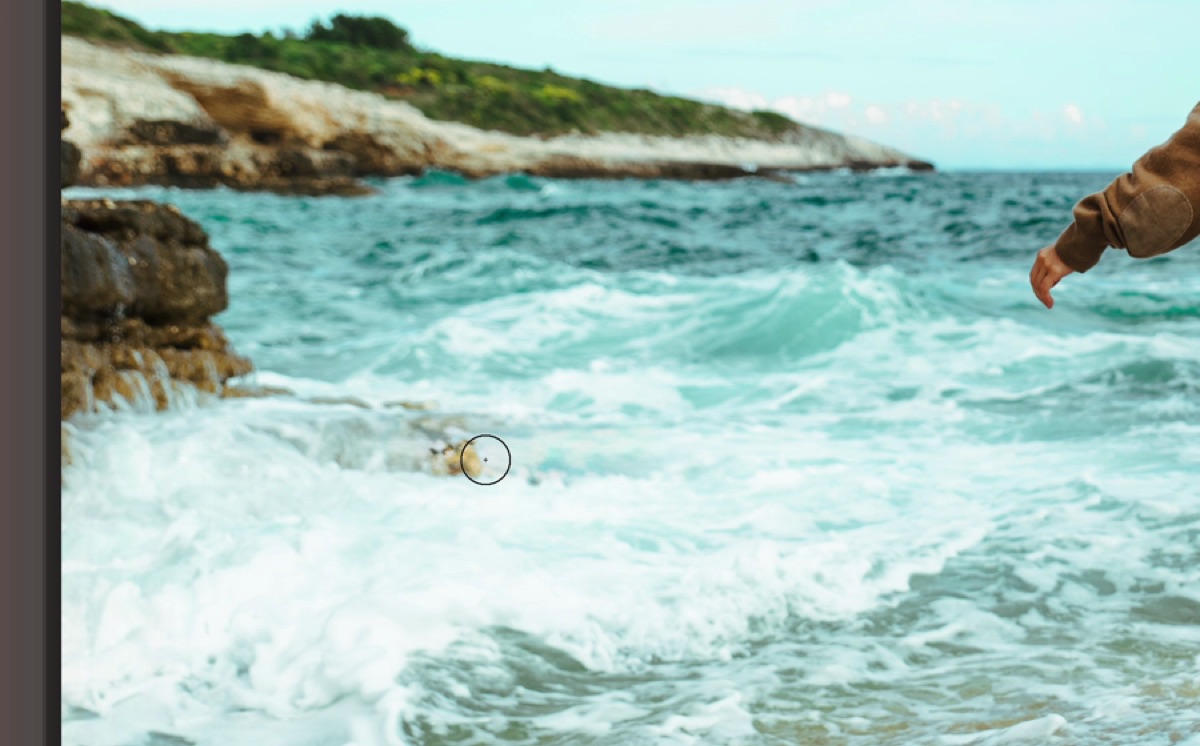
1回目で、岩の帯の左端が少しだけ残りました。
こういうときは、残った部分だけを小さくなぞり直します。
2回なぞり直したところで、完全に波だけになりました。

人を丸ごとなぞって消すこともできますが、範囲が大きいと塗り残しが出やすくなります。
大きな物は、先に選択範囲で囲んでから消すほうが確実です。
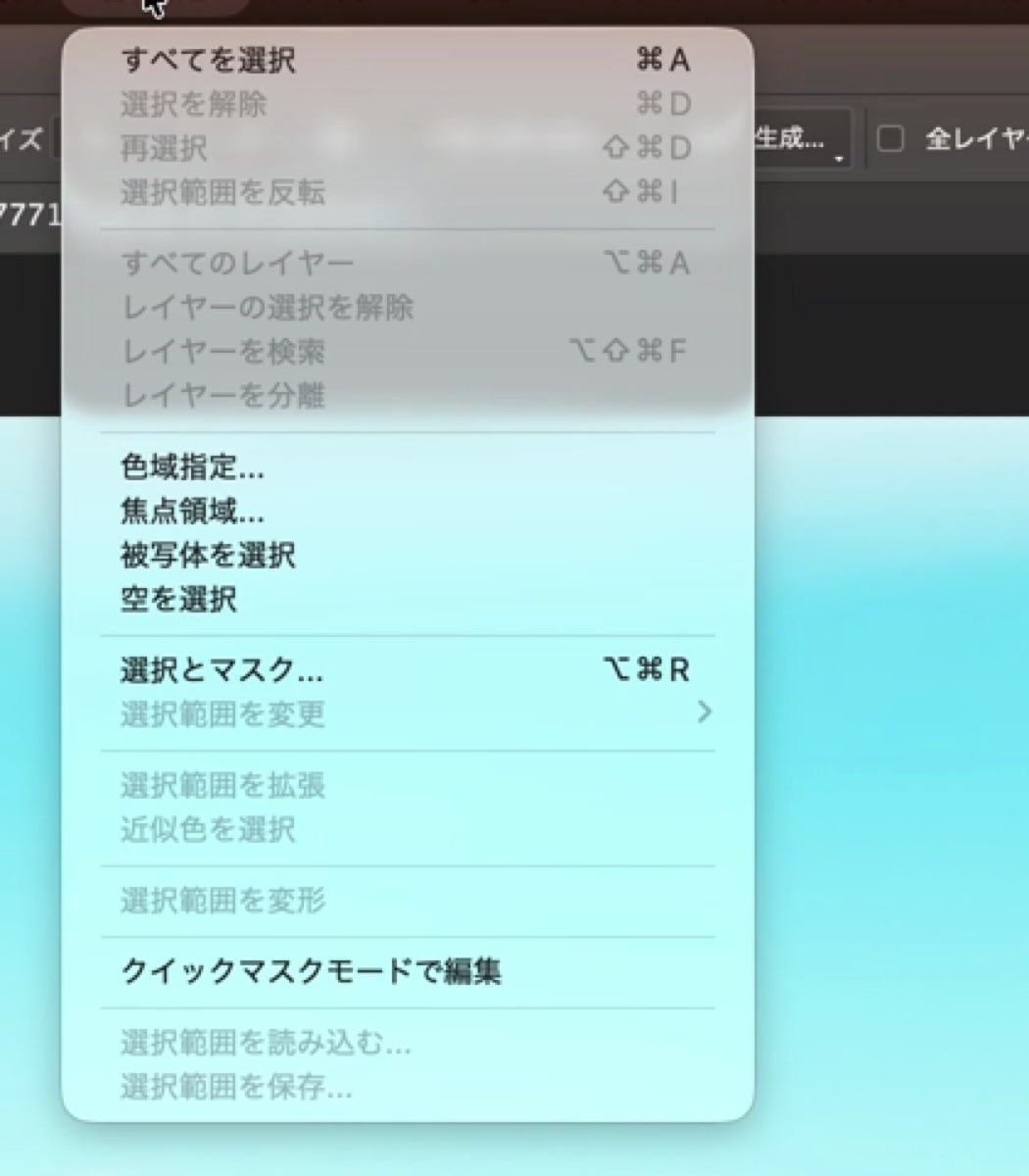
画面上の「選択範囲」メニューから「被写体を選択」を選ぶと、Photoshopが写真の主役を自動で見つけて囲みます。
今回は数秒で、人の輪郭に沿った点線が出ました。
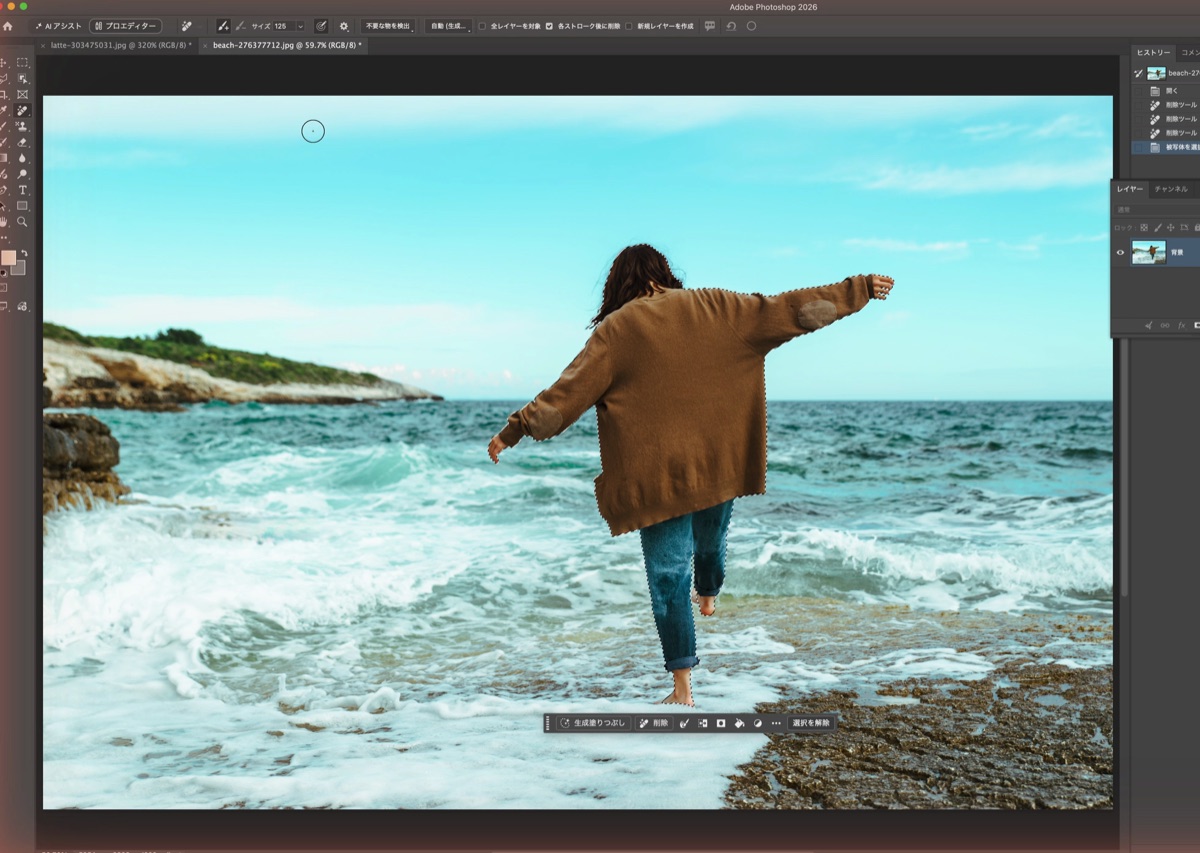
選択すると、画面の下に「コンテキストタスクバー」と呼ばれる小さなバーが出ます。
ここに「生成塗りつぶし」と「削除」のボタンが並んでいるので、「削除」を押します。
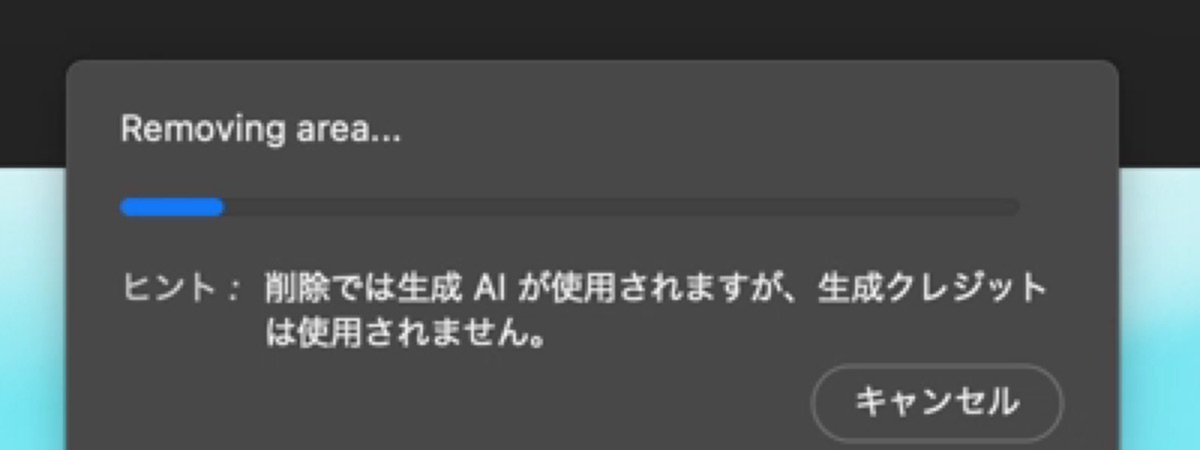
処理中の画面には、「削除では生成AIが使用されますが、生成クレジットは使用されません」というヒントが出ました。
生成塗りつぶしは生成クレジットを使うので、ただ消したいだけなら「削除」を選ぶほうが、クレジットを節約できます。
今回は、30秒ほどで人が消えました。
消した部分は新しいレイヤーとして作られ、元の写真はその下に残っています。
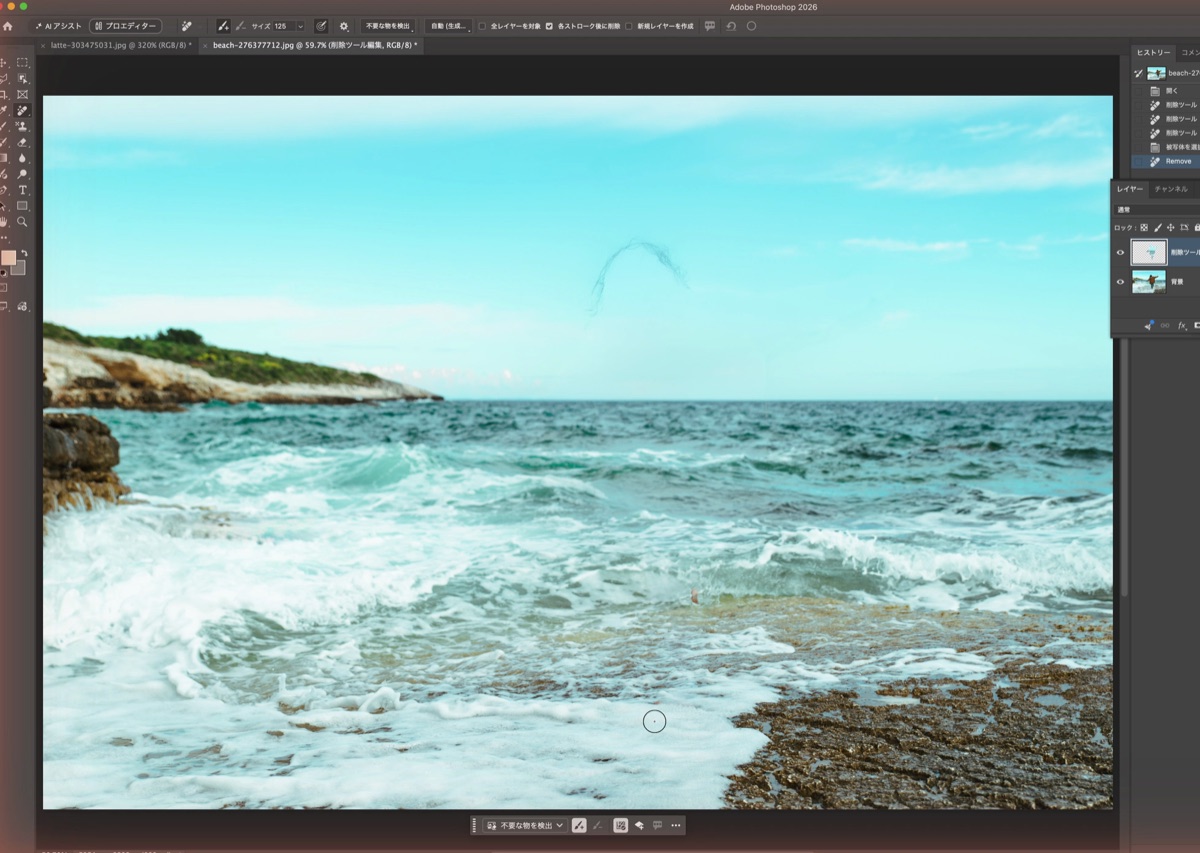
人は消えましたが、空に髪の毛の輪郭が薄く残りました。
被写体を選択したときに、風になびいた細い髪までは選択範囲に入っていなかったためです。
削除ツールに戻ってこの跡を2回なぞると、空はきれいになりました。
最後に等倍で全体を見直したら、波の中にかかとの跡が1点だけ残っていました。
これも削除ツールで1回なぞって消しています。
縮小した画面では見えない跡もあるので、仕上げに一度は拡大して確かめてください。
Photoshopには、物を消す機能がいくつもあります。
迷ったら次の表で選んでください。
| 機能 | 向いている場面 | 生成クレジット |
|---|---|---|
| 削除ツール | 電線、ゴミ、小さな人影など。 なぞるだけで消したいとき |
使わない (処理中のヒントで確認) |
| 選択範囲+「削除」 | 人や車など大きな物を、 まとめて消したいとき |
使わない (同上) |
| 生成塗りつぶし | 消したあとに別の物を描きたいとき。 言葉で指示できる |
使う |
| コンテンツに応じた塗りつぶし | 生成AIを使わずに、 周りの模様で埋めたいとき |
使わない |
生成クレジットの扱いは、契約しているプランや時期で変わることがあります。
この表は、2026年10月15日にPhotoshop 2026で操作したときの表示をもとにしています。
消したい物の輪郭ぎりぎりをなぞると、影や縁が残ります。
ブラシを ] キーで大きくし、周りまで少しはみ出すようになぞってください。
人混みや看板の文字のように、後ろが複雑な場所では、埋めた部分に不自然な模様が出ることがあります。
何度か取り消してなぞり直すと、結果が変わることがあります。
オプションバーで生成AIのモードを「常にオン」にするのも一つの手です。
削除ツールは、選んでいるレイヤーの上で働きます。
文字や別の写真のレイヤーを選んだままだと、思った場所が消えません。
レイヤーパネルで、消したい物が写っているレイヤーを選んでから作業します。
物を消す機能はとても便利ですが、使い方には気をつけたい点もあります。
報道写真や、商品の状態を伝える写真から都合の悪いものを消すと、見る人をだますことになります。
消すのは、写り込んだゴミや通行人など、写真の伝えたいことと関係のないものにとどめましょう。
また、他人が撮った写真を加工して使うときは、その写真の利用条件を必ず確かめてください。
この記事の写真は、加工して使えるAdobe Stockの無料素材です。
Q. Photoshopの削除ツールはどこにありますか?
左のツールバーの絆創膏のアイコンを右クリックすると出てきます。
キーボードの J キーでも、この仲間のツールに切り替わります。
Q. 削除ツールが使えない、見つからないときは?
古いバージョンのPhotoshopには削除ツールがありません。
Creative Cloudのアプリから、Photoshopを最新版に更新してください。
Q. 人を消すのに生成クレジットはかかりますか?
2026年10月15日に試したときは、選択範囲から「削除」を押すと「生成クレジットは使用されません」と表示されました。
生成塗りつぶしを使った場合は、生成クレジットを使います。
Q. 消した部分を元に戻せますか?
command+Z(WindowsはCtrl+Z)で取り消せます。
選択範囲から削除した場合は、消した部分が別のレイヤーになるので、そのレイヤーを非表示にすれば元の写真が見えます。
Q. iPhoneの写真でもできますか?
パソコンに取り込めば、同じ手順で消せます。
サイズが大きい写真は処理に時間がかかるので、先に縮小しておくと速くなります。
写真を縮小する方法は、1つ目の「写真のサイズを変える」で紹介しています。
Photoshopで何ができるかは、Photoshopでできることをまとめたページで、編集の前後を動画で比べています。
削除ツールの詳しい仕様は、Adobe公式ヘルプの削除ツールのページにも載っています。
写真の編集が中心なら、PhotoshopとLightroomが入ったフォトプランが、いちばん安く始められます。
料金や内容は変わることがあるので、必ずリンク先の公式ページで確かめてください。
ただ、ツールを契約しただけでは何も変わりません。
筆者自身、WEBデザインのオンラインスクールに通ったものの、作りたいものが決まっていなかったので1円も稼げませんでした。
まずは無料体験の7日間で、手元の写真から1つだけ、いらないものを消してみてください。
スポンサーリンク(PR)
※上記はアフィリエイトリンクです
無料体験のあとに課金されないよう止める手順は、Adobe無料体験の解約方法とやり方にまとめています。
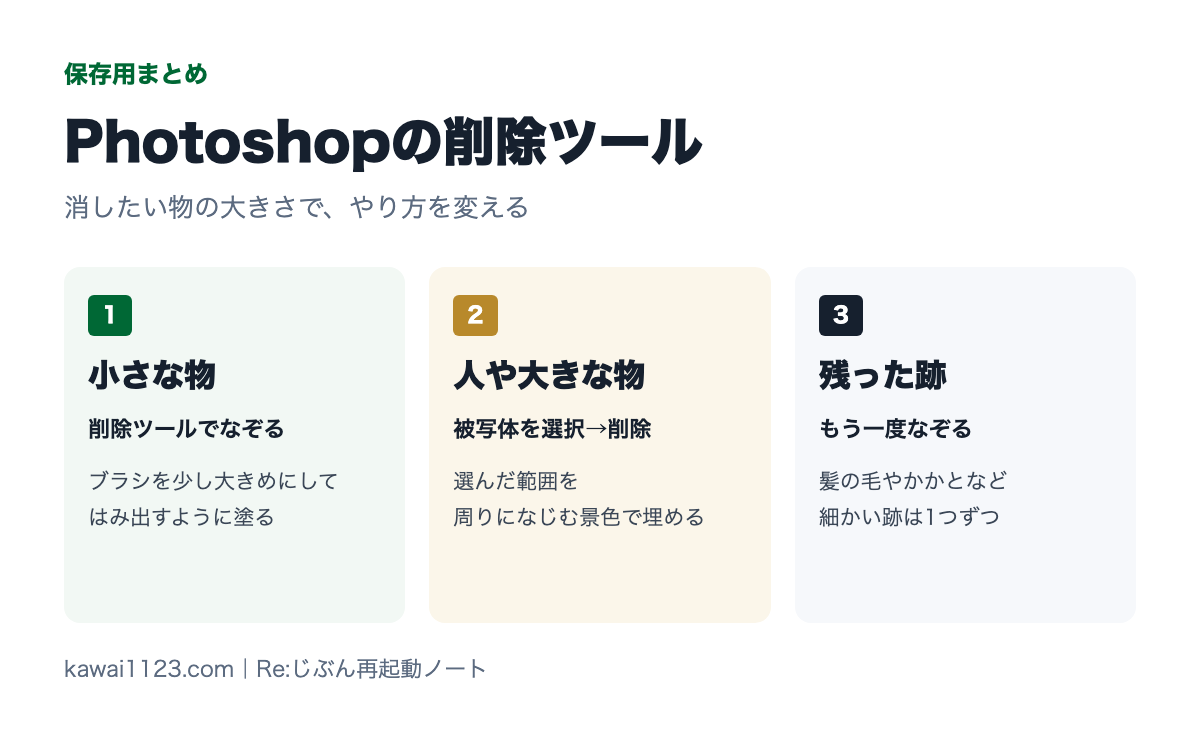
Photoshopの削除ツールで押さえることは3つです。
小さな物は、ブラシを大きめにしてなぞる。
人や大きな物は、被写体を選択してから「削除」を押す。
残った跡は、拡大して見つけて、もう一度なぞる。
次は「7つのキホン」の3つ目、2つの画像を合成する方法を記事にする予定です。
写真はAdobe Stockの無料素材を使い、Photoshop 2026(2026年10月15日時点)で実際に操作して、画面を録画しました。
スクリーンショットはすべてその録画から切り出しています。
処理を速くするため、写真は作業の前に横3000ピクセルに縮小しました。
スポンサーリンク(PR)
※上記はアフィリエイトリンクです
Instagramでは、図解を週3本出しています。
50代からのAdobeのコツと、心を軽くする本の1行を、黒猫が1分で案内します。
保存して、明日そのまま試せる形にしています。
Instagramを見る@yoshihirok0358