After Effectsで鱗模様を作る方法|三角形1つとリピーターで10秒ループ
河合義寛(YoshihiroK)Re:じぶん再起動ノート

撮りためた写真やイラストを、どこかで売れないか。
そう考えてAdobe Stockを調べ、登録画面の前で手が止まっている50代の方に向けて書きます。
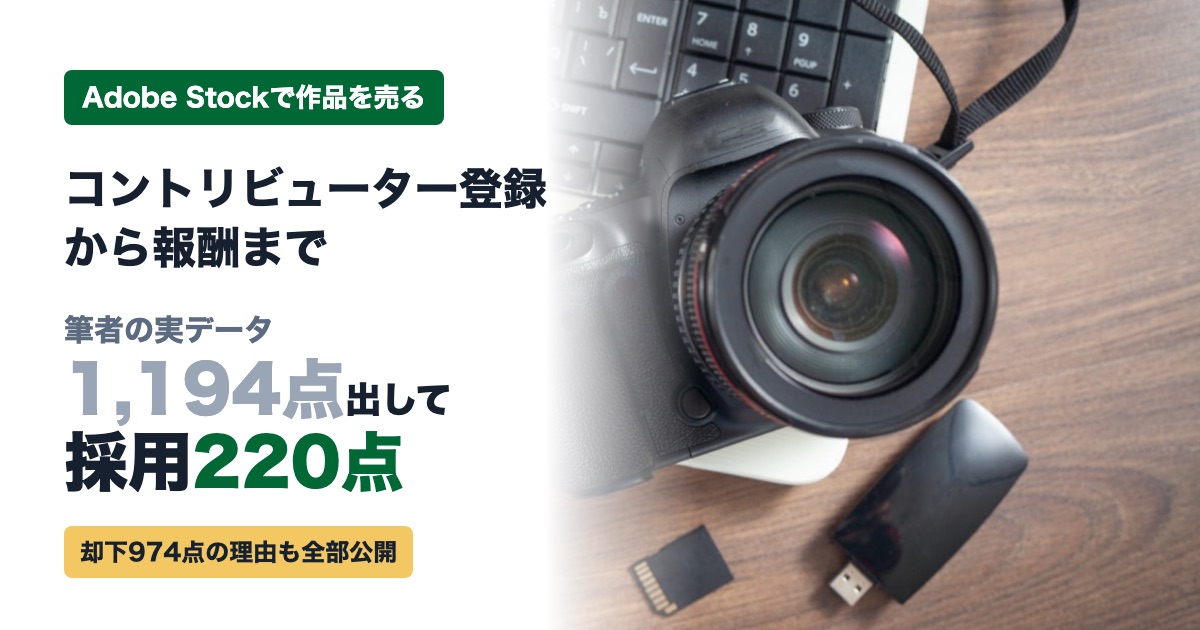
筆者も2021年10月にAdobe Stockのコントリビューター登録をして、作品を出しました。
出した数は1,194点です。
そのうち974点が審査で却下されました。
5年間で売れたのは9回、受け取れる報酬は5.30ドルです。
この数字を、筆者のアカウントの管理画面から1点ずつ集計しました。
すると、どこでつまずいたかがはっきり見えました。
この記事では、Adobe公式の講座動画10本と公式ヘルプで確かめた手順に、筆者の実データを重ねて、登録から報酬の受け取りまでを順にまとめます。
この記事で分かること

先に結論を書きます。
コントリビューター登録そのものは、Adobe IDがあれば数分で終わります。
Creative Cloudの契約も要りません。
難しいのは、その先の審査です。
筆者の場合、出した作品の8割以上が却下されました。
理由の4点に3点は「技術的な問題」でした。
この記事の結論
Adobe Stockは、写真・イラスト・ベクター・動画などの素材を、企業や個人が買えるサービスです。
買う側は、広告やWebサイト、資料に使う素材を探しに来ます。
売る側の人を、Adobeは「コントリビューター」と呼んでいます。
作品を投稿して販売する人、という意味です。
買われるたびに、販売額の一部が報酬として入ります。
一度審査に通った作品は、何年でも販売され続けます。
うまく回れば、手を離したあとも収入が入る仕組みです。
ただし、売れるかどうかは作品と需要しだいで、筆者のように直近12週間で1回も売れないこともあります。
最初に、筆者の数字をそのまま出します。
管理画面の記録を、2026年10月13日に集計したものです。
採用率は約18%です。
売れたのは7作品で、合わせて9回でした。
報酬は5.30ドルで、受け取りに必要な25ドルにまだ届いていません。
時期ごとに分けると、偏りがはっきり出ました。
2022年4月の1か月だけで1,114点を出し、931点が却下されています。
却下された作品のファイル名を見ると、974点のうち931点が「IMG_」で始まる、スマートフォンの写真の名前でした。
スマートフォンで撮った写真だけで数えると、採用率は約17%です。
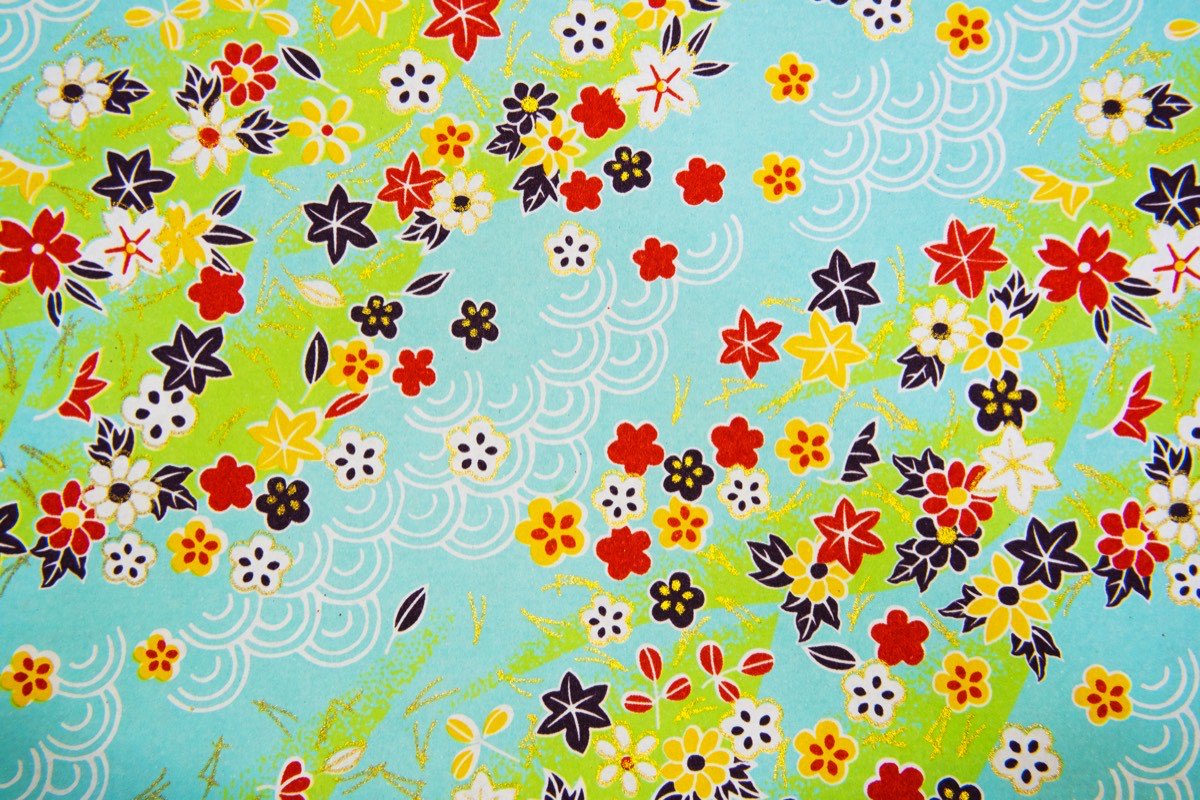
一方で、2023年10月に出した和柄のベクター19点は、却下が0点でした。
売れた7作品のうち2作品も、この和柄でした。
写真の数を増やしても、通らなければ並びません。
作品の種類を変えたら、全部通りました。
5年分の記録から言えるのは、このことだけです。

ここからは手順です。
Adobe公式の講座動画「Adobe Stockで作品販売」シリーズの第1回と、公式ヘルプの内容に沿ってまとめます。
登録は無料です。
必要なのはAdobe IDだけです。
Creative Cloudを契約していなくても登録できます。
すでにCreative Cloudを使っている人は、同じIDのまま使えます。
表示名は、作品ページで公開される名前です。
氏名とは別に決められます。
メールの設定では、審査結果と収益の報告を受け取るかを選べます。
Adobe Stockの報酬は、アメリカの会社から支払われます。
税務フォームを出していないと、報酬から最大30%が差し引かれます。
公式ヘルプの国別一覧では、日本は画像も動画も0%です。
日米の租税条約があるためです。
つまり、日本に住んでいる人はフォームを出すだけで、差し引かれる分がなくなります。
登録したら、売れる前に済ませておくのがおすすめです。
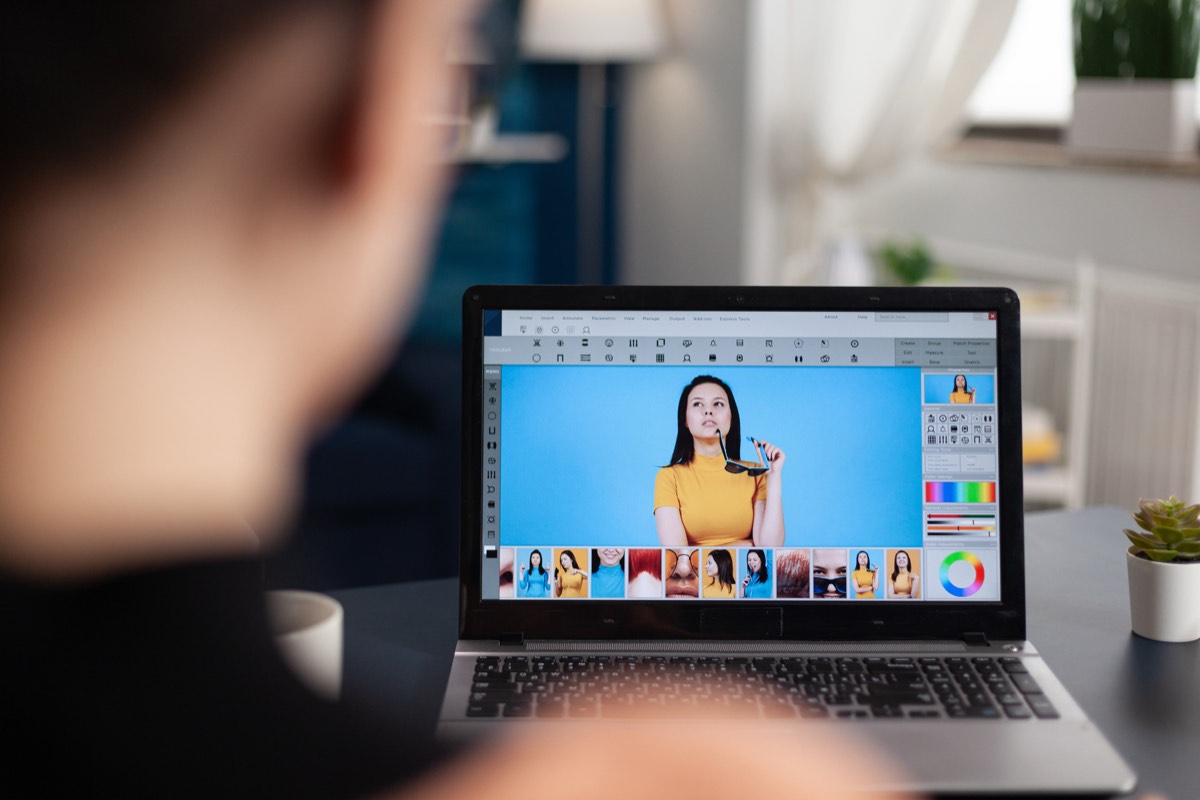
登録すると、ダッシュボードという管理画面が開きます。
最初に覚えるのは次の3つで十分です。
| 画面 | 分かること |
|---|---|
| ダッシュボード | 売れた回数、報酬、受け取れる残高、作品ごとの売れた回数 |
| アップロードされたファイル | 出す前の作品、審査中、保留、却下の一覧 |
| インサイト | 先週よく売れた投稿者の作品。次に何を撮るかの参考になる |
却下の一覧では、作品ごとに理由が表示されます。
筆者は、この理由を全部集計して、後で紹介する内訳を作りました。
アップロードの方法は、作品の種類と使っているアプリで選びます。
| 方法 | 向いている人 |
|---|---|
| ブラウザでドラッグ&ドロップ | 写真・イラスト・ベクター。いちばん簡単 |
| SFTP(専用の転送アプリ) | 動画は必ずこれ。大量の画像にも使える |
| Lightroom Classic・Lightroom | Creative Cloudを契約していて、写真をLightroomで整えている人 |
| Adobe Bridge | Creative Cloudを契約していて、ファイルをBridgeで管理している人 |
どの方法で上げても、最後はコントリビューターポータルでタイトルとキーワードを付け、審査に出します。
大量に出す人は、CSVファイルでタイトルやキーワードをまとめて登録することもできます。
買う人は、ほとんどがキーワードで検索して作品を探します。
ここで手を抜くと、審査に通っても見つけてもらえません。
公式の講座では、タイトルは70文字前後の文にするのがよいとされています。
単語を並べるより、場所や様子が分かる文のほうが、買う人が判断しやすくなります。
商標登録されたブランド名は入れません。
キーワードは5個から49個まで付けられます。
ふつうは15〜25個で十分です。
量より、作品に合っているかが大事です。
検索で重く見られるのは、並び順の上位10個です。
タイトルに入れた大事な語を、キーワードの上位10個にも入れておくと、検索で見つかりやすくなります。
AIが自動でキーワードを提案してくれますが、関係ない語を消して、順番を入れ替える作業は自分でやります。
公式の講座で、よくある却下の理由として挙げられていたのは次の4つです。
よくある却下の理由
筆者の却下974点を、審査の記録から理由ごとに集計しました。
いちばん多かったのは技術的な問題で、725点でした。
次が知的財産で177点です。
例えば、大阪の道頓堀で撮った写真は、知的財産を理由に却下されていました。
街の看板やロゴ、建物のデザインは、写り込むだけで対象になることがあります。
却下された作品は、理由を直してファイル名を変えれば、もう一度出せます。
却下や不採用の作品はポータルから消せませんが、販売ページに出ることもありません。
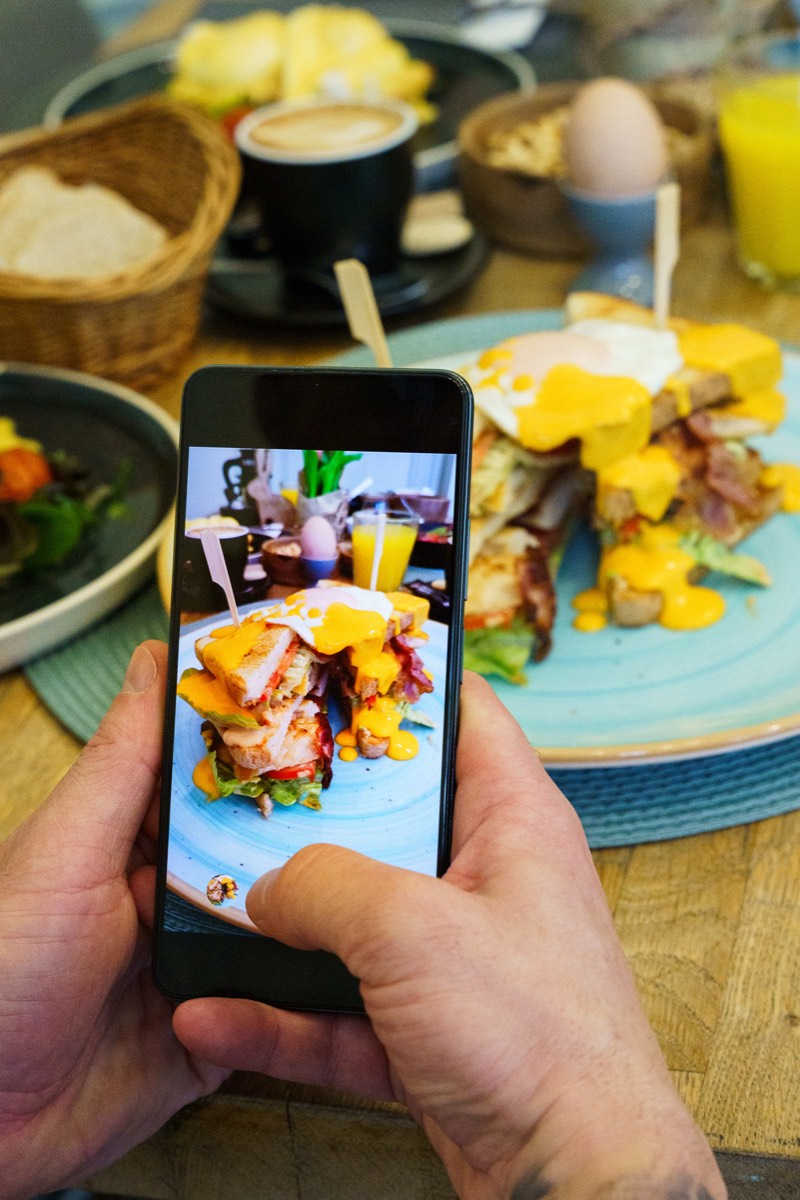
人の顔が分かる写真を売るには、写っている人の許可を書面で取る必要があります。
これをモデルリリースと呼びます。
顔だけではありません。
後ろ姿でも、本人と分かるならリリースが要ります。
建物の中で撮った写真や、絵やタトゥーなどの作品が写った写真には、プロパティリリースが要ります。
リリースは、ポータルからダウンロードした紙に署名してもらうか、Adobe Signで送って電子署名してもらいます。
モデルが18歳未満なら、親など保護者の署名も要ります。
買った人は写真の一部を切り抜いて使うこともあるので、脇に小さく写った人にも注意が要ります。
報酬の割合は、写真・ベクター・イラストが33%、動画が35%です。
販売額は、買う人の契約プランによって変わります。
公式ヘルプの計算例では、月10枚・29.99ドルのプランで1枚売れると、報酬は約0.99ドルです。
大量に使う人向けのプランで売れた場合は、1枚0.33ドルが最低額です。
報酬が25ドルを超えたら、PayPal・Payoneer・Skrillのどれかで受け取れます。
初めて受け取るときは、最初に売れた日から45日待つ決まりです。
日本でPayPalを使う場合は、プレミアムやビジネスのアカウントが必要と書かれています。
筆者の5.30ドルは、まだ受け取れる額に届いていません。
1枚0.33ドルなら、あと60回以上売れる必要があります。
小さな数字ですが、これが現実です。
2026年3月から、Adobe Stockのボーナスプログラムが始まっています。
条件を満たした投稿者は、Creative Cloud Proを12か月無料で使えます。
条件は「活動している」「品質と承認率」「コレクションへの貢献」と書かれていて、具体的な数字は公開されていません。
毎年見直されるので、対象かどうかはポータルの案内で確かめてください。
Fireflyなどの生成AIで作った画像も出せます。
ただし、公式ヘルプに決まりがあります。
生成AIの作品で守ること
背景を広げる、不要なものを消す、背景の色を変える程度なら、生成AIのラベルは要りません。
人や物を描き足したり、主役の色を変えたりしたら、ラベルが要ります。
2021年に始めたアカウントは、5.30ドルで止まっていました。
この記事のために公式の講座と管理画面の記録を突き合わせ、どこで落ちていたかを数字で確かめました。
ここから、河合義寛もAdobe Stockにもう一度挑戦します。
出した作品と審査の結果は、この記事に追記していきます。
写真をLightroomで整えてから出すなら、Creative Cloudのフォトプランが入口になります。
LightroomやLightroom Classicからは、Adobe Stockへ直接アップロードできます。
ただ、道具をそろえただけでは作品は通りません。
先に、出したい作品を1点決めてから選んでください。
スポンサーリンク(PR)
※上記はアフィリエイトリンクです
Q. コントリビューター登録にお金はかかりますか。
かかりません。
Adobe IDがあれば無料で登録できます。
Creative Cloudの契約も要りません。
Q. スマートフォンの写真でも売れますか。
出すことはできます。
筆者のスマートフォン写真は、採用率が約17%でした。
ピンぼけやノイズなど、技術的な問題で落ちることが多かったです。
Q. 却下された作品は、もう出せませんか。
理由を直して、ファイル名を変えれば、もう一度出せます。
却下の理由は、作品ごとにポータルで確認できます。
Q. 報酬はいつから受け取れますか。
25ドル貯まってから受け取れます。
初回は、最初に売れた日から45日待つ決まりです。
Q. 税務フォームは出さないといけませんか。
出さないと、報酬から最大30%が差し引かれます。
日本在住なら、出せば0%になります。
Q. 生成AIの画像も売れますか。
出せます。
「生成AIツールを使用して作成」のチェックが必要で、作家名や実在の人物を指示文に入れてはいけない決まりがあります。
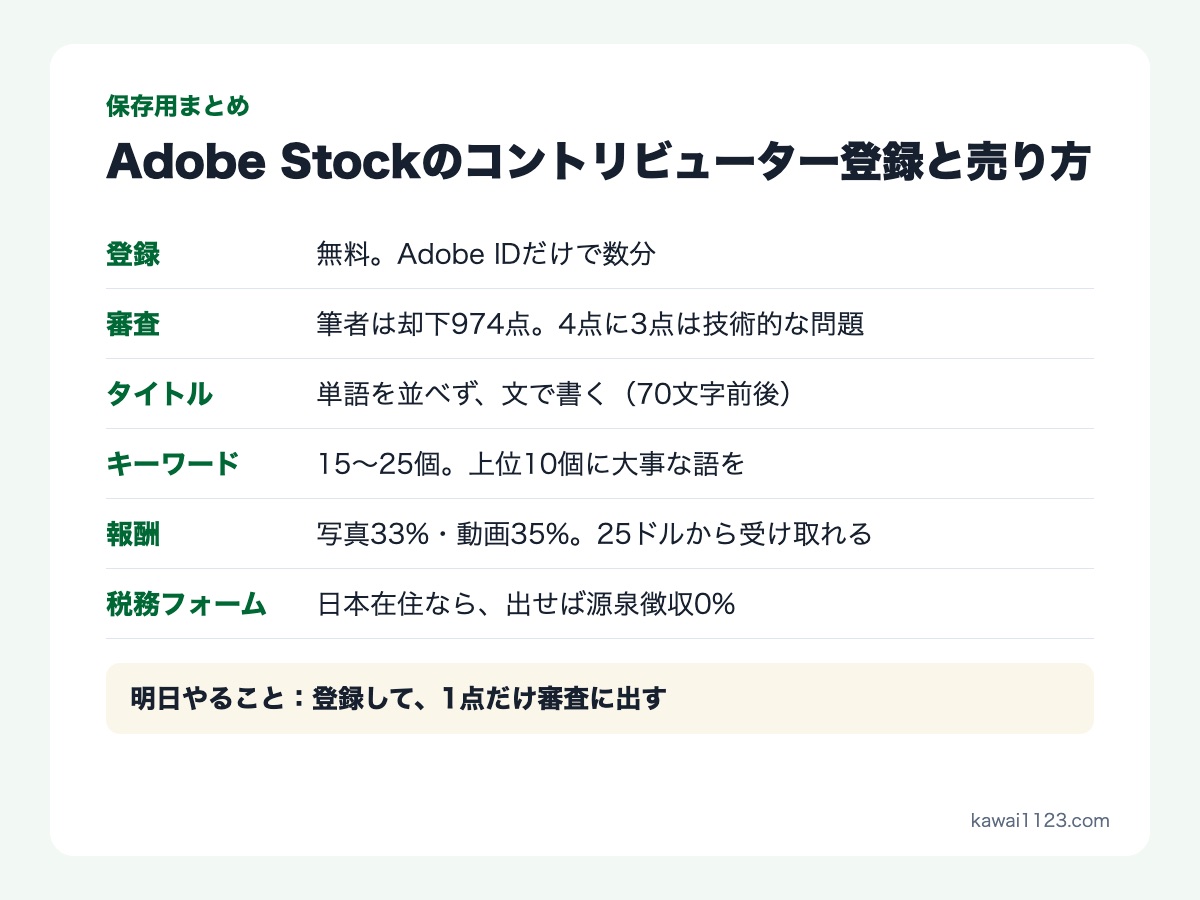
Adobe Stockのコントリビューター登録は、Adobe IDがあれば無料で数分です。
難しいのは審査で、筆者は1,194点出して974点が却下されました。
記録を集計すると、数を出すより、1点ずつ審査に通る品質で出すほうが近道だと分かりました。
和柄のベクターは、19点すべて通りました。
明日やること
参考にした公式の講座動画は、Adobe Creative Cloud JapanのYouTubeにある「基本を学ぶ!Adobe Stockで始める作品販売」全10本です。
料金や報酬の決まりは変わることがあります。
この記事の数字は、2026年10月13日に公式ヘルプで確認したものです。
公式の決まりは、Adobe Stock コントリビューター向けヘルプで確認できます。
この記事の写真7点と黒猫のイラストは、Adobe Stockの無料素材です。
売る側の記事ですが、筆者はブログの写真で、買う側としてもAdobe Stockを使っています。
買う側に回ると、タイトルとキーワードがきちんと付いた素材ほど見つけやすいことがよく分かります。
図解の数字は、筆者のコントリビューター管理画面の記録と、公式ヘルプから取りました。
数字を図にすると、どこで落ちていたかがひと目で分かります。
ツールを買っただけでは何も変わりません。
筆者の5.30ドルが、その証拠です。
作りたいものを先に決めてから選んでください。
スポンサーリンク(PR)
※上記はアフィリエイトリンクです
スポンサーリンク(PR)
※上記はアフィリエイトリンクです
Instagramでは、図解を週3本出しています。
50代からのAdobeのコツと、心を軽くする本の1行を、黒猫が1分で案内します。
保存して、明日そのまま試せる形にしています。
Instagramを見る@yoshihirok0358