After Effectsで青海波を作る方法|240pxと120pxで5秒ループ
河合義寛(YoshihiroK)Re:じぶん再起動ノート

Adobe Stockに出した作品を、あとから消したくなることがあります。
タイトルの間違いに気づいたり、出す作品を間違えたりしたときです。
ところが、作品の状態によって、消せるときと消せないときがあります。
この記事では、Adobe Stockの作品の削除と編集のやり方を、公式の講座動画「ファイルを編集・削除する方法」と公式ヘルプ、2026年10月22日の筆者の画面で確かめてまとめます。
この記事で分かること

先に結論を書きます。
Adobe Stockの作品の削除は、審査に出す前と、販売が始まったあとならできます。
却下された作品だけは、消せません。
この記事の結論
すでに販売中の作品は、ダッシュボードの「マイポートフォリオ」から消します。
ダッシュボードを下へ進むと、販売中の作品が並んでいます。
右上のメニューで、ダウンロードの多い順と日付順を切り替えられます。
ファイル番号が分かっていれば、検索の欄に入れて1点を呼び出せます。
公式の講座動画では、Adobe Stockのサイトで自分の作品を探し、ページのURLから番号を写す方法が紹介されていました。
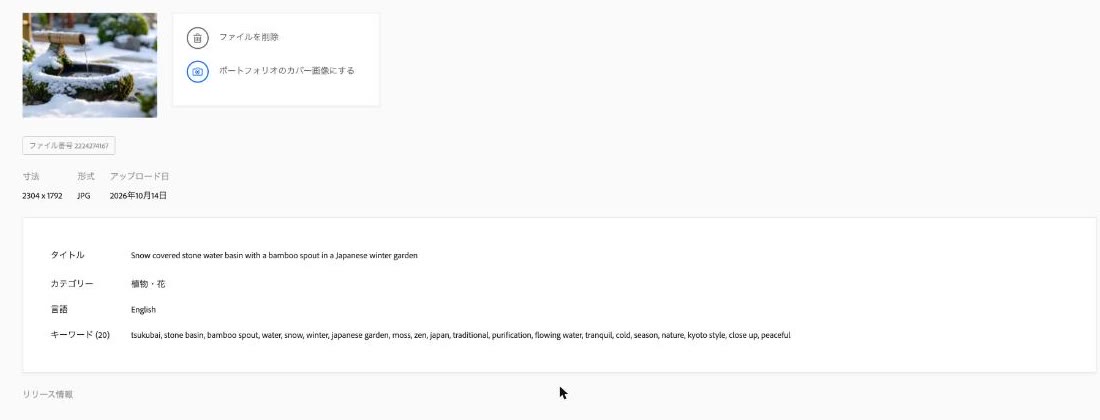
作品のサムネイルを押すと、その下に詳細が開きます。
左上に「ファイルを削除」と「ポートフォリオのカバー画像にする」が並んでいます。
「ファイルを削除」を押し、確認の画面でもう一度「ファイルを削除」を押すと消えます。
この記事を書くときは、画面を見ただけで、削除のボタンは押していません。
消した作品は元に戻せないので、押す前にファイル番号を控えておくと安心です。
アップロードしただけで、まだ審査に出していない作品は、「アップロードされたファイル」の「新規」に並んでいます。
消したい作品を選び、ゴミ箱の印を押して、確認で「削除」を押します。
公式ヘルプによると、ここで消した作品をもう一度出すには、アップロードからやり直しになります。
公式の講座動画では、審査中の作品も、ファイル番号の横の「ファイルを削除」から消せると説明されていました。
一方、今の公式ヘルプには、審査中の作品は編集できないと書かれていて、削除については書かれていません。
筆者の画面では、今は審査中の作品が0点なので、このボタンは確かめていません。
審査中に消したくなったら、まず「審査中」のタブに「ファイルを削除」が出ているかを見てください。
審査で落ちた作品は、「却下」のタブに入ります。
公式の講座動画では、却下された作品は消せないが、オンラインで表示されることはないと説明されていました。
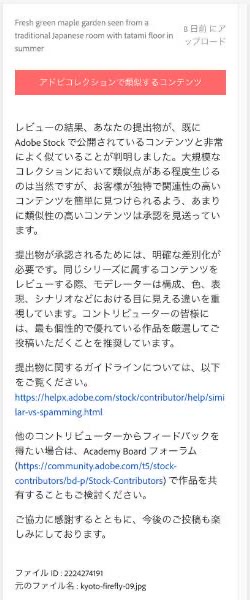
筆者の却下タブには、今978点が並んでいます。
作品を選ぶと右に理由の説明が出ますが、削除のボタンはありませんでした。
消せないかわりに、理由を読んで次の作品に生かす場所だと考えると、残っているのも悪くありません。

作品を消さずに、タイトルやキーワードだけを直すこともできます。
直せるのは、審査に出す前と、販売が始まったあとです。
公式ヘルプでは、審査中は編集できないとされています。
キーワードは、1つずつ欄に入れるか、カンマで区切ってからTabキーで並べます。
順番を入れ替えたり、消したりもできます。
公式ヘルプによると、直した内容はポータルにはすぐ出ますが、買う人の検索結果に反映されるまでは時間がかかることがあります。
公式の講座動画では、販売中の作品のキーワード直しに時間をかけるのは、あまりすすめないと説明されていました。
その時間で新しい作品を作って出すほうがいい、という考え方です。
例外は、販売が始まって30日未満の作品で、大事な語がどうしても抜けているときです。
キーワードの選び方は、キーワードの付け方の記事にまとめました。

この記事の見本の画像は、Creative Cloudのプランに含まれる生成クレジットを使い、Adobe Fireflyで作りました。
直す時間を新しい1枚に回すなら、作る道具が要ります。
ただ、道具をそろえても、出す作品が決まっていなければ何も変わりません。
先に、作りたい1枚を決めてから選んでください。
スポンサーリンク(PR)
※上記はアフィリエイトリンクです
Q. 却下された作品を消す方法はありますか。
ありません。
却下のタブに残りますが、販売ページやオンラインで表示されることはありません。
Q. 販売中の作品を消すと、買った人の画像も消えますか。
この点は公式ヘルプで確かめられませんでした。
気になるときは、公式ヘルプのお問い合わせから確認してください。
Q. 消した作品を元に戻せますか。
戻す方法は、公式ヘルプにも画面にも見当たりませんでした。
押す前にファイル番号を控えておくと安心です。
Q. Adobe Stockの作品の削除と、アカウントの削除は同じですか。
違います。
この記事で説明しているのは、作品1点ずつの削除です。
Q. タイトルを直したのに、検索結果が変わりません。
公式ヘルプによると、ポータルにはすぐ反映されますが、買う人の検索結果に出るまでは時間がかかることがあります。
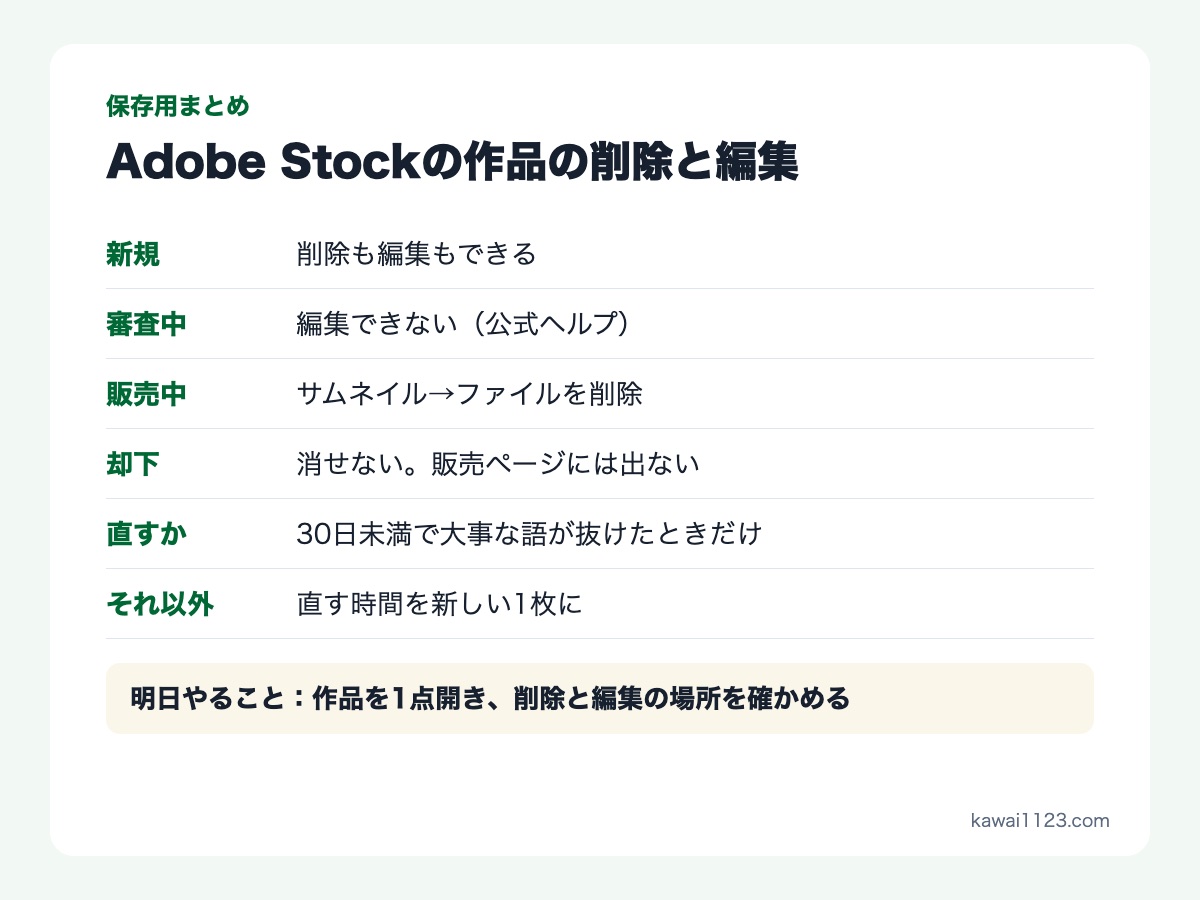
Adobe Stockの作品の削除は、審査に出す前と販売中ならできます。
消せないのは、却下された作品だけです。
販売中の作品を直したくなったら、30日未満で大事な語が抜けているときだけ直し、それ以外は新しい1枚に時間を回す。
これが公式の講座動画の考え方です。
明日やること
この記事は、Adobe Creative Cloud JapanのYouTubeにある「基本を学ぶ!Adobe Stockで始める作品販売」をもとにした、シリーズの3本目です。
参考にした動画は次の3本です。
この記事の画面と決まりは、2026年10月22日に確認したものです。
決まりは変わることがあるので、操作の前に公式ヘルプも確かめてください。
公式の決まりは、コンテンツを更新するとアップロードされたファイルからコンテンツを削除で確認できます。
この記事の画面写真は、2026年10月22日に筆者のコントリビューターポータルを撮ったものです。
削除や編集のボタンは押していません。
見本の雪のつくばいの画像は、筆者がAdobe Fireflyで作り、審査で採用された1枚です。
案内役の黒猫は、Adobe Stockの無料素材です。
状態ごとの表は、今の画面と公式ヘルプを突き合わせて作りました。
公式ヘルプと講座動画で説明が分かれている所は、そのまま両方を書いています。
ツールを買っただけでは何も変わりません。
筆者は5年間で5.30ドルでした。
作りたいものを先に決めてから選んでください。
スポンサーリンク(PR)
※上記はアフィリエイトリンクです
スポンサーリンク(PR)
※上記はアフィリエイトリンクです
Instagramでは、図解を週3本出しています。
50代からのAdobeのコツと、心を軽くする本の1行を、黒猫が1分で案内します。
保存して、明日そのまま試せる形にしています。
Instagramを見る@yoshihirok0358