Fireflyの商用利用は大丈夫?著作権で困らない理由3つと注意点4つ【2026年10月】
Kawai358Re:じぶん再起動ノート

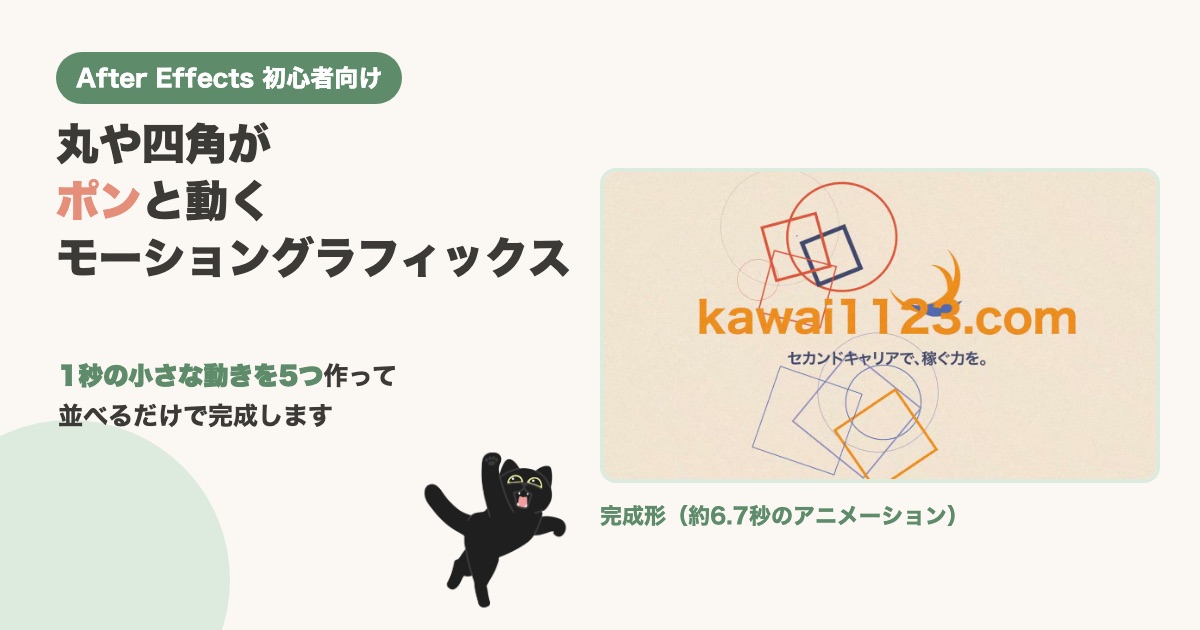
丸や四角がポンポン出ては消えていく、おしゃれな動画を見たことはありませんか。
むずかしそうに見えますが、しくみはとても単純です。
1秒で終わる小さな動きを5つ作り、それをたくさん並べるだけで、この記事の完成動画ができました。
この記事では、After Effectsをほとんど触ったことがない方に向けて、モーショングラフィックスの作り方を画面のスクリーンショットつきで順番に説明します。
触る場所には、すべて番号つきの枠をつけました。
この記事でわかること
お手本にしたのは、Anima HarasyoさんのYouTube動画「【Aeチュートリアル】量産型モーショングラフィックス」です。
約50分の動画で、小さなパーツを作って大量に並べる作り方を、実際の操作で見せてくれています。
「量産型」という名前のとおり、一度覚えると、文字を入れ替えるだけで何本でも作れるのが魅力です。
この記事の画面は、筆者のMacのAfter Effects 2026で同じ流れを作り直して撮ったものです。
中央の文字は、お手本の文字の代わりに、このブログの宣伝の文字にしています。
記事に出てくる数字は、筆者の作例で実際に入れた値です。
お手本の動画と細かい数字が違うところがあるので、そのまま写さず、目安として使ってください。
After Effectsをはじめて触ると、ことばでつまずきます。
この記事に出てくるものだけ、先にかんたんに説明しておきます。
| ことば | ひとことで言うと |
|---|---|
| コンポジション | 動画を作る「台紙」です。 大きさと長さを決めて作ります。 台紙の中に、別の台紙を入れることもできます。 |
| シェイプレイヤー | 丸や四角などの図形です。 線の太さや大きさを、あとから自由に変えられます。 |
| キーフレーム | 「この時間に、この値」という目印です。 目印を2つ打つと、その間をAfter Effectsが自動で動かしてくれます。 |
| イージング | 動きの速さの変化です。 同じ1秒でも、最初に速いか最後に速いかで、見え方が大きく変わります。 |
モーショングラフィックスの作り方は、大きく分けると次の7つの手順です。
| 手順 | やること | この記事の作例の値 |
|---|---|---|
| 1 | 横長の台紙(コンポジション)と色を決める | 3000×1080・29.97fps。 色は背景をふくめて6色。 |
| 2 | 円が広がって消えるパーツを作る | 1080×1080の台紙。 1秒(30フレーム)で消える。 |
| 3 | 動きにイージングをかける | 最初に速く、最後はゆっくり。 |
| 4 | 同じ要領で、パーツを5種類にふやす | 円・四角・半月・弧・玉。 |
| 5 | パーツに色をつけて、ずらして並べる | 6個を1組にして、5フレームずつずらす。 |
| 6 | ノイズとカクカク感を足す | ノイズ20%・10コマ/秒。 |
| 7 | カメラのように横に流す | 1920×1080の台紙で、左から右へ。 |
まず、完成動画の台紙になるコンポジションを作ります。
メニューの「コンポジション」>「新規コンポジション」を選びます。
幅は3000px、高さは1080pxにします。
ふつうの動画(1920px)より横長にしておくのは、最後に手順7で、カメラのように横へ流すためです。
フレームレートは29.97、デュレーション(長さ)は7秒にしました。
色は、先に決めておくと迷いません。
この記事の作例では、次の6色を使いました。
作例で使った6色
色は、お手本の動画の画面から近い色を拾ったものです。
ネットで「配色 見本」と探すと組み合わせの例がたくさん出てくるので、好きなものを使って大丈夫です。
最後に、真ん中に文字を入れておきます。
作例では「kawai1123.com」と「セカンドキャリアで、稼ぐ力を。」の2行にしました。
ここからが、モーショングラフィックスの作り方のいちばんの中心です。
パーツは、メインとは別の正方形のコンポジションで作ります。
メニューの「コンポジション」>「新規コンポジション」で、幅1080px・高さ1080px・長さ3秒の台紙を作り、名前を「パーツ1_円」にします。
これで、何もないところから円が広がり、線がだんだん細くなって消える動きができました。
レイヤーを選んでUキーを押すと、キーフレームを打った項目だけが表示されます。
下の図がその状態です。
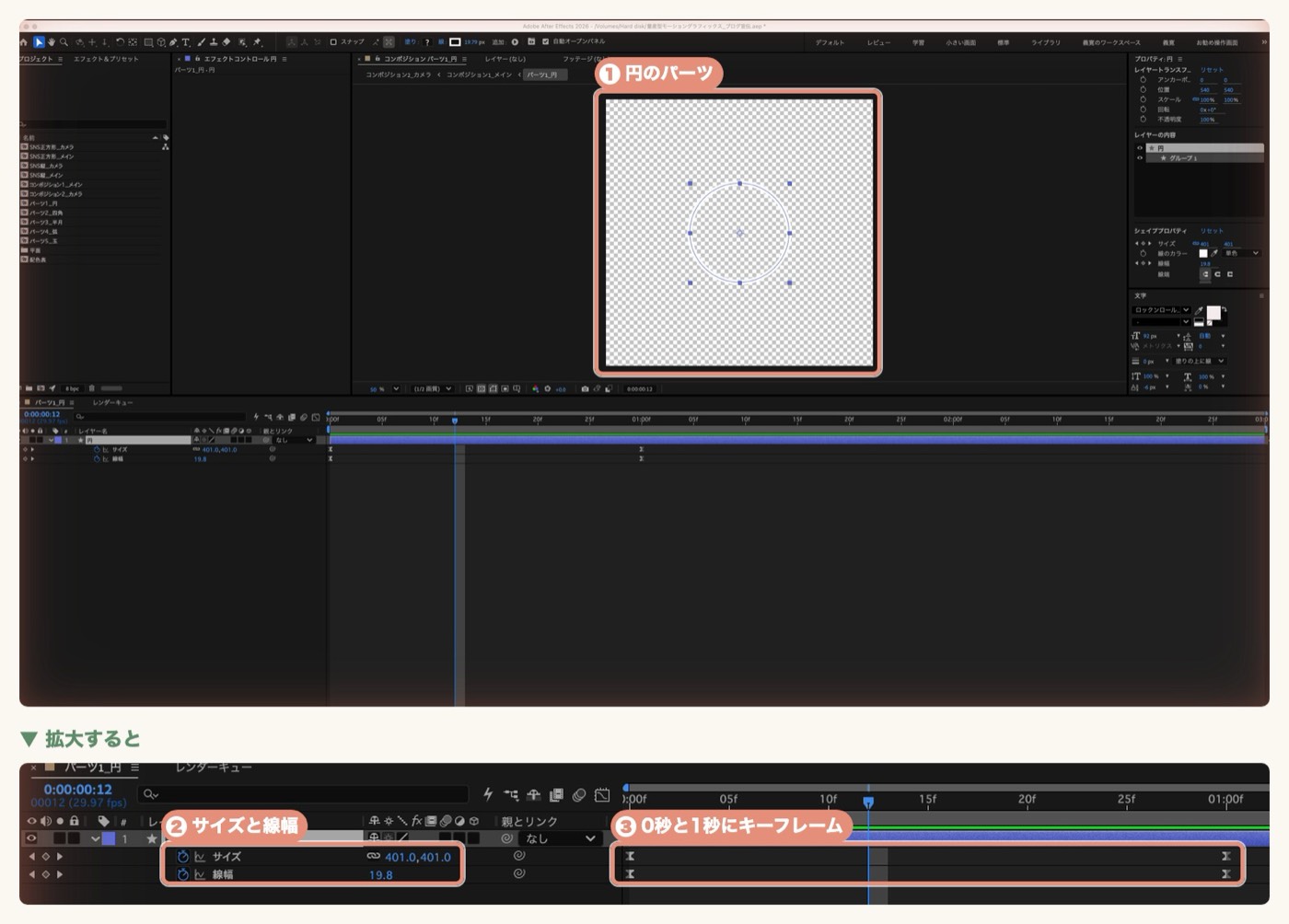
大事なのは、「何もない状態から始まって、何もない状態で終わる」ことです。
最初から出っぱなしのパーツがあると、あとでたくさん並べたときに画面に残り続けて、じゃまになります。
このままでは、円は同じ速さで広がるだけなので、少し機械的に見えます。
そこで、動きの速さに変化をつけます。
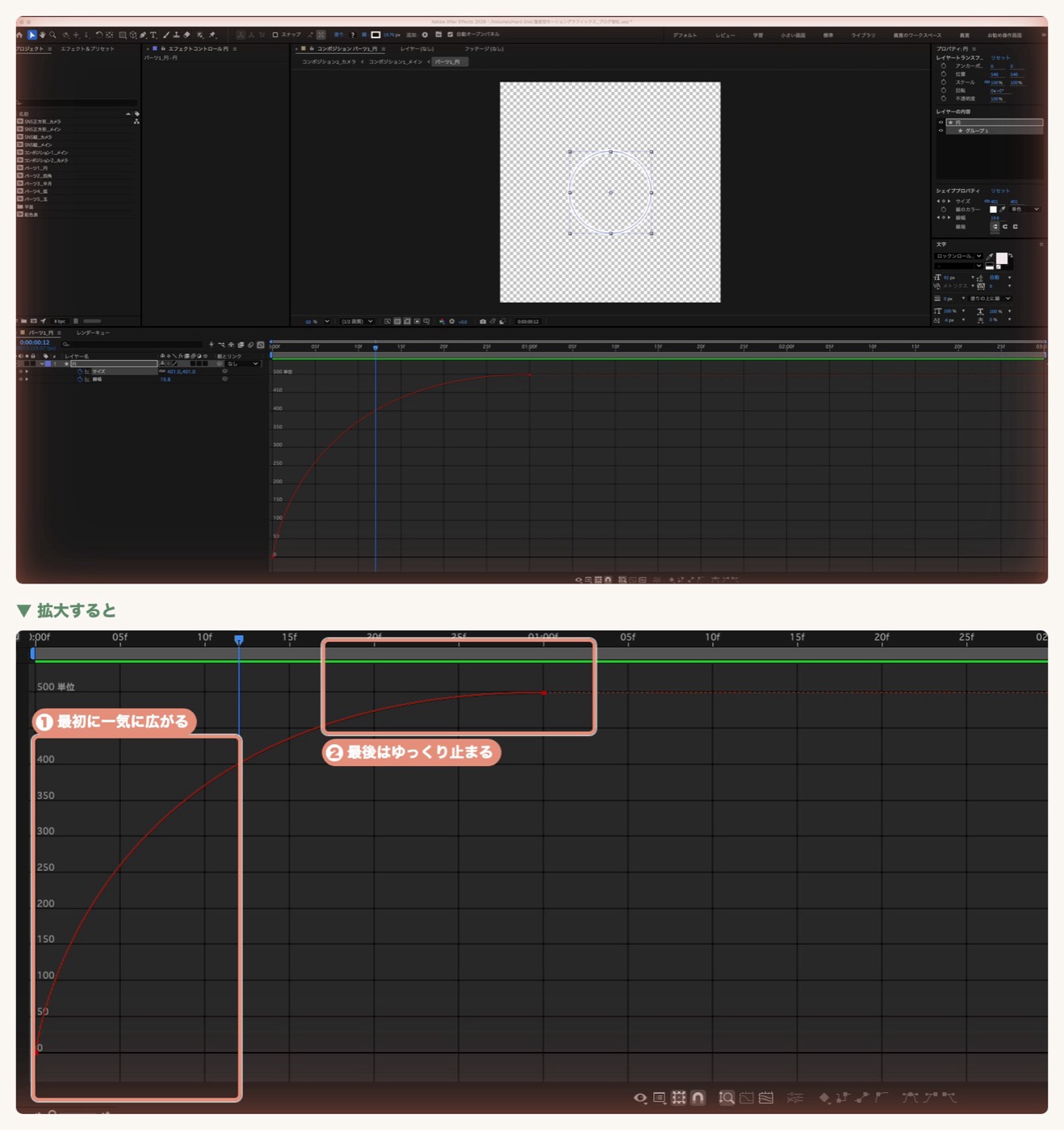
グラフが「急な坂から、なだらかな平ら」になっていれば成功です。
再生すると、円がポンと飛び出して、ふわっと消えるように見えます。
もう一度Shift+F3を押すと、いつもの画面に戻ります。
1つできたら、プロジェクトパネルでそのコンポジションを選び、Cmd+D(WindowsはCtrl+D)で複製します。
複製したコンポジションを開いて、中のシェイプレイヤーを消し、新しい動きを作ります。
作例では、次の5種類を作りました。
| パーツ | 使う機能 | 作例の値(30フレームで1秒) |
|---|---|---|
| 1 円 | 楕円形・線 | サイズ 0→500。 線幅 100→0。 |
| 2 四角 | 長方形・線・回転 | サイズ 0→500。 線幅 50→0。 回転 0°→45°。 |
| 3 半月 | パスのトリミング・テーパー | 終了点 0→80%(0〜20フレーム)。 開始点 0→80%(10〜30フレーム)。 |
| 4 弧 | パスのトリミング・線端(丸型) | 線幅 0→50→0。 開始点と終了点を少しずらして0→100%。 |
| 5 玉 | 塗り・X位置・サイズ | 右へ飛んで左へ戻る。 速いときだけ横に伸ばす。 |
半月は、円の線を「パスのトリミング」で一部だけ見せて作ります。
レイヤーのコンテンツの右にある「追加」から「パスのトリミング」を選びます。
線の「テーパー」で始まりと終わりを60%にすると、両端が細くとがった半月の形になります。
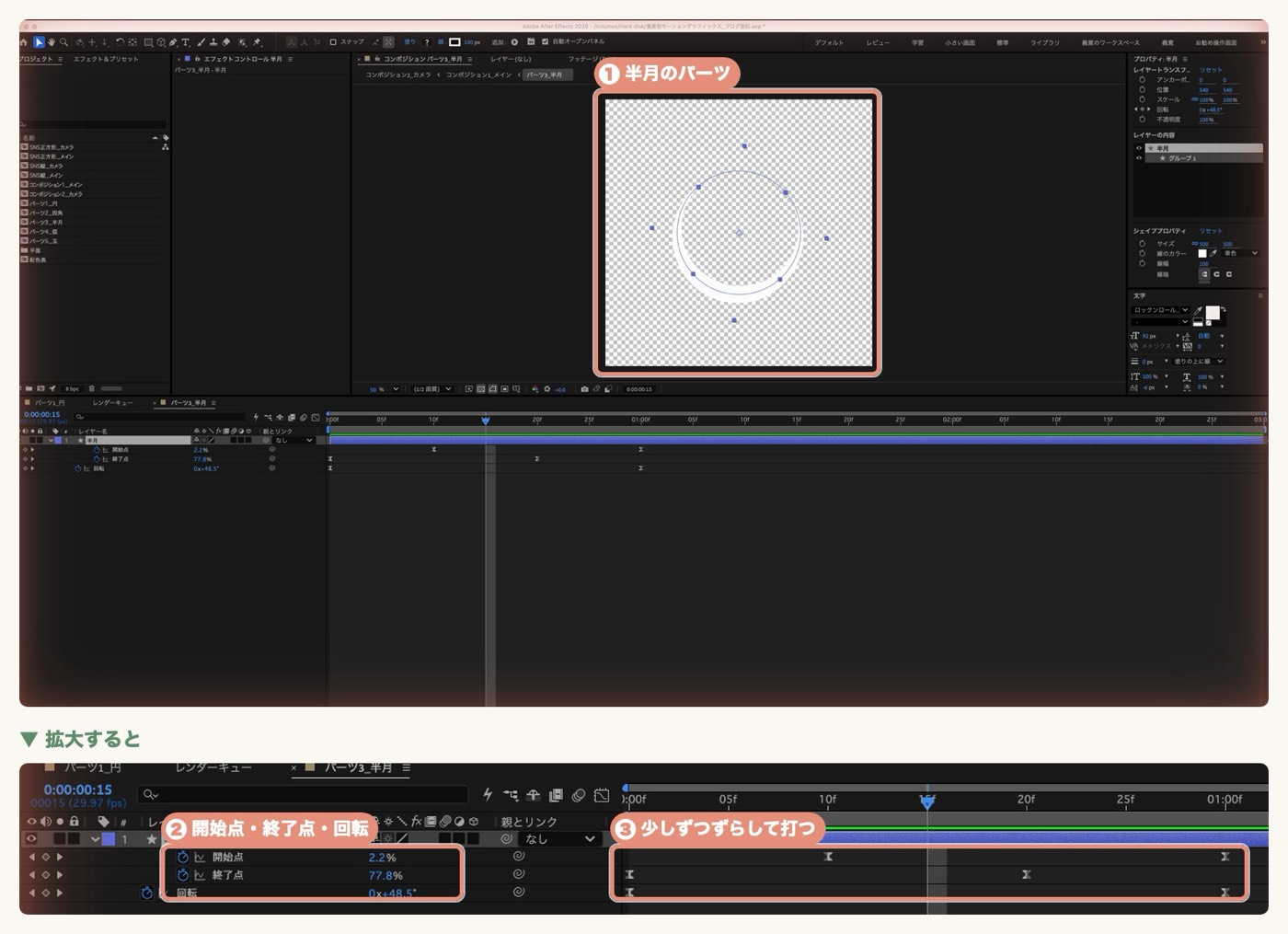
終了点が先に伸びて、あとから開始点が追いかけてくるので、線がシュッと走って消えます。
このとき、終了点は「最初に速く」、開始点は「最後に速く」とイージングを逆にすると、きれいに追いかけます。
玉は、塗りのある小さな円です。
レイヤーの「位置」を右クリックして「次元に分割」を選ぶと、X位置(横)だけを動かせます。
X位置は、右へ飛び出してから左へ戻るように、0・15・30フレームの3か所にキーフレームを打ちます。
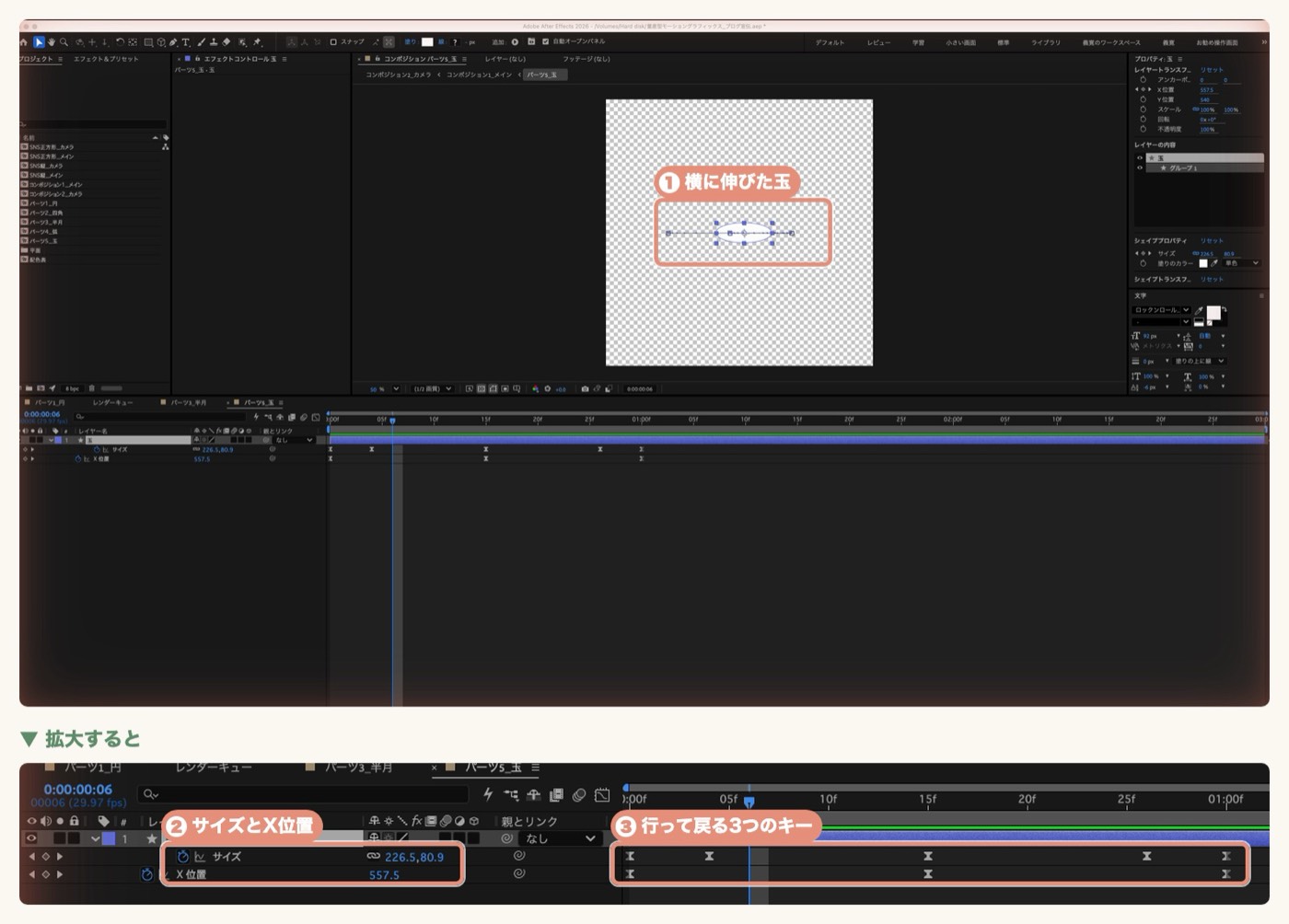
サイズの鎖マーク(縦横比の固定)を外すと、横と縦を別々に変えられます。
速く動いている瞬間だけ横に伸ばし、止まりかけたら丸に戻すと、ゴムボールのように見えます。
いよいよ、手順1の横長の台紙に並べます。
プロジェクトパネルから「パーツ1_円」を、タイムラインへドラッグします。
パーツは白で作ったので、ここで色をつけます。
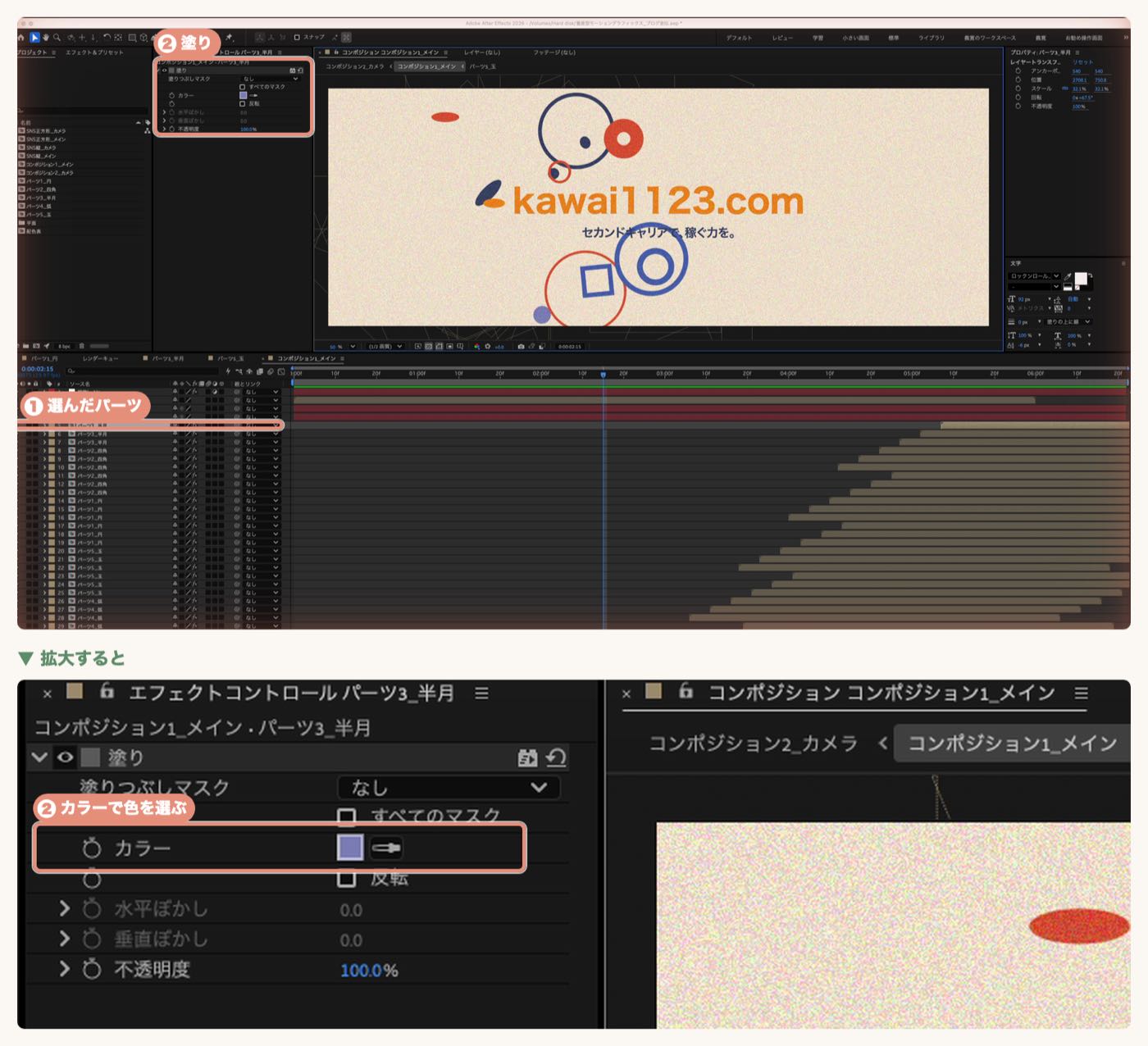
作例では、同じパーツを6個で1組にして、5フレームずつずらしました。
それを12組、合わせて72個並べています。
四角や半月は、回転を少しずつ変えておくと、同じ動きでも違って見えます。
文字のまわりに散らすように置くと、文字が読みやすいまま、にぎやかになります。
並べただけでも動画になりますが、少しつるっとした印象です。
そこで「調整レイヤー」を1枚足して、全体に質感をつけます。
調整レイヤーは、その下にあるすべてのレイヤーに、まとめてエフェクトをかけられる透明な板です。
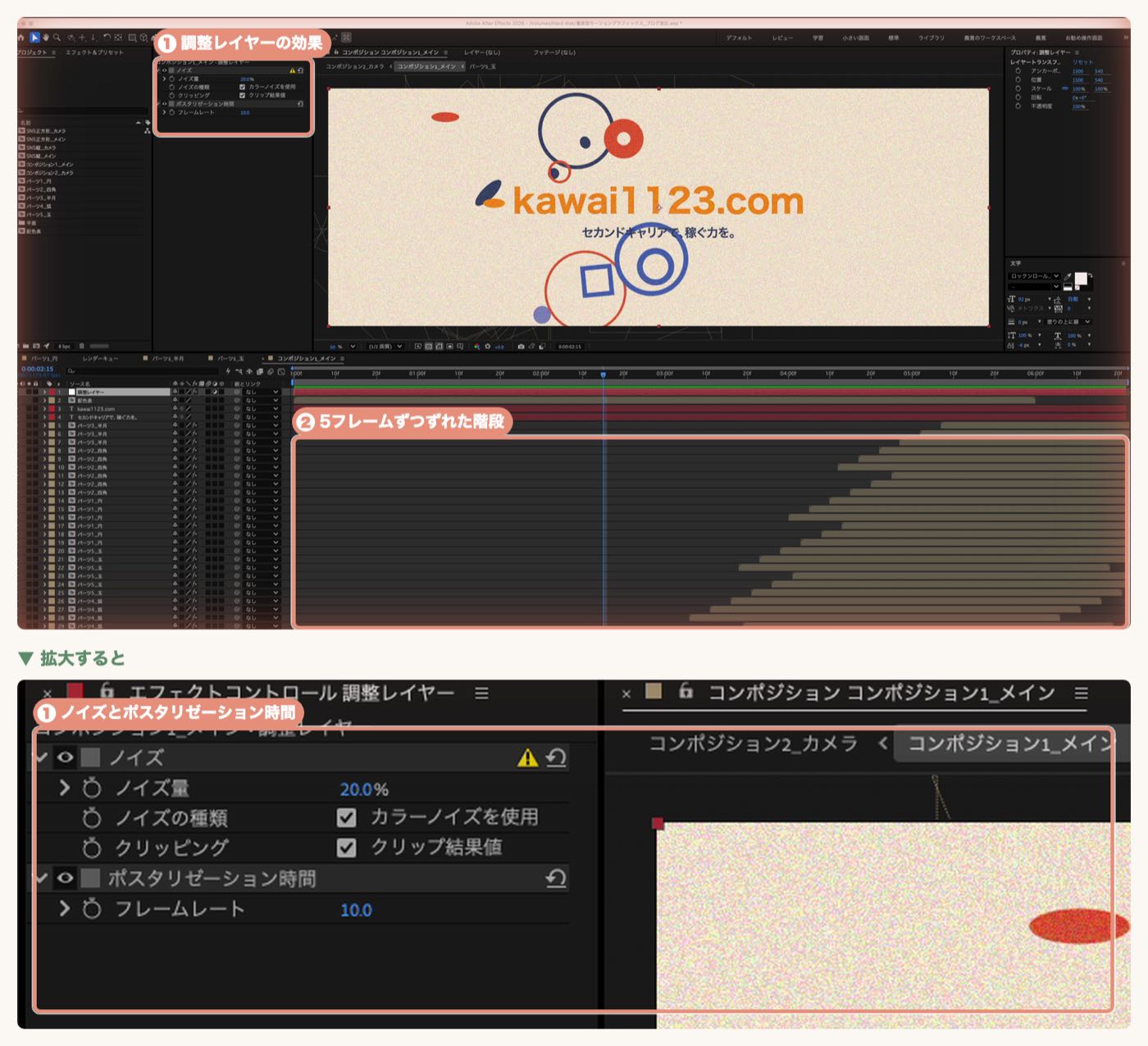
ノイズで、紙に印刷したようなざらっとした質感になります。
ポスタリゼーション時間で、動きが1秒に10コマになり、少しカクカクした手作りの雰囲気になります。
タイムラインの階段は、パーツが順番に出てくる時間の並びです。
最後に、ふつうの動画の大きさ(1920×1080)の台紙を新しく作り、手順1の横長のコンポジションを中に入れます。
台紙が窓になって、横長の画面の一部だけが見えるしくみです。
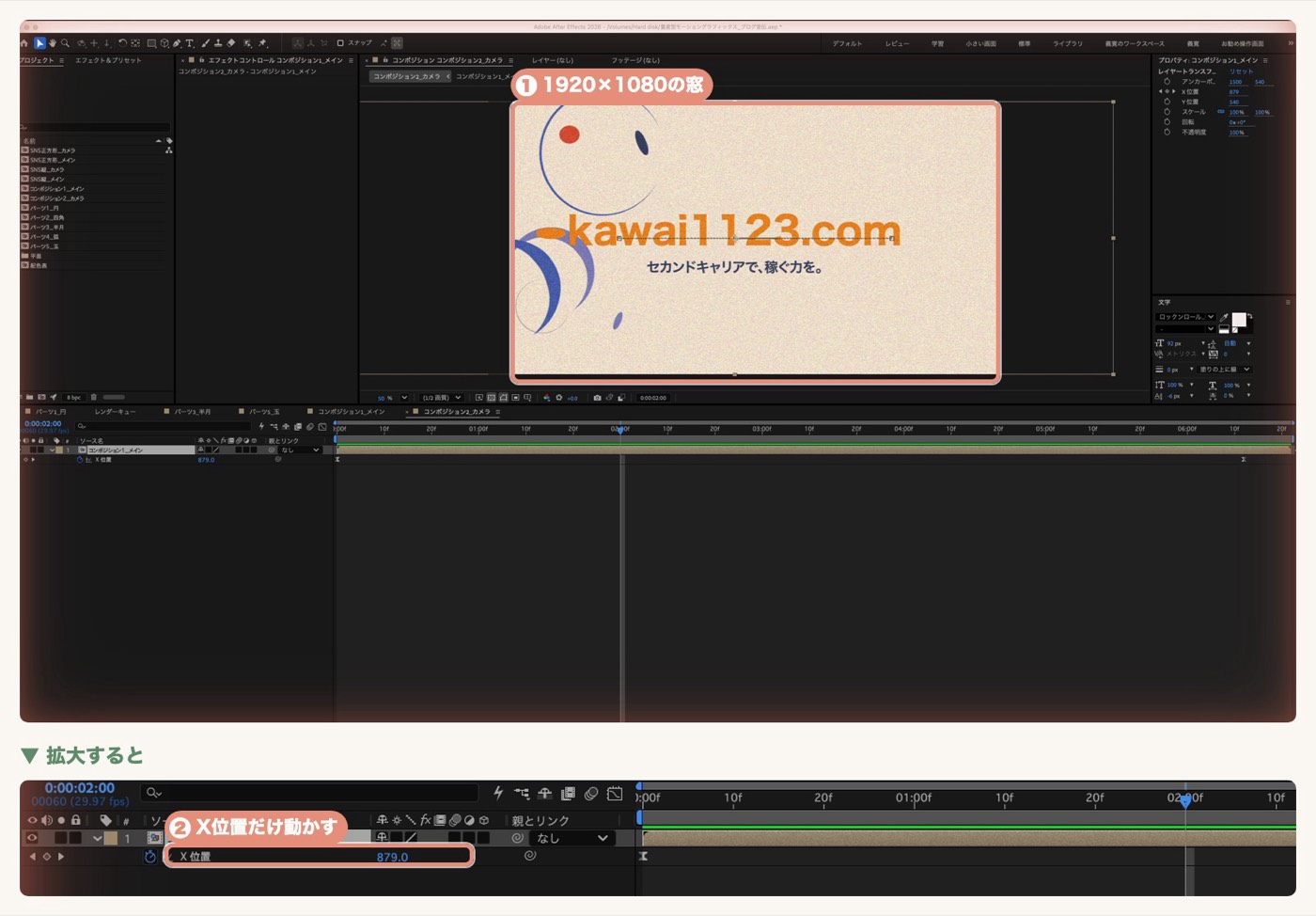
X位置のイージングは、「最初は速く、途中はゆっくり、最後も速く」にしました。
途中でゆっくりになるので、文字を読む時間ができます。
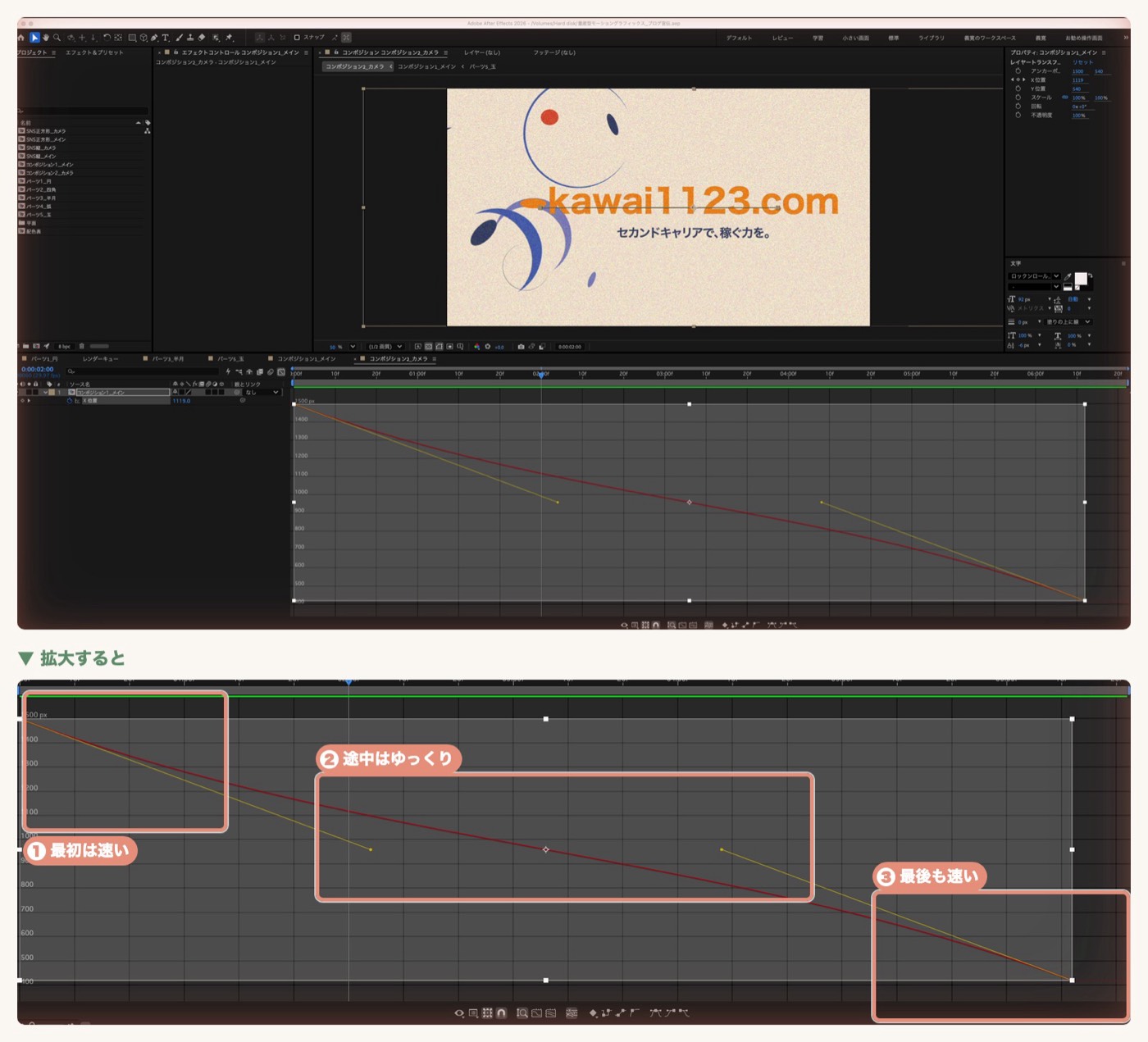
じつは、最初に作ったときは、この線が途中で一度上がっていました。
「最初と最後を速く」しようとして、速さの値を大きく入れすぎたためです。
再生すると、カメラが右へ進んでいたのに、途中で少しだけ左へ戻ってしまいます。
目で見ても気づきにくいくらいの小さな戻りでしたが、グラフエディターを開いたら、ひと目でわかりました。
動きが「なんとなく変」と感じたら、グラフエディターで線が逆向きになっていないかを見てください。
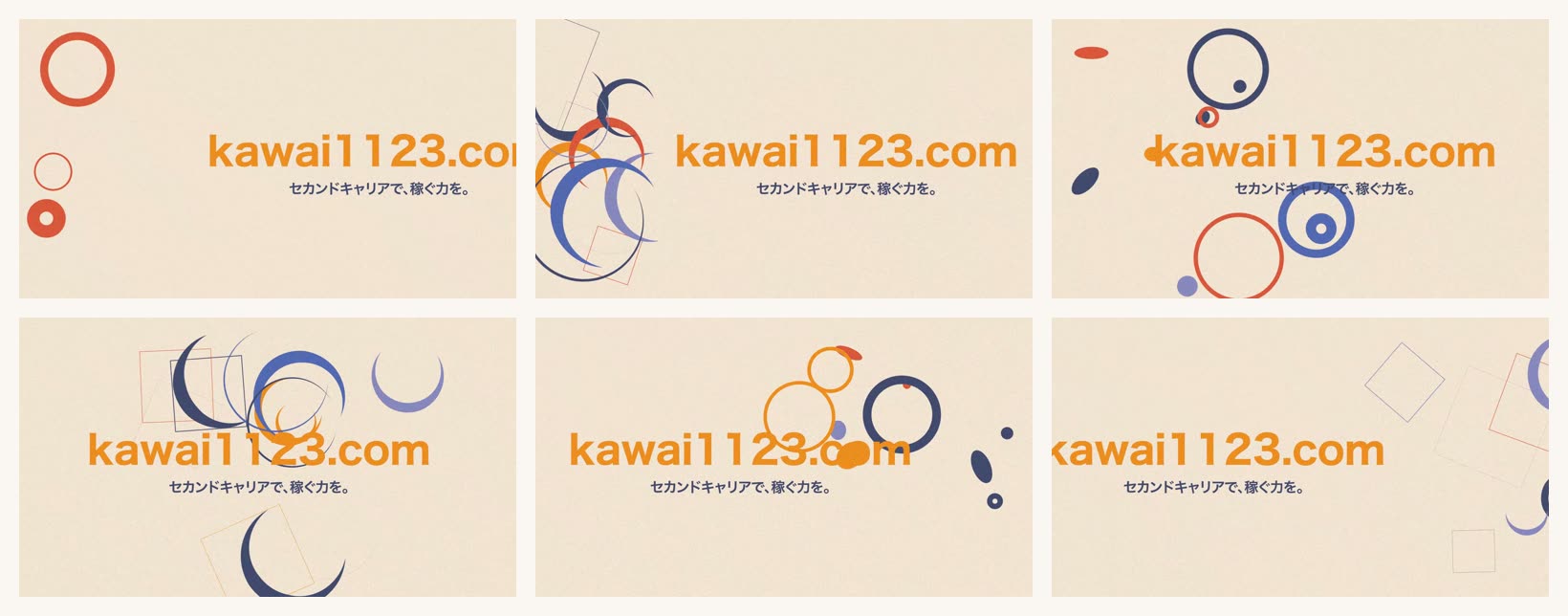
この作例は、同じ作り方で縦長(1080×1920)と正方形(1080×1080)にも作り直して、SNSにも投稿しました。
並べる台紙の形を変えるだけなので、この量産型のモーショングラフィックスの作り方は、SNS用の動画にも向いています。
確認したい5つのこと
Q. After Effectsをはじめて使いますが、作れますか?
作れます。
使うのは、図形を描く・数字を入れる・キーフレームを打つの3つだけです。
最初は手順2の円のパーツを1つ作るところまでで十分です。
Q. パーツは何個くらい作ればいいですか?
作例は5種類でした。
お手本の動画でも、5種類ほど作ったら並べる作業に入っています。
種類をふやすより、並べ方とずらし方で変化をつけるほうがかんたんです。
Q. 文字を変えて、ほかの動画にも使えますか?
使えます。
真ん中の文字を打ちかえて、色をかえるだけで、別の動画になります。
これが「量産型」と呼ばれる理由です。
Q. パソコンが重くなりませんか?
パーツは図形だけなので、比較的軽いほうです。
それでも重いときは、画面下の解像度を「1/2画質」や「1/4画質」にすると、プレビューが軽くなります。
あわせて読みたい:文字PVの作り方|After Effectsで文字が飛びこむ動画を9つの手順で作る
あわせて読みたい:Premiereで人物の後ろに文字を入れる方法|描画モード「比較(暗)」だけで3ステップ
モーショングラフィックスの作り方 7つの手順
After Effectsの動きは、ほかの記事でも作っています。
この記事の作例は、After Effectsの単体プランか、Creative Cloudのプランで作れます。
まずは無料体験で、円のパーツを1つ作ってみるのがおすすめです。
使い続けるかどうかは、作ってみてから決めて大丈夫です。
スポンサーリンク(PR)
※上記はアフィリエイトリンクです。
参考:Anima Harasyo「【Aeチュートリアル】量産型モーショングラフィックス」(YouTube)。
作り方は動画を参考にし、画面・パーツ・文字・数値は筆者が作り直したものです。
Instagramでは、図解を週3本出しています。
50代からのAdobeのコツと、心を軽くする本の1行を、黒猫が1分で案内します。
保存して、明日そのまま試せる形にしています。
Instagramを見る@yoshihirok0358