『タピオカ屋はどこへいったのか?』要約|6章の要点と50代副業への生かし方
河合義寛(YoshihiroK)Re:じぶん再起動ノート

After Effectsのモーションブラーは、動いている文字に「ぶれ」をつけて、速さを目で見えるようにする機能です。
この記事では、YouTubeで公開されているAfter Effectsのチュートリアル「03 すばやさ【おもいをつたえるテキストアニメーション】」を、数値もタイミングもそのとおりに作り直しました。
画面の録画と、途中のスクリーンショットもつけています。

この記事の結論
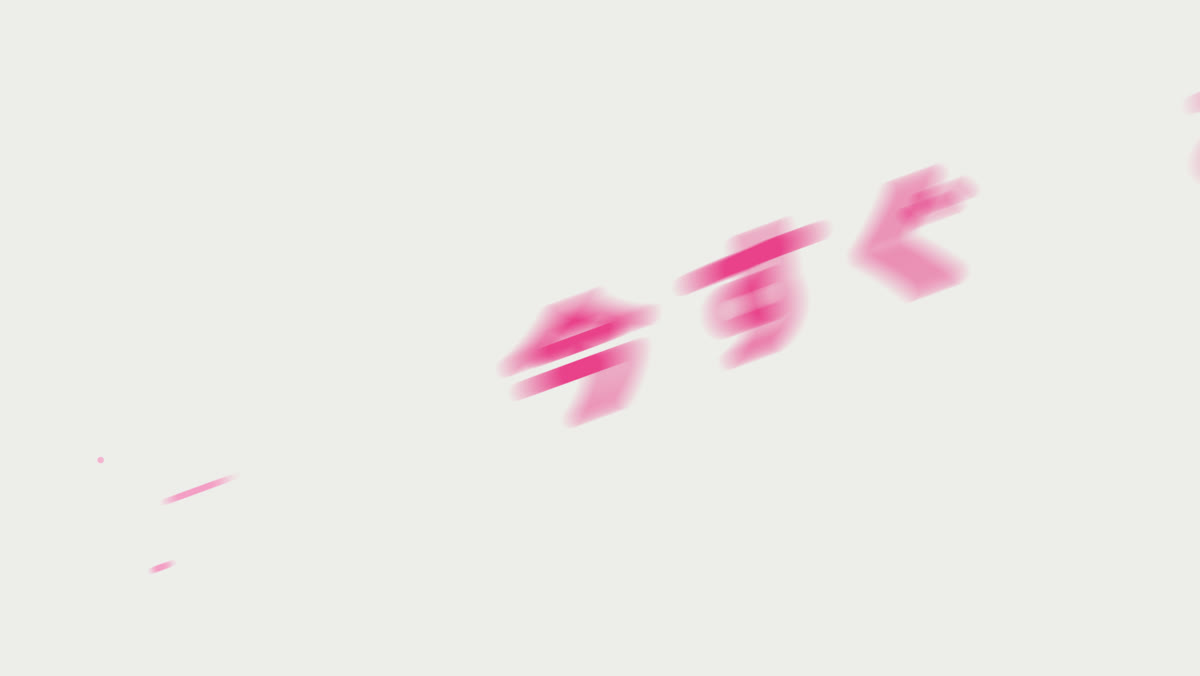
止めた画面で見ると、文字がぼやけて失敗したように見えます。
ところが再生すると、このぶれが「速さ」に変わります。
この記事を読んだら、手元の文字を1つだけ選び、モーションブラーのスイッチを2か所オンにして、9フレームで右から入れてみてください。
キーフレーム2つで、5分もかかりません。
お手本にしたのは、モーショングラフィックスを発信しているmooographさんのYouTube動画です。
「おもいをつたえるテキストアニメーション」というシリーズの3本目で、テーマは「すばやさ」です。
作るのは、ピンクの文字で「今すぐお店へGO!!」と出るアニメーションです。
動画の説明欄には、フレームレートは30fpsと書かれています。
記事の数値は、動画の画面に映っているタイムラインとダイアログを読み取ったものです。
動画はYouTubeの元のページでも見られます。
録画は、レイヤーの選択とスイッチはマウスで操作し、キーフレームの数値はスクリプトで入れて、After Effectsの画面が変わっていく様子を撮ったものです。
ダイアログが別の画面に開いてしまい、録画に入らなかったためです。
入れた数値は、すべてこの記事に書き出しています。
チュートリアルでは、アニメーションをつける前のデザインに2つの工夫があります。
1つ目は、文字と文字の間を狭くすることです。
間が広いとゆったりした印象になるので、ぎゅっと詰めて引き締めます。
2つ目は、文字を斜めに傾けることです。
前に倒れたような見た目になり、止まっていてもスピード感が出ます。
文字は1文字ずつ別のレイヤーに分けておきます。
チュートリアルではシェイプに変換した10文字でした。
動画にはフォント名が映っていなかったので、再現では太い丸ゴシックの「平成丸ゴシック W8」を使い、文字間を-60、斜体にしています。

今回のいちばんのポイントが、モーションブラーです。
タイムラインで10文字のレイヤーをすべて選び、スイッチの列にある「モーションブラー」のボックスをクリックします。
選んだレイヤー全部に、まとめてチェックが入ります。
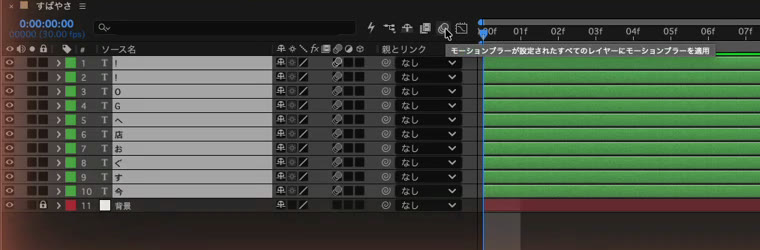
もう1つ、タイムラインの上にある「モーションブラー」のボタンもオンにします。
こちらはコンポジション全体のスイッチです。
2つそろわないと、プレビューにぶれが出ません。
ぶれの大きさは、コンポジション設定(コマンド+K)の「高度」タブにある「シャッター角度」で決まります。
初めは180°のままで進め、最後に調整します。
アニメーション自体は、とても単純です。
全部の文字を選んだまま「P」キーで位置を開き、9フレーム目で、決まりの位置にキーフレームを打ちます。
次に0フレーム目に戻り、文字を右へ動かして、画面の外から始まるようにします。
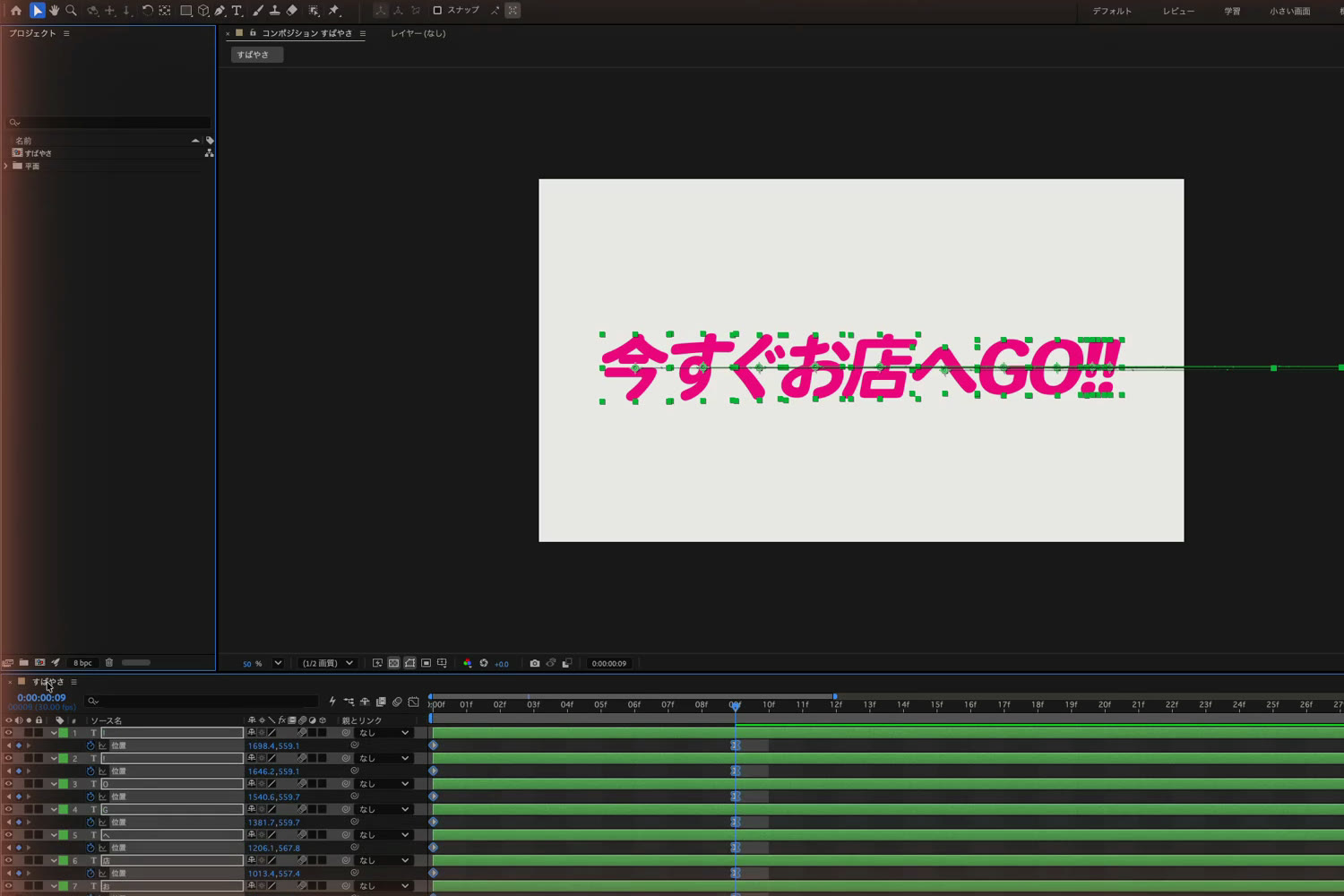
後ろのキーフレームだけを選び、キーフレーム速度(コマンド+シフト+K)で「入る速度」の影響を60%にします。
勢いよく入ってきて、最後にすっと止まる動きになります。
最初のキーフレームは触りません。
ここで再生すると、文字が横にぶれて見えます。
モーションブラーをオフにして比べると、ぶれがあるほうが明らかに速く感じます。
ただ、このままだと10文字が同時に入ってくるだけです。
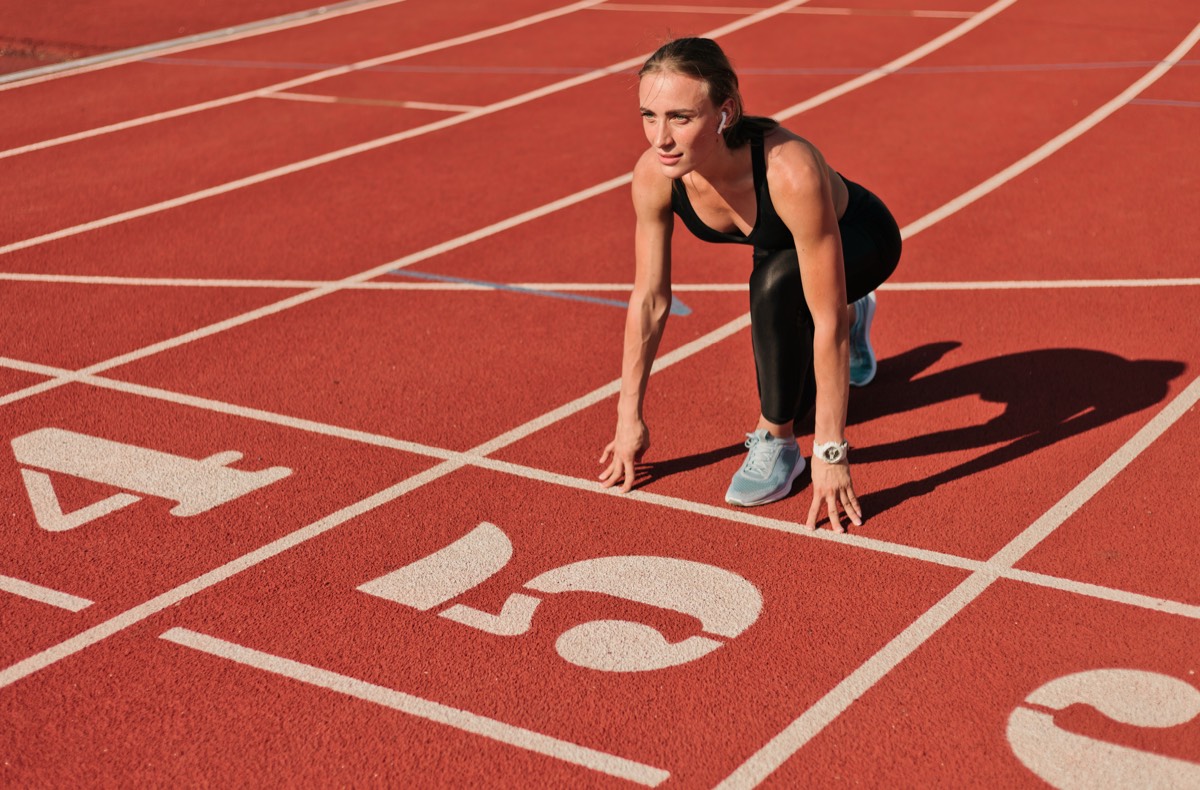
せっかく1文字ずつ分けたので、出てくるタイミングをずらします。
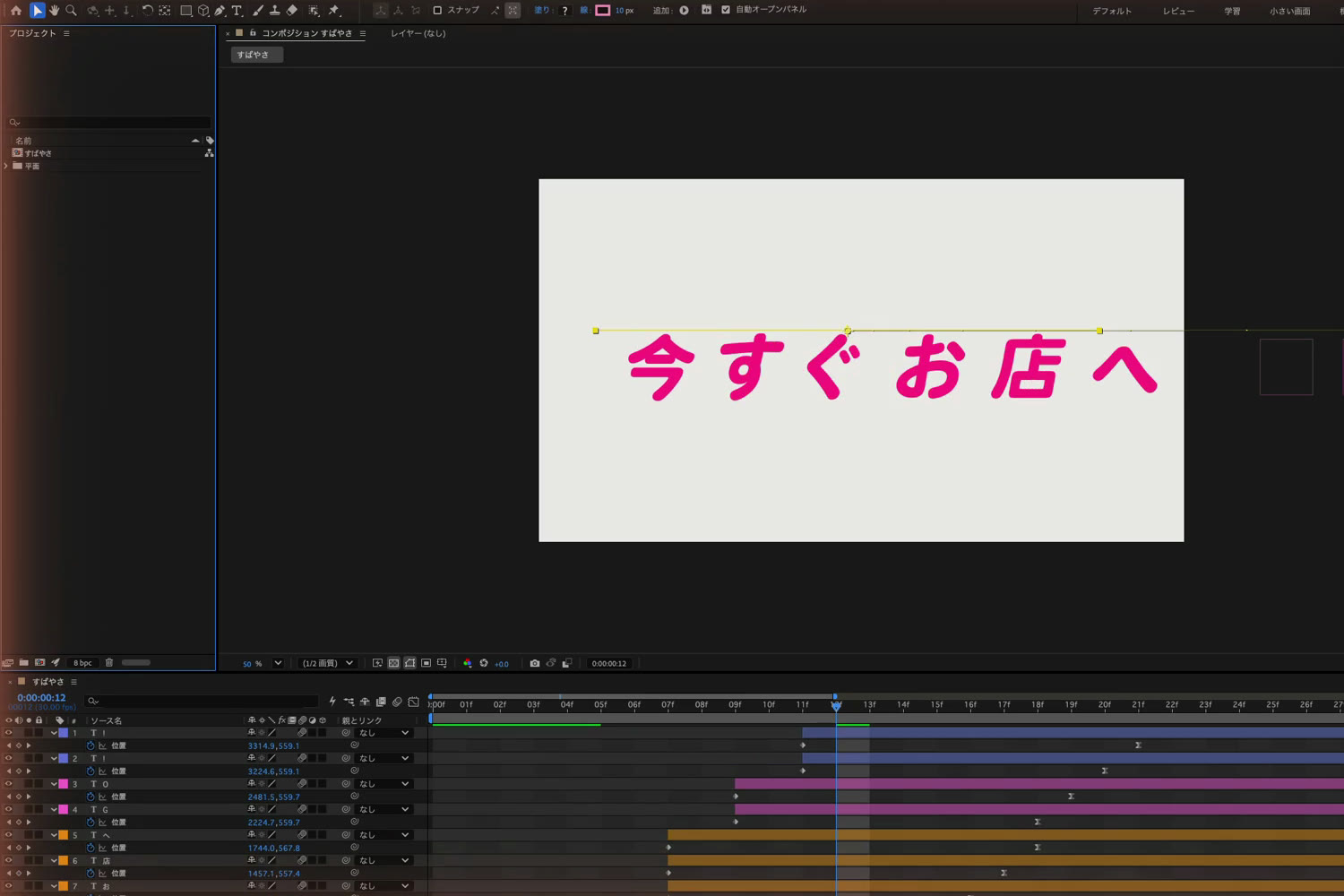
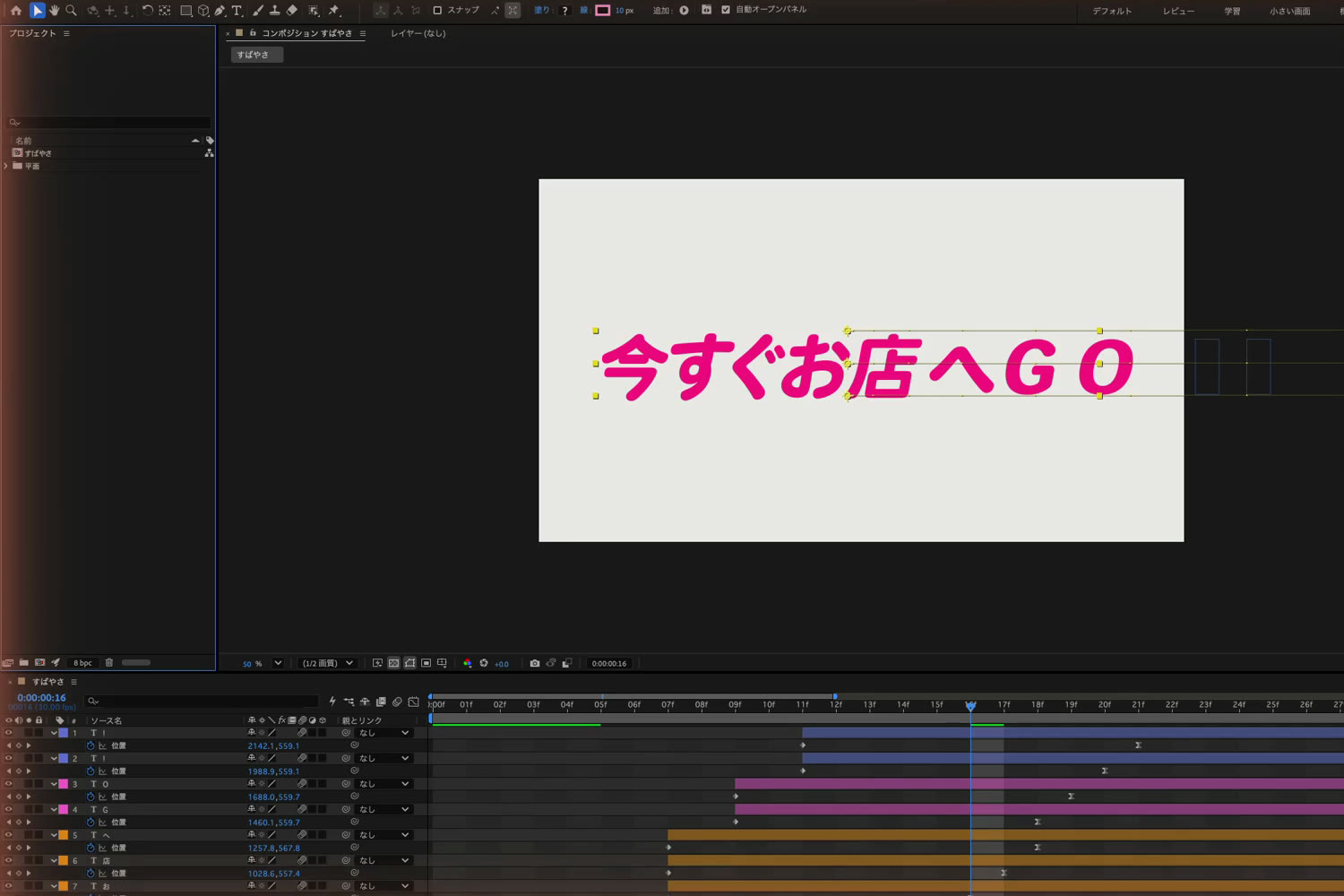
「今すぐ」「お店へ」「GO」「!!」の4つのかたまりに分け、それぞれ2フレームずつ後ろへ送ります。
見分けやすいように、かたまりごとにラベルの色を変えておくと作業が楽です。
| かたまり | 動き出し | 着地(1文字目→最後) |
|---|---|---|
| 今すぐ | 0フレーム | 9→10→11フレーム |
| お店へ | 2フレーム | 11→12→13フレーム |
| GO | 4フレーム | 13→14フレーム |
| !! | 6フレーム | 15→16フレーム |
さらに、着地のキーフレームだけを1文字ずつ1フレーム後ろにずらします。
全部を1文字ずつずらすと、全体の長さが伸びてしまいます。
着地だけなら長さはほとんど変わらず、1文字ごとの速さが少しずつ違って見えます。
チュートリアルでも、バラバラに動かしたいときによく使う方法として紹介されていました。
動きがそろったら、ぶれの量を調整します。
コンポジション設定の「高度」タブで、シャッター角度を180°から130°に下げます。
大きくするとぶれが長くなり、小さくすると短くなります。
今回は、文字が読めることを優先して、少しだけ控えめにしています。
| 設定 | 値 |
|---|---|
| シャッター角度 | 180°(初期値)→130° |
| シャッターフェーズ | -90°(初期値のまま) |
| フレームあたりのサンプル数 | 16(初期値のまま) |
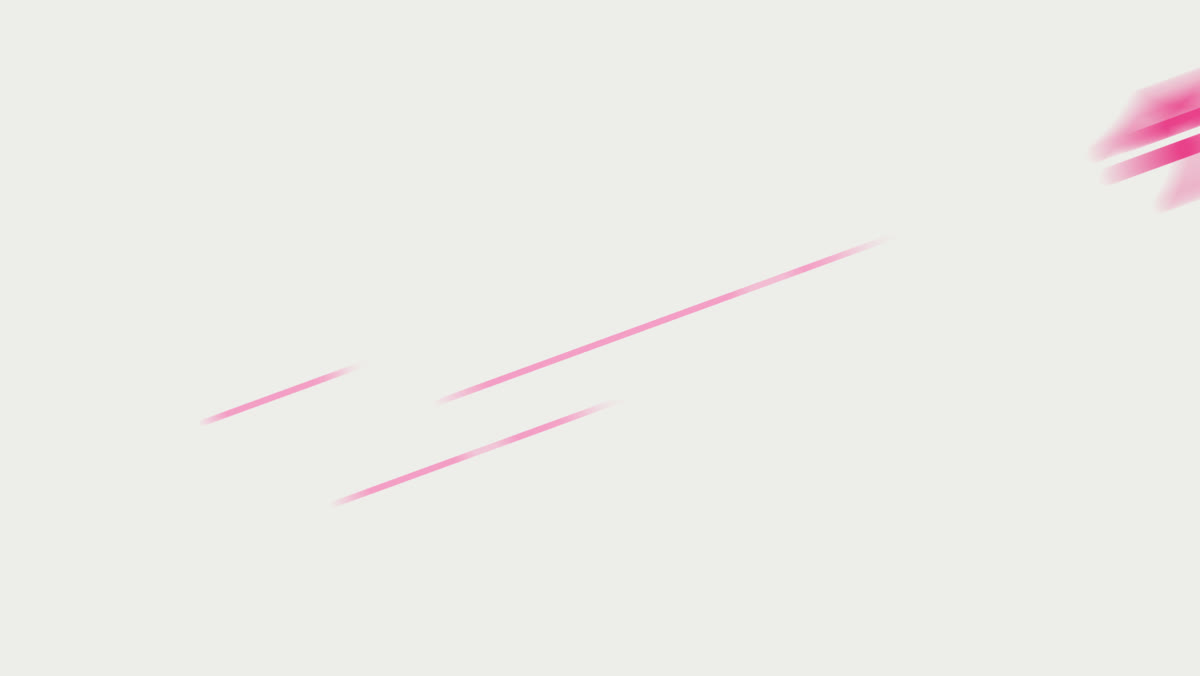
さらに速さを強調するために、文字の後ろに線を走らせます。
ペンツールで横にまっすぐな線を引き、線幅を10、色は文字のピンクより少し明るい色にします。
レイヤーは文字より下に置きます。
シェイプの「コンテンツ」の「追加」から「パスのトリミング」を入れ、終了点を0フレームで100%、9フレームで0%にします。
後ろのキーフレームの「入る速度」の影響を60%にすると、はじめはゆっくり、最後にさっと消えます。
位置も文字と同じように、0フレームは画面の右の外、9フレームは文字の左端あたりにして、入る速度の影響を60%にします。
線にもモーションブラーのスイッチを入れるのを忘れないでください。
文字は線が少し出たあとに出したいので、文字のレイヤーを全部選んで、先頭が5フレーム目になるように送ります。
線はコマンド+Dで複製して3本にし、2本目は2フレーム後ろ、3本目は1フレーム後ろから始めます。
3本目は、文字のいちばん下あたりの高さに置きます。
最後に、長方形ツールで線の上にマスクを4つ作り、すき間を空けて線を途切れさせます。
1本の長い線より、途中が切れているほうが、軽くて速い印象になります。
文字が止まったあとも動きを止めないように、右から左へゆっくり流れ続ける動きを足します。
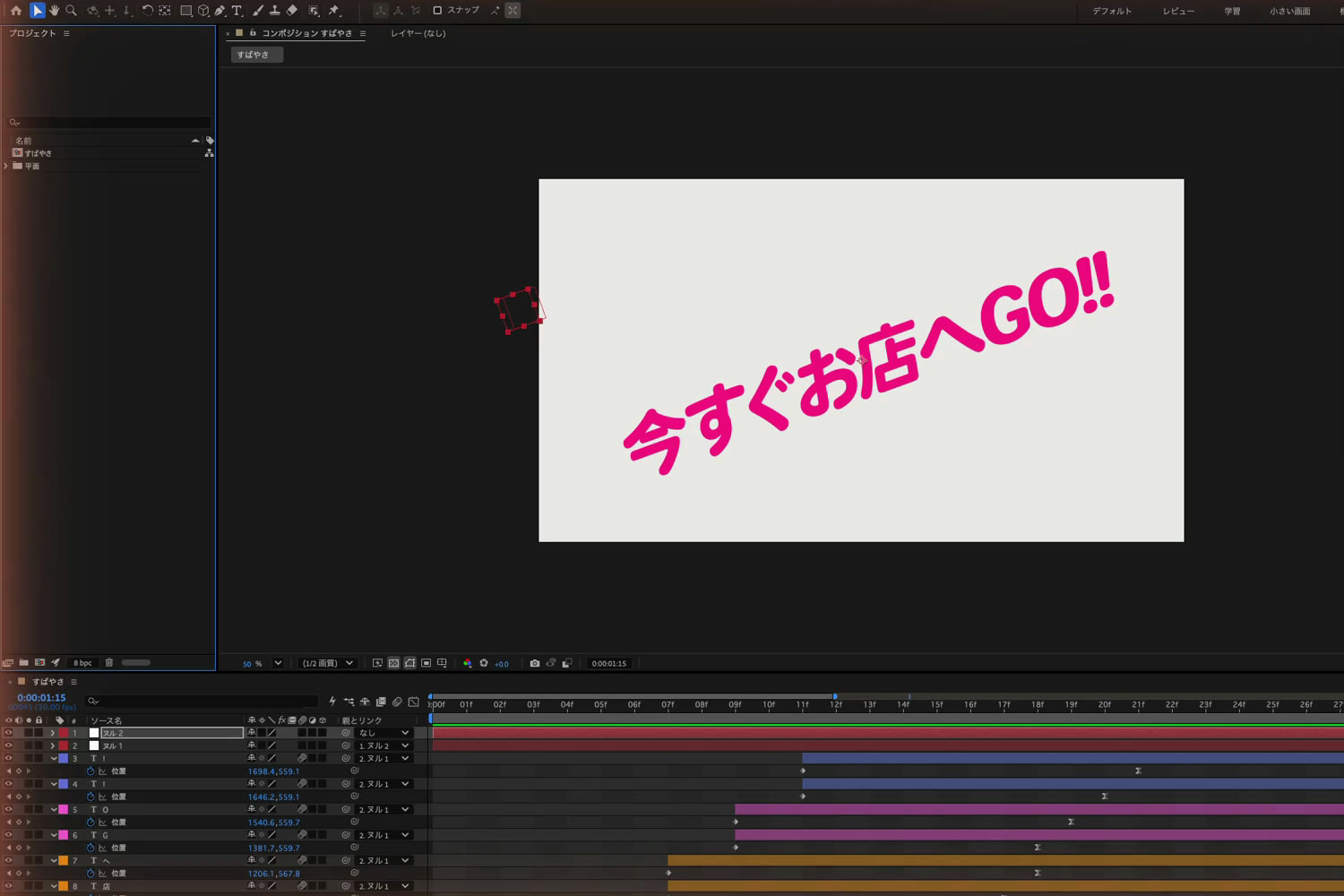
新規ヌルオブジェクト(コマンド+オプション+シフト+Y)を作り、名前を「null text」にして、10文字すべてを親子付けします。
ヌルの位置に、5フレーム目から3秒までのキーフレームを打ち、右から左へ少しだけスライドさせます。
再現では、5フレーム目の横位置を中心から右へ66、3秒の時点を中心から左へ30にしました。
チュートリアルでも、終わりの位置が左に寄りすぎたので少し右へ戻していました。
もう1つヌルを作って「null ALL」と名づけ、「null text」と流線3本を親子付けします。
「R」キーで回転を開き、-20°にすると、全体が右下から左上へ斜めに駆け上がるアニメーションになります。
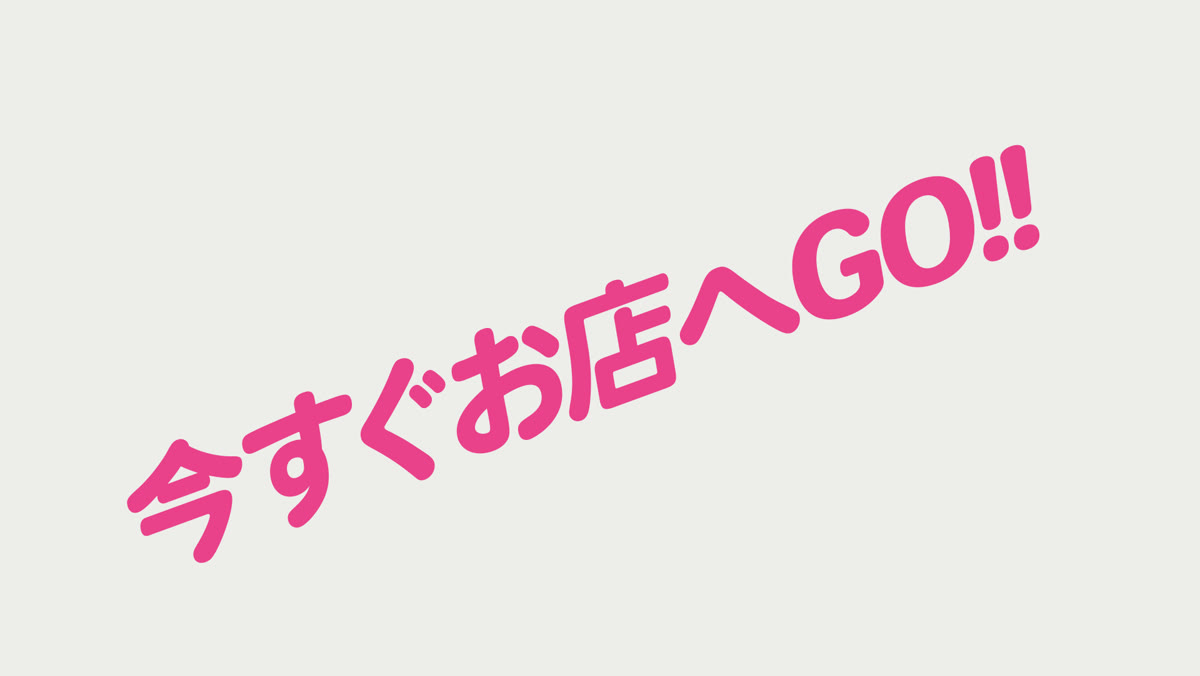
30fpsの9フレームは0.3秒です。
全部の文字が止まるのは、文字を送った5フレームを足しても21フレーム目、0.7秒です。
この短さだからこそ、モーションブラーの「ぶれ」が速さとして伝わります。
途中のフレームを1枚だけ見ると、文字がにじんで読めません。
作っている途中に「ぼやけすぎかな」と不安になったら、必ず再生して確かめてください。
元の動画とはフォントが違いますが、タイミングとモーションブラーの数値を同じにすると、勢いは元の動画とよく似た見た目になりました。
動きの印象は、文字の形より、タイミングの組み立てで大きく変わります。
ぶれが出ないときは、次の4つを順に確かめてください。
スイッチの列が見えないときは、タイムラインの下にある「スイッチ/モード」を押すと切り替わります。
Q. After Effectsのモーションブラーはどこでオンにしますか?
タイムラインのレイヤーのスイッチと、タイムライン上部のコンポジションのボタンの2か所です。
両方オンにすると、プレビューと書き出しにぶれがつきます。
Q. シャッター角度は何度がいいですか?
初期値は180°です。
この記事のチュートリアルでは、文字を読みやすくするために130°に下げています。
大きくするほどぶれは長くなります。
Q. モーションブラーをつけると重くなりますか?
ぶれを計算する分、プレビューは少し重くなります。
作業中はオフにして、確認のときだけオンにする方法もあります。
Q. 文字はシェイプに変換しないといけませんか?
チュートリアルではシェイプに変換していましたが、1文字ずつのテキストレイヤーでも同じ動きを作れます。
この記事の再現はテキストレイヤーで作りました。
Q. ほかの文字アニメーションも知りたいです
基本の作り方は、別の記事の「テキストアニメーションの作り方」で、7つのステップに分けて紹介しています。
After Effectsの文字の基本は、After Effectsテキストアニメーションの作り方(初心者向け7ステップ)から読むと、この記事の手順がつかみやすくなります。
After Effectsでどんな動きが作れるかは、After Effectsでできることをまとめたページで、動画つきで並べています。
After Effectsは単体プランか、ほかのアプリも入ったCreative Cloud Proで使えます。
料金や内容は変わることがあるので、必ずリンク先の公式ページで確かめてください。
ただ、ツールを契約しただけでは何も変わりません。
筆者自身、WEBデザインのオンラインスクールに通ったものの、作りたいものが決まっていなかったので1円も稼げませんでした。
まずは無料体験の7日間で、この記事の「今すぐお店へGO!!」を1本だけ作ってみてください。
スポンサーリンク(PR)
※上記はアフィリエイトリンクです
無料体験のあとに課金されないよう止める手順は、Adobe無料体験の解約方法とやり方にまとめています。
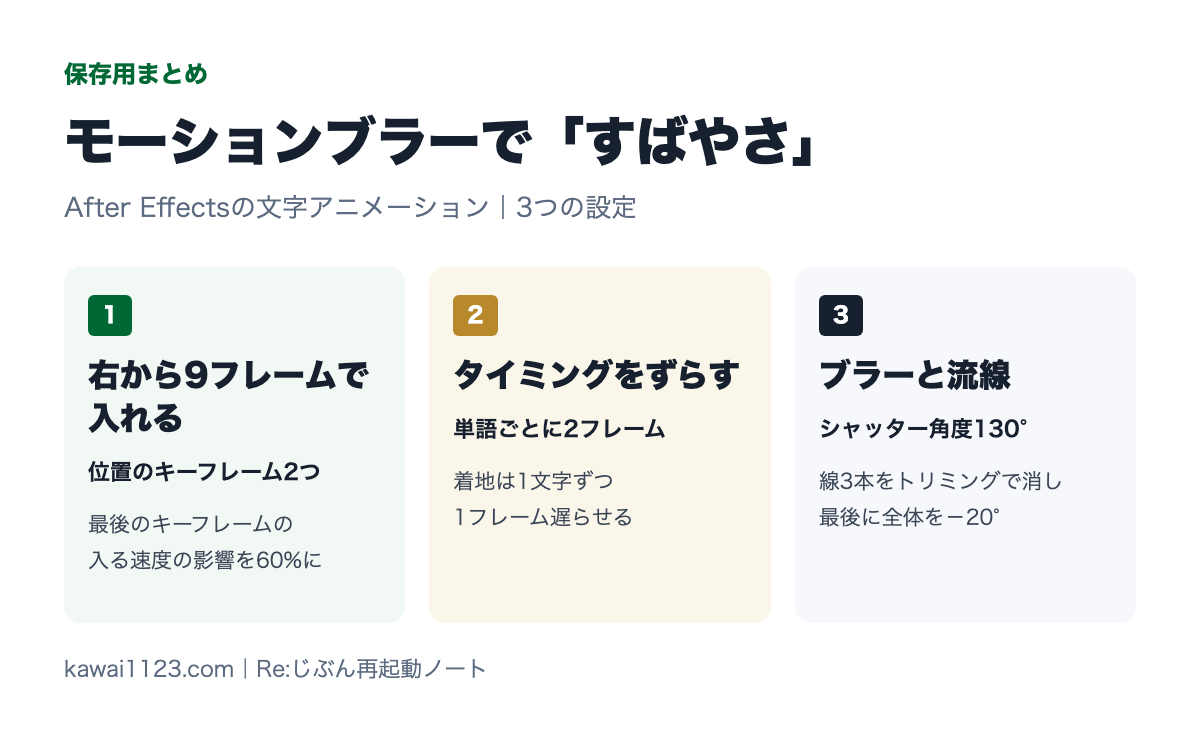
After Effectsのモーションブラーで「すばやさ」を出すときに押さえることは3つです。
レイヤーとコンポジションの2か所のスイッチをオンにする。
9フレームで右から入れて、最後のキーフレームの入る速度の影響を60%にする。
単語ごとにずらし、シャッター角度130°、流線、傾きで仕上げる。
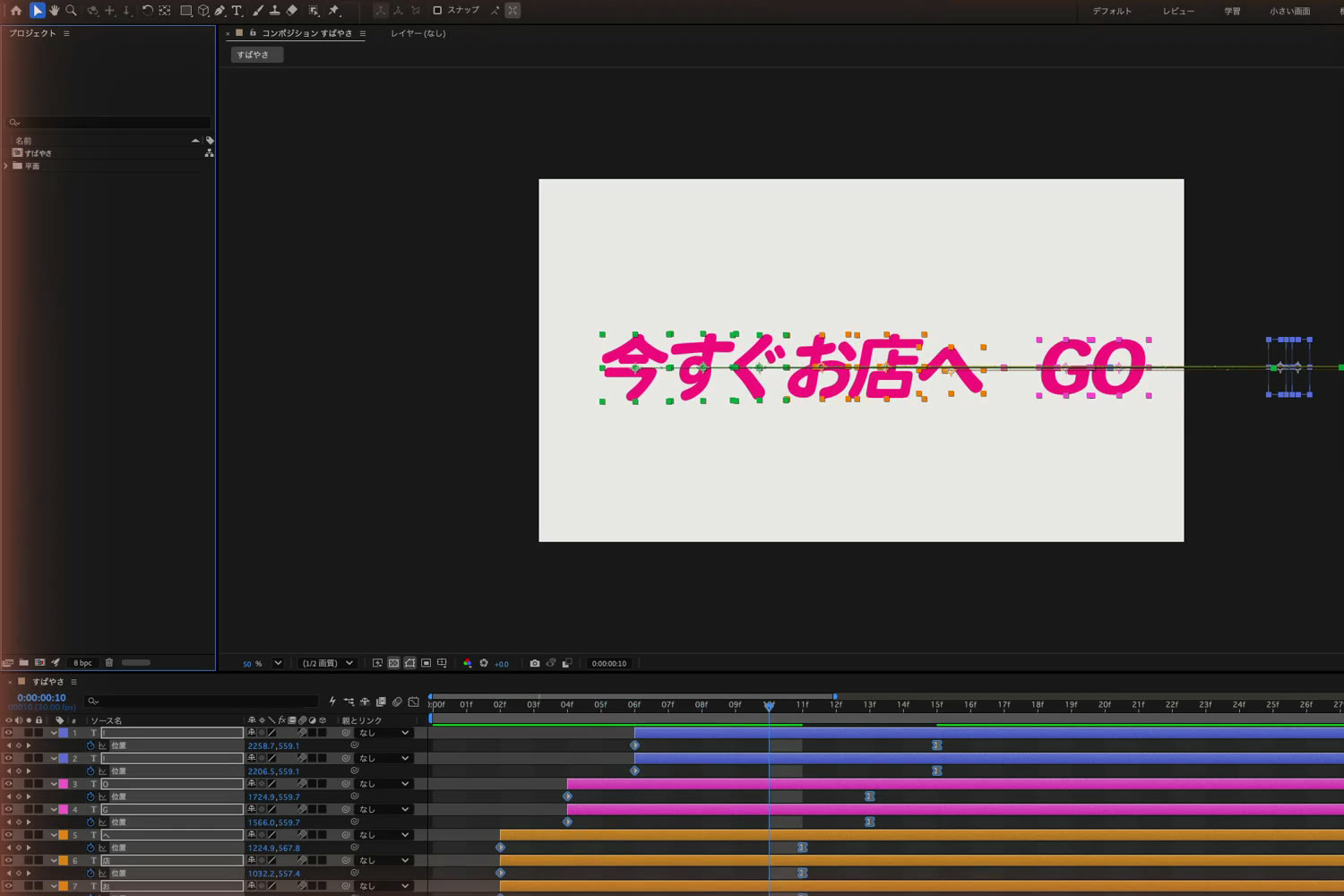
列車、高速道路、ランナー、セールの表示、編集の手元などの写真8点は、Adobe Stockの無料素材です。
アニメーションの記事は画面のスクリーンショットだけだと単調になるので、速さや呼びかけを感じる写真を選びました。
ただ、無料素材だけでは、ぴったりの構図や日本の街の写真が足りなくなることもあります。
スクリーンショットと録画は、After Effects 2026(2026年10月17日時点)でチュートリアルを再現したときの画面です。
完成のフレームは、After Effectsから書き出した動画の1コマです。
作りたいものを先に決めてから、必要なものだけ選んでください。
スポンサーリンク(PR)
※上記はアフィリエイトリンクです
参考にした動画は、mooographさんの「03 すばやさ【おもいをつたえるテキストアニメーション】」です(mooographのサイト)。
手順の説明は動画を見て筆者の言葉で書き直したもので、文字起こしではありません。
冒頭の列車の写真はAdobe Stockの素材ページで見られます。
Instagramでは、図解を週3本出しています。
50代からのAdobeのコツと、心を軽くする本の1行を、黒猫が1分で案内します。
保存して、明日そのまま試せる形にしています。
Instagramを見る@yoshihirok0358