Adobeを安く買う方法を8つ並べた|2026年9月の実額で比較。決め手は使うアプリの数
Kawai358Re:じぶん再起動ノート

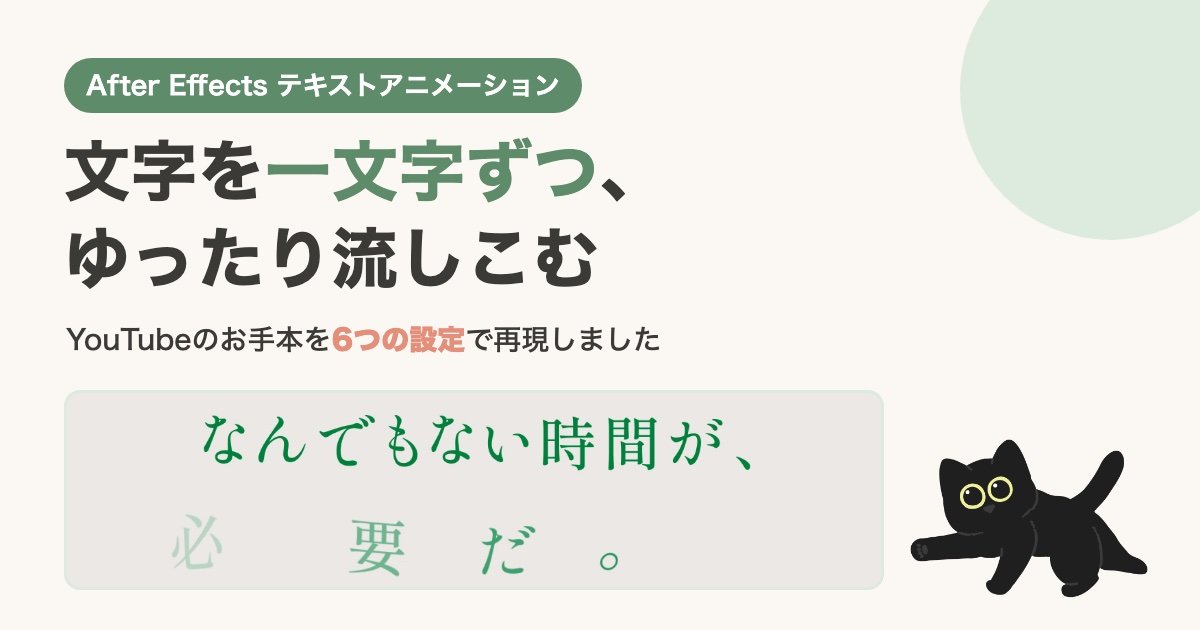
大切な人への動画や、SNSに載せる一枚の画面に、ひとことだけ言葉を添えたいときがあります。
でも文字がパッと出て終わるだけだと、気持ちまでは伝わりにくいものです。
この記事では、After Effectsで文字を一文字ずつ、ゆったり流しこむアニメーションを作ります。
YouTubeのお手本の手順と数値をそのまま再現し、操作の場所はスクリーンショットを拡大して印をつけました。

この記事でわかること
同じ動画はYouTubeでも公開しています。
お手本にしたのは、mooographさんのYouTube動画「04 ゆったり【おもいをつたえるテキストアニメーション】」です。
「おもいをつたえるテキストアニメーション」というシリーズの4本目で、約8分の動画です。
この記事のスクリーンショットは、筆者のMacのAfter Effects 2026で同じ設定を作り直して撮ったものです。
数値は、動画の画面に映っている値をひとつずつ読み取って、そのまま入れています。
自動字幕では「1秒20フレーム」に聞こえる箇所がありますが、画面のキーフレームは「1秒12フレーム」でした。
この記事は画面の値に合わせています。
| 設定 | どこで | 入れる値 |
|---|---|---|
| 準備 | コンポジション・文字 | 24fps/5秒。 しっぽり明朝 Medium・85.2px・行送り75.1px・字間100。 1行目と2行目はレイヤーを分ける。 |
| 設定1 | アニメーター1>位置・範囲セレクター | 位置 500,0。 シェイプ「上へ傾斜」。 オフセット -100%(0秒)→100%(1秒12フレーム)。 |
| 設定2 | 範囲セレクター>高度 | イーズ(低く)80%。 |
| 設定3 | アニメーター1>不透明度 | 0%。 |
| 設定4 | アニメーター2>位置・ウィグリーセレクター | 位置 0,10。 ウィグル/秒 0.5。 |
| 設定5 | エフェクト>タービュレントディスプレイス | 量 30(0秒)→0(1秒12フレーム)。 サイズ100のまま。 最後のキーをイージーイーズ。 |
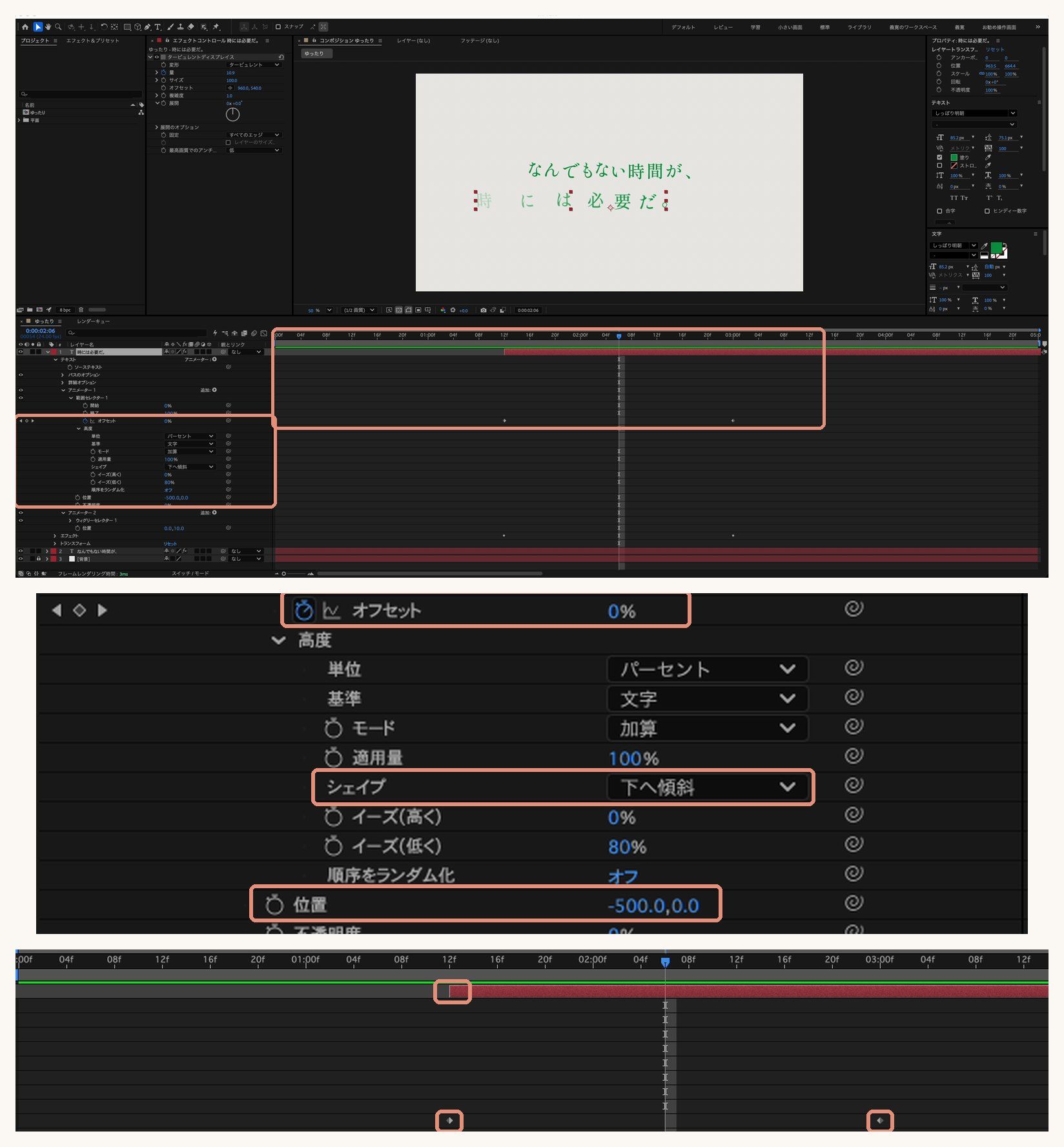
| 設定6 | 2行目にコピー | 位置 -500,0。 シェイプ「下へ傾斜」。 オフセット 100%→-100%。 1秒12フレームから始める。 |
表は保存しておくと、作業中に見返せて便利です。
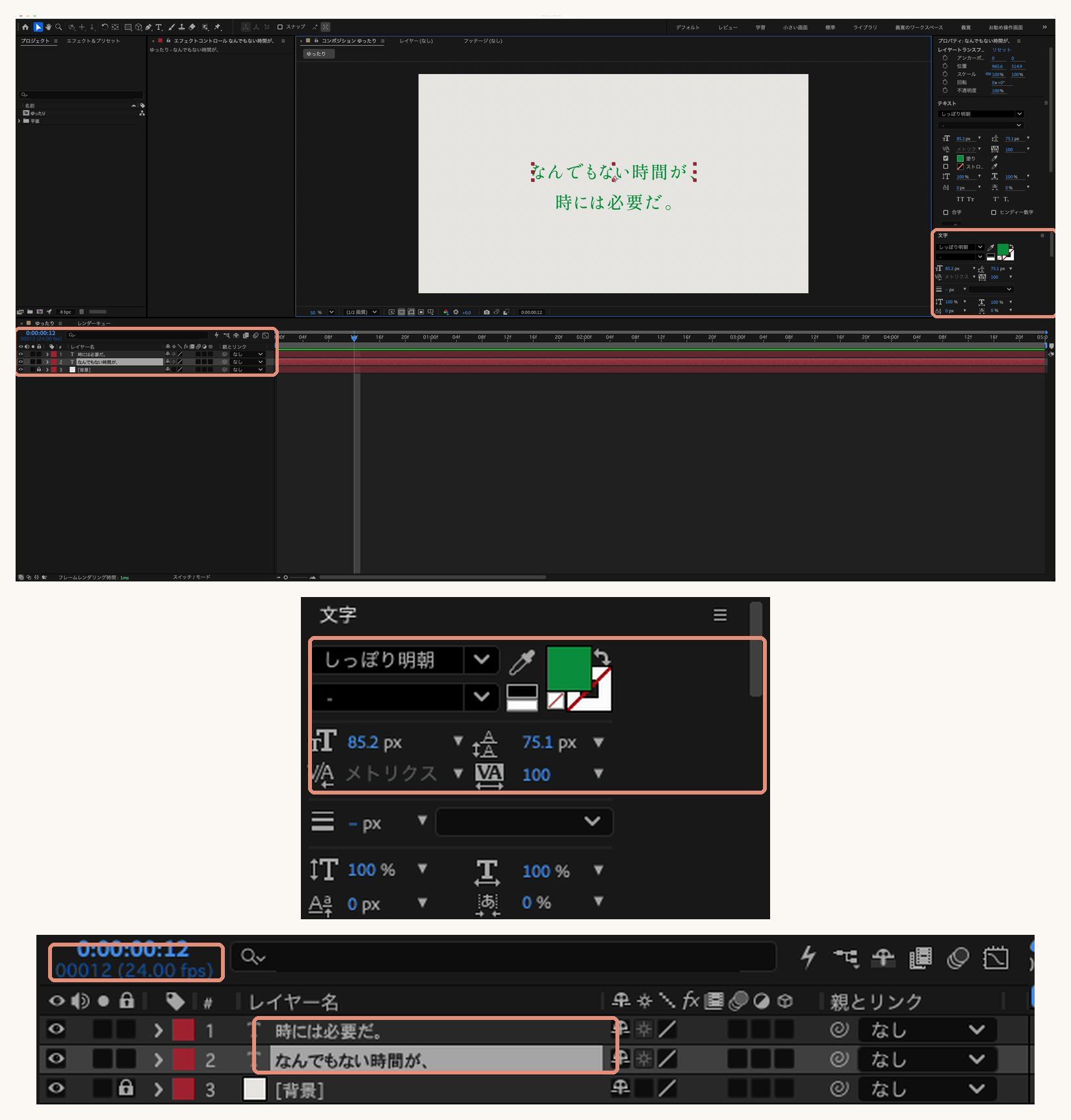
最初に、コンポジションのフレームレートを24fpsにします。
お手本の説明では、スピード感を出したくないときはフレームレートを落とすとよい、とのことでした。
1秒あたりのコマ数が少ないぶん、動きが落ち着いて見えます。
長さは5秒、大きさは1920×1080です。
文字は「なんでもない時間が、」と「時には必要だ。」の2行です。
1行目は右から、2行目は左から入るので、テキストレイヤーを2つに分けます。
フォントはフリーフォントの「しっぽり明朝」のMediumです。
筆者の環境では、Adobe Fontsから同じ名前のフォントを有効にして使いました。
サイズ85.2px、行送り75.1px、字間100は、動画の文字パネルに映っていた値です。
ここからは1行目のレイヤーだけを触ります。
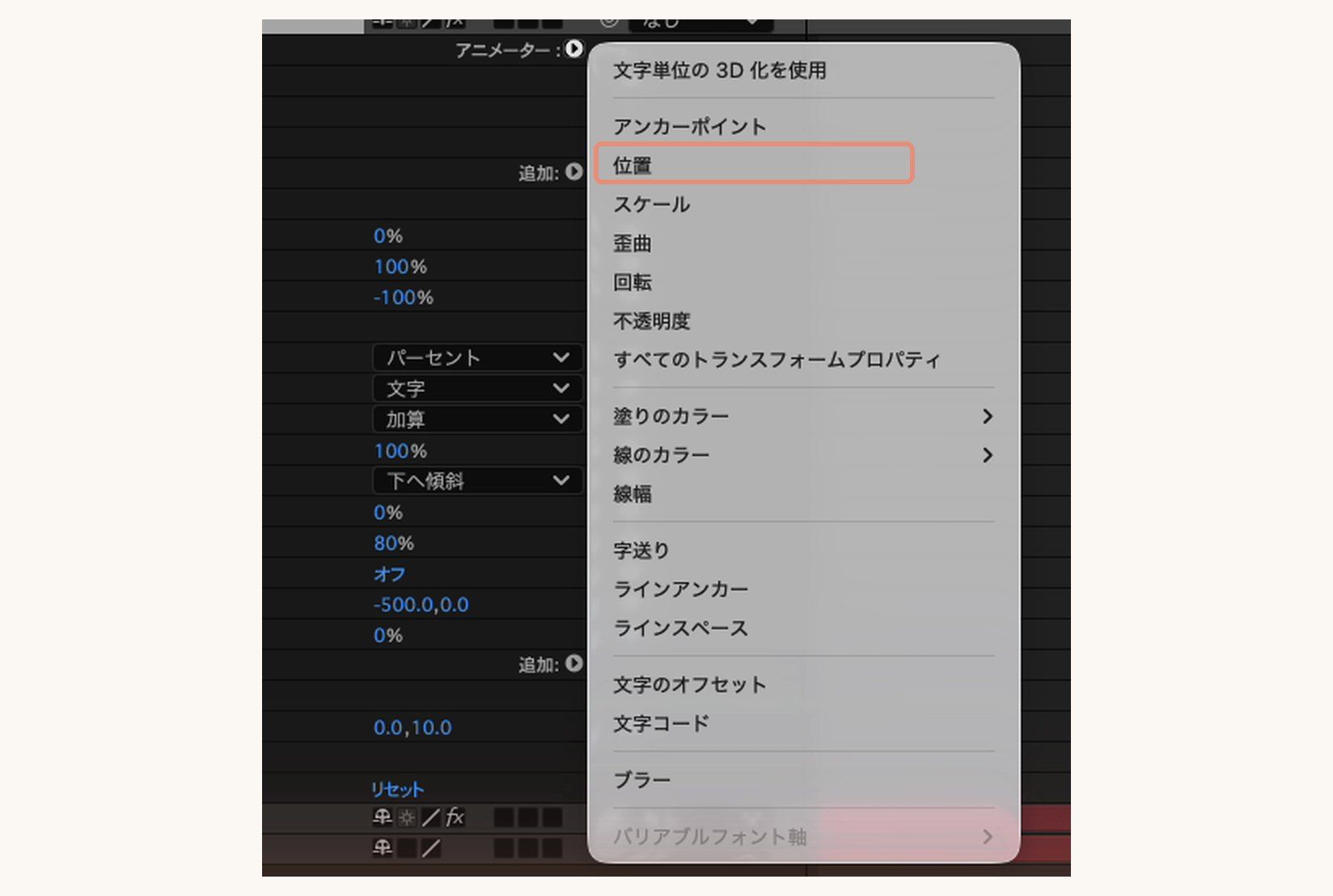
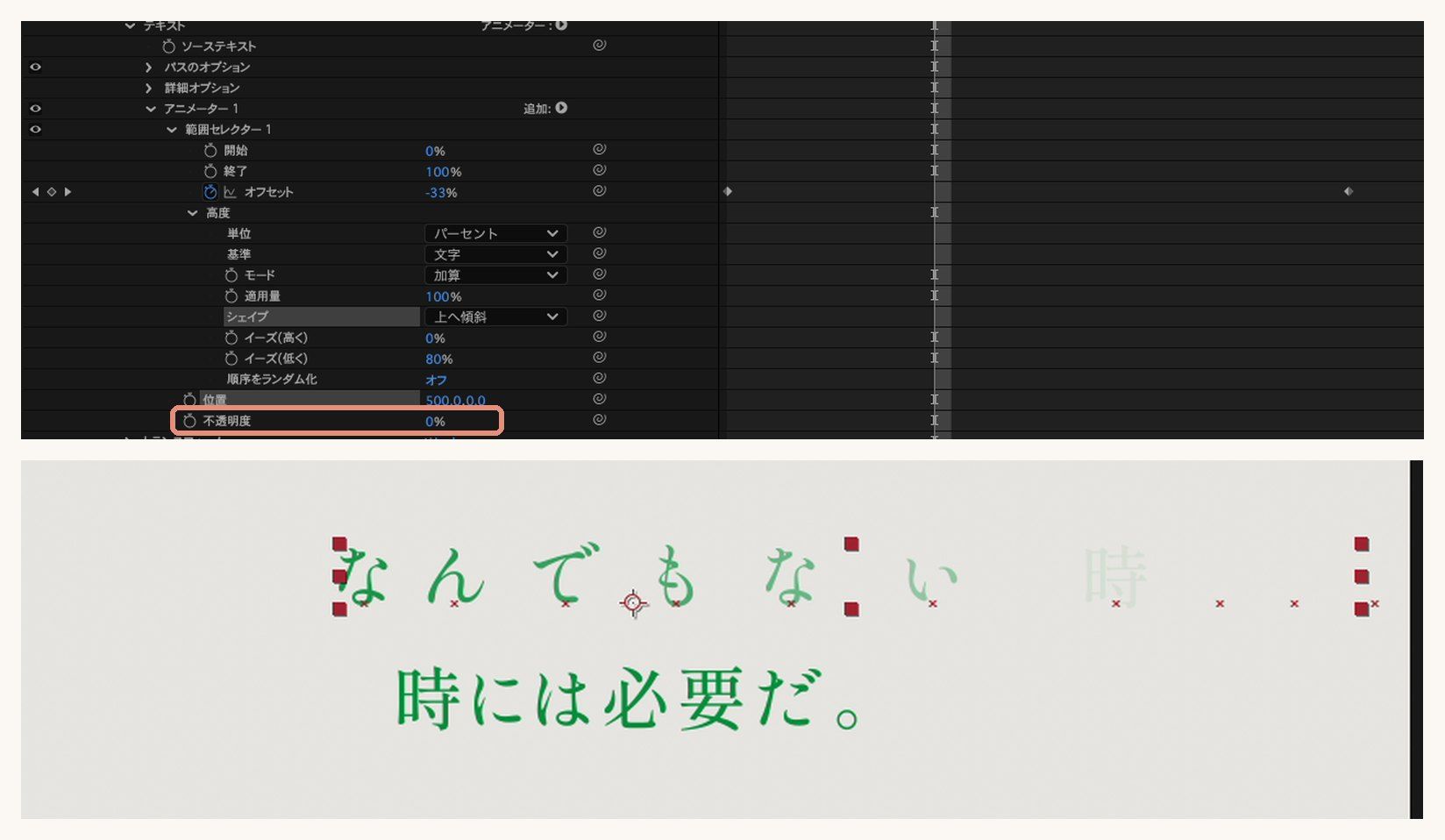
タイムラインでレイヤーを開き、「テキスト」の行にある「アニメーター」の三角を押して、「位置」を選びます。
オフセットは、「どの文字に効果をかけるか」の範囲を動かす値です。
-100%から100%へ動かすと、効果がかかっている範囲が文字の上を通り抜けます。
範囲から外れた文字から順に、500ずれた位置から元の位置へ戻ってきます。
これが、一文字ずつ動くテキストアニメーションのしくみです。
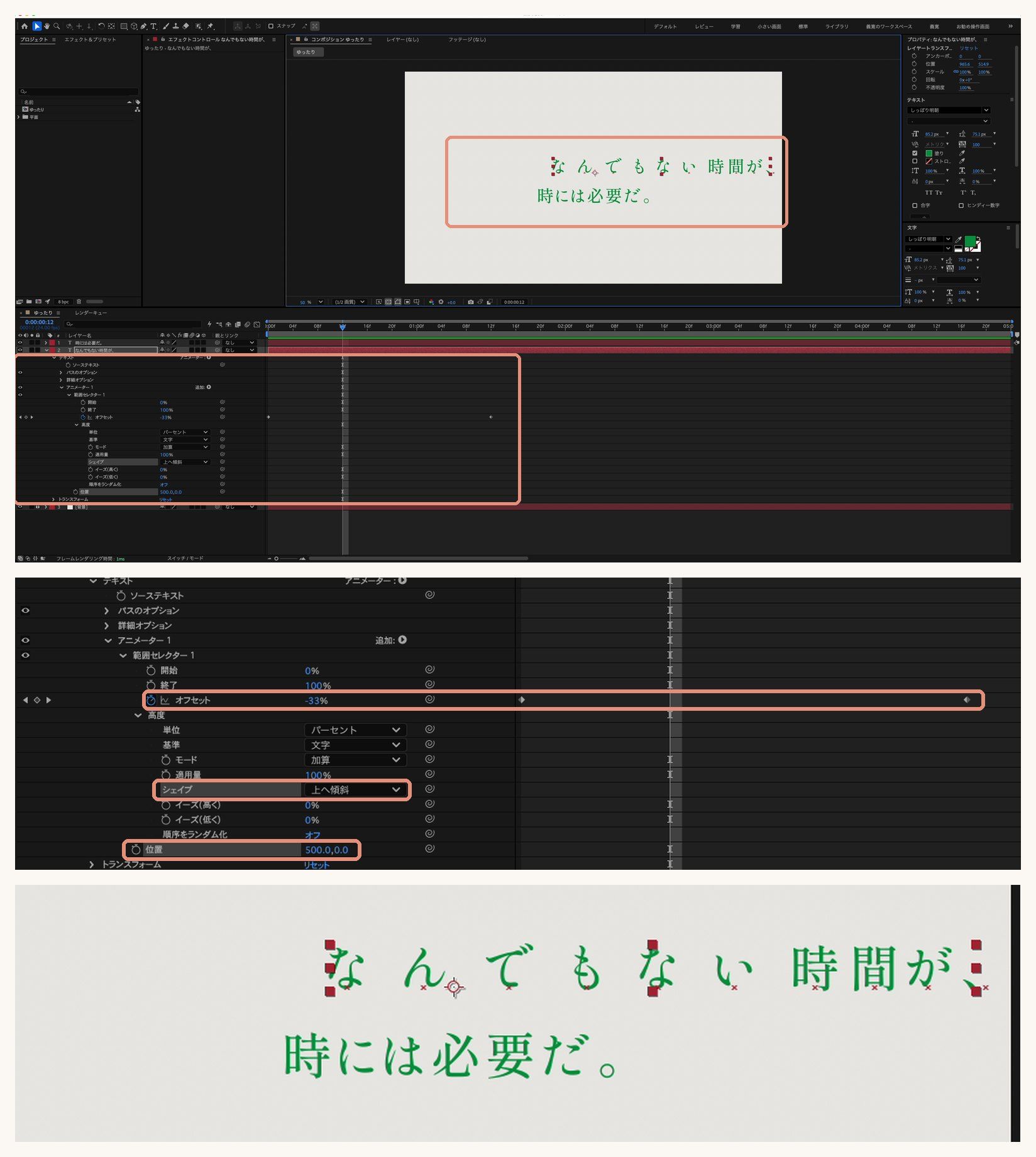
シェイプを「上へ傾斜」にすると、範囲の端がなだらかになります。
文字が一気に飛んでこないで、順番にすべりこむように見えます。
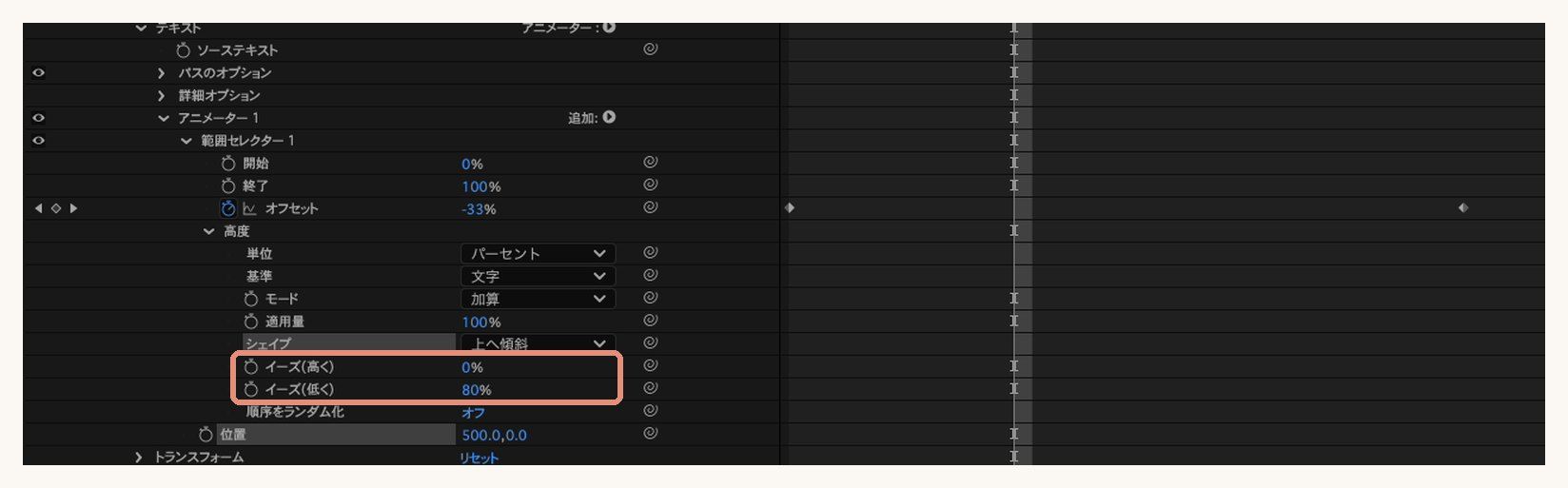
同じ「高度」の中に、「イーズ(高く)」と「イーズ(低く)」があります。
お手本では「イーズ(低く)」を80%にしていました。
文字が元の位置に近づくところで、ゆっくり速度が落ちるようになります。

次に、アニメーター1の「追加」から「プロパティ」>「不透明度」を足して、0%にします。
位置と同じアニメーターに入れるのがポイントです。
オフセットの範囲の中で、文字が0%から100%へだんだん見えてくるようになります。
アニメーター1を閉じて、「アニメーター」から「位置」をもう一度選びます。
「アニメーター2」ができるので、その「追加」から「セレクター」>「ウィグリー」を選びます。
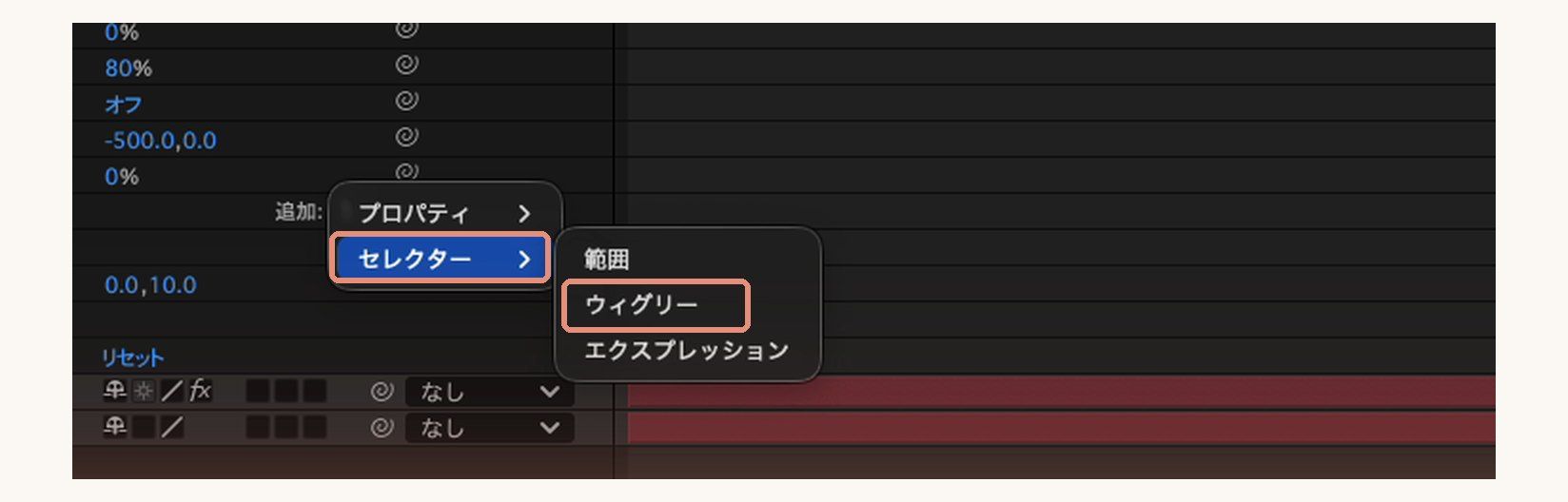
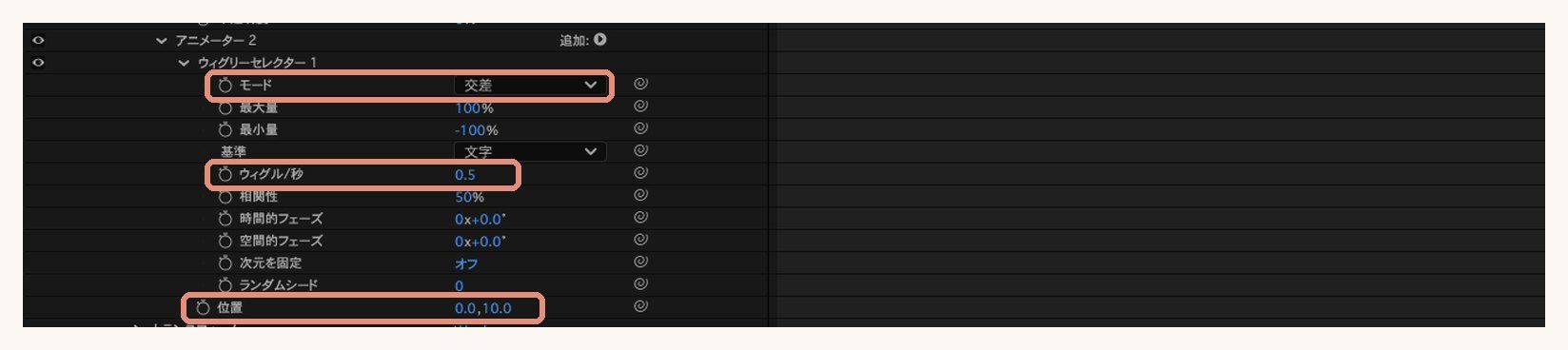
アニメーター2の「位置」を 0,10 にします。
お手本では「少しの値でいい」と話していました。
このままだと揺れが速いので、ウィグリーセレクターの「ウィグル/秒」を0.5にします。
大きくは動かさず、文字がいつも少しだけ浮いている程度の演出です。
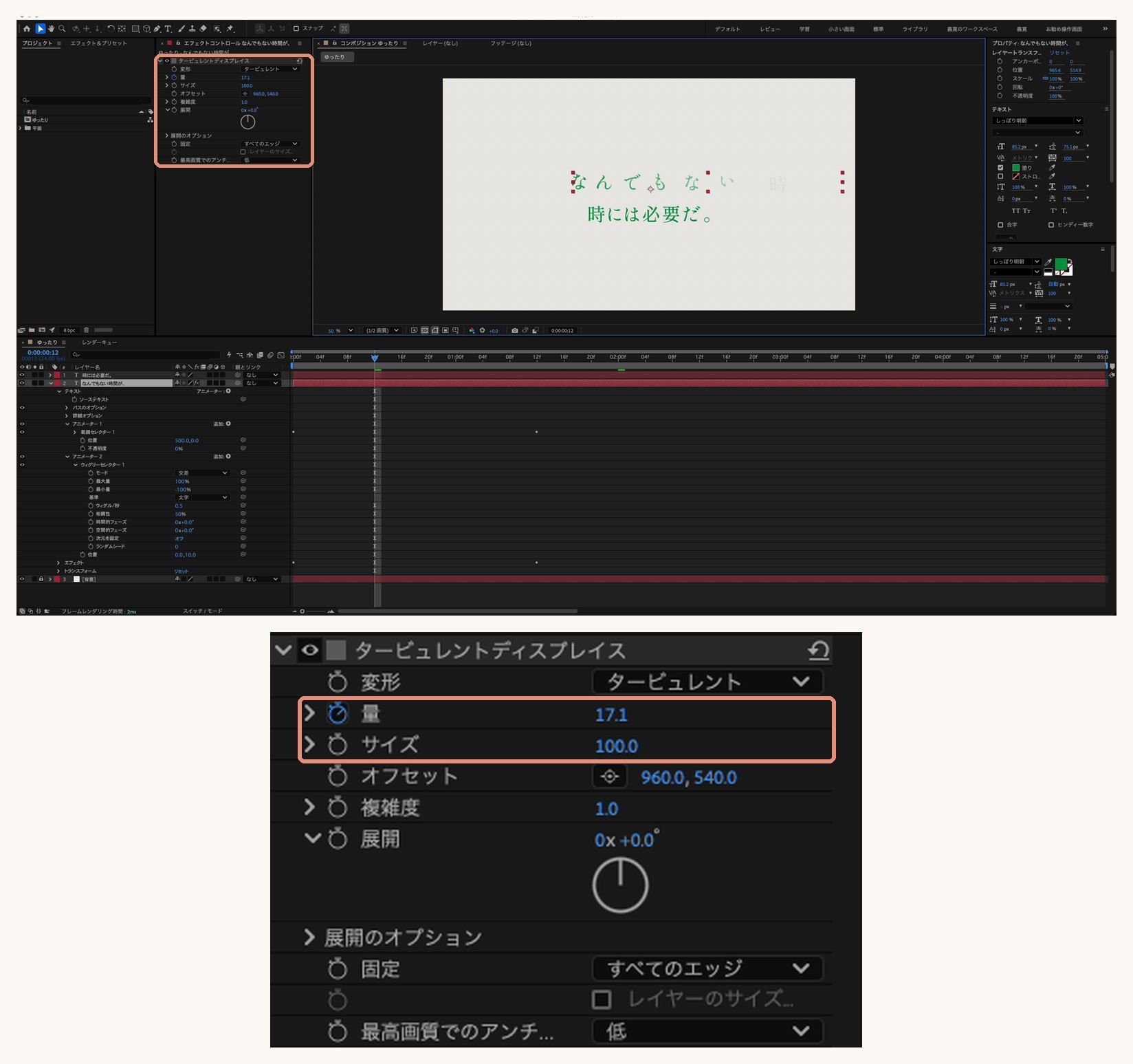
「ゆったり」を出すために、お手本ではエフェクトの「タービュレントディスプレイス」を使っています。
メニューの「エフェクト」>「ディストーション」>「タービュレントディスプレイス」です。
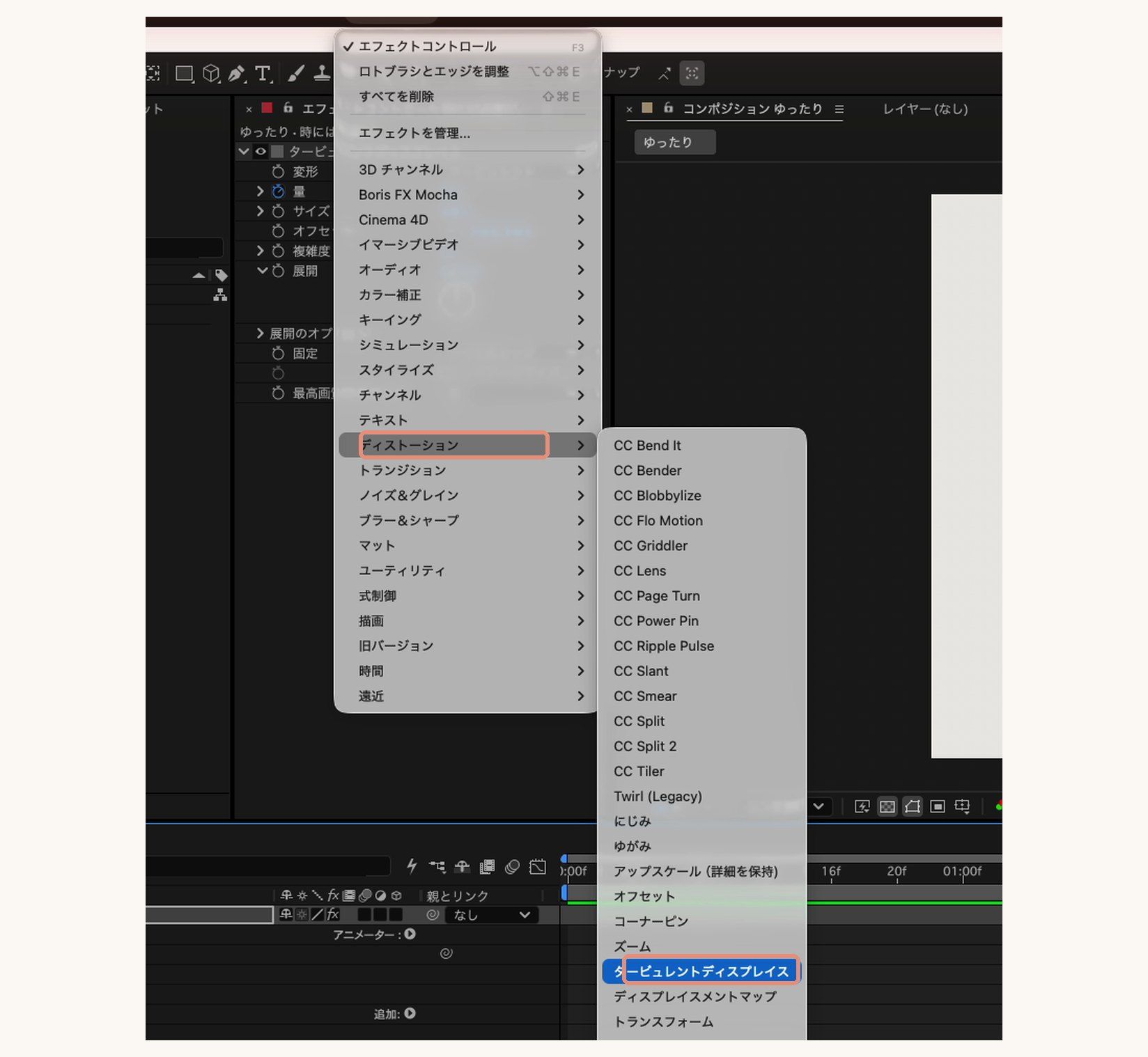
入ってくるときは文字がゆらゆら波打ち、最後は静かに収まります。
最後までゆがんだままだと読みにくいので、量を0に戻すのが大事です。
1行目のアニメーター1とアニメーター2を選んでコピーし、2行目のレイヤーに貼り付けます。
アニメーターを貼ると、中のセレクターもいっしょに付いてきます。
タービュレントディスプレイスも同じようにコピーして貼り付けます。
このままだと2行目も右から入ってくるので、次の3か所を変えます。
最後に、2行目のレイヤーを1秒12フレームから始まるように後ろへずらします。
1行目が入り終わるころに、2行目が左から入ってきます。
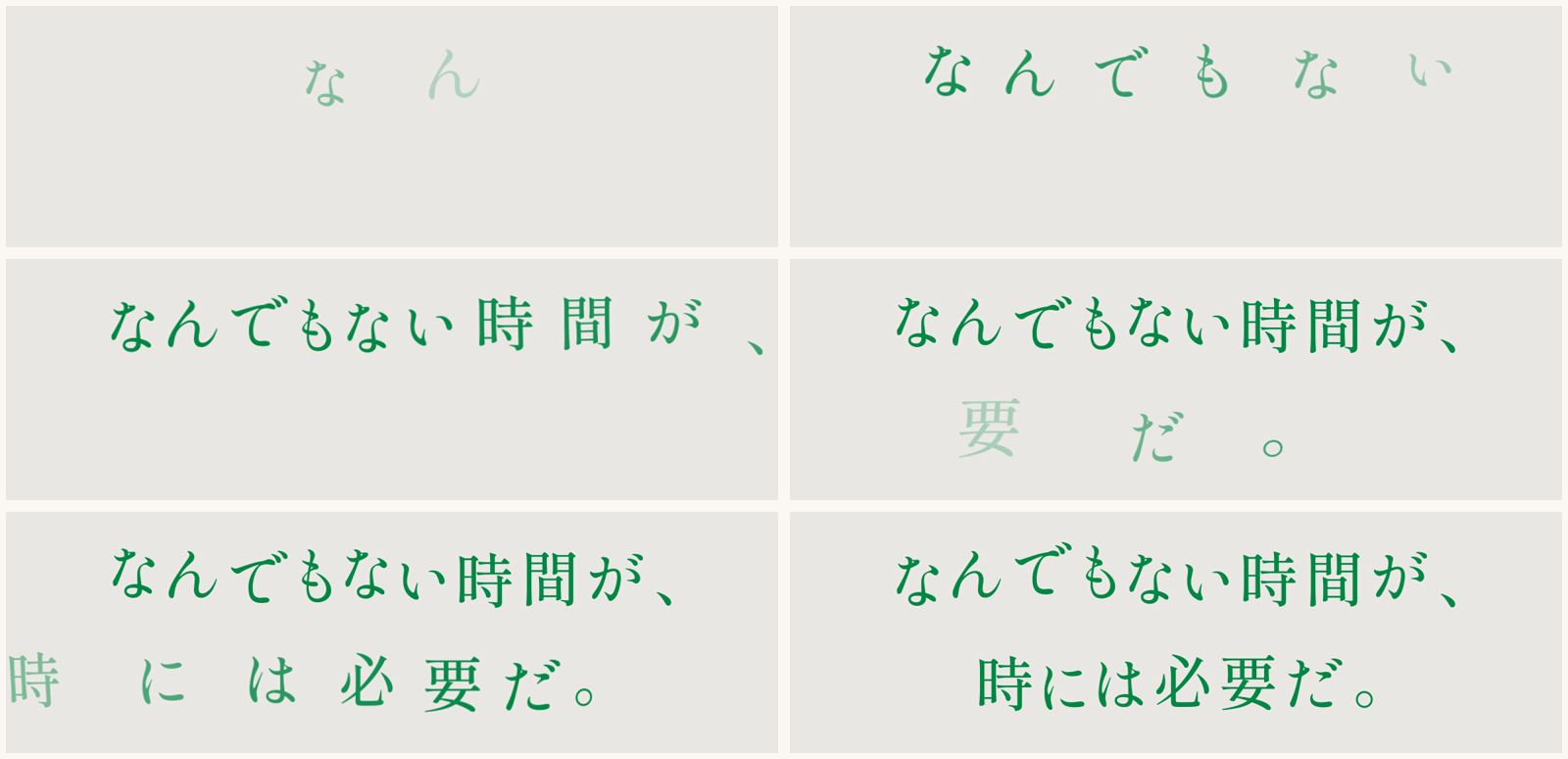
お手本の動画と同じ時間のコマを並べて比べると、文字の入り方と順番は同じになりました。
ひとつだけ、行の横幅は、お手本より6%ほど狭く出ました。
文字の高さは同じなので、フォントの版による字幅の差だと考えています。
数値は動画どおりに残し、合わせるために変えることはしていません。
確認したい5つのこと
Q. しっぽり明朝がないときは、どうすればいいですか?
筆者はAdobe Fontsの「Shippori Mincho」からMediumを有効にして使いました。
フリーフォントとして配布もされています。
Q. フレームレートは30fpsでも作れますか?
作れます。
ただ、お手本は動きを落ち着かせるために24fpsにしていました。
この記事も24fpsで作っています。
Q. 1秒12フレームは、何フレーム目ですか?
24fpsなので、24+12で36フレーム目です。
秒数で言うと1.5秒です。
Q. 動きの速さを変えたいときは?
オフセットの2つ目のキーフレームを後ろへずらすと、ゆっくりになります。
タービュレントディスプレイスの2つ目のキーも、同じ時間にそろえると自然です。
一文字ずつ、ゆったり流しこむ6つの設定
After Effectsの文字の動きは、ほかの記事でも作っています。
この記事の作例は、After Effectsの単体プランか、Creative Cloudのプランで作れます。
まずは無料体験で、一文字ずつ動くテキストアニメーションを一度作ってみるのがおすすめです。
使い続けるかどうかは、作ってみてから決めて大丈夫です。
スポンサーリンク(PR)
※上記はアフィリエイトリンクです。
参考:mooograph「04 ゆったり【おもいをつたえるテキストアニメーション】」(YouTube)。
手順と数値は動画を参考にし、画面とアニメーションは筆者が作り直したものです。
Instagramでは、図解を週3本出しています。
50代からのAdobeのコツと、心を軽くする本の1行を、黒猫が1分で案内します。
保存して、明日そのまま試せる形にしています。
Instagramを見る@yoshihirok0358