After Effectsで鱗模様を作る方法|三角形1つとリピーターで10秒ループ
Kawai358Re:じぶん再起動ノート

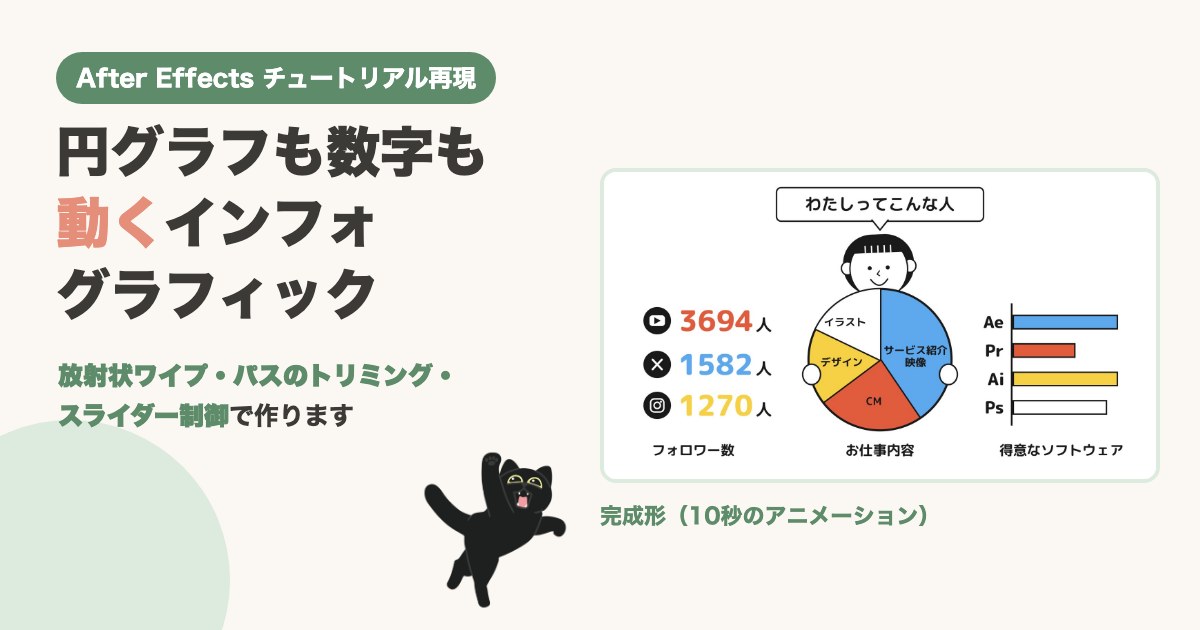
自己紹介や会社案内を、数字とグラフで動かして見せたいときがあります。
でも数字を並べただけの画面だと、見る人の目がすべってしまいます。
この記事では、After Effectsで円グラフ・棒グラフ・数字のカウントアップが順番に動くインフォグラフィックアニメーションを作ります。
YouTubeのお手本の作り方をそのまま再現し、設定した場所はスクリーンショットに印をつけました。

この記事でわかること
お手本にしたのは、mooographさんのYouTube動画「インフォグラフィックアニメーション【AfterEffectsチュートリアル】」です。
約27分の動画で、自己紹介の画面を円グラフ・棒グラフ・フォロワー数の3つで動かしています。
この記事の画面は、筆者のMacのAfter Effects 2026で同じしくみを作り直して撮ったものです。
人物・手・吹き出し・アイコンは、すべてシェイプレイヤーで筆者が描きました。
フォントはお手本の「コーポレート・ロゴ丸」の代わりに、Adobe Fontsの「Rounded M+ 1c」を使っています。
お手本のTwitterの鳥のマークは、今の名前に合わせてXのマークにしました。
| 動き | 使う機能 | 入れる値(24fps) |
|---|---|---|
| 円グラフ | エフェクト>トランジション>放射状ワイプ | 変換終了 100%→各色の値。 ワイプは反時計回り。 3色を3フレームずつずらす。 |
| グラフの文字 | アニメーター(位置・不透明度) | 位置 0,70・不透明度 0%。 オフセット -100%→100%(20フレーム)。 |
| 見出しの弾み | アニメーターを3つ重ねる | 位置 0,110→-35→+15。 4フレームずつずらして重ねる。 |
| 棒グラフ | シェイプ>パスのトリミング | 終了点 0%→100%。 4本を3フレームずつずらす。 |
| ソフト名 | 白い長方形で隠す | 右へ110ずらした所から左へ戻す。 |
| 数字 | スライダー制御+エクスプレッション | 0→3694(24フレーム)。 Math.floor で小数を切り捨て。 |
| アイコンと顔 | スケール・回転+loopOut | スケール 0→110→95→100%。 顔の回転 4°→-4°→4°をくり返す。 |
全体は1920×1080、24fps、10秒のコンポジションです。
円グラフ、棒グラフ、フォロワー数の順に、約2.4秒ずつ主役が入れ替わります。
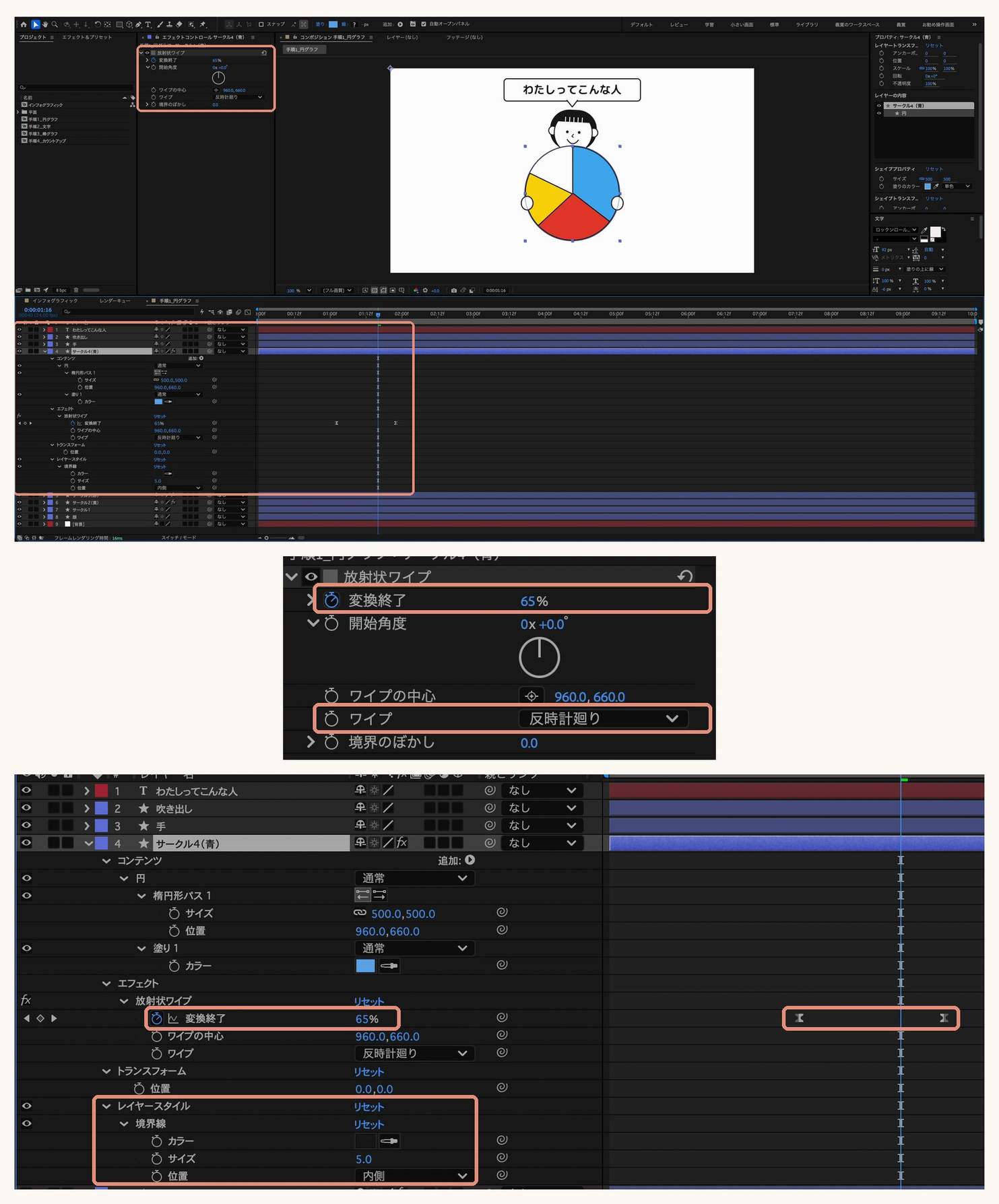
円グラフは、同じ大きさの円を4枚重ねて作ります。
いちばん下が白、その上に黄・赤・青の円を重ねます。
上の3枚に「エフェクト」>「トランジション」>「放射状ワイプ」をかけます。
変換終了の数字は「隠す割合」です。
青は59.4%を隠すので、残りの約41%が見えます。
下の赤と黄は、上の色に隠れていない部分だけが見えるので、そのまま円グラフの比率になります。
最後のキーフレームは速度の影響を60%にして、止まる直前をゆっくりにしました。
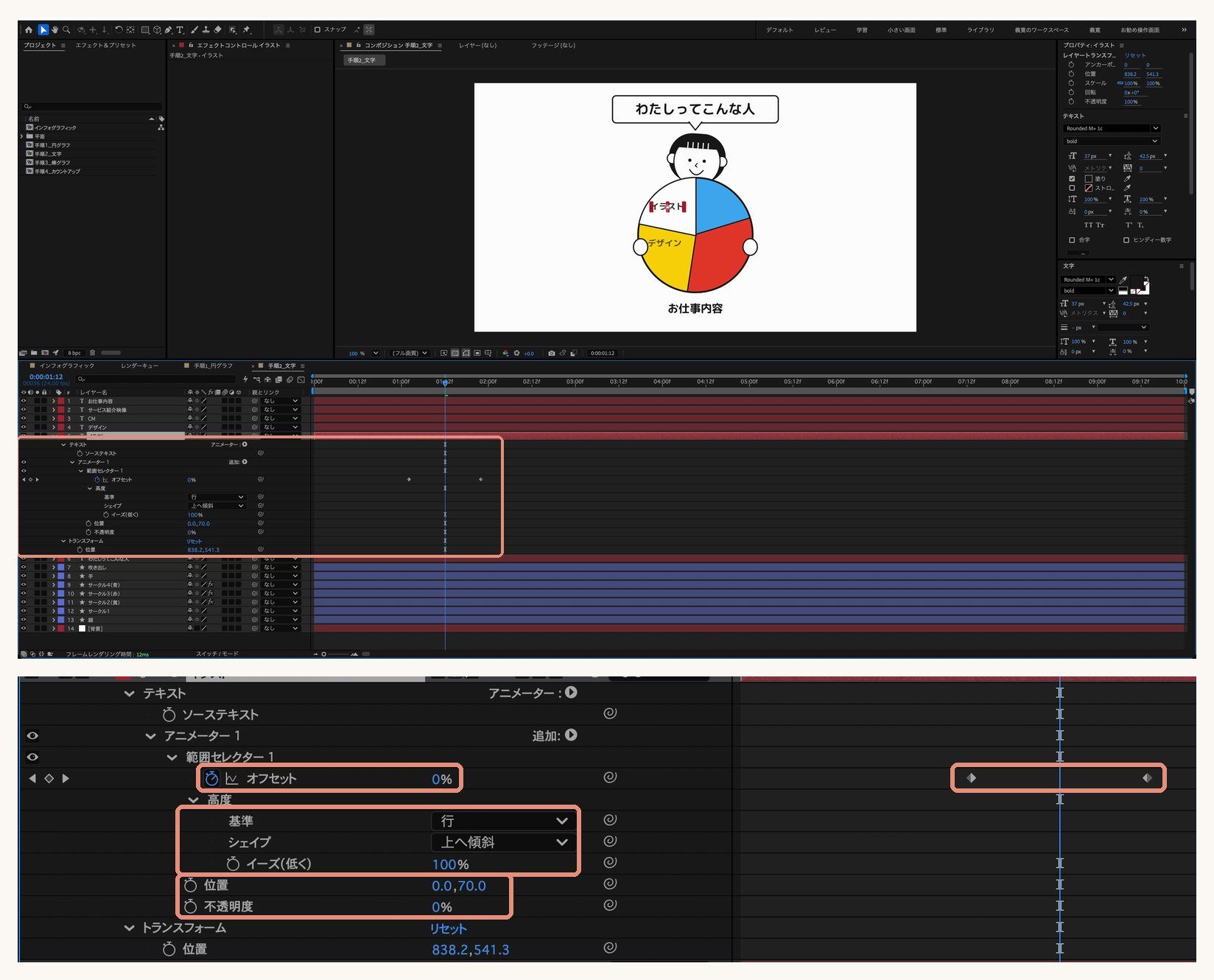
円グラフの上の「イラスト」「デザイン」「CM」「サービス紹介映像」は、テキストレイヤーです。
アニメーターで「位置」を足して 0,70 にし、同じアニメーターに「不透明度」0%を足します。
範囲セレクターの「オフセット」を -100%から100%へ、20フレームで動かします。
「高度」の「シェイプ」は「上へ傾斜」にすると、文字が一文字ずつ下から浮かんできます。
一文字ずつ動かすしくみは、一文字ずつ動くテキストアニメーションの記事でくわしく書いています。
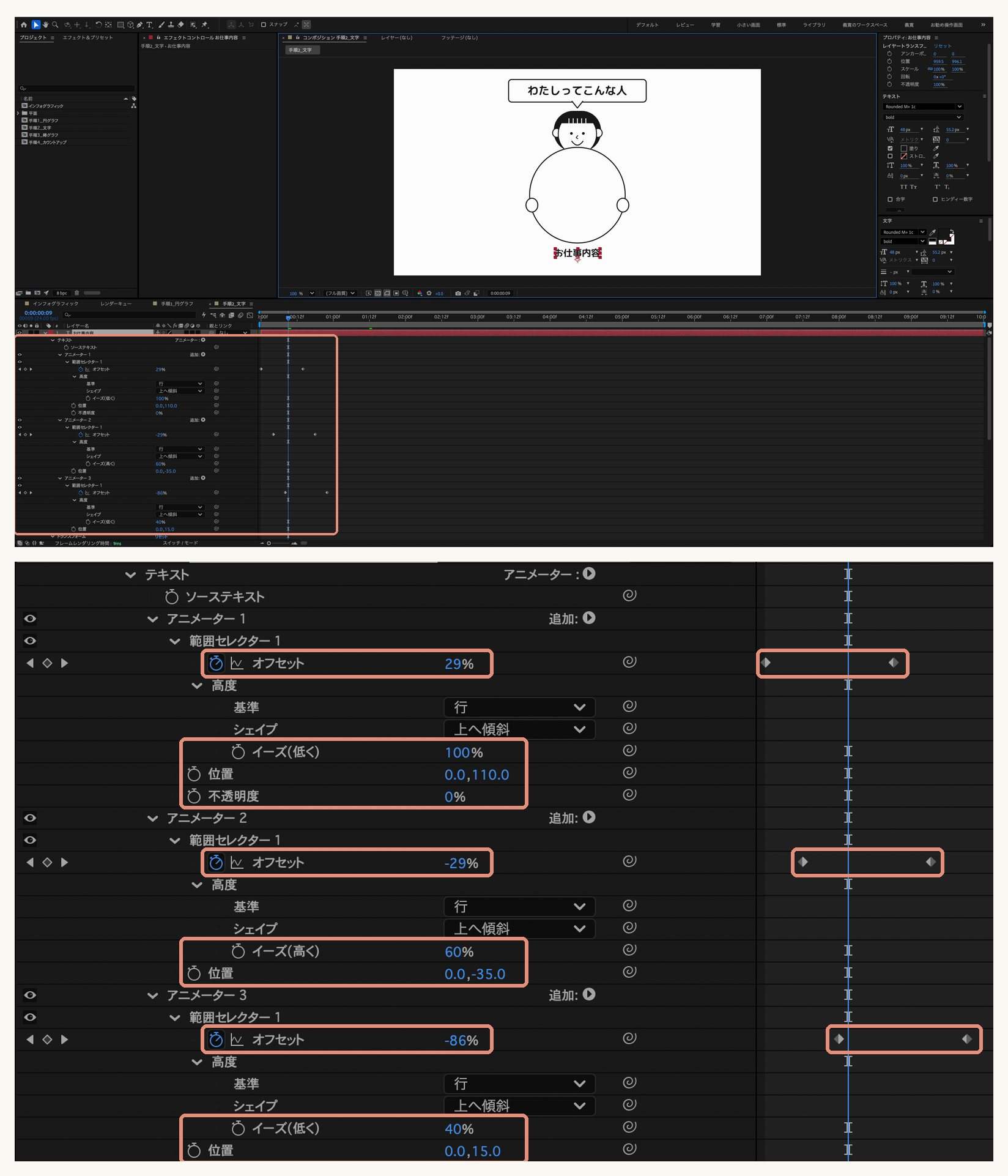
「お仕事内容」「得意なソフトウェア」「フォロワー数」の見出しは、下から飛び出して少し弾みます。
これはアニメーターを3つ重ねて作ります。
アニメーター1で下から上がってきた文字が、アニメーター2で少し行きすぎます。
そこをアニメーター3が少しだけ戻すので、ポンと弾んで止まったように見えます。
3つとも範囲セレクターの「高度」で、「基準」を「行」にしています。

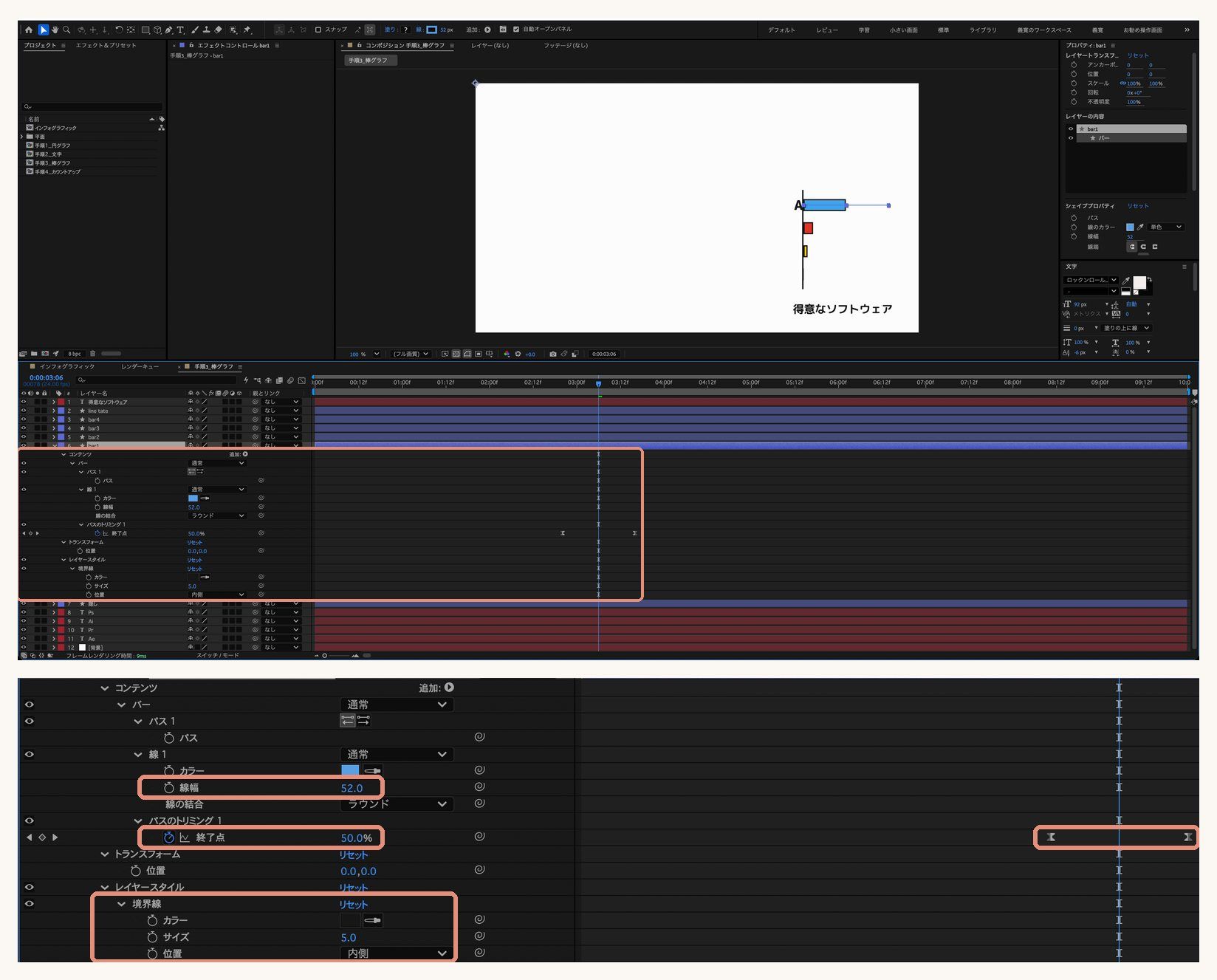
棒グラフの棒は、シェイプレイヤーの「線」で横に引いたパスです。
線幅は52で、左の端をそろえ、右の端で長さを変えます。
「追加」から「パスのトリミング」を足し、「終了点」を0%から100%へ動かします。
Ae・Pr・Ai・Psの4本を、3フレームずつずらして始めます。
左の縦線も同じパスのトリミングで、上から下へ伸ばしています。
「Ae」「Pr」などの文字は、縦線の右側に隠れた所から左へすべり出てきます。
縦線の右側に、背景と同じ白の長方形を置き、文字より上のレイヤーにします。
文字は位置を右へ110ずらした所から、元の位置へ戻します。
長方形に隠れていた文字が、縦線の所から顔を出すように見えます。
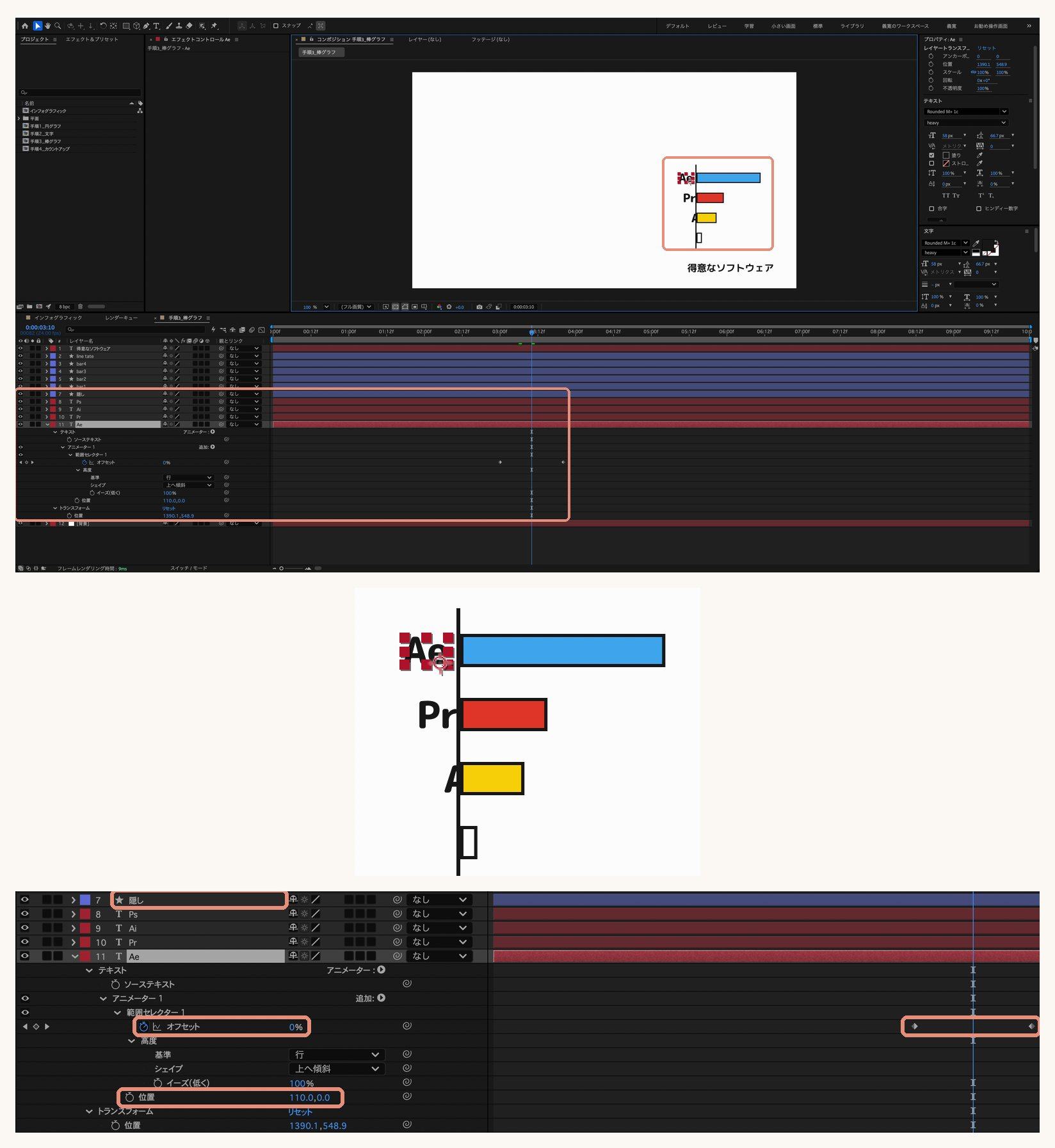
マスクを使わなくても、背景が単色ならこの方法がいちばん手早く作れます。
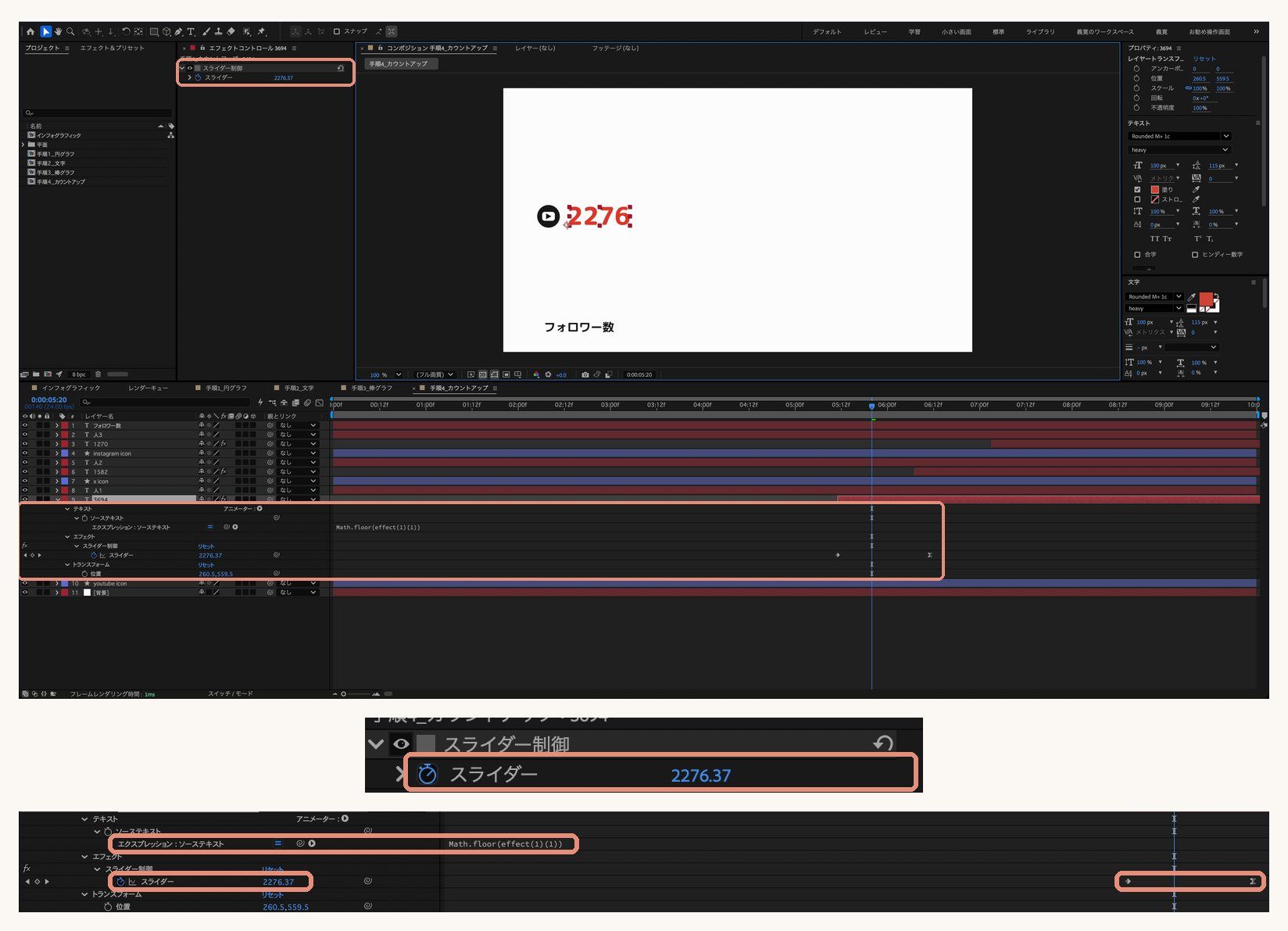
フォロワー数の「3694」は、数字を打ちこんでいるのではなく、計算で表示しています。
テキストレイヤーに「エフェクト」>「エクスプレッション制御」>「スライダー制御」をかけます。
スライダーの値は小数で動くので、Math.floorで小数を切り捨てています。
最後のキーフレームを速度の影響60%にすると、数字の増え方が最後にゆっくりになります。
レイヤーの始まりも同じフレームにそろえておくと、前もって「0」が見えてしまうことがありません。
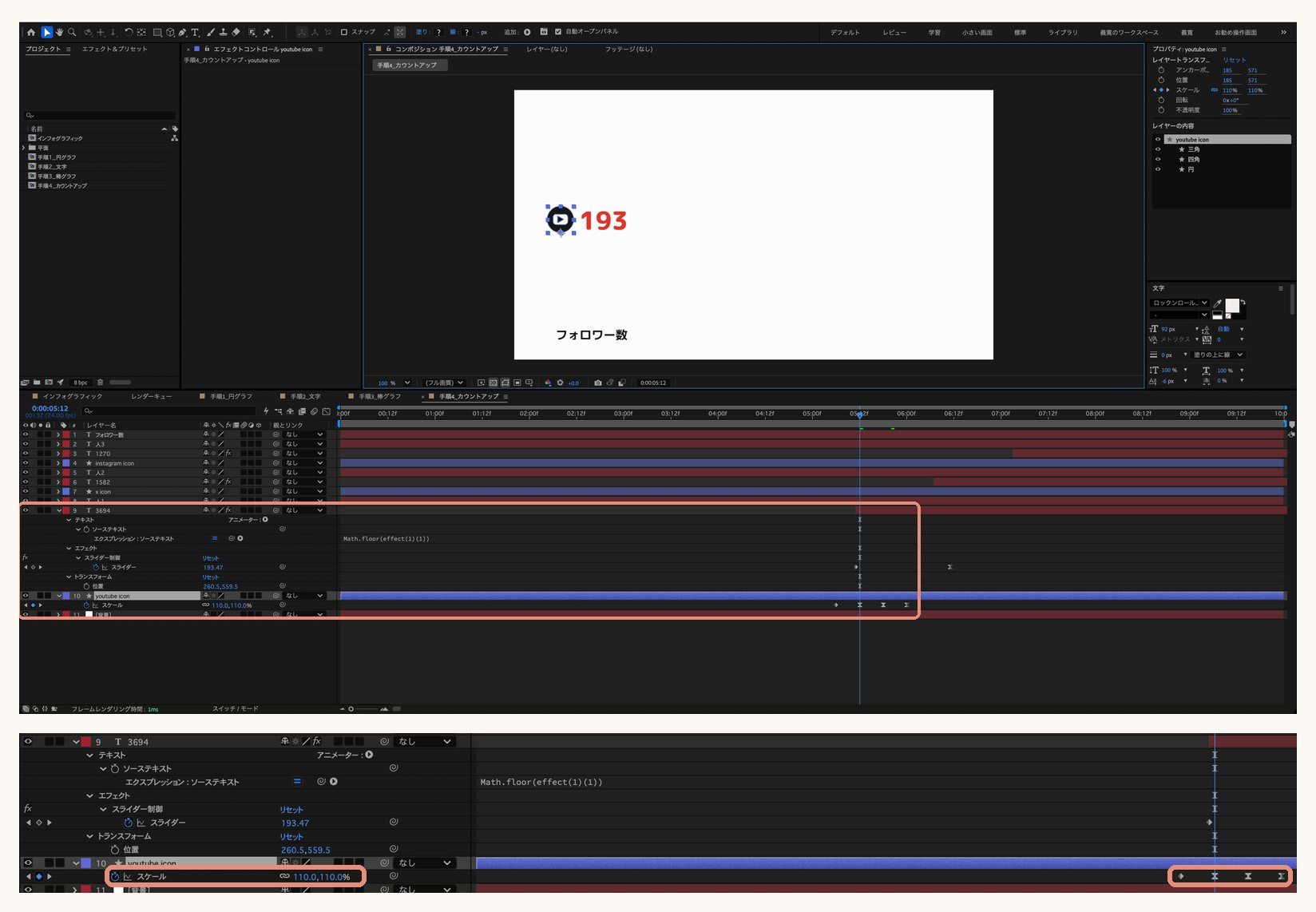
YouTube・X・Instagramのアイコンは、スケールを6フレームごとに 0%→110%→95%→100% と動かしています。
一度大きくなりすぎて少し戻るので、ポンと出てきたように見えます。
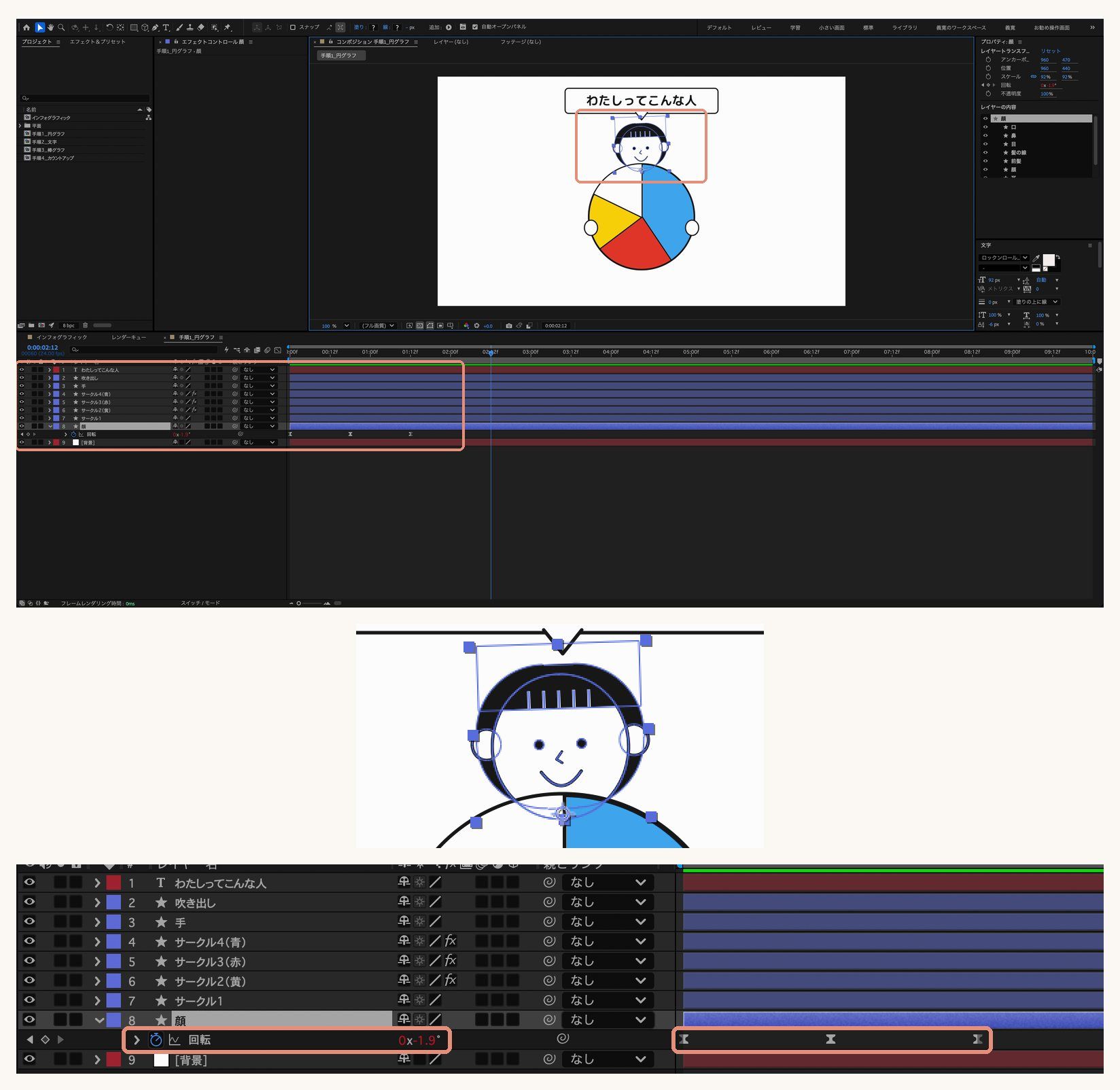
真ん中の人物の顔は、回転を0フレームで4°、18フレームで-4°、36フレームで4°にしています。
回転のエクスプレッションに loopOut(“cycle”) と入れると、この揺れが最後までくり返されます。
アンカーポイントを首の位置に置くのがポイントです。
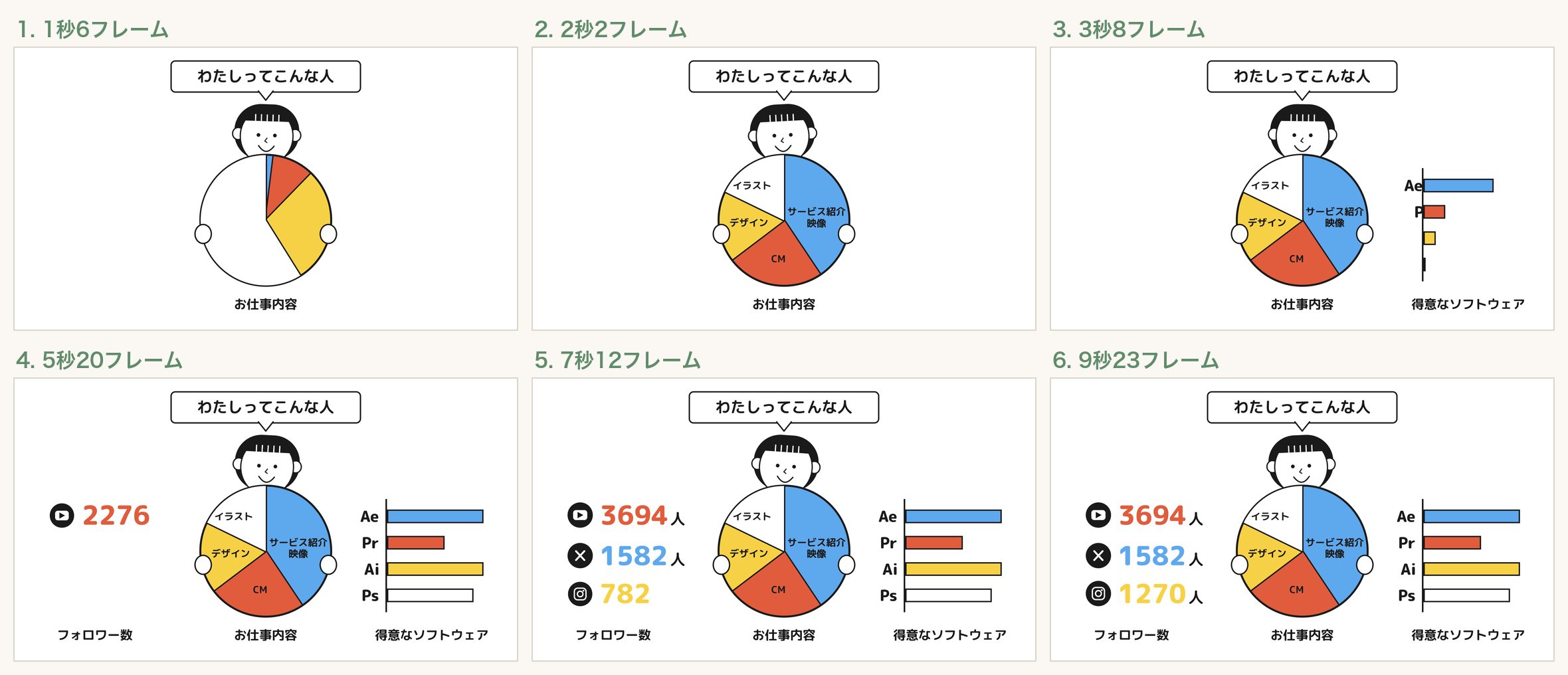
お手本の最後の画面と並べて、部品の位置と大きさを合わせました。
最初は数字が大きすぎて「人」と重なったので、数字を100pxに小さくしています。
顔の口が円グラフに隠れていたので、顔を少し上げて92%に縮めました。
フォントとアイコンの形は、先に書いたとおりお手本と違います。
確認したい5つのこと
Q. 数字にカンマを入れたいときは?
エクスプレッションの最後に、toLocaleString() を付ける方法があります。
この記事の作例は4けたなので、カンマなしで作っています。
Q. 円グラフの比率を変えたいときは?
いちばん上の色から順に、見せたい割合を足していきます。
たとえば青40%と赤25%なら、青の変換終了は60%、赤は35%です。
Q. コーポレート・ロゴ丸がないときは?
丸ゴシックなら雰囲気は近くなります。
この記事では、Adobe Fontsの「Rounded M+ 1c」のBoldとHeavyを使いました。
インフォグラフィックアニメーションの7つのしくみ
After Effectsの動きは、ほかの記事でも作っています。
この記事の作例は、After Effectsの単体プランか、Creative Cloudのプランで作れます。
まずは無料体験で、インフォグラフィックアニメーションを一度作ってみるのがおすすめです。
使い続けるかどうかは、作ってみてから決めて大丈夫です。
スポンサーリンク(PR)
※上記はアフィリエイトリンクです。
参考:mooograph「インフォグラフィックアニメーション【AfterEffectsチュートリアル】」(YouTube)。
作り方は動画を参考にし、画面・イラスト・アニメーションは筆者が作り直したものです。
Instagramでは、図解を週3本出しています。
50代からのAdobeのコツと、心を軽くする本の1行を、黒猫が1分で案内します。
保存して、明日そのまま試せる形にしています。
Instagramを見る@yoshihirok0358