Photoshopの生成塗りつぶしの使い方|描き足す・広げる3つの手順を録画で解説
Kawai358Re:じぶん再起動ノート

PTAの連絡、習い事のお休み、パート先の行事。
「ちょっとしたお知らせを1枚作って」と頼まれる場面は、意外と多いものです。
Canvaに慣れていても、職場や家族が使っているからAdobe Expressに替える、ということもあります。
いざ開いてみると、ボタンの名前が違うだけで手が止まってしまいます。
この記事では、Canvaを使っていた人向けに、Adobe Expressの使い方を「お知らせを1枚作ってLINEで送る」流れでまとめました。
画面は、筆者が実際に1枚作ったときのものです。

この記事でわかること
CanvaとAdobe Expressは、どちらも「テンプレートを選んで、文字と色を変える」道具です。
作る流れはほとんど同じです。
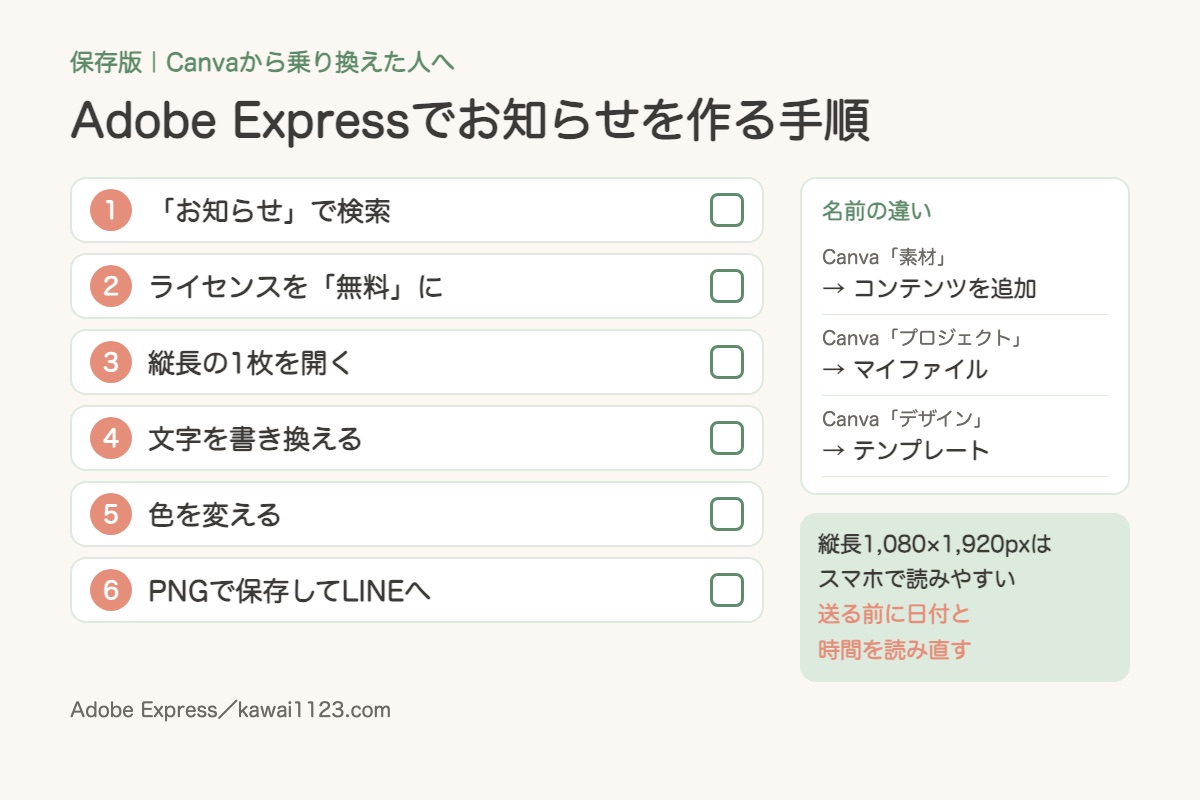
乗り換えて迷うのは、Canvaの「素材」が見つからない、「プロジェクト」がない、といった名前の違いです。
先に対応表を見ておけば、最初の1枚で迷う時間がぐっと減ります。
この記事の結論

編集画面の左に並ぶメニューを、名前で並べるとこうなります。
どちらも2026年10月24日に、公式の画面で確かめました。
| Canvaでの名前 | Adobe Expressでの名前 | 中身 |
|---|---|---|
| デザイン | テンプレート | テンプレートを探す場所 |
| 素材 | コンテンツを追加 → 素材 | デザイン素材・背景・図形・アイコン・ステッカー |
| (写真・動画) | コンテンツを追加 → メディア | 写真・動画・音楽・効果音 |
| テキスト | テキスト | 見出しや本文の追加 |
| アップロード | アップロード | 自分の写真を入れる |
| ブランド | ブランド | ロゴや色をまとめて保存 |
| プロジェクト | マイファイル | 作ったデザインの一覧 |
いちばん迷いやすいのは「素材」です。
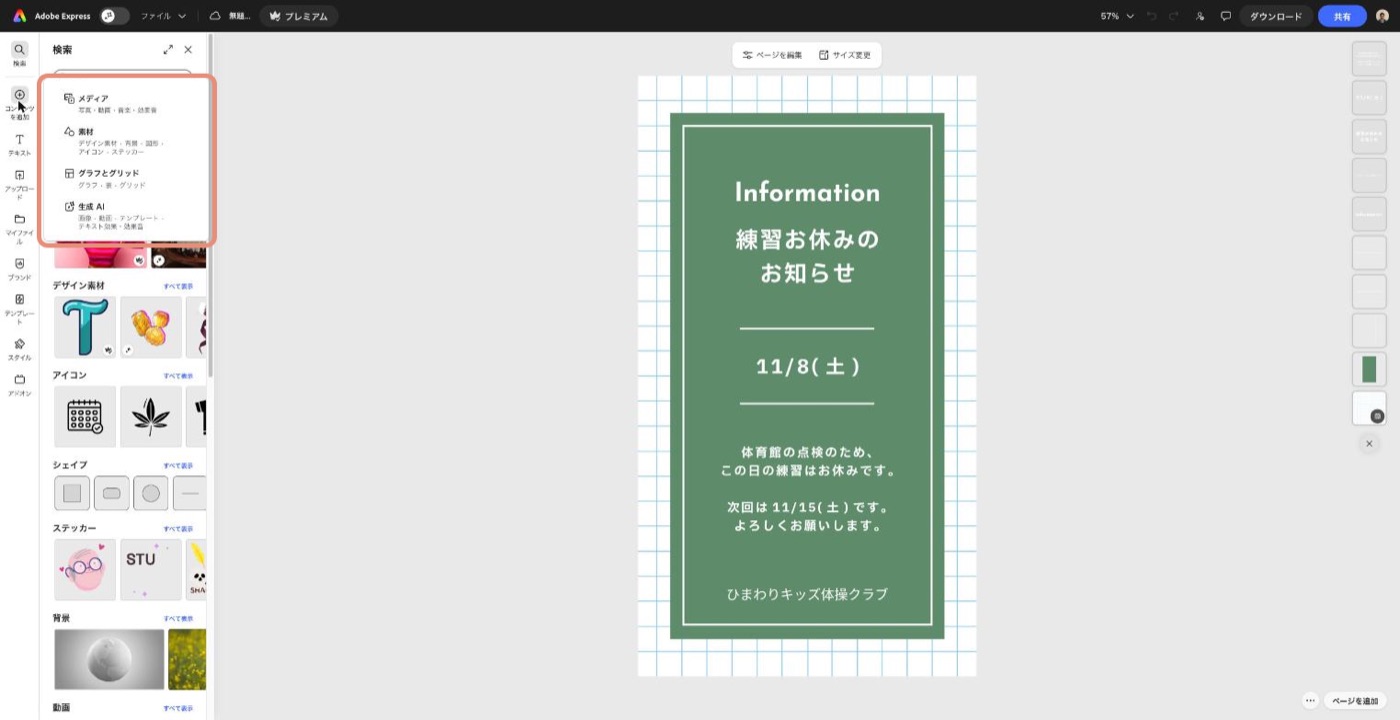
Adobe Expressでは、左の「コンテンツを追加」を押すと、「メディア」「素材」「グラフとグリッド」「生成AI」の4つが出ます。
イラストや図形は「素材」、写真は「メディア」の中にあります。
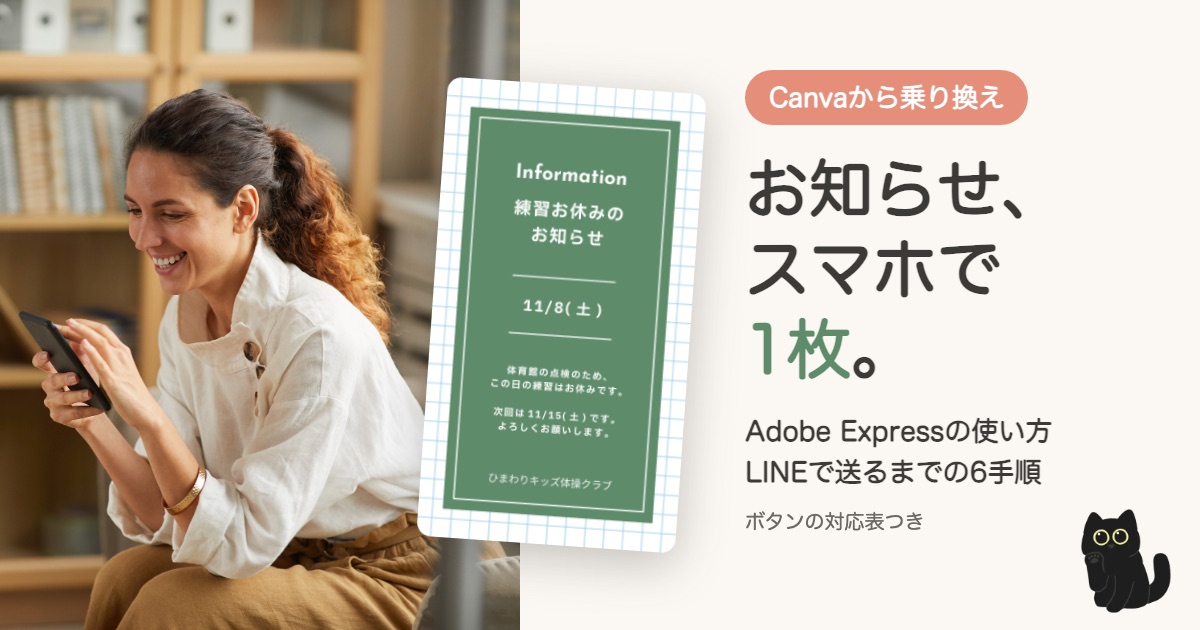
記事を書くにあたり、筆者も1枚作りました。
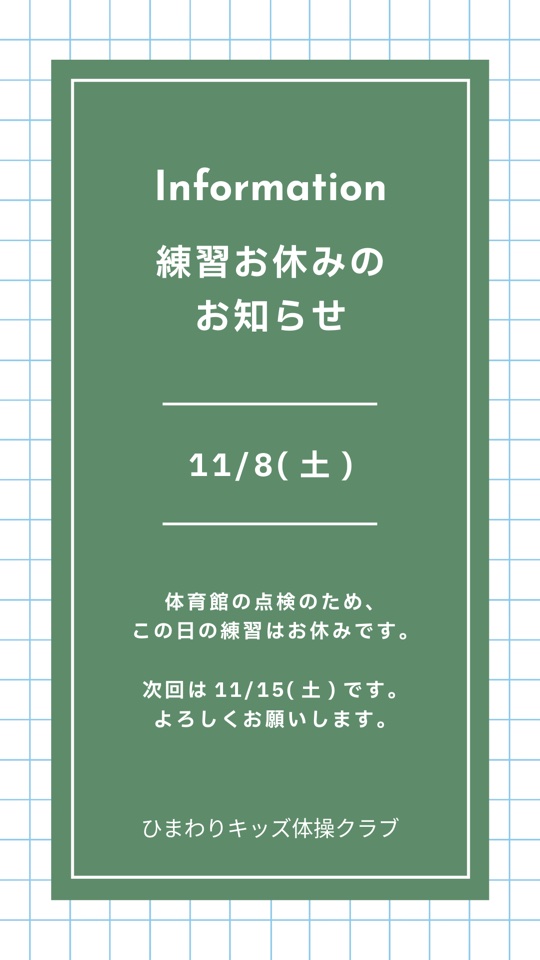
選んだのは「水色と白の休業日のお知らせのInstagramストーリー」という無料のテンプレートです。
お店の休業日のお知らせを、習い事のお休みのお知らせに書き換えました。
教室の名前は、説明のために作った架空のものです。
色は、水色からやわらかいグリーンに変えています。

ここからは、Adobe Expressの使い方を、実際の操作の順番どおりに説明します。
画面はパソコンのブラウザですが、スマホのアプリでも同じ流れで作れます。
Adobe Expressは無料で登録でき、登録のときにクレジットカードは要りません。
左のメニューの「テンプレート」を押します。
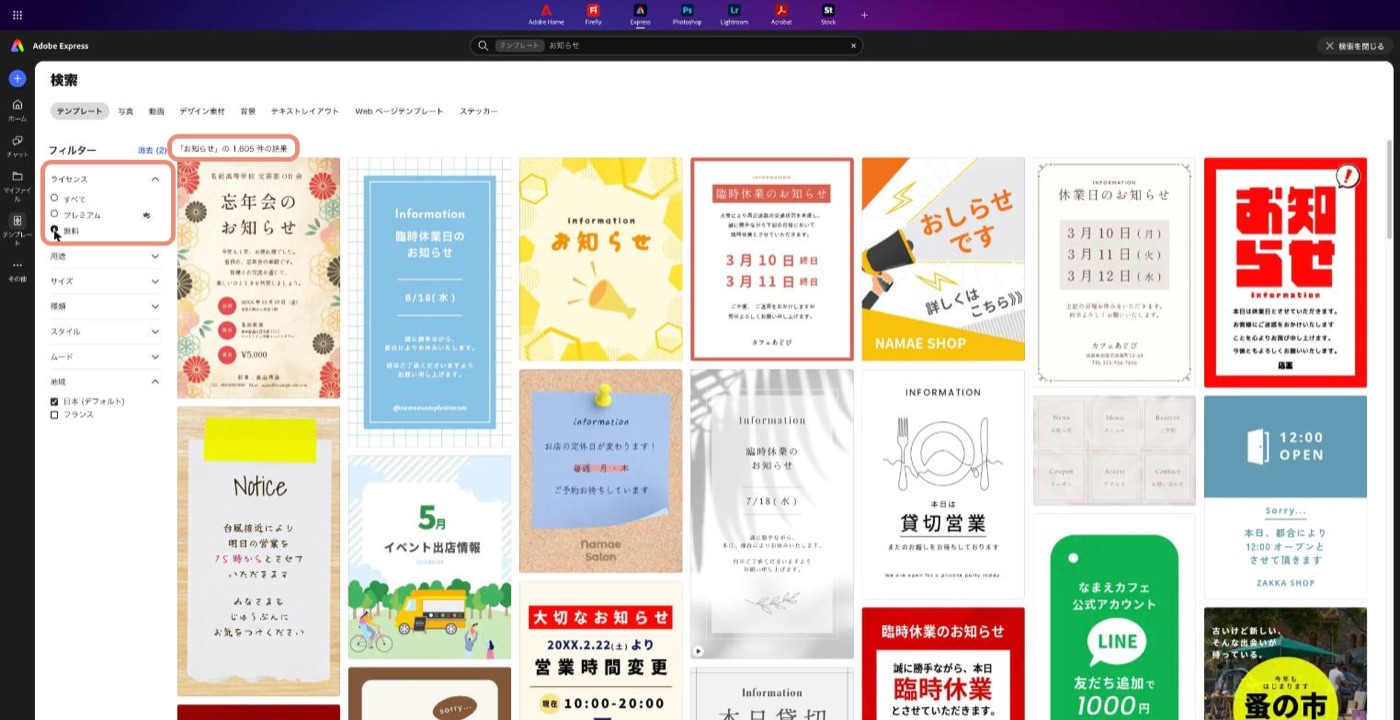
上の検索窓に「お知らせ」と入れて、Enterキーを押します。
筆者の画面では、2,458件のテンプレートが出ました。
「休業日」「行事」「発表会」のように、内容の言葉で検索しても見つかります。
左の「フィルター」の「ライセンス」で、「無料」を選びます。
これで、無料プランで使えるテンプレートだけが並びます。
「お知らせ」は、無料に絞っても1,605件ありました。
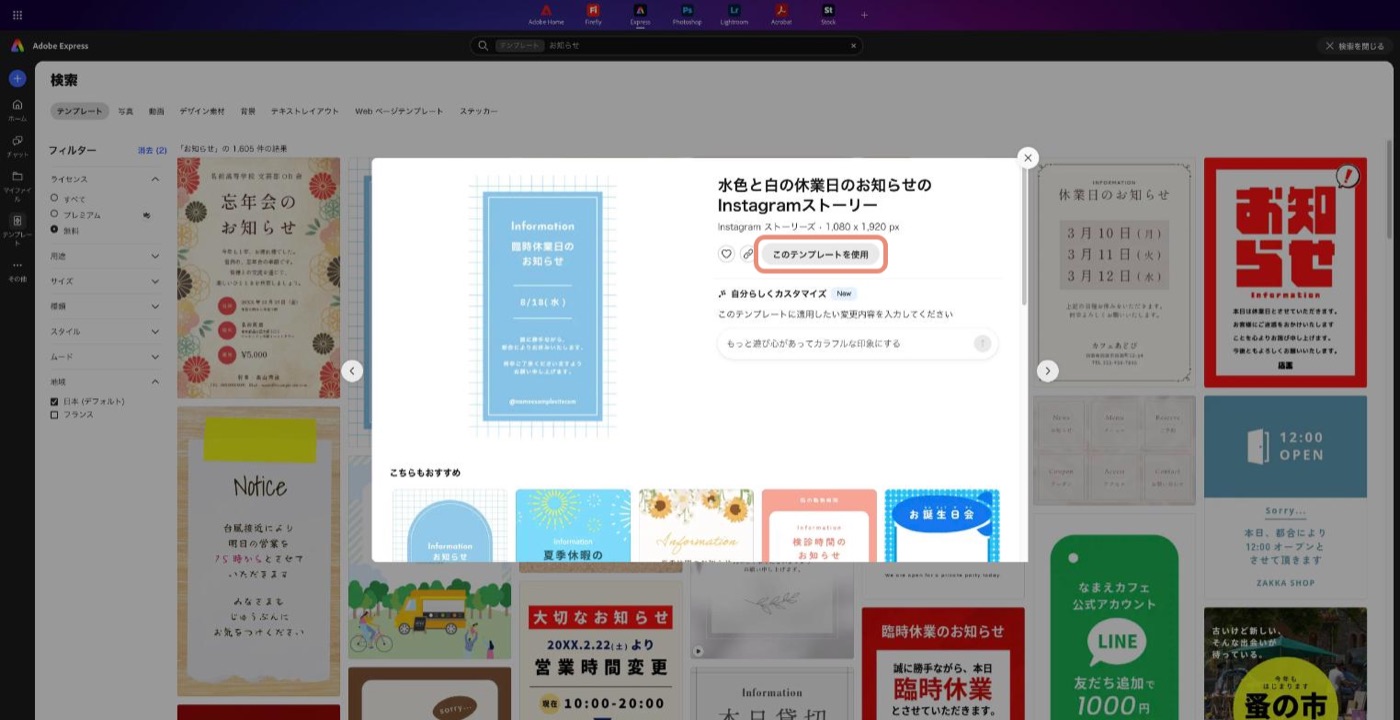
気になるテンプレートを押すと、大きなプレビューが出ます。
名前の下に、サイズが書いてあります。
LINEで送るなら、「Instagram ストーリーズ・1,080 x 1,920 px」のような縦長のサイズがおすすめです。
スマホの画面いっぱいに表示されるので、拡大しなくても読めます。
よければ「このテンプレートを使用」を押します。
編集画面が開いたら、変えたい文字をダブルクリックします。
全部選んでから、新しい文を打ちます。
改行は、Enterキーでそのまま入ります。
左に出る「テキスト」の欄で、文字の大きさやフォントも変えられます。
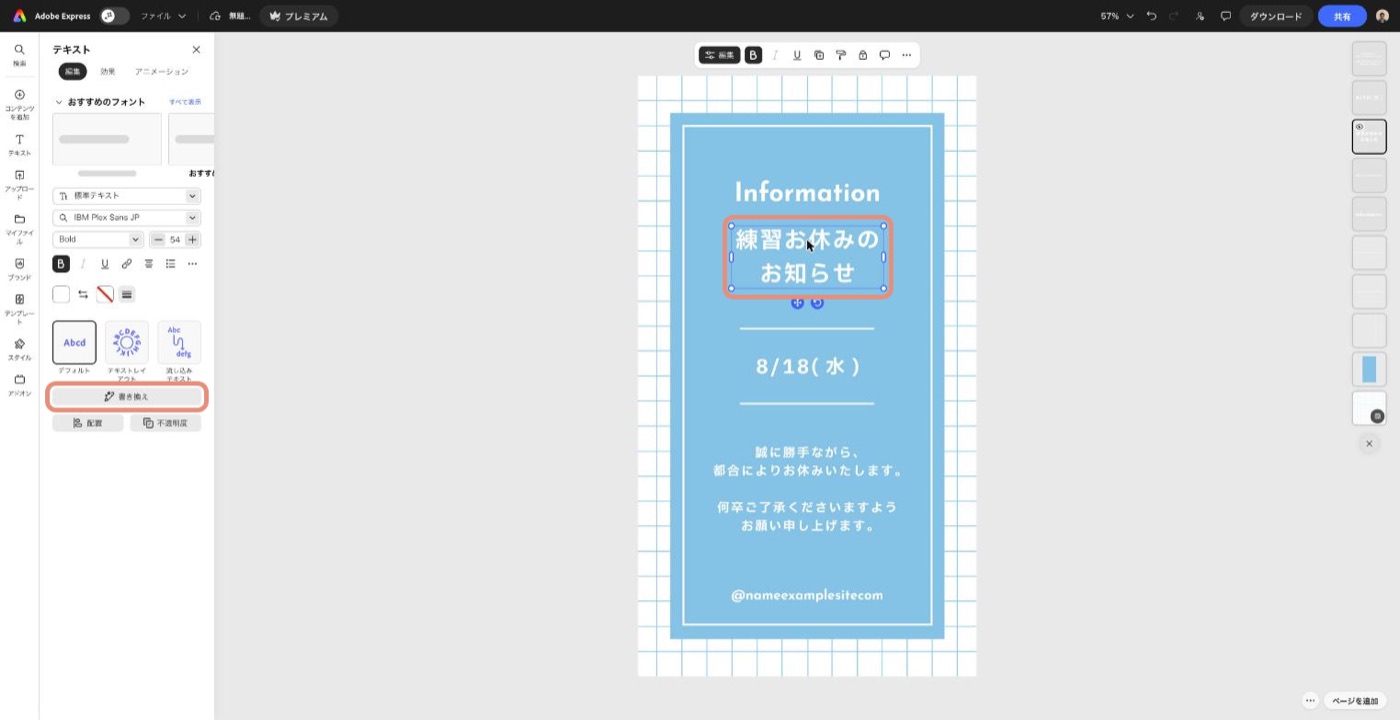
日付、時間、場所、問い合わせ先の4つは、送る前に必ず読み直します。
テンプレートには、見本の日付や名前が残っていることがあるからです。
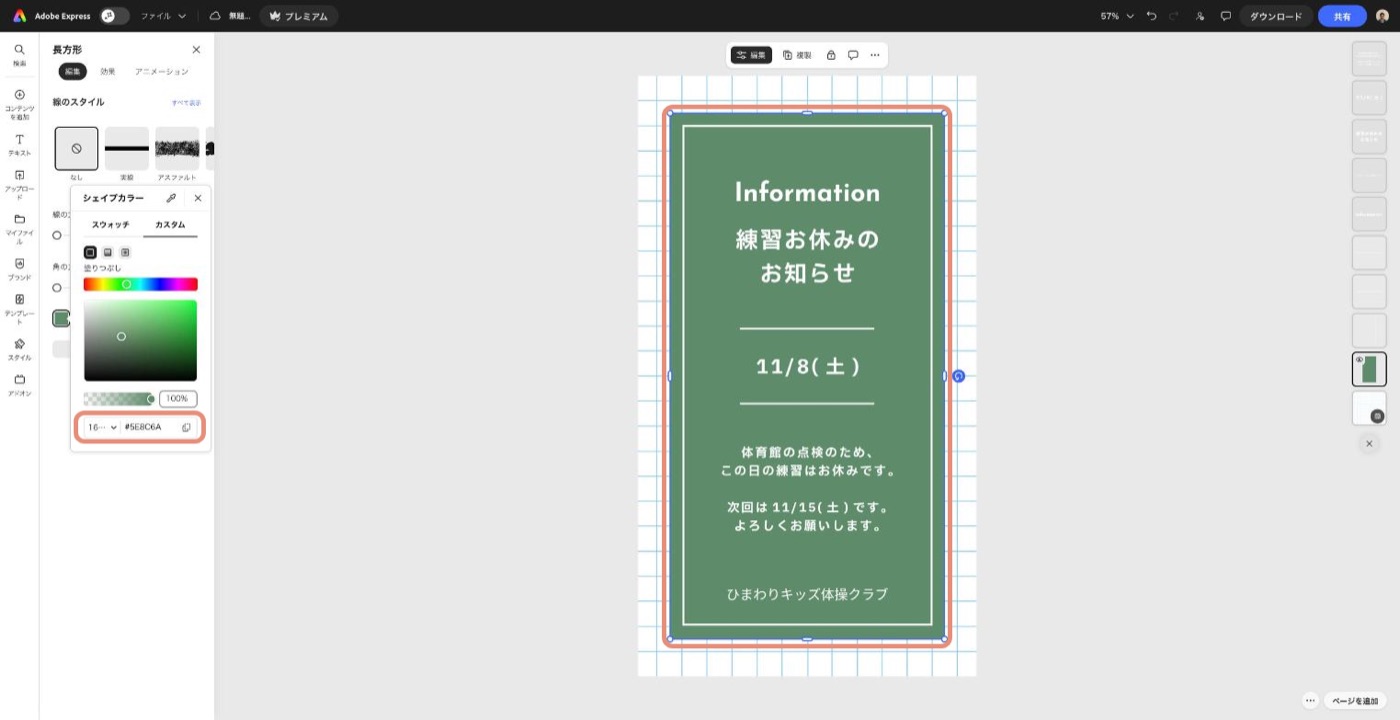
色を変えたい図形をクリックすると、左に色の四角が出ます。
押すと「スウォッチ」と「カスタム」が出るので、一覧から選ぶか、カラーコードを入れます。
今回は「#5E8C6A」のやわらかいグリーンにしました。
学校や教室のイメージの色がある場合は、ここで合わせます。
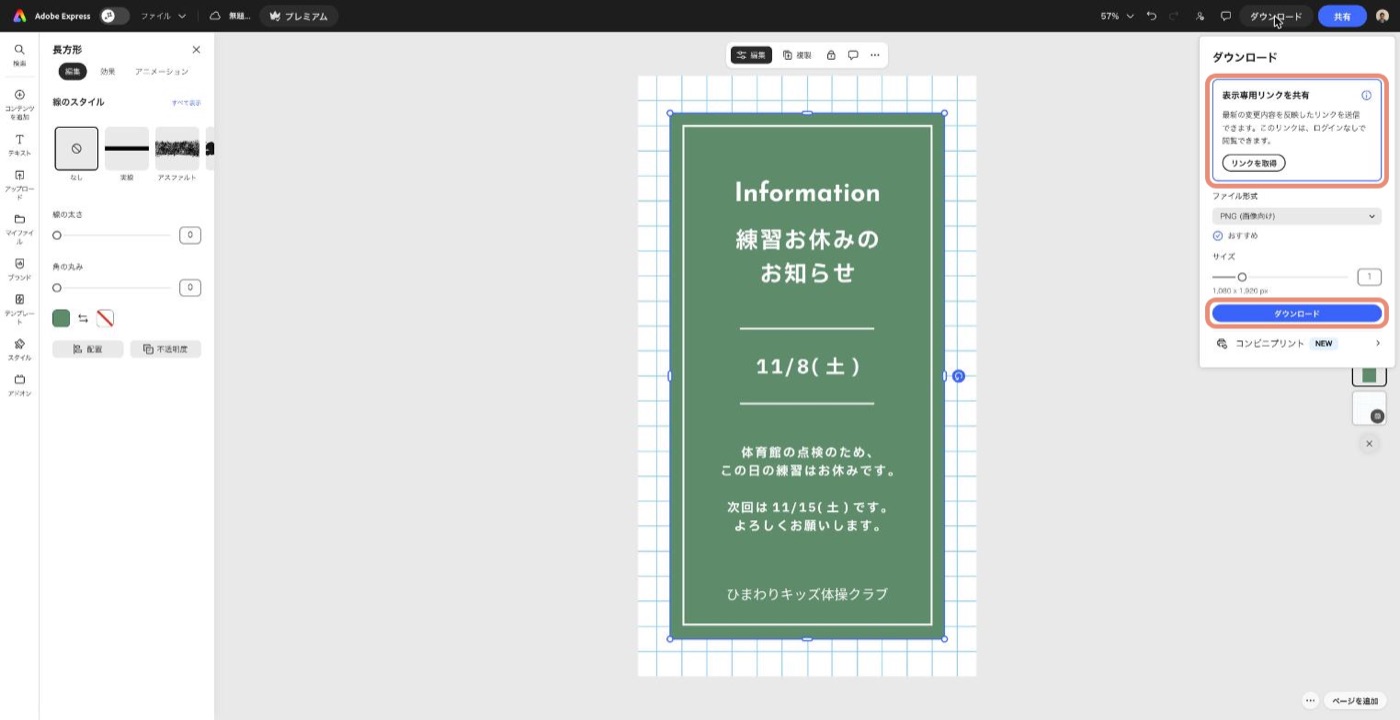
右上の「ダウンロード」を押します。
ファイル形式は「PNG(画像向け)」が最初から選ばれていて、「おすすめ」と表示されていました。
そのまま「ダウンロード」を押せば、1,080×1,920pxの画像で保存されます。
スマホなら写真に保存されるので、LINEのトークで写真として送ります。
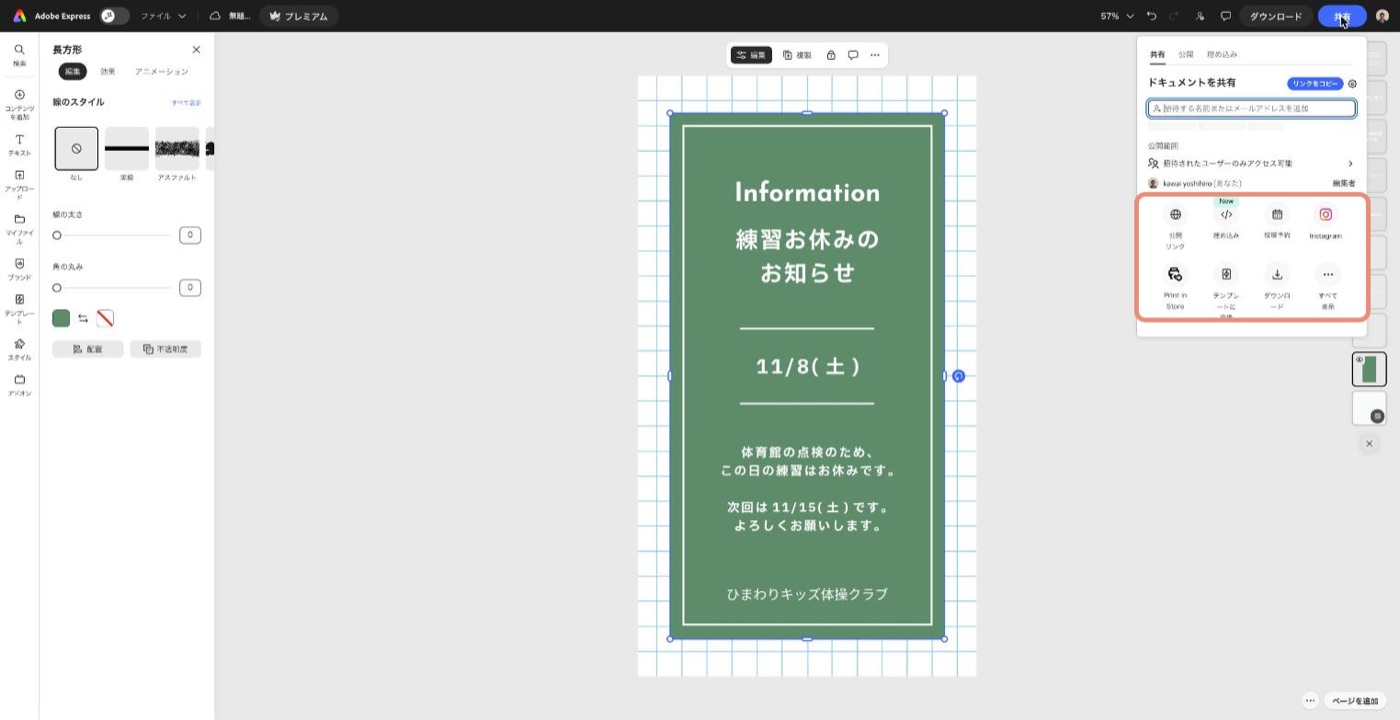
ダウンロードの画面を見ると、届け方は大きく3つあります。
相手や場面に合わせて選びます。
いちばん手軽なのは、PNGの画像をLINEで送る方法です。
グループのトークに送れば、全員がその場で開いて読めます。
画像のあとに「◯日はお休みです」とひとこと文字で添えると、通知だけで内容が伝わります。

ダウンロードの画面のいちばん上に、「表示専用リンクを共有」があります。
画面の説明では、ログインしなくても見られるリンクで、最新の変更が反映されるとのことでした。
日付が変わったときに、同じリンクのまま直せるのが便利です。
「リンクを取得」を押して、URLをLINEやメールに貼ります。
右上の「共有」の画面にも「リンクをコピー」がありますが、こちらは編集のための共有です。
筆者の画面では、公開範囲が「招待されたユーザーのみアクセス可能」になっていました。
見てもらうだけなら、ダウンロードの画面の「表示専用リンク」のほうを使います。
掲示板に貼る、手渡しで配る、という場合は紙にします。
ダウンロードが終わると「次のデザインを開始」という画面が出て、「サイズを変更」から「チラシ」を選べました。
同じデザインのまま、紙の大きさに直せます。
家にプリンターがなくても、ダウンロードの画面の「コンビニプリント」から印刷できます。
Canvaの「素材」にあたるメニューは、Adobe Expressでは「コンテンツを追加」の中にあります。
左の上から2番目です。
見つからないときは、左のいちばん上の「検索」に、ほしいものの名前を入れても探せます。
検索の結果には、有料のプレミアムのテンプレートも混ざります。
無料プランで使うなら、手順2の「ライセンス」を「無料」にしておきます。
フィルターの「プレミアム」の横には、王冠のマークが付いています。
右上の「共有」からコピーしたリンクは、招待した人しか開けないことがあります。
相手に見てもらうだけなら、画像で送るか、ダウンロードの画面の「表示専用リンク」を使います。

乗り換えといっても、Canvaを解約する必要はありません。
どちらにも無料プランがあるので、使い分けもできます。
たとえば、家族や職場がAdobe Expressを使っているなら、そちらで作ると共有が楽になります。
どちらを主に使うか迷っているなら、Adobe ExpressとCanvaの違いを5つで比較した記事を先に読んでみてください。
ここまでの図解3点と画面の画像は、筆者が自分の画面で作りました。
行事のお知らせを月に数枚作るくらいなら、Adobe Expressの無料プランで十分に作れます。
有料のプレミアムプランにすると、王冠のマークが付いたテンプレートや素材も使えるようになり、ブランドの色やロゴを保存できます。
お店や教室のお知らせを毎週作る人なら、検討する価値があります。
スポンサーリンク(PR)
※上記はアフィリエイトリンクです

Q. スマホだけでも作れますか?
作れます。
Adobe Expressにはスマホのアプリがあり、テンプレートを選んで文字を変える流れは同じです。
細かい文字の調整は、画面の大きいパソコンのほうが楽です。
Q. 無料のままで、どこまで使えますか?
この記事のお知らせは、すべて無料プランの範囲で作りました。
王冠のマークが付いたテンプレートや素材を使うときだけ、有料のプレミアムプランが必要です。
Q. Canvaで作ったデザインは、そのまま移せますか?
筆者は確かめていません。
お知らせのような1枚なら、Adobe Expressのテンプレートで作り直すほうが早いことが多いです。
文字の内容だけ、先にメモに写しておくと楽です。
Q. お知らせの写真は、どこから探せますか?
左の「コンテンツを追加」の「メディア」から探せます。
自分で撮った写真は「アップロード」から入れます。
子どもの顔が写った写真を使うときは、送る相手と範囲に気をつけてください。
Canvaから乗り換えて迷うのは、ボタンの名前と置き場所くらいです。
「お知らせ」で検索して無料に絞り、縦長の1枚を選んで文字を変えれば、スマホで読みやすいお知らせができます。
Adobe Expressの使い方は、1枚作ってしまえば、次からは迷いません。
次に頼まれたお知らせで、まず1枚試してみてください。

この記事の写真5点と黒猫のイラストは、Adobe Stockの無料素材です。
スマホを見る人や、習い事の写真を選びました。
Adobe Expressの中でも、同じAdobe Stockの写真の一部を素材として使えます。
テンプレートの件数とボタンの名前は、2026年10月24日に筆者のAdobe Expressの画面で確かめました。
Canvaのボタンの名前は、Canvaの公式サイトに出ている編集画面で確かめています。
画面の表示は、今後のアップデートで変わることがあります。
ツールを契約しただけでは、何も変わりません。
自分は、WEBデザインのオンラインスクールに通っても1円も稼げませんでした。
作りたい1枚と、届けたい相手を先に決めてから選んでください。
スポンサーリンク(PR)
※上記はアフィリエイトリンクです
スポンサーリンク(PR)
※上記はアフィリエイトリンクです
Instagramでは、図解を週3本出しています。
50代からのAdobeのコツと、心を軽くする本の1行を、黒猫が1分で案内します。
保存して、明日そのまま試せる形にしています。
Instagramを見る@yoshihirok0358