Illustratorでマスキングテープを作る方法|初心者向け5ステップ図解
河合義寛(YoshihiroK)Re:じぶん再起動ノート


Illustratorでロゴを作ってみたいけれど、どこから手をつければいいか分からない人へ。
この記事では、三角形や円を重ねて、いらない所を削るだけで作れるロゴを4つ、手順の図つきで紹介します。
イラレでロゴを作る方法は、上手な絵を描くことではありません。
図形を重ねて、削って、余白を数字で決めることです。
筆者は50代でWEBデザインのオンラインスクールに通いましたが、そこからは1円も稼げませんでした。
ツールの名前を覚えても、思った形に仕上がらなかったからです。
だからこの記事では、手順だけでなく、初心者がつまずきやすい「余白の作り方」と「形を確定させる順番」を中心に説明します。


作り方の元にしたのは、あきお作屋(Tukuruya)さんのYouTube動画「【Ai】初心者向けロゴ作成手順 | イラストレーターの基本」です。
三角形のロゴ2つと丸型のロゴ2つを、約17分で作っています。
動画はYouTubeの元のページでも見られます。
この記事では、動画の手順を筆者がIllustratorで同じように作り直し、つまずきやすい所の理由を書き足しています。
色は、このブログの緑と金に変えています。
この記事の結論
この記事を読んだら、次にIllustratorを開いたとき、三角形1つと線1本で最初のロゴを作ってみてください。
4つのうち、ペンツールを使うのは最後の1つだけです。
動画はMacで操作しています。
WindowsではCommandをCtrlに、OptionをAltに読み替えてください。
| やりたいこと | Mac | Windows |
|---|---|---|
| 同じ位置の前面に複製 | Command+C → Command+F | Ctrl+C → Ctrl+F |
| 塗りと線の色を入れ替え | Shift+X | Shift+X |
| アウトライン表示に切り替え | Command+Y | Ctrl+Y |
| 選んだものを隠す | Command+3 | Ctrl+3 |
| 直前の変形をくり返す | Command+D | Ctrl+D |
| グループを解除 | Command+Shift+G | Ctrl+Shift+G |
| シェイプ形成ツールで削除 | Option+クリック | Alt+クリック |
| ダイレクト選択ツール | A | A |
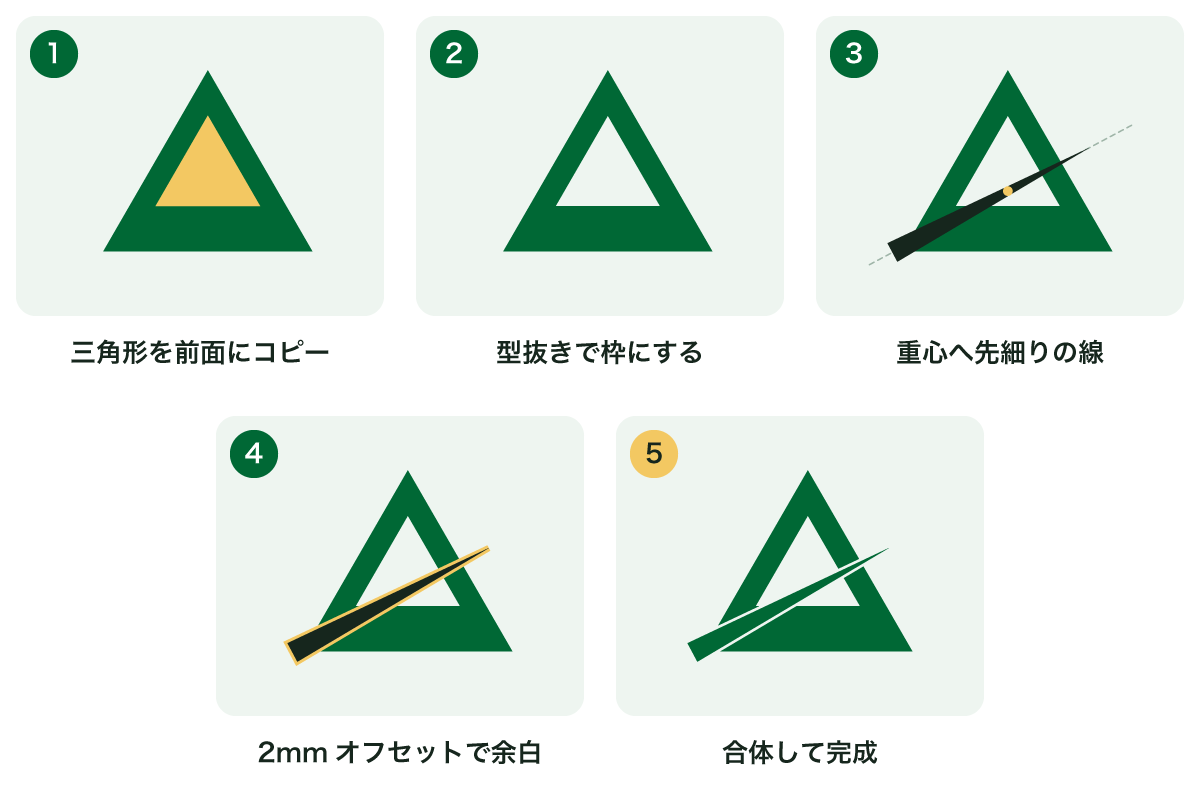
1つ目は、三角形の枠を斜めの線が突き抜けるロゴです。
線と枠の間に、同じ幅のすき間が通っているのがポイントです。
STEP 1多角形ツールで三角形を描く
長方形ツールを長押しして、多角形ツールに切り替えます。
ドラッグしている間にキーボードの↓を押すと、角の数が減って三角形になります。
STEP 2前面にコピーして、一回り小さくする
三角形を選んでCommand+C、続けてCommand+Fを押すと、同じ位置の前面に複製されます。
複製を縮小し、色を変えておくと見分けやすくなります。
STEP 3パスファインダーでくり抜く
2つを選び、パスファインダーの「前面オブジェクトで型抜き」を押すと、三角形の枠になります。
シェイプ形成ツールでOption+クリックしても消せますが、余分なアンカーポイントが残ることがあるので、最初はパスファインダーが確実です。
STEP 4先細りの線を、三角形の中心へ向ける
直線ツールで線を引き、塗りに色が入っていたらShift+Xで線に移します。
塗りのままだと、このあとの線幅の設定がかかりません。
線幅を40ptにして、可変線幅プロファイルで根元が太く先が細い形にします。
向きの目安は、三角形を選んで「オブジェクト」→「パス」→「アンカーポイントの追加」をすると、各辺の真ん中に点が増えます。
「表示」→「定規」から引き出したガイドをその点に合わせると、中心を通る向きが決めやすくなります。
ガイドは使い終わったらCommand+3で隠します。
STEP 5アピアランスを分割して、線を形にする
Command+Yでアウトライン表示にすると、太く見える線も、Illustratorの中ではまだ細い1本の線です。
このままでは周りに余白を作れないので、「オブジェクト」→「アピアランスを分割」で、見たままの形に確定させます。
STEP 6パスのオフセットで2mmの余白を作る
確定させた線を選び、「オブジェクト」→「パス」→「パスのオフセット」で2mmを入れます。
線の周りが2mm太った形ができ、これが余白になります。
マイナスの数字を入れると、逆に内側へ縮みます。
STEP 7シェイプ形成ツールで仕上げる
全部を選んでシェイプ形成ツールに持ち替えます。
残したい所はクリックかドラッグで合体し、余白にしたい所はOption+クリックで消します。
くっつく所と離れる所がはっきりしていれば、パスファインダーの「合体」でも仕上がります。
最後にCommand+Shift+Gでグループを解除すると、部品が分かれて色を変えられます。


同じ三角形でも、余白の作り方を変えると印象が変わります。
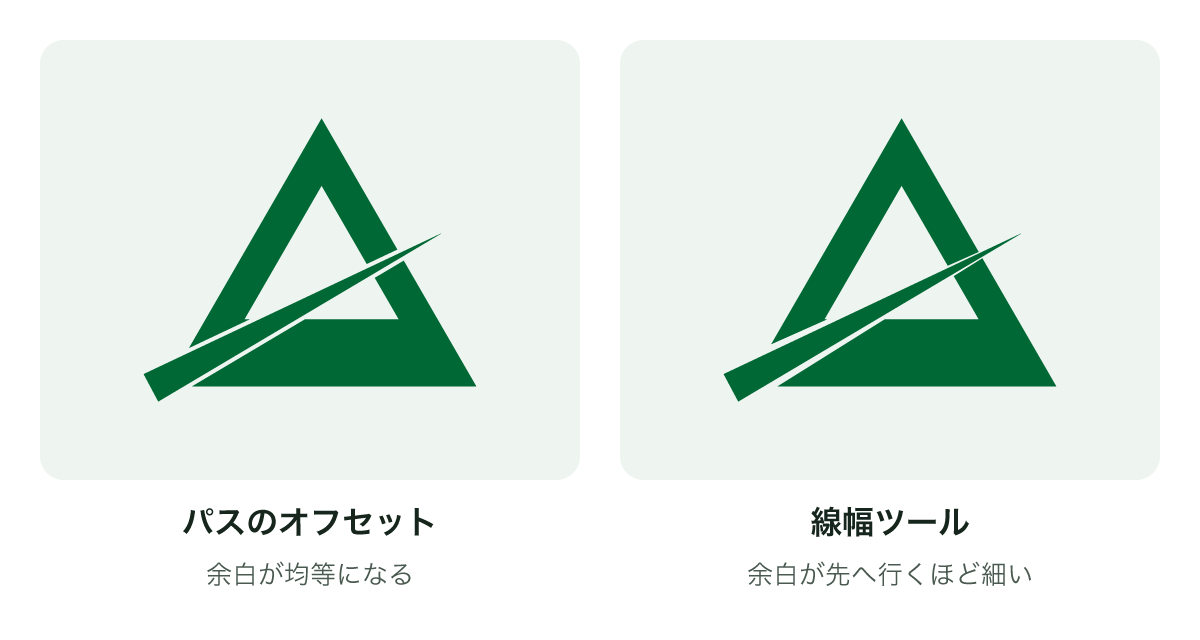
線幅ツールで作る場合は、線を形にする前に、線のままCommand+C、Command+Fで前面に複製します。
複製を線幅ツールでドラッグすると、その場所だけ線を太くしたり細くしたりできます。
太らせた複製と元の線の両方をアピアランスを分割してから、シェイプ形成ツールで消すと、すき間が先細りになります。
勢いを出したいなら線幅ツール、小さく使っても崩れないことを優先するならオフセット、と選ぶのがおすすめです。
2つ目は、1つ目と同じ部品から作ります。
全部を選んでシェイプ形成ツールを使い、左下はドラッグでつなぎ、右側だけOption+クリックで余白を消します。
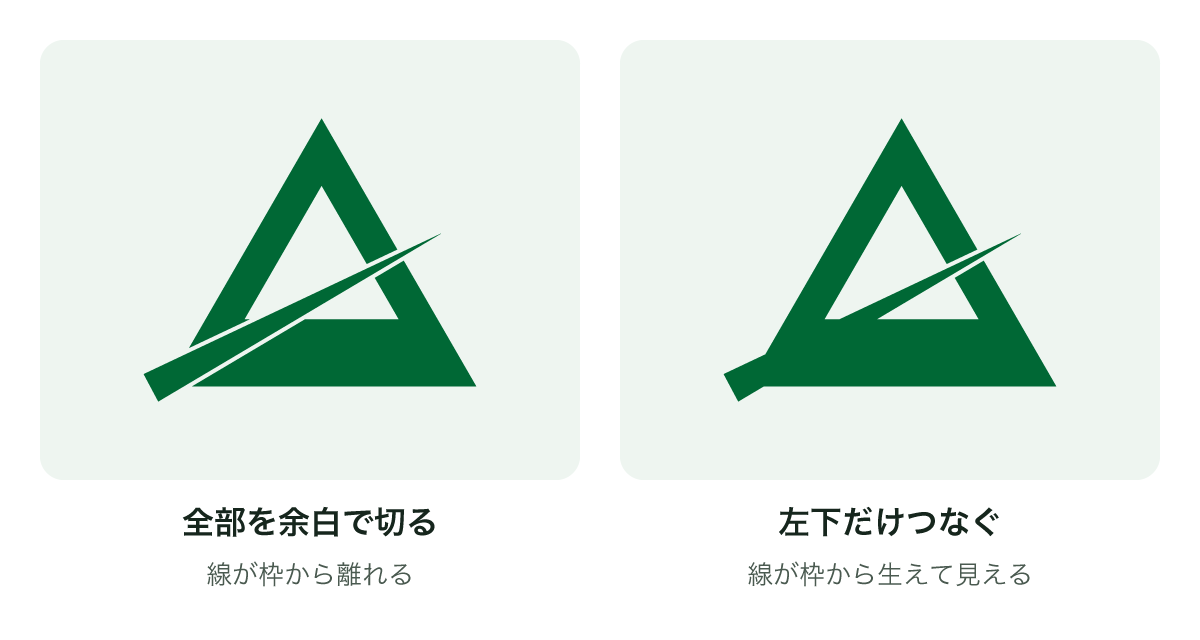
シェイプ形成ツールで1か所ずつクリックしてからグループを解除すると、部品ごとに別の色を塗ることもできます。
どこをつなぎ、どこを切るかを変えるだけで、同じ部品から別のロゴが生まれます。

3つ目は、円の中に弓なりの切り込みが入ったロゴです。
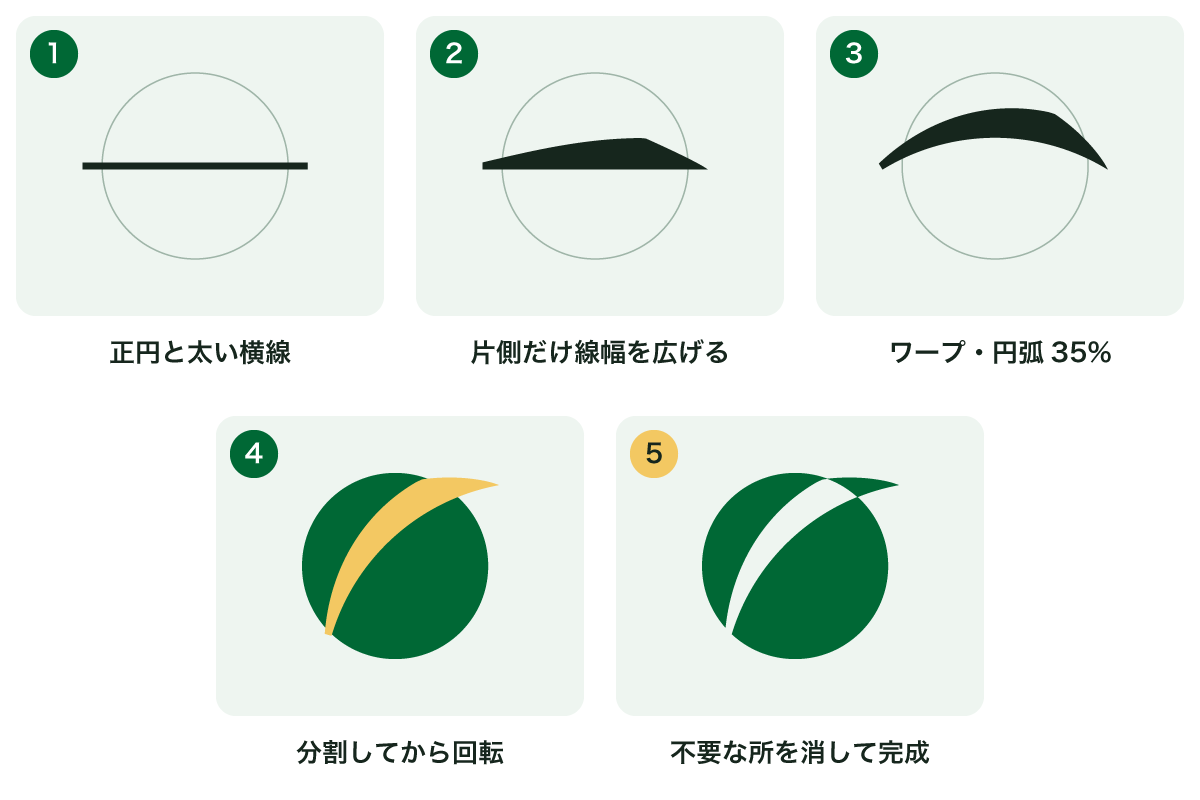
STEP 1正円を描く
楕円形ツールでShiftを押しながらドラッグすると、正円になります。
STEP 2太い横線を引く
横線を引き、Shift+Xで線に色を移して、線幅を太くします。
STEP 3線幅ツールで片側だけ広げる
線幅ツールでOptionを押しながらドラッグすると、線の片側だけが広がります。
真ん中から両側に広げるより、刃物のような形になります。
STEP 4ワープの円弧で曲げる
線を選び、「効果」→「ワープ」→「円弧」で、カーブを35%にします。
STEP 5回転する前に、アピアランスを分割する
ワープの円弧は、上下の方向に曲げる効果です。
分割しないまま回転すると、斜めになっても上下に曲げようとして比率が崩れます。
「オブジェクト」→「アピアランスを分割」で形を確定させてから回転します。
STEP 6回転して円に重ね、不要な所を消す
形を回転し、Shiftを押しながら縦横比を保って拡大して円に重ねます。
全部を選んでシェイプ形成ツールで、いらない所をOption+クリックで消します。
色を付けたい所はクリックで残します。

スポンサーリンク(PR)
ワープや線幅ツールが入った Illustrator の料金プランを見る(PR)
※上記はアフィリエイトリンクです。
4つ目は、曲線で9つに分けた円を、色ちがいで塗り分けたロゴです。
ペンツールを使うのはこのロゴだけですが、曲線は1本描けば、あとは回転コピーで増やせます。
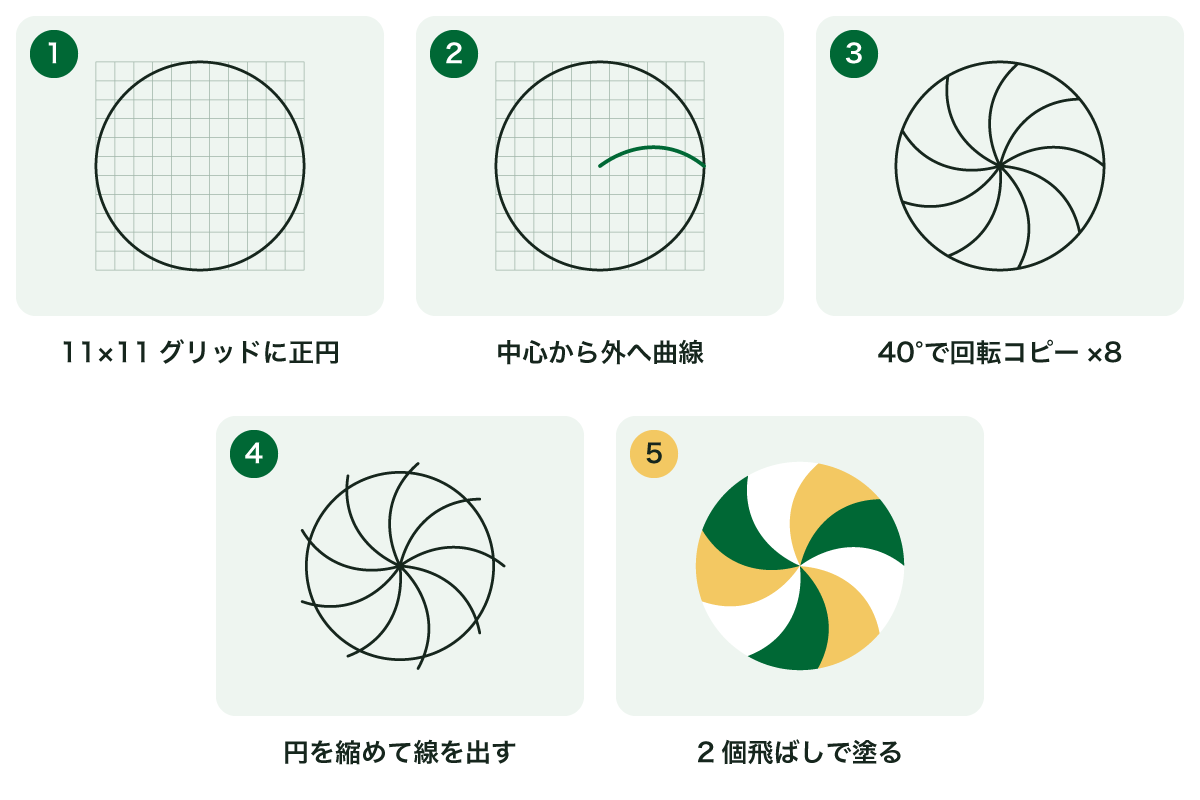
STEP 1長方形グリッドツールで下書きを作る
長方形グリッドツールで、縦と横の分割数を11にして、11マスずつのグリッドを作ります。
色を入れて不透明度を下げ、触っても動かないようにロックします。
STEP 2グリッドにぴったり正円を描く
「表示」→「スマートガイド」にチェックが入っていると、角にぴたっと吸い付きます。
Shiftを押しながら楕円形ツールで、グリッドの外枠いっぱいに正円を描きます。
STEP 3中心から外周へ曲線を引く
ペンツールで円の中心をクリックし、外周をクリックします。
Commandを押しながら何もない所をクリックして、描くのをいったん止めます。
ペンツールのままOptionを押して線をドラッグすると、まっすぐな線が曲がります。
グリッドを目安に、1マス分ほど曲げます。
グリッドはもう使わないので削除します。
STEP 4回転ツールで40度ずつコピーする
回転ツールに持ち替え、円の中心をOption+クリックすると、角度を数字で入れる画面が出ます。
9つに分けたいので、360を9で割った40度を入れて「コピー」を押します。
あとはCommand+Dを7回押すと、同じ回転コピーがくり返され、曲線が9本になります。
STEP 5円を少し縮めて、線を外へはみ出させる
曲線が円の縁でぴったり止まっていると、シェイプ形成ツールで分けたときにうまく区切れないことがあります。
円だけを少し縮小して、曲線の先を外側へはみ出させます。
STEP 62個飛ばしで塗り、ヒゲを消す
全部を選んでシェイプ形成ツールに持ち替え、1色目を2個飛ばしでクリックしていきます。
色を変えて、残りも2個飛ばしで塗ります。
円の外に飛び出した線の先はOption+クリックで消し、最後に線の色をなしにして完成です。

つまずきやすい所
迷ったら、Command+Yのアウトライン表示に切り替えてみてください。
Illustratorが今どんな形として扱っているかが見えるので、原因の見当がつきやすくなります。
Q. Illustratorを始めたばかりでも作れますか?
1つ目から3つ目までは、図形と直線とメニューの操作だけで作れます。
ペンツールが必要なのは4つ目だけなので、順番に試すのがおすすめです。
Q. Windowsでも同じ手順で作れますか?
メニューの場所は同じで、キーはCommandをCtrlに、OptionをAltに読み替えます。
筆者はMacで作っていて、Windowsでは確かめていません。
Q. 余白は何mmにすればいいですか?
参考動画では2mmにしています。
名刺のように小さく使うロゴでは、1mmだと潰れやすくなります。
作ったら実際の大きさまで縮めて、すき間が見えるか確かめてください。
Q. 作ったロゴをお店や仕事に使ってもいいですか?
自分で作った形は使えますが、似たロゴがすでにないかは自分で確かめる必要があります。
この記事の作例をそのまま使うより、角度や比率、組み合わせを変えて、自分のものにしてから使うのが安心です。
2026年10月19日に、MacのIllustrator 2026で4つのロゴを作りました。
作例は、動画の手順をスクリプトでIllustratorに実行させて作っています。
シェイプ形成ツールはスクリプトから動かせないので、その工程は同じ形になるパスファインダーで代用しました。
可変線幅プロファイルと線幅ツールの形は、アピアランスを分割したあとと同じ形を直接描いています。
パスのオフセットとワープの円弧は、動画と同じ効果を実際にかけています。
できあがった形は、参考動画の完成形と並べて見比べました。
Windows版や、別のバージョンのIllustratorでは確かめていません。
この記事のポイント
まずは1つ目の三角形を、同じ手順で1個作ってみてください。
慣れてきたら、つなぐ所と切る所を変えて、自分だけの形を探してみましょう。
線1本から模様を作る方法は、変形効果で作る円形デザイン16パターンで紹介しています。
文字を形に流し込むロゴは、イラレのエンベロープでハート文字を作る方法にまとめました。
IllustratorでできることはIllustratorの紹介ページに、安く使う方法はAdobeを安く買う方法のまとめに書いています。
スポンサーリンク(PR)
Illustratorが入った Adobe Creative Cloud の料金プランを見る(PR)
※上記はアフィリエイトリンクです。
ツールを買っただけでは何も変わりません。
先に作りたいものを1つ決めて、それから道具を選んでください。
スポンサーリンク(PR)
※上記はアフィリエイトリンクです。
作例と手順の図はIllustratorで制作し、解説の整理と作業の自動化にAIを使っています。
Instagramでは、図解を週3本出しています。
50代からのAdobeのコツと、心を軽くする本の1行を、黒猫が1分で案内します。
保存して、明日そのまま試せる形にしています。
Instagramを見る@yoshihirok0358