パートの年収の壁2026年版|106万・130万・136万・178万円の早見表と働き方の決め方
河合義寛(YoshihiroK)Re:じぶん再起動ノート
年末が近づくと、家のことの合間に「今年の年賀状、どうしよう」と考える時間が増えます。
印刷屋さんに頼むと高いし、イチからデザインする時間もない。
そんなときは、年賀状の無料テンプレートを1枚選んで、文字だけ書き換えるのがいちばん早い方法です。
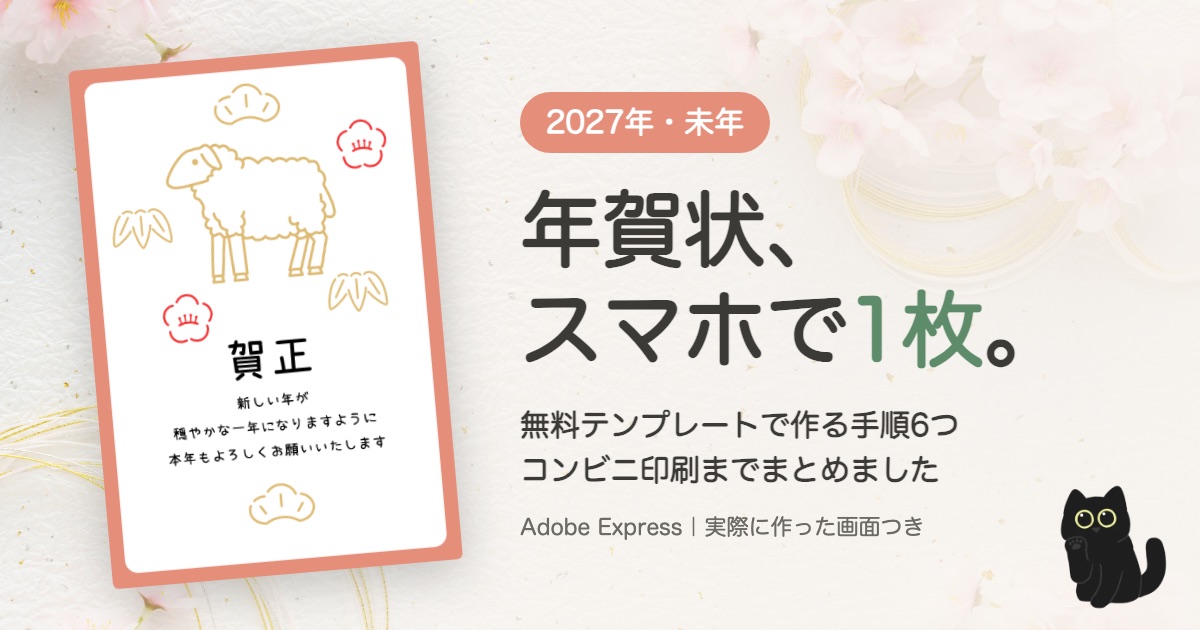
この記事では、Adobe Expressで2027年(未年)の年賀状を実際に1枚作り、その手順を画面と動画でまとめました。
作った1枚は、印刷せずにLINEでそのまま送ることも、コンビニで印刷することもできます。

この記事でわかること
Adobe Expressには、年賀状のテンプレートがたくさんあります。
ただし、そのまま「年賀状」で検索すると、前の年(2026年・午年)の馬のデザインも多く混ざります。
そこで、検索の言葉に「未年」を足し、ライセンスを「無料」に絞ります。
これだけで、2027年に使える無料のデザインだけが並びます。
この記事の結論
記事を書くにあたり、自分でも1枚作りました。
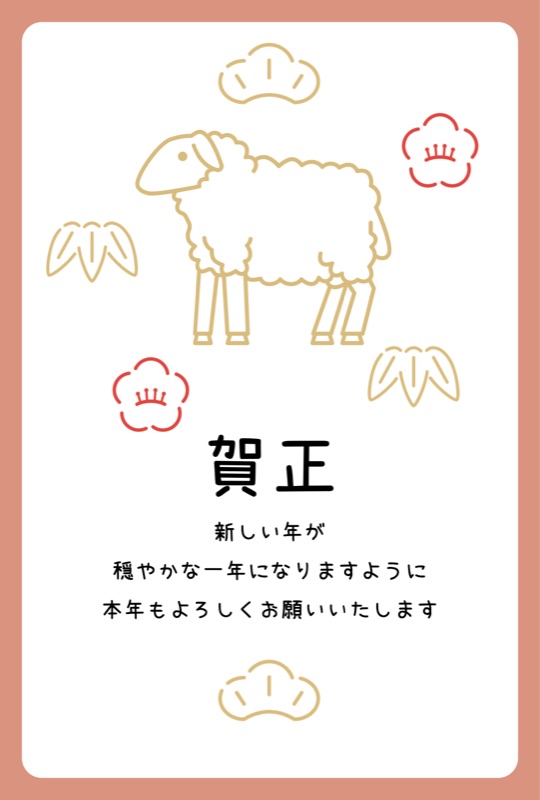
選んだのは「赤のシンプルな和風年賀状(縦)」という無料のテンプレートです。
羊と松竹梅の線画に、「賀正」の文字が入っています。
あいさつ文を書き換え、外枠の赤をやわらかいコーラル色に変えました。
操作を始めてから、印刷用のPDFを保存するまで、録画では2分47秒でした。
テンプレートを選ぶのに迷わなければ、本当にこのくらいで終わります。

ここからは、実際の操作の順番どおりに説明します。
画面はパソコンのブラウザですが、スマホのアプリでも同じ名前のボタンが並んでいます。
Adobe Expressは無料で登録でき、登録のときにクレジットカードは要りません。
Adobe Expressを開いたら、左のメニューの「テンプレート」を押します。
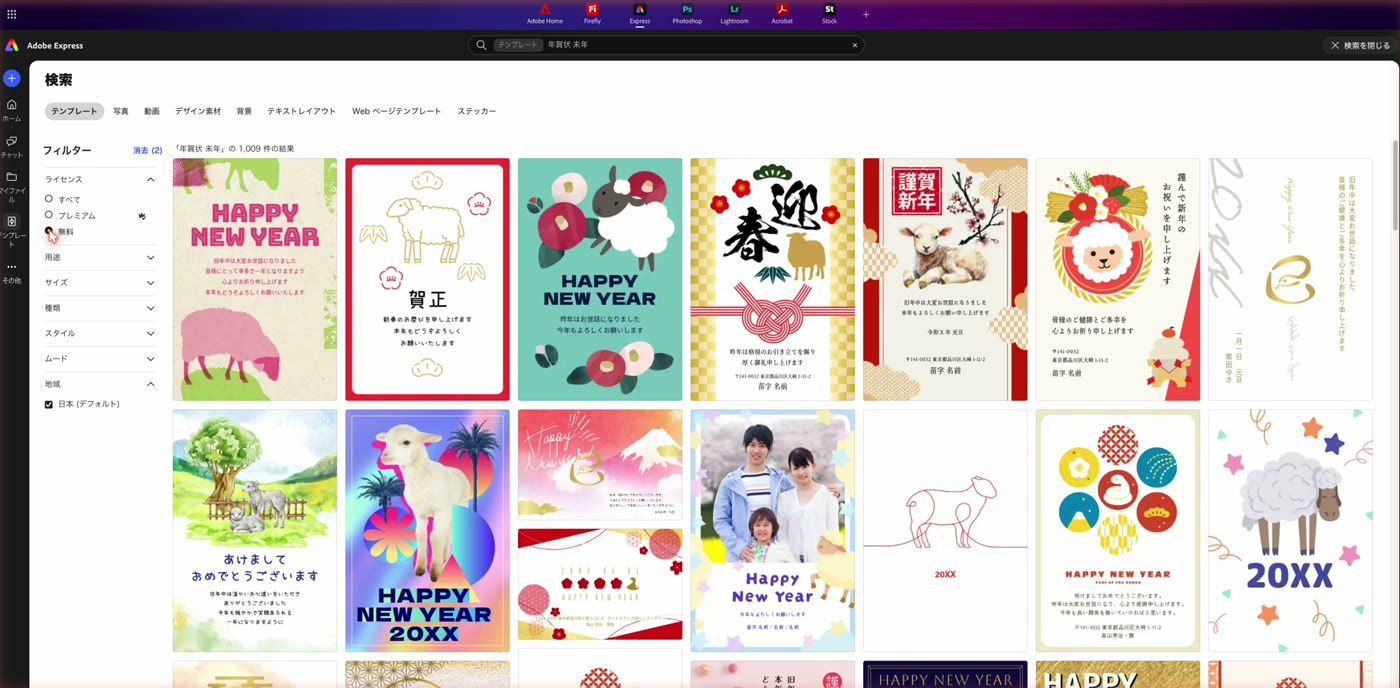
上の検索窓に「年賀状 未年」と入れて、Enterキーを押します。
「年賀状」だけだと、2026年の午年のデザインが多く混ざるので、干支まで入れるのがコツです。
左の「フィルター」にある「ライセンス」を開き、「無料」を選びます。
これで、無料プランでも使えるデザインだけが並びます。
自分の画面では、この時点で1,009件ありました。
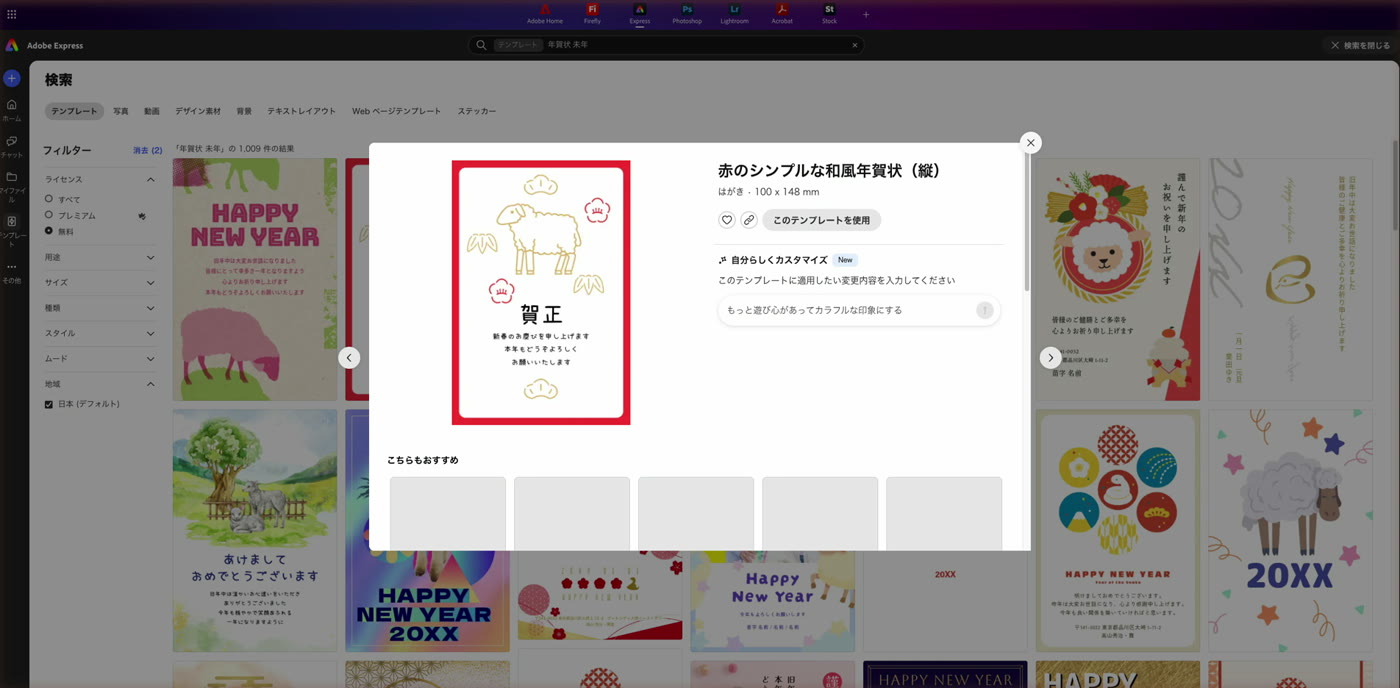
気になるデザインを押すと、大きなプレビューが出ます。
テンプレートの名前と、はがきのサイズ(100×148mm)がここで確かめられます。
よければ「このテンプレートを使用」を押します。
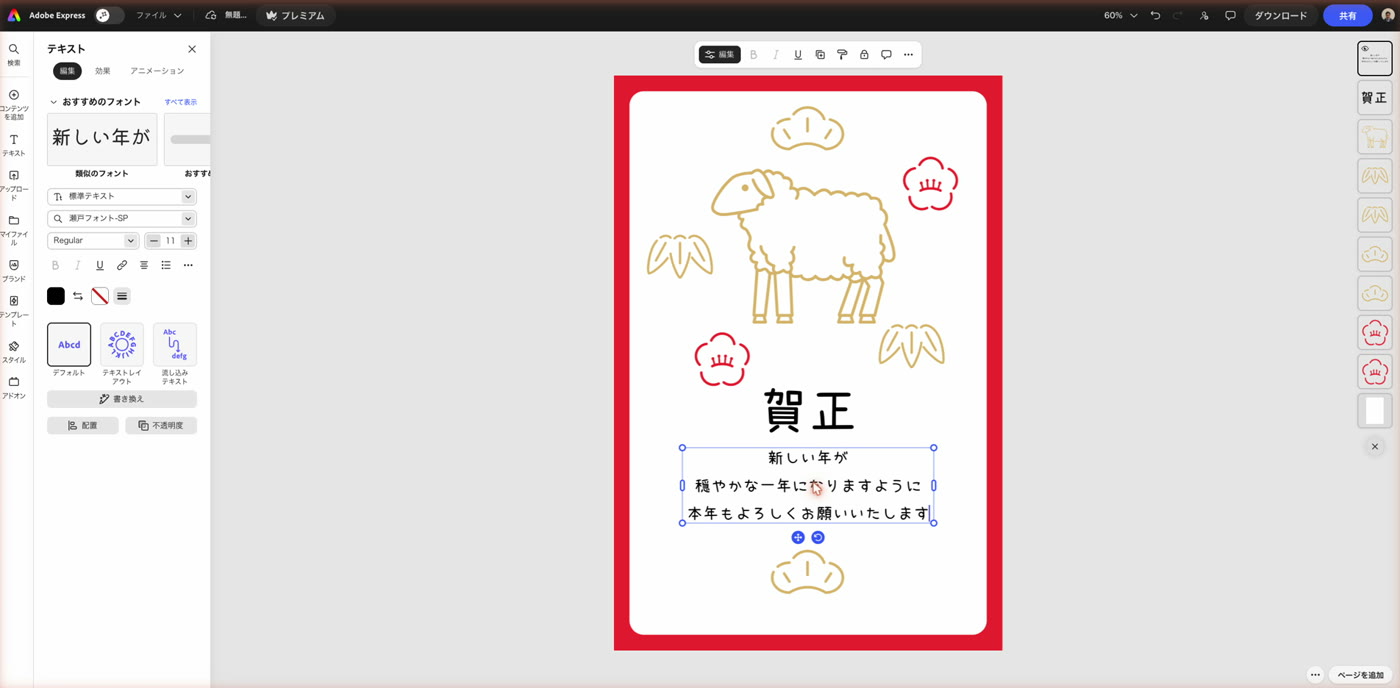
編集画面が開いたら、書き換えたい文字をダブルクリックします。
文字が選べる状態になるので、全部選んでから新しい文を打ちます。
改行は、Enterキーでそのまま入ります。
今回は「新しい年が/穏やかな一年になりますように/本年もよろしくお願いいたします」に変えました。
年賀状の文には、句読点の「、」や「。」を入れないのがならわしです。
お祝いごとに区切りを付けない、という考えからきています。
読みやすさは、改行で整えます。
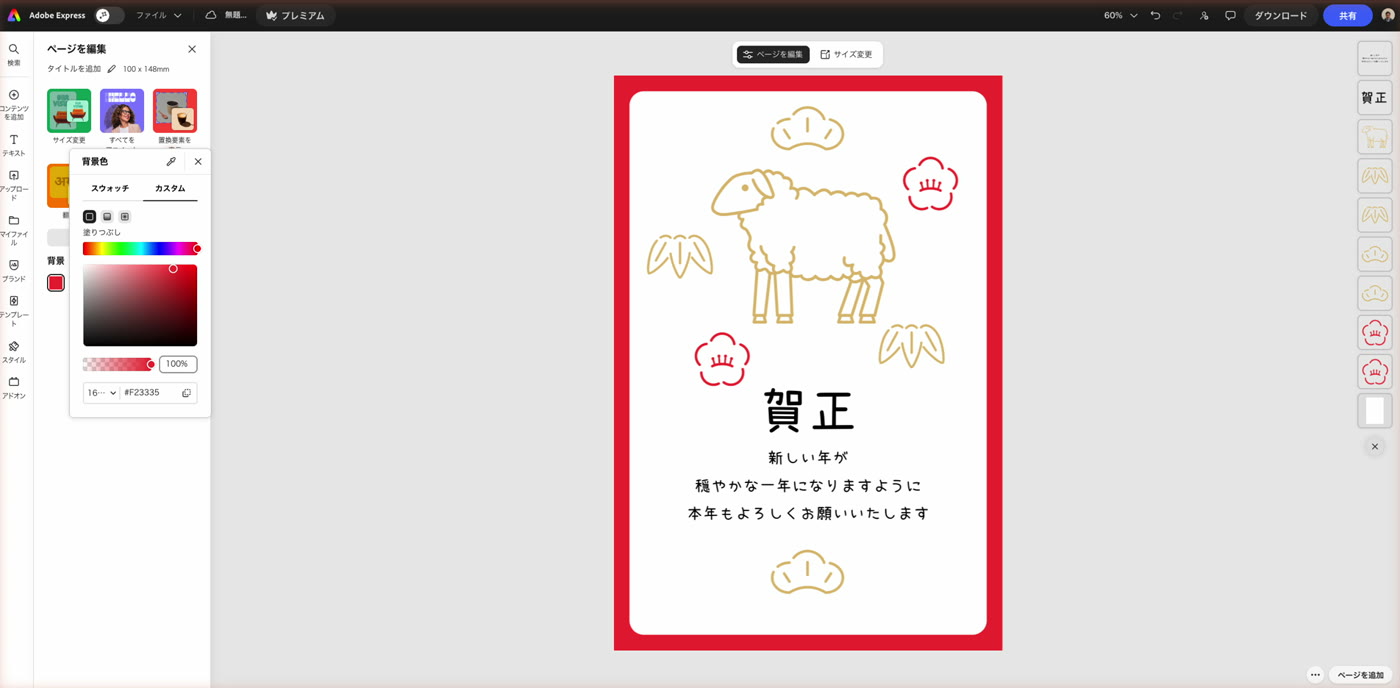
文字のない背景の部分をクリックすると、左に「ページを編集」が開きます。
「背景」の色の四角を押し、「カスタム」の欄にカラーコードを入れると、好きな色に変えられます。
今回は、赤を「#E58F7B」のやわらかいコーラル色にしました。
用意された色の一覧から選ぶだけでも十分です。
LINEで送るだけなら、ファイル形式を「PNG」にして保存すれば完了です(送り方は次の章で説明します)。
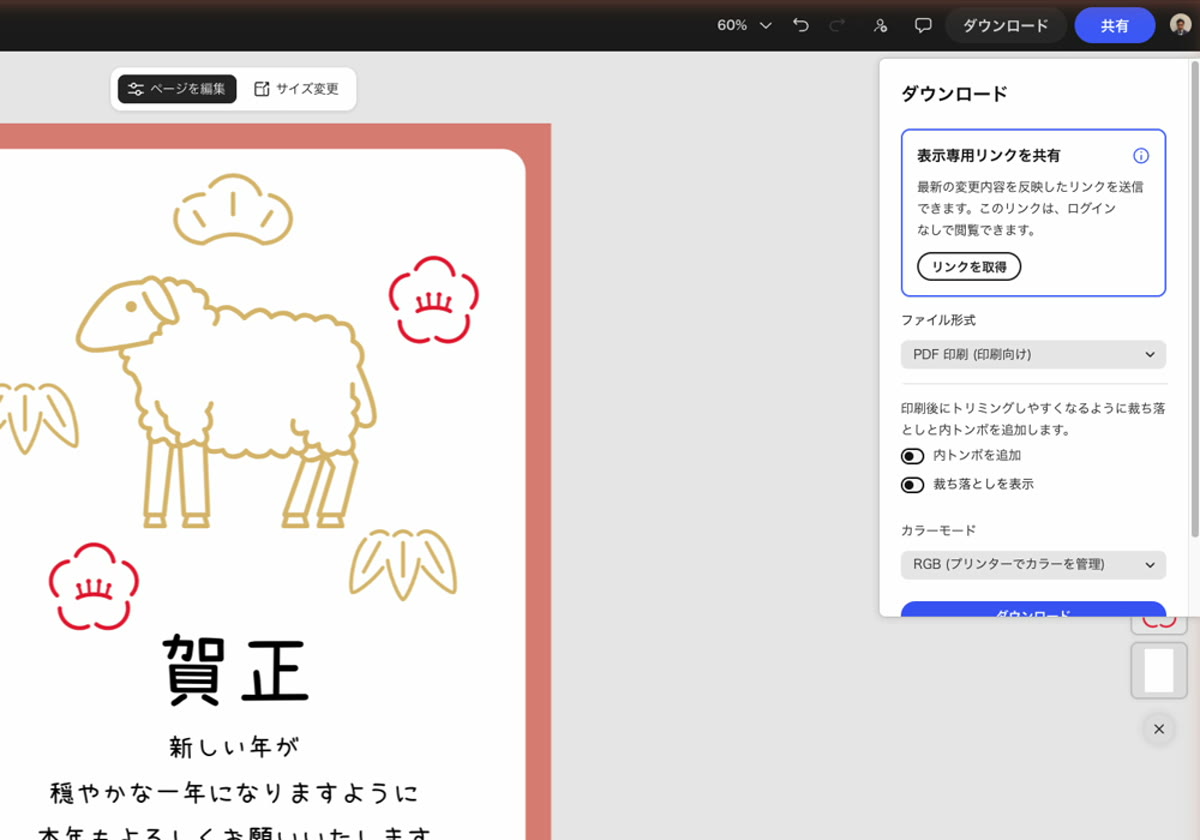
はがきに印刷するときは、右上の「ダウンロード」を押し、ファイル形式で「PDF印刷(印刷向け)」を選びます。
「内トンボを追加」と「裁ち落としを表示」は、はがきにそのまま印刷するならオフのままで大丈夫です。
カラーモードは、最初は「RGB(プリンターでカラーを管理)」になっていました。
印刷屋さんに出すときは、指定に合わせて「CMYK」を選びます。
ここまでの図解4点と動画は、筆者が自分で作りました。
年賀状のような季節の1枚なら、Adobe Expressの無料プランで十分に作れます。
有料のプレミアムプランは、テンプレートや素材の数が増え、ブランドの色やロゴを保存できるようになります。
毎月チラシやSNSの画像を作る人なら、検討する価値があります。
スポンサーリンク(PR)
※上記はアフィリエイトリンクです
保存したあとの届け方は、3つあります。
最近は、はがきに印刷せず、LINEで送る人も増えています。
相手との普段のやりとりに合わせて選べば迷いません。
ふだんLINEでやりとりしている相手なら、印刷せずに画像で送るのがいちばん手軽です。
はがき代も印刷の手間もかからず、遠くに住む家族や友だちにも、すぐに届きます。
画像だけだと少しそっけなく見えるので、トークでひとこと添えると気持ちが伝わります。
元日の夜中に送ると通知で起こしてしまうこともあるので、朝になってから送ると安心です。

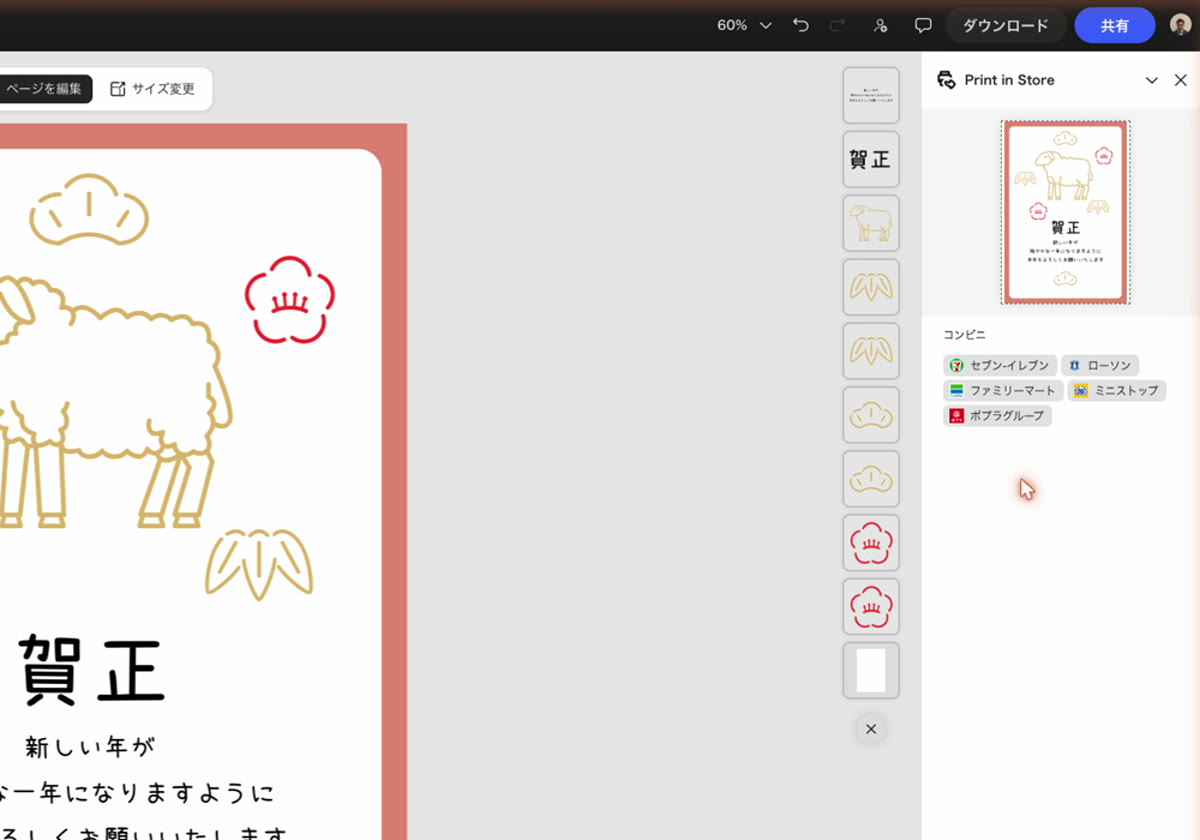
ダウンロードの画面のいちばん下に「コンビニプリント」があります。
押すと、セブン-イレブン、ローソン、ファミリーマート、ミニストップ、ポプラグループの5つが出てきました。
家のプリンターのインクが切れていても、近くのコンビニで印刷できます。
今回は表示を確かめたところで止め、実際の予約番号の発行まではしていません。
料金や手順は、選んだコンビニの案内で確かめてください。
テンプレートで作った年賀状は、きれいに整っているぶん、少しだけよそゆきの顔になります。
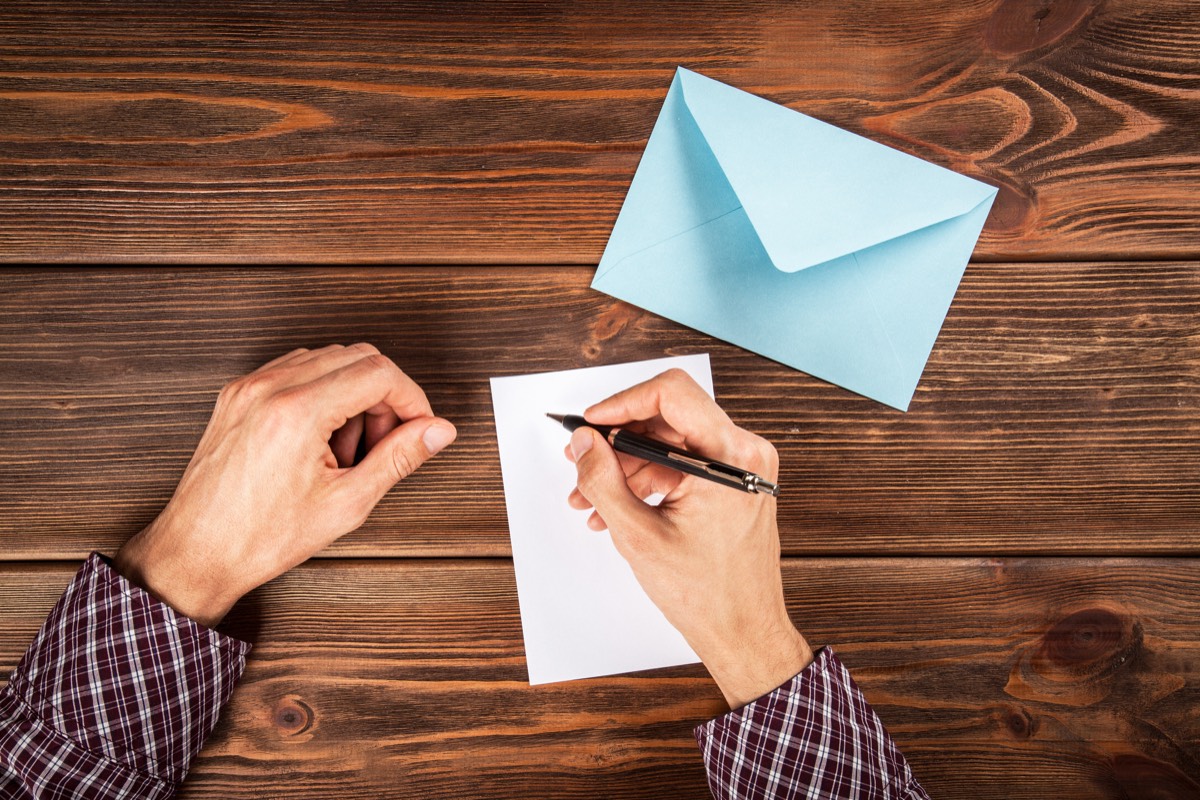
そこで、はがきなら印刷したあとにペンで1行、LINEなら画像のあとにメッセージを1行だけ添えます。
短くても、自分の言葉の1行があると、受け取った人の顔が浮かぶ1枚になります。
ひとことの例です。
今年こそ、ゆっくりお茶しようね
みんな元気にしています
いつも気にかけてくれてありがとう
むずかしく考えなくて大丈夫です。
相手と最後に話したことや、会いたい気持ちを、そのまま書けば十分です。
印刷するときに、あいさつ文の下に少し余白を残しておくと、書き込みやすくなります。
「もう年賀状は今年で最後にしたい」と考えている方も多いと思います。
Adobe Expressで「年賀状じまい」と検索すると954件出ました。
ただ、上のほうに並ぶ専用のデザインは一部で、ふつうの年賀状も多く混ざっていました。
いちばん手軽なのは、気に入った年賀状のデザインを開き、あいさつ文だけを差し替えるやり方です。
文面の一例です。
句読点を使わず、改行で区切っています。
謹んで新春のお慶びを申し上げます
誠に勝手ながら 本年をもちまして
年始のごあいさつ状を控えさせていただくことにいたしました
これからも変わらぬお付き合いを よろしくお願いいたします
「これからも変わらずに」の一言を添えると、関係を終わらせたいわけではないことが伝わります。
年齢や体調を理由に書く方もいますが、理由は書かなくても失礼にはなりません。
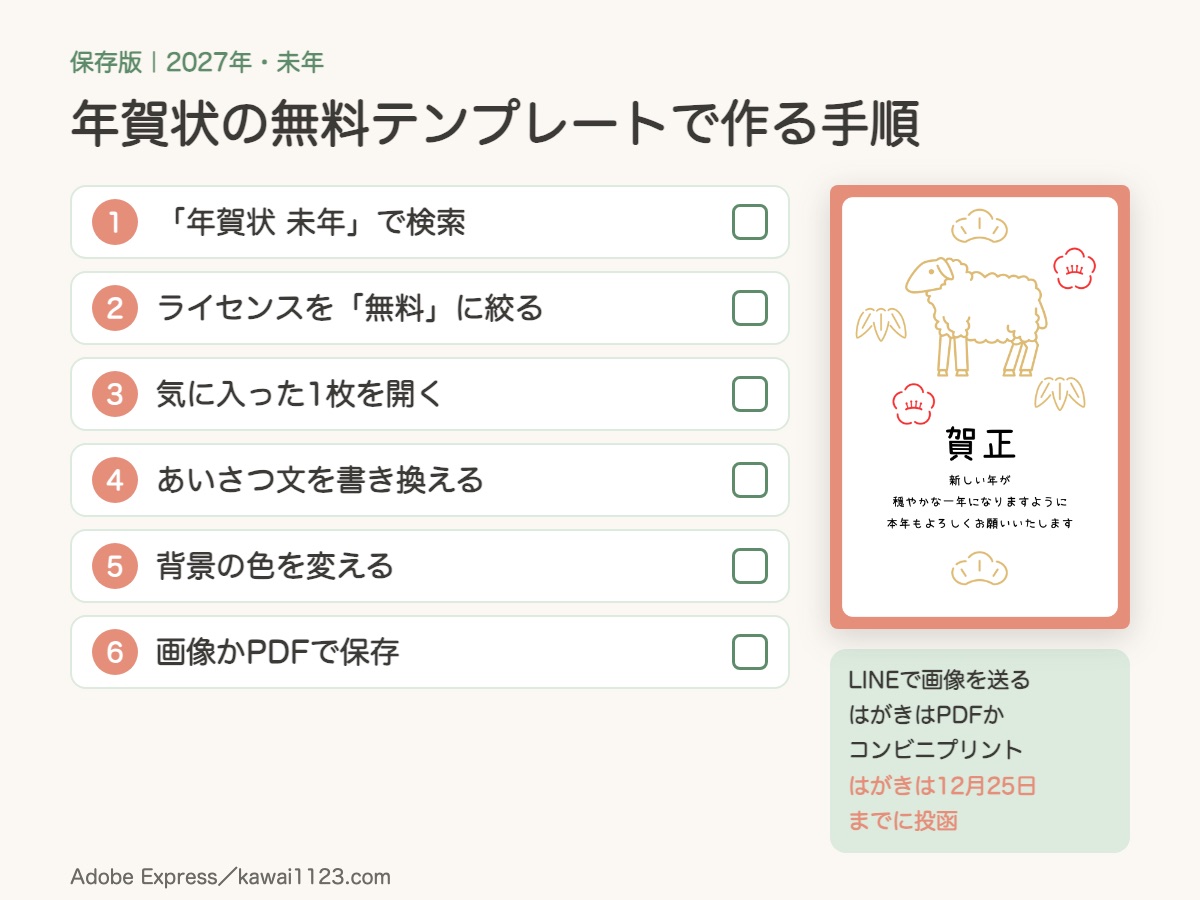
作るのが早くても、出す時期がずれると相手に気を使わせてしまいます。
Adobe Expressの公式ページの基礎知識をもとに、時期の目安を1枚にまとめました。
喪中はがきが届いた相手には、年賀状ではなく、1月8日以降に寒中見舞いを送ります。
年賀状の基本的なマナーは、Adobe Express公式「【2027年・未年】おしゃれな年賀状を無料で手軽に作成する方法」にくわしく載っています。
作る前と出す前に、上から順に確かめてください。
スクリーンショットで保存しておくと便利です。
| いつ | やること |
|---|---|
| 11月中 | 喪中はがきが届いていないか確かめる |
| 12月上旬 | テンプレートを選び、あいさつ文と色を決める |
| 12月中旬 | PDFで保存し、家かコンビニで印刷する |
| 12月25日まで | 宛名を書いて投函する |
| 1月7日まで | 届いた年賀状に返事を出す |
| 1月8日以降 | 返しそびれた相手には寒中見舞いを送る |
実際に操作してみて、迷いやすいと感じたところをまとめます。
「年賀状」だけで検索すると、2026年の午年の馬のデザインが多く並びます。
そのまま使うと、干支を間違えた年賀状になってしまいます。
検索には「未年」を足し、送る前に絵柄の干支をもう一度確かめてください。
一覧には、有料のプレミアムプラン向けのテンプレートも混ざっています。
無料プランのまま使うなら、ライセンスを「無料」に絞ってから選ぶと安心です。
なお、筆者はプレミアムプランに入っているため、画面の上に「プレミアム」と出ています。
無料に絞って検索しているので、手順と結果は無料プランでも同じです。
文字や絵を押すと、その部品の設定が出てきます。
背景を変えたいときは、何もない背景の部分を押して「ページを編集」を開きます。
分からなくなったら、Escキーを押して選択を外してから押し直すと戻れます。

Q. 本当に無料で使えますか?
ライセンスを「無料」に絞って選んだテンプレートなら、無料プランで使えます。
有料のテンプレートや素材を使った場合は、保存のときにプレミアムプランへの案内が出ます。
Q. スマホだけでも作れますか?
作れます。
Adobe Expressのスマホのアプリでも、テンプレートの検索から保存まで同じ流れです。
細かい文字の調整は、画面の大きいパソコンのほうが楽です。
Q. 年賀状をLINEで送っても失礼になりませんか?
ふだんからLINEでやりとりしている相手なら、気にする人は少なくなっています。
目上の方や仕事の相手には、はがきで出すほうが無難です。
相手との関係に合わせて、はがきとLINEを使い分けると安心です。
Q. 家にプリンターがなくても大丈夫ですか?
大丈夫です。
ダウンロードの画面から「コンビニプリント」を選ぶと、近くのコンビニで印刷できます。
この記事を書いた時点では、5つのコンビニが表示されていました。
Q. 写真入りの年賀状も作れますか?
作れます。
写真の部分を選び、「置換」から自分の写真をアップロードすると差し替えられます。
写真入りのデザインを探すときは「年賀状 写真」と検索すると見つかります。
Q. 年賀状をやめるときの文面はどうすればいいですか?
この記事の「年賀状じまい」の章に、一例を載せています。
年賀状の無料テンプレートのあいさつ文を、その文面に差し替えるだけで作れます。
年賀状の無料テンプレートは、Adobe Expressで「年賀状 未年」と検索し、ライセンスを「無料」に絞ると見つかります。
あいさつ文と色を変えれば、それだけで自分らしい1枚になります。
印刷しないなら画像で保存してLINEで、はがきなら「PDF印刷(印刷向け)」かコンビニプリントで届けられます。
まずは、気になる1枚を開いて、あいさつ文を書き換えるところから始めてみてください。
この記事の写真8点と黒猫のイラストは、Adobe Stockの無料素材です。
年賀状の記事なので、和紙や水引、手紙を書く手元の写真を選びました。
無料枠でも季節の素材はかなり見つかります。
ただ「日本の家庭の手元」のような、ぴったりの1枚は足りなくなることがあります。
テンプレートの件数は、筆者のAdobe Expressの画面で数えました。
操作の動画は、実際に年賀状を1枚作ったときの録画です。
文字で読むより、手が動いている画面を見るほうが、どこを押せばいいか迷いません。
ツールを契約しただけでは、何も変わりません。
自分は、WEBデザインのオンラインスクールに通っても1円も稼げませんでした。
作りたい1枚と、届けたい相手を先に決めてから選んでください。
スポンサーリンク(PR)
※上記はアフィリエイトリンクです
スポンサーリンク(PR)
※上記はアフィリエイトリンクです
Instagramでは、図解を週3本出しています。
50代からのAdobeのコツと、心を軽くする本の1行を、黒猫が1分で案内します。
保存して、明日そのまま試せる形にしています。
Instagramを見る@yoshihirok0358