Adobeの二段階認証とパスキーの設定方法|乗っ取りを防ぐ4つの確認と10月の脆弱性【2026年】
Kawai358Re:じぶん再起動ノート

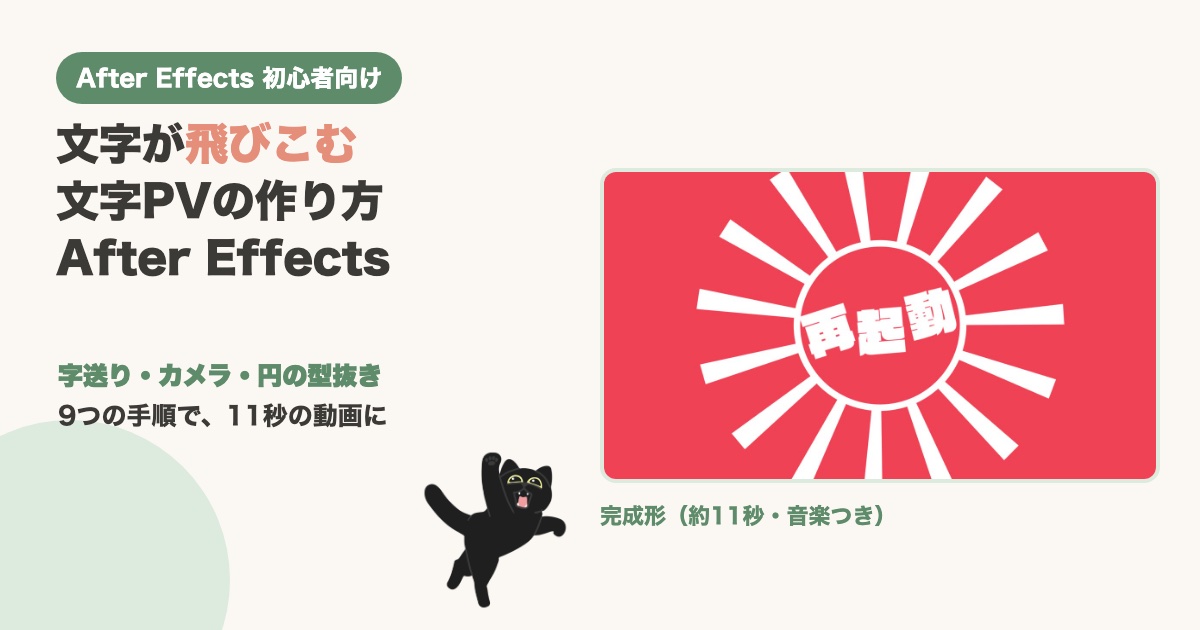
歌詞の文字がくるくる回りながら飛びこんでくる、ボカロ曲の「文字PV」を見たことはありませんか。
むずかしそうに見えますが、使っている機能はそれほど多くありません。
字送り、カメラ、縦の揺れ、円の型抜き、放射状の線の5つを組み合わせるだけで、この記事の完成動画ができました。
この記事では、After Effectsをはじめて触る方に向けて、文字PVの作り方を画面のスクリーンショットつきで順番に説明します。
触る場所には、すべて番号つきの枠をつけました。
この記事でわかること
お手本にしたのは、Anima HarasyoさんのYouTube動画「【Aeチュートリアル】文字PVの作り方part2」です。
約36分の動画で、ボカロ曲のサビに合わせて文字PVを作る流れを、実際の操作で見せてくれています。
この記事の画面は、筆者のMacのAfter Effects 2026で同じ流れを作り直して撮ったものです。
お手本と違うところが3つあります。
| お手本 | この記事の作例 | 理由 |
|---|---|---|
| ボカロ曲の歌詞 | このブログの言葉(セカンドキャリア・読んで・書いて・稼ぐ力・再起動) | 歌詞をそのまま使うと、曲の権利にふれるためです。 |
| フォント「コーポレート・ロゴ」 | VDL ロゴJr ブラック | 筆者のMacに入っていたロゴ系の太字で代用しました。 コーポレート・ロゴは無料で配布されているので、お手本どおりに作りたい方は入れてみてください。 |
| ナユタン星人「太陽系デスコ」 | Adobe Stockの無料音源「Dance to Success」 | YouTubeやSNSにも載せるため、ライセンスがはっきりした音源にしました。 |
記事に出てくる数字は、筆者の作例で実際に入れた値です。
お手本の動画と細かい数字が違うところがあるので、目安として使ってください。
| ことば | ひとことで言うと |
|---|---|
| コンポジション | 動画を作る「台紙」です。 台紙の中に、別の台紙を入れることもできます。 |
| キーフレーム | 「この時間に、この値」という目印です。 目印を2つ打つと、その間をAfter Effectsが自動で動かします。 |
| イージング | 動きの速さの変化です。 最初に速いか、最後に速いかで、見え方が大きく変わります。 |
| 3Dレイヤー | 奥行き(Z)を持てるレイヤーです。 カメラを置くと、手前や奥に動かせます。 |
| プリコンポーズ | いくつかのレイヤーを、1つの台紙にまとめることです。 まとめたものを、1枚のレイヤーとして動かせます。 |
| 手順 | やること | この記事の作例の値 |
|---|---|---|
| 1 | 台紙を作って、音源をサビの頭に合わせる | 1920×1080・30fps・背景は黒。 |
| 2 | 文字を「字送り」で真ん中に集める | トラッキングの量 260→0。 色はFF5455。 |
| 3 | イージングで「最初に速く」する | グラフエディターで調整。 |
| 4 | カメラを置いて、手前から奥へ引く | Z位置 −1200→−2667。 被写界深度オン。 |
| 5 | 文字のまわりに輪っかを広げる | 楕円の線10px×3つ。 |
| 6 | 平面で画面を切りかえる | X位置 −960→960。 |
| 7 | 言葉を縦に揺らして、左右から飛びこませる | 12フレームの山と谷。 |
| 8 | 円の中に文字を集めて、放射状の線と回す | リピーター15コピー・24度。 |
| 9 | 光学補正で、最後にグッと迫る | 視界 0→163。 |
メニューの「コンポジション」>「新規コンポジション」を選びます。
幅1920px、高さ1080px、フレームレートは30にしました。
背景色は黒です。
デュレーション(長さ)は、作例では11.5秒にしました。
次に、音源を台紙に入れます。
文字PVは、音に合わせて文字が動くのが命です。
お手本では、曲のサビが始まる瞬間が、台紙の0秒に来るようにずらしています。
作例の音源では、曲の56秒目からを使いました。
サビの頭の音が、0秒でちゃんと鳴っているかを、何度か再生して確かめてください。
横書き文字ツールで「セカンドキャリア」と打ちます。
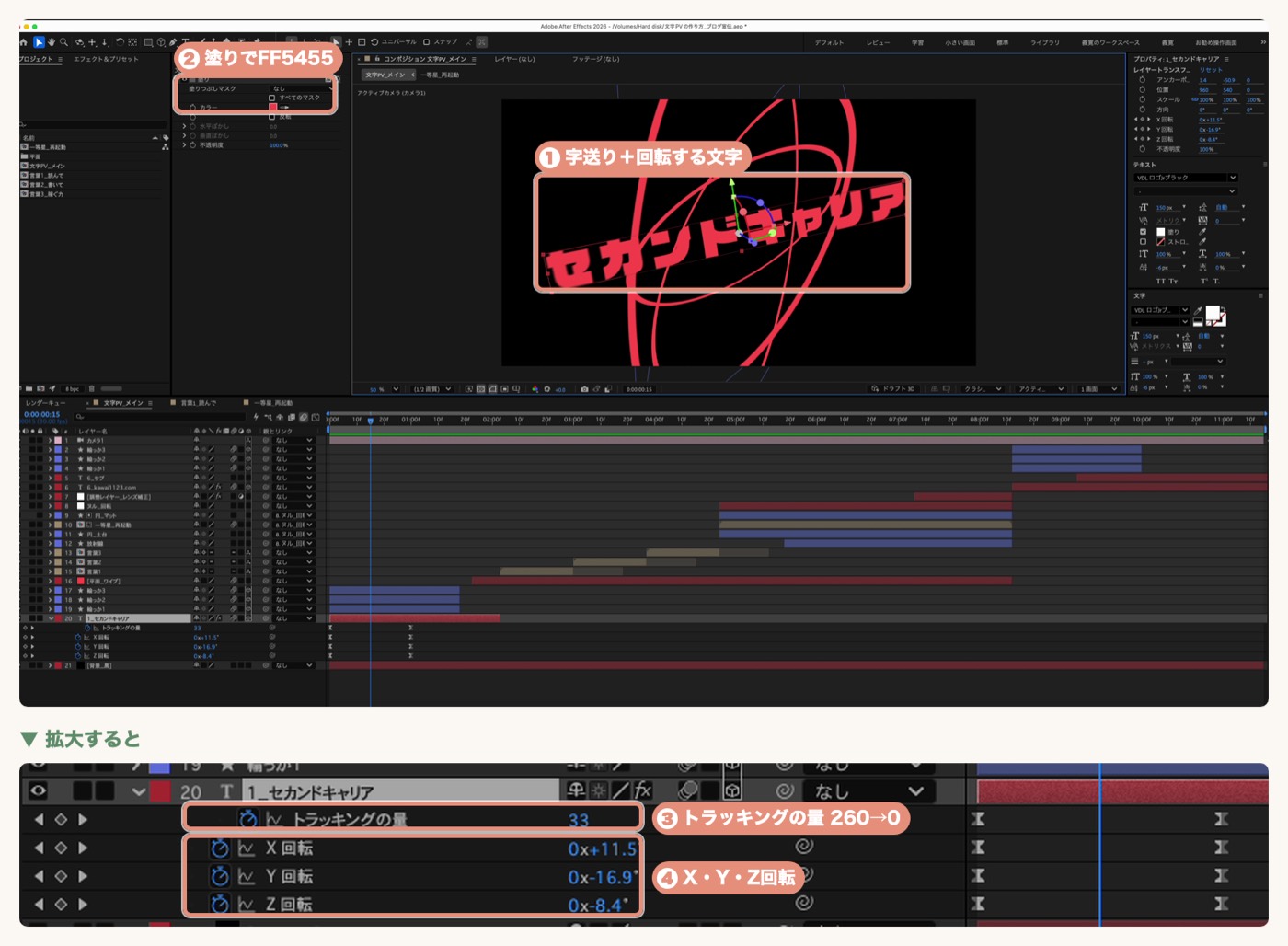
色は、文字の色ではなく、エフェクトの「塗り」でつけています。
あとで白い文字も使うので、色を変えるときに塗りのほうが楽だからです。
塗りのカラーは、カラーコードFF5455にしました。
段落は、必ず「中央揃え」にしてください。
左揃えのままだと、字送りで文字が片側にしか広がりません。
続けて、テキストレイヤーの「アニメーター」から「字送り」を追加します。
出てきた「トラッキングの量」に、0秒で260、1秒で0のキーフレームを打ちます。
これで、ばらばらに離れた文字が、真ん中にぎゅっと集まります。
さらに、レイヤーの3Dレイヤーとモーションブラーのスイッチを入れます。
ショートカットRで回転を出し、X・Y・Zの回転にもキーフレームを打ちます。
最後の形を先に決めて、そこから「少しななめにかたむいた状態」で止まるようにすると、それらしく見えます。
作例は、最後がX回転8度・Y回転−12度・Z回転−6度です。
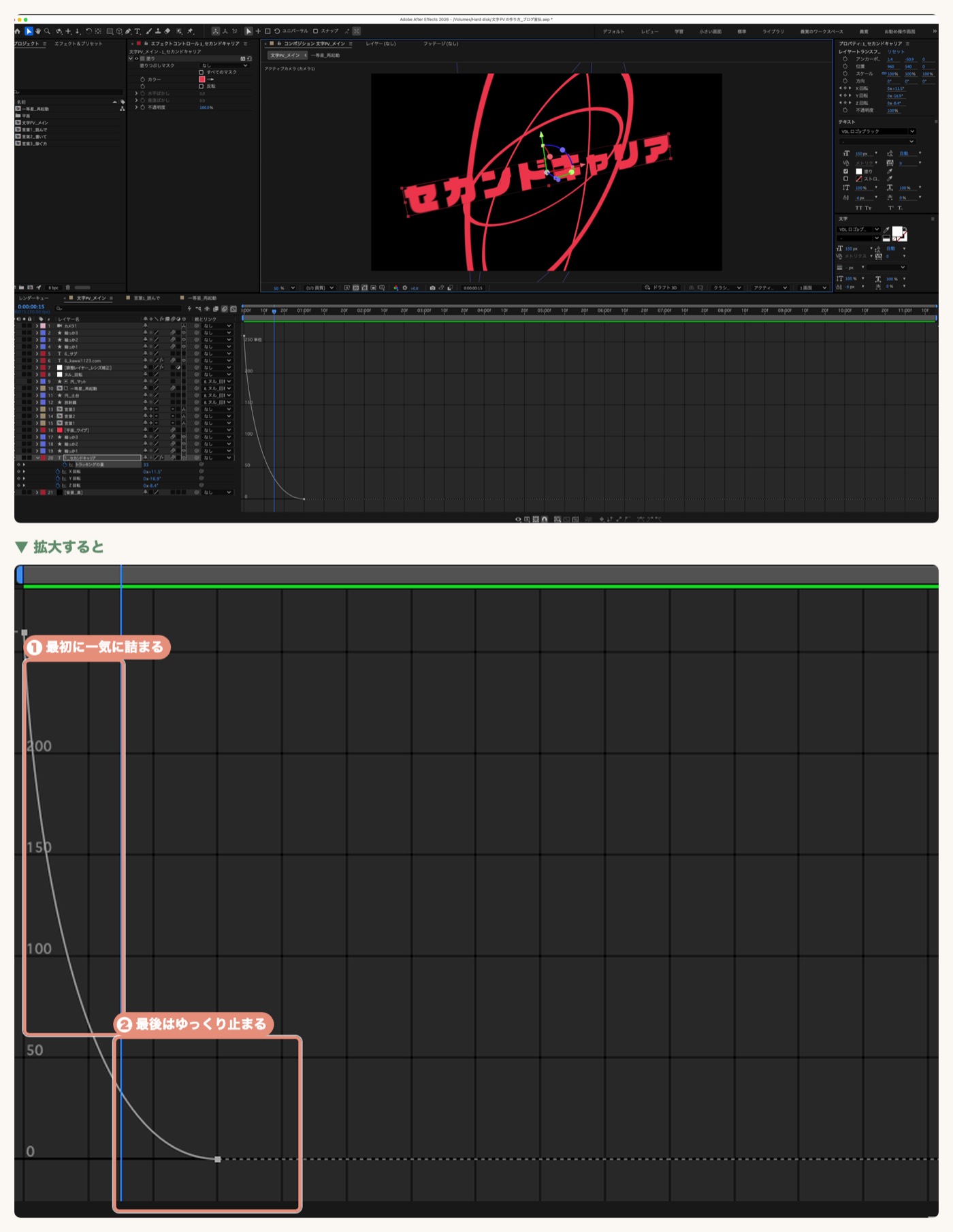
キーフレームを選んでF9を押すと、イージーイーズがかかります。
そのままだと「ゆっくり動き出して、ゆっくり止まる」動きです。
文字PVでは、最初に一気に動いて、最後はゆっくり止まるほうが気持ちよく見えます。
グラフエディター(タイムラインの上のグラフのボタン)を開きます。
最初のキーフレームのハンドルを、ぐっと手前に引き寄せます。
お手本では、この形のグラフを、このあと何度も作ります。
メニューの「レイヤー」>「新規」>「カメラ」で、カメラを作ります。
設定はデフォルトのままで大丈夫です。
カメラの位置を右クリックして「次元に分割」を選び、Z位置だけにキーフレームを打ちます。
最後の位置(作例は−2667)を先に決めて、最初の位置はもっと手前(作例は−1200)にします。
ここにも、手順3と同じ「最初に速い」イージングをかけます。
このままだと、手前にあるときも奥にあるときも、文字がくっきり見えます。
そこで、カメラオプションの「被写界深度」をオンにします。
フォーカス距離をカメラの最後の距離(2666.7)と同じにして、絞りを60にしました。
手前にあるときだけぼけて、止まったときにピントが合います。
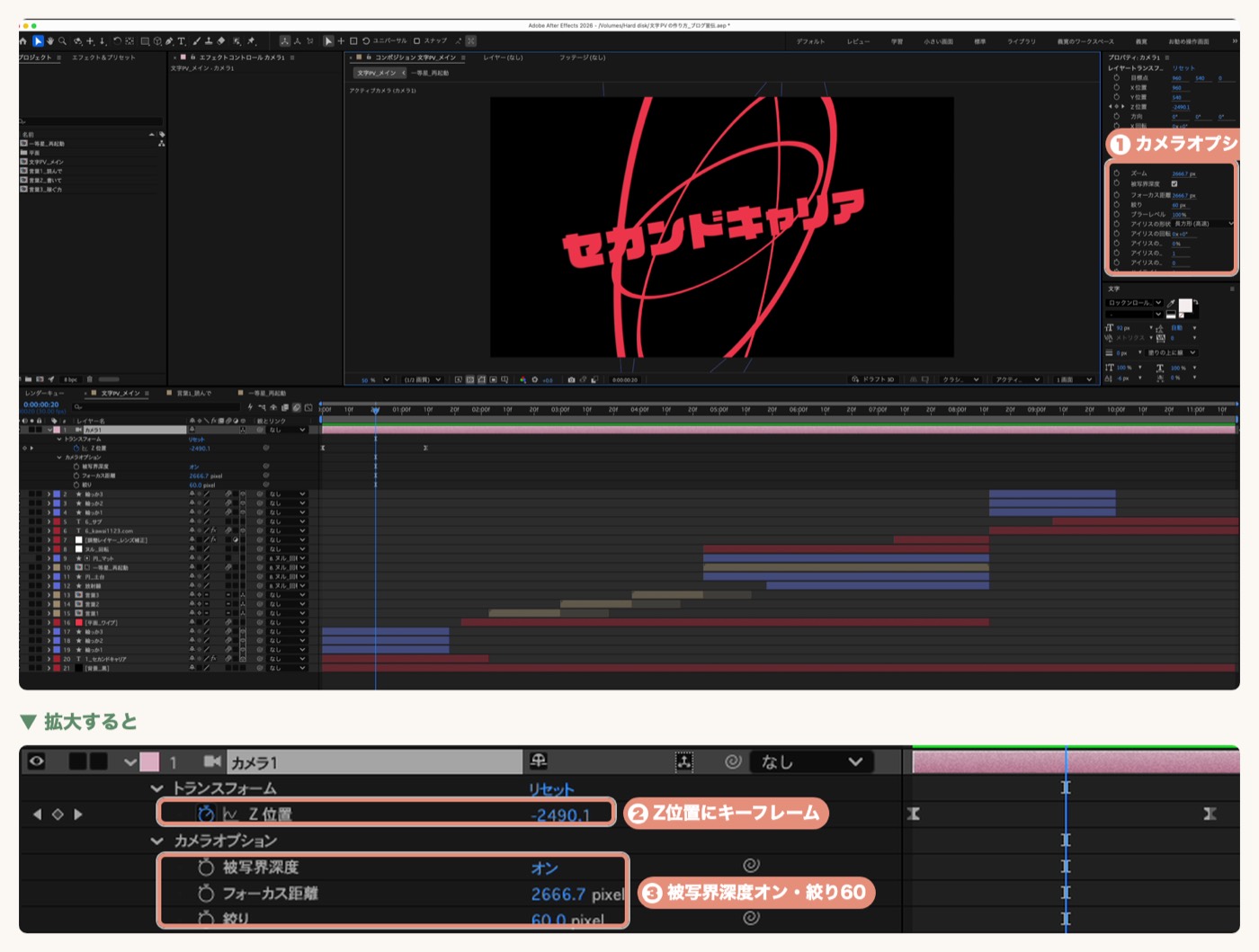
ぼけ方がおかしいと感じたら、絞りとフォーカス距離を少しずつ動かして試してください。
楕円形ツールを選び、塗りをオフ、線の色をFF5455、線幅を10pxにします。
Shiftを押しながらドラッグすると、正円が描けます。
このシェイプレイヤーを3Dにして、Cmd+Dで3つに複製します。
3つの輪っかには、X回転とY回転で、それぞれ違う角度をつけます。
回転はキーフレームなしで、止めたままで大丈夫です。
動かすのはスケールだけです。
0秒で0%、0.8秒で200〜400%に広げて、最後に不透明度で消しました。
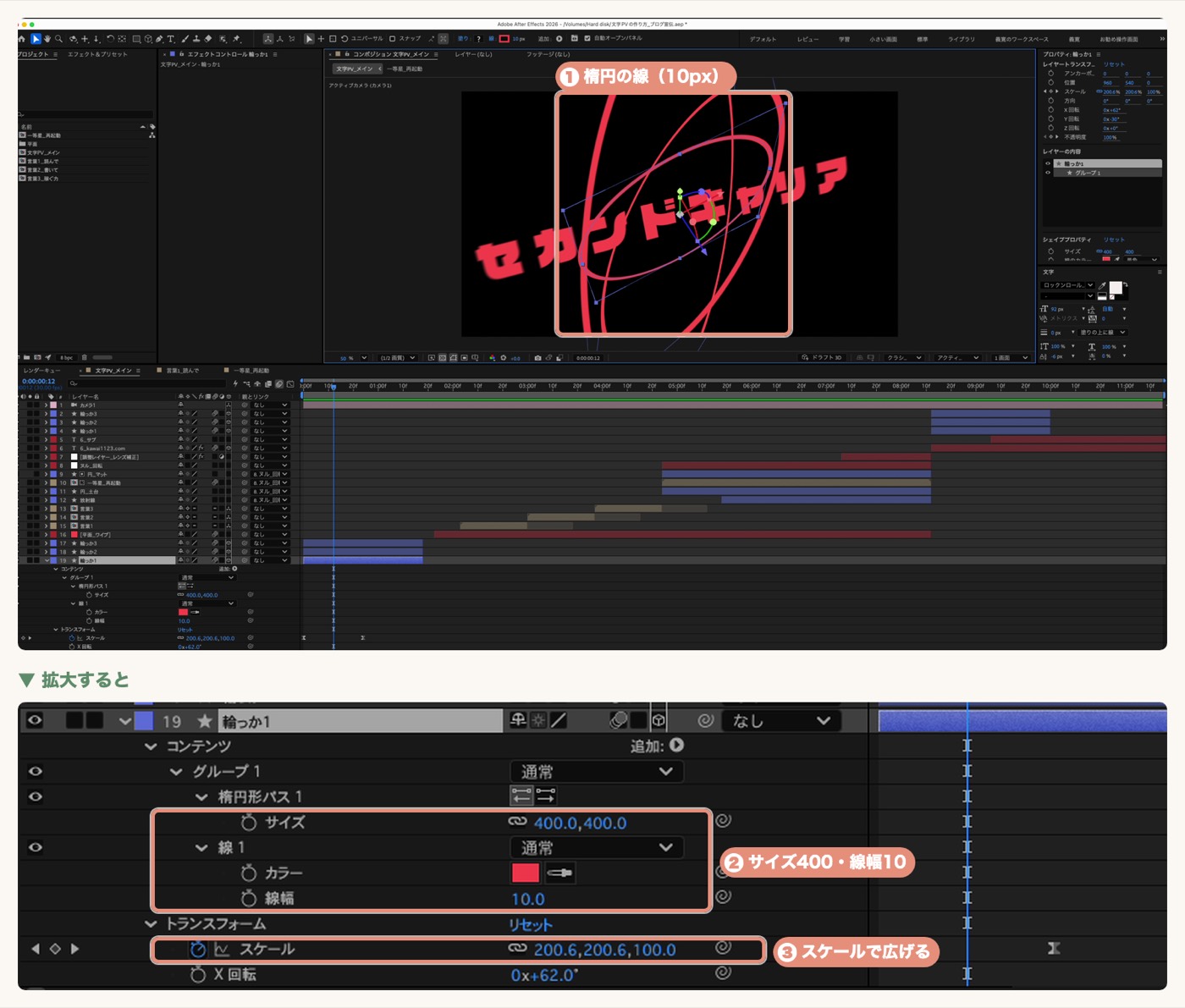
輪っかは数フレームしか見えず、カメラのぼけもかかるので、細かい形は気にしなくて大丈夫です。
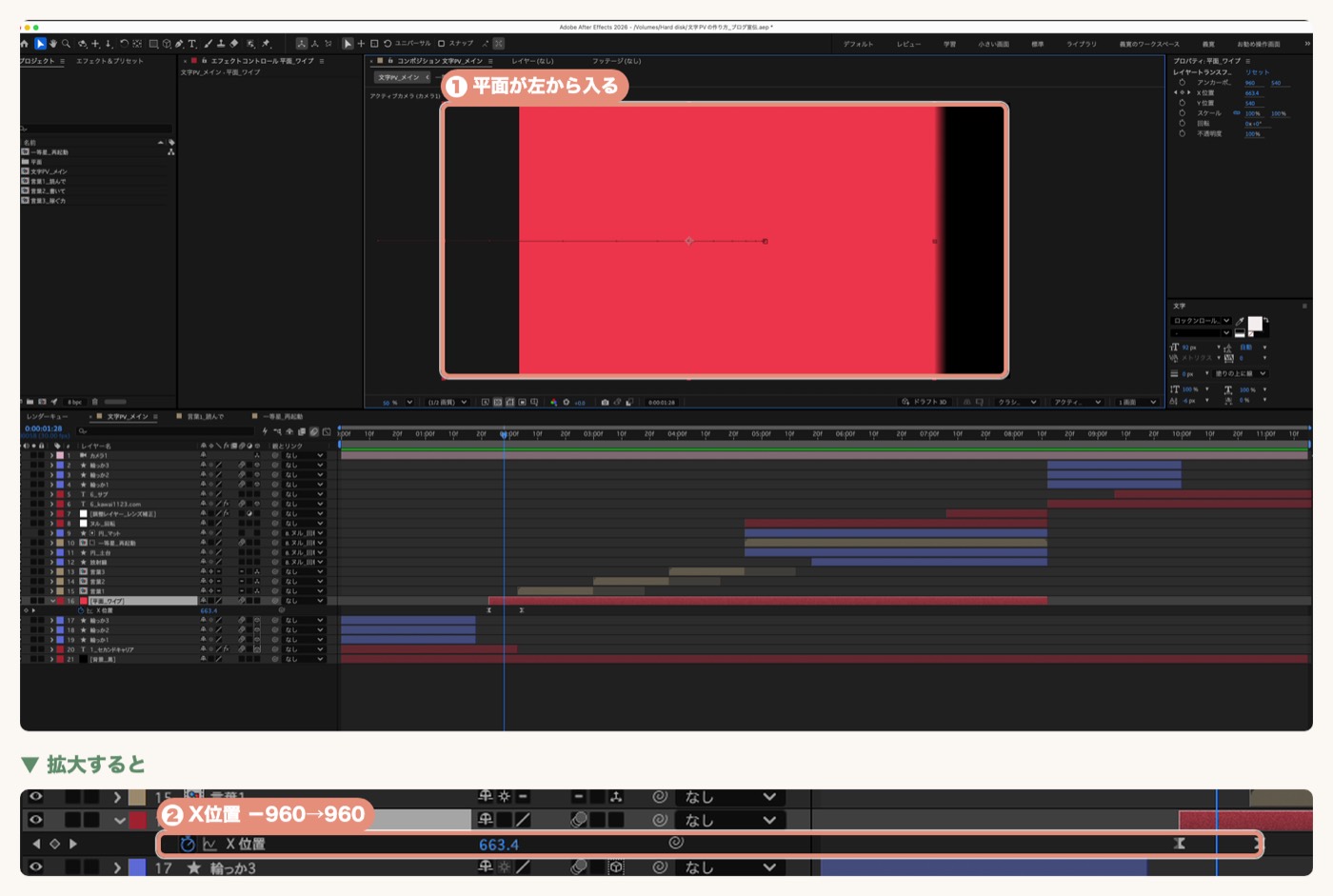
メニューの「レイヤー」>「新規」>「平面」で、FF5455の平面を作ります。
平面のX位置を、画面の左の外(−960)から真ん中(960)へ動かします。
これも「最初に速い」イージングです。
切りかえたい瞬間に時間インジケーターを合わせて、Option+[を押すと、そこから平面が始まります。
音を聞きながら「ここで切りかえたい」という位置を探すのがコツです。
ここから、平面の上に白い文字を出します。
作例では「読ん」と「で」のように、大きい文字と小さい文字を1組にしました。
アンカーポイントを、それぞれの文字の真ん中に合わせておきます。
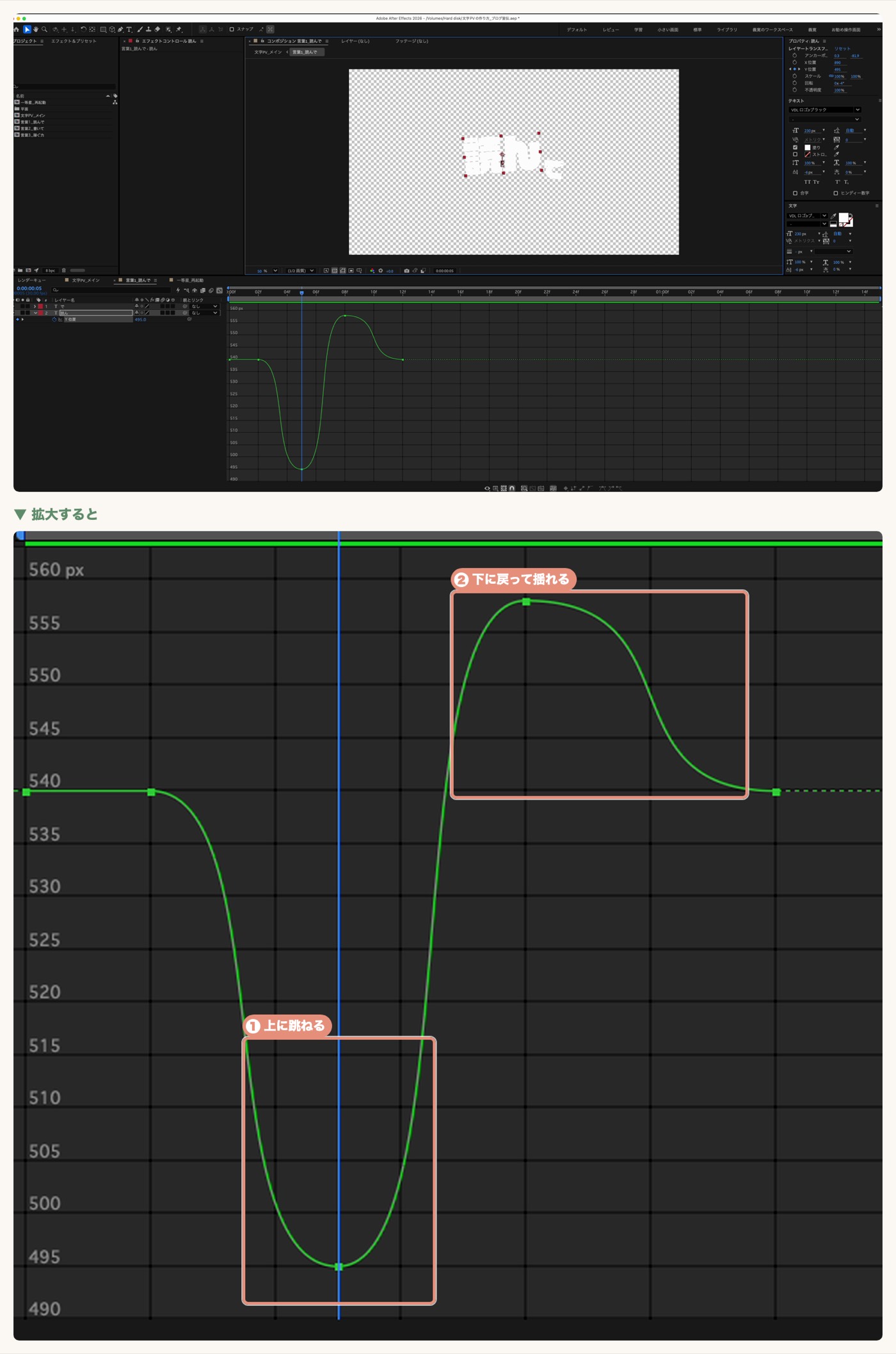
位置を「次元に分割」して、Y位置だけにキーフレームを打ちます。
0フレーム、2フレーム、5フレーム、8フレーム、12フレームの5か所です。
5フレームで上に、8フレームで少し下に、12フレームで元に戻すと、ぷるんと揺れます。
小さい文字は、2フレームだけ遅らせると、追いかけるように揺れます。
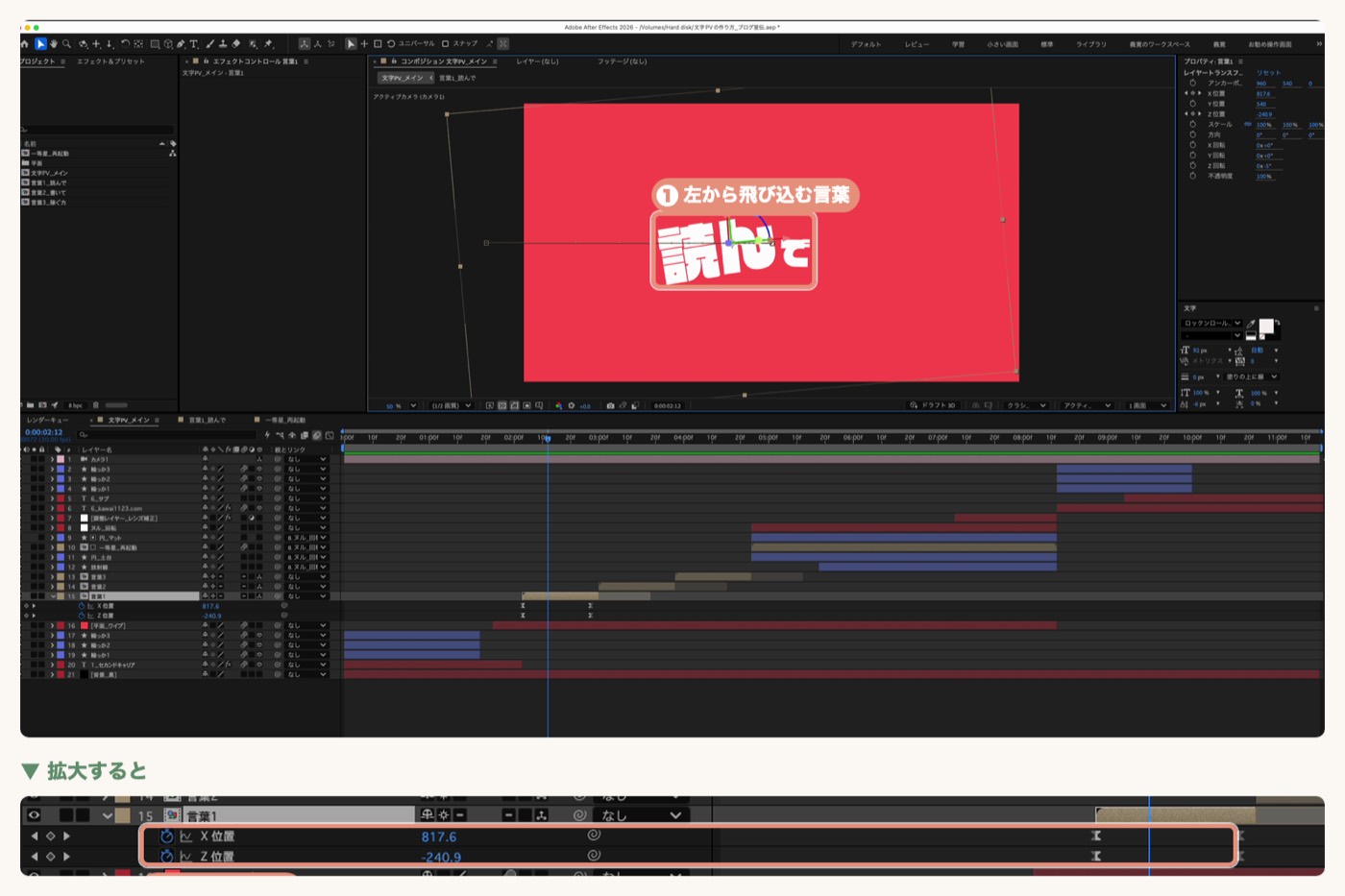
2つの文字を選んでプリコンポーズし、まとめたレイヤーを3Dにします。
X位置とZ位置にキーフレームを打ち、最初は画面の左の外で、しかも手前(Z −1100)に置きます。
0.8秒で真ん中に来るようにすると、言葉が左から飛びこんできます。
次の言葉は右から、その次はまた左からと、交互にすると音のリズムに合います。
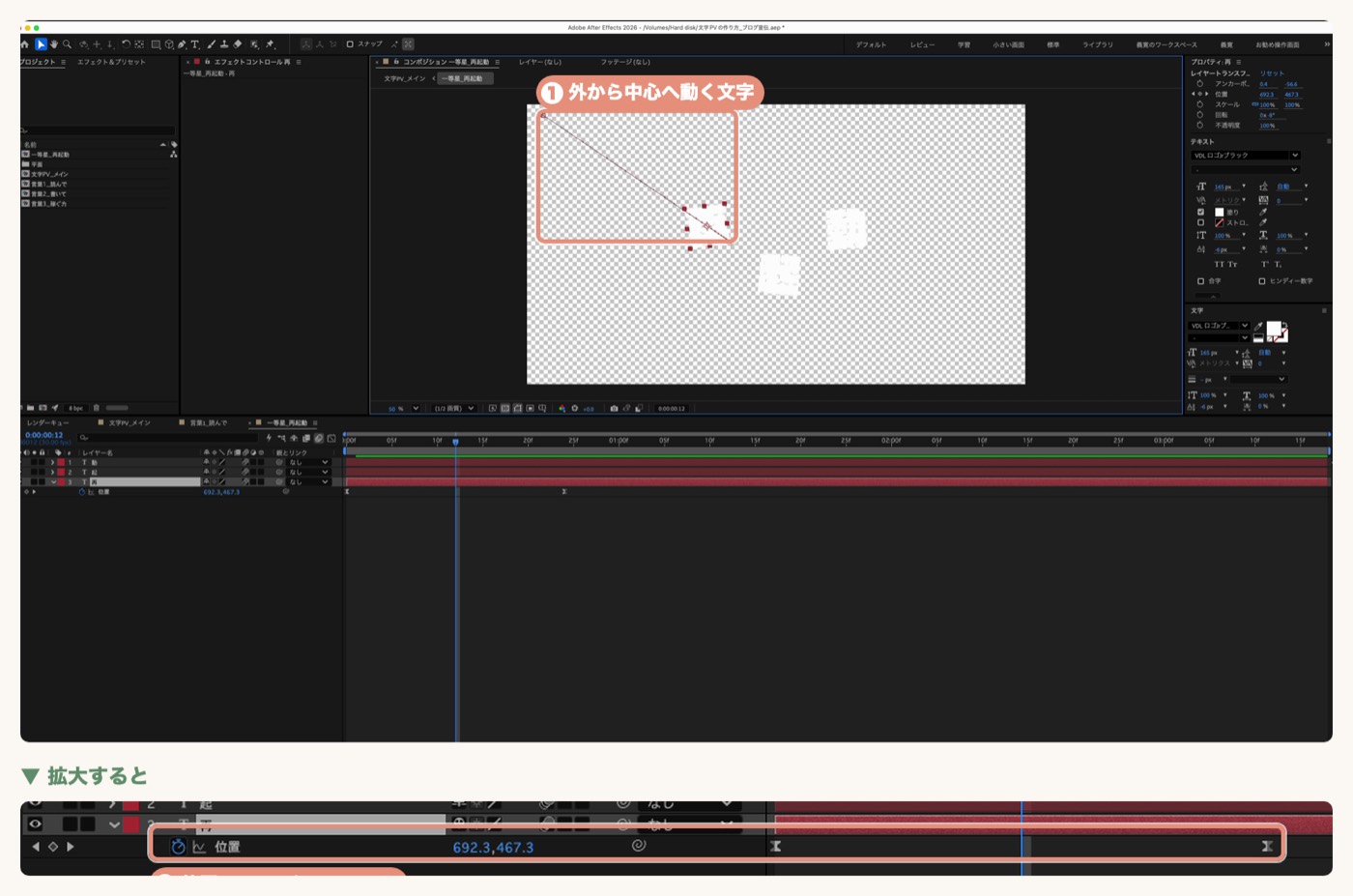
サビの山場の言葉は、円の中に集めて目立たせます。
作例では「再起動」の3文字です。
1文字ずつ別のレイヤーにして、円の外から真ん中へ集まるように、位置のキーフレームを打ちます。
文字ごとに少しずつ角度をつけると、手作りの感じが出ます。
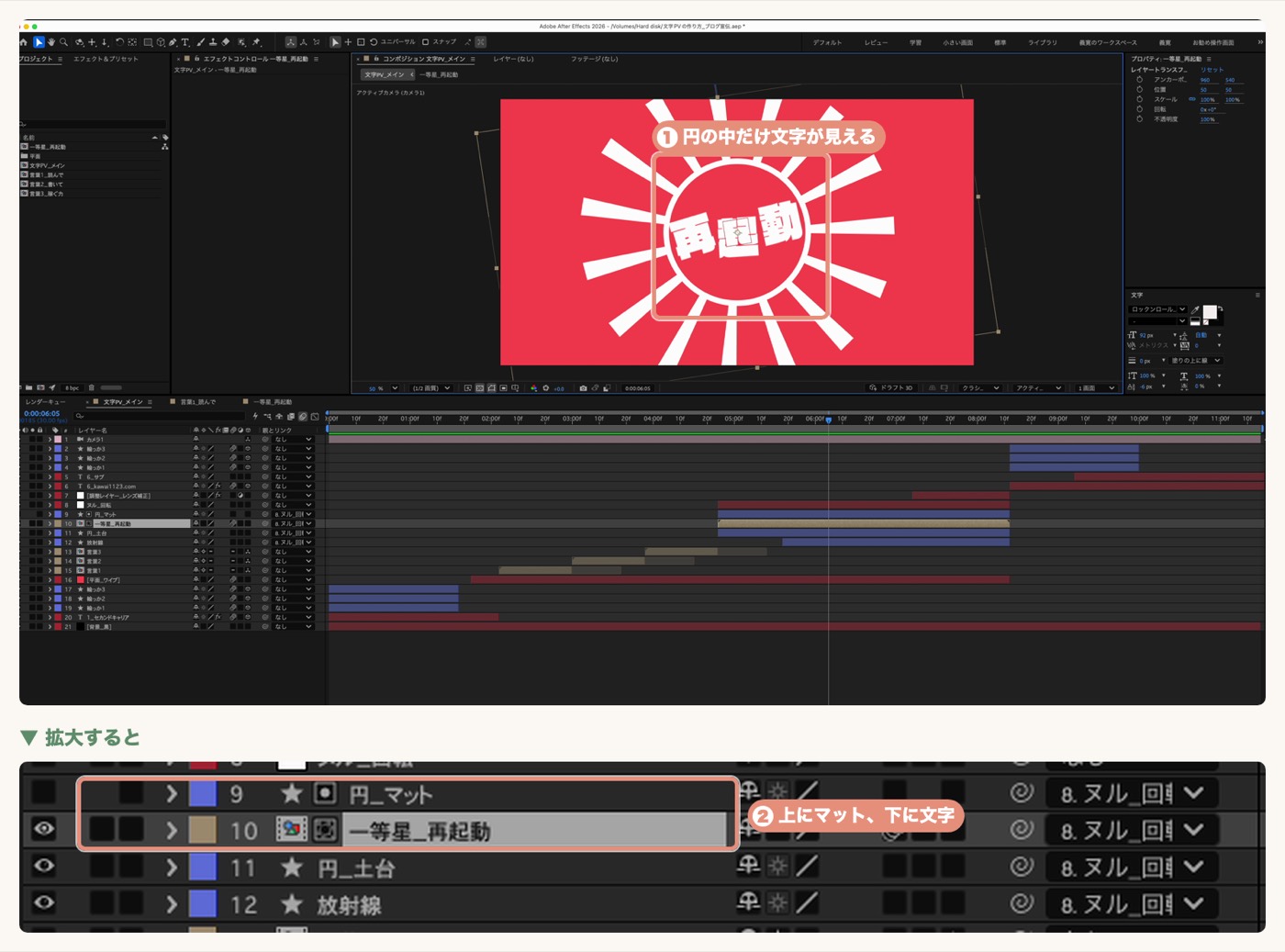
次に、楕円形ツールで円を描きます。
線を白、塗りを背景と同じFF5455にして、文字の下に置きます。
この円をCmd+Dで複製して、文字のいちばん上に置きます。
文字のレイヤーのトラックマットを、上の円の「アルファマット」にすると、円の中だけに文字が見えるようになります。
外から飛んでくる文字が、円のふちからスッと現れるように見えます。
続けて、放射状の線を作ります。
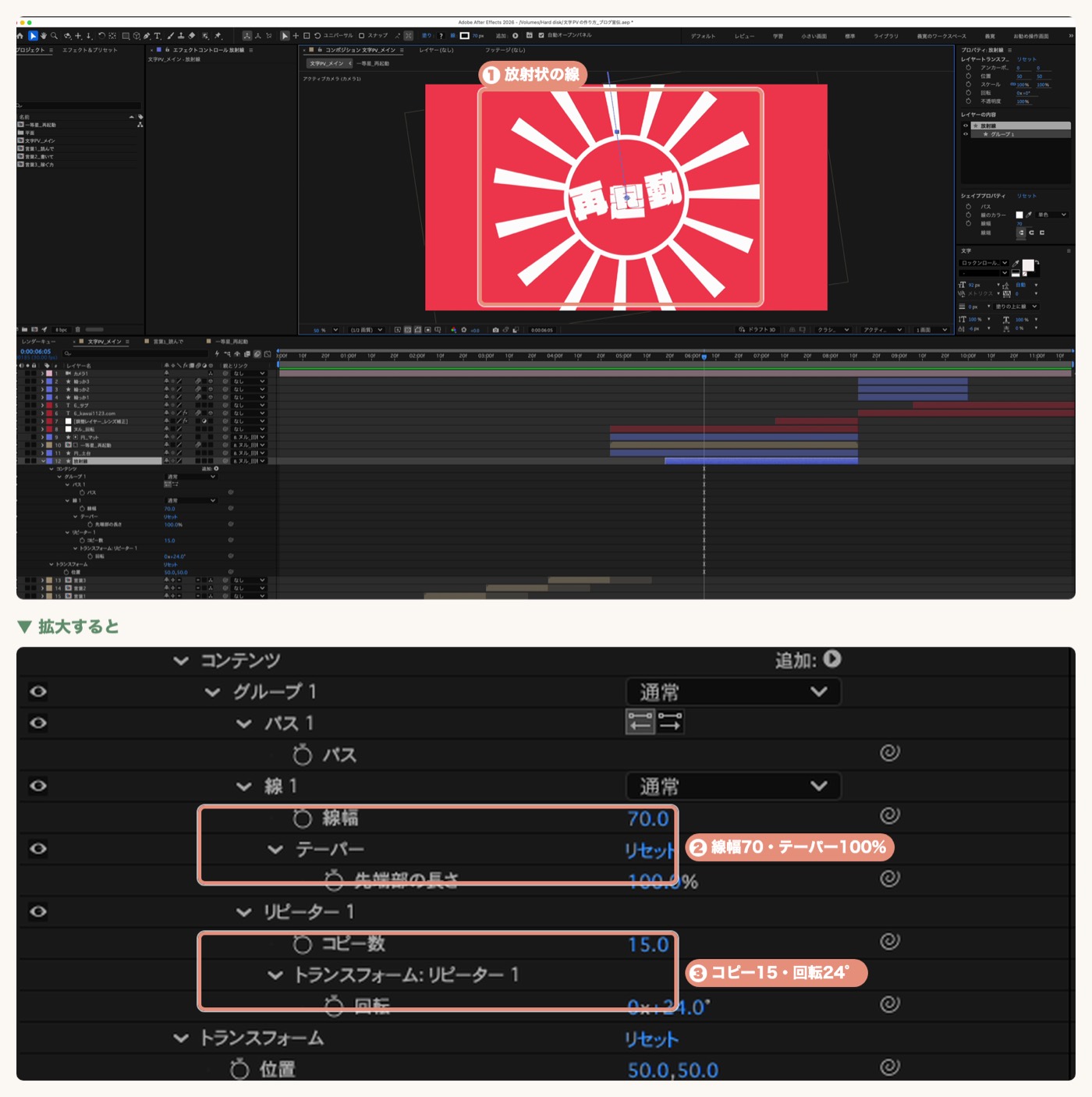
ペンツールで、円の真ん中から上へまっすぐな線を1本引きます。
線幅は70pxにして、線の「テーパー」の「開始の長さ」を100%にすると、真ん中がとがった線になります。
このシェイプに「リピーター」を追加します。
コピー数を15、トランスフォームの位置を0、回転を24度にすると、線がぐるっと1周に並びます。
15本×24度で、ちょうど360度です。
最後に、メニューの「レイヤー」>「新規」>「ヌルオブジェクト」を作ります。
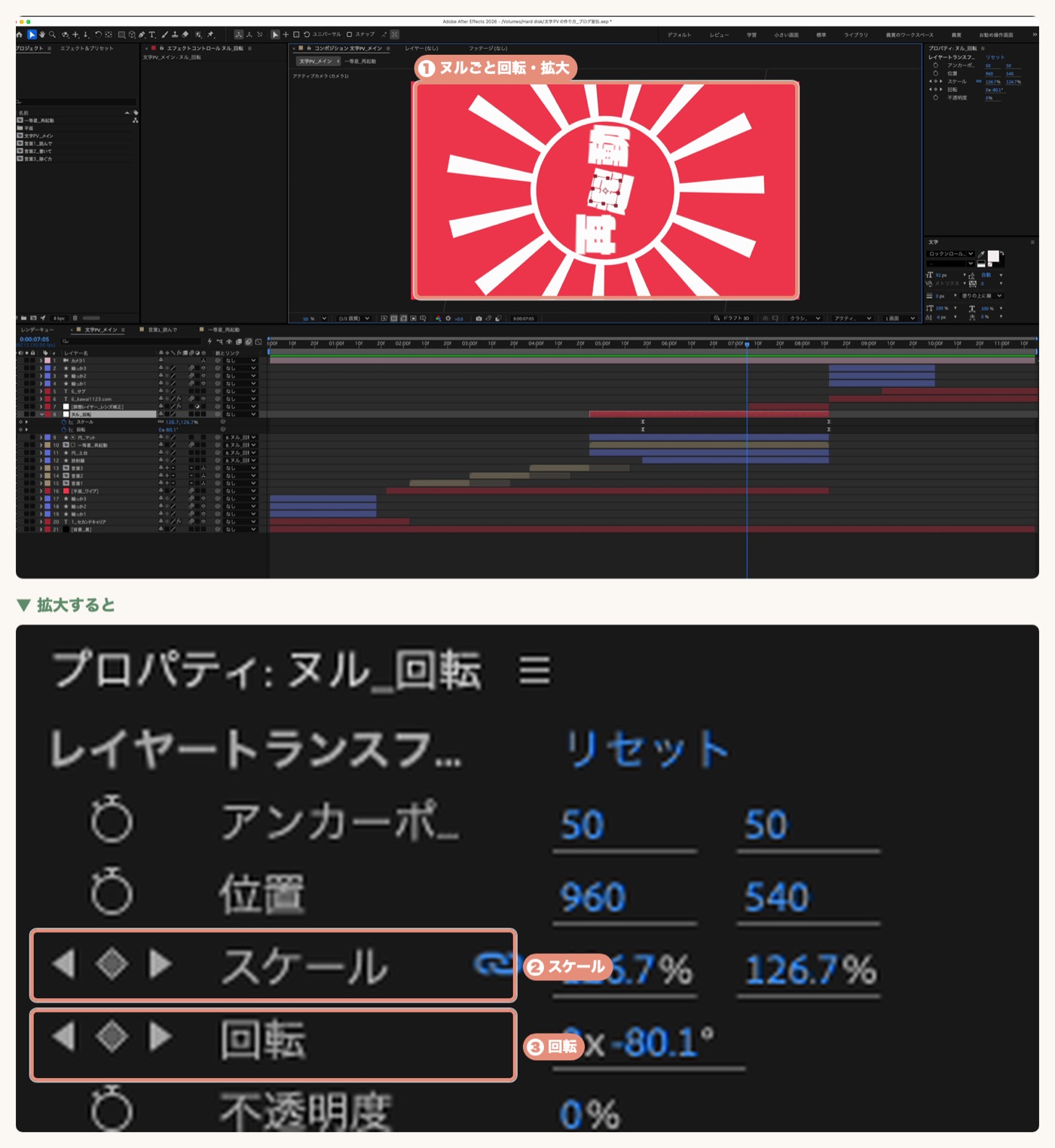
円・型抜きの円・文字・放射状の線の4つを、このヌルに親子付けします。
ヌルのスケールと回転にキーフレームを打ち、少しずつ大きくしながら回します。
作例は、スケール100→260%、回転0→−480度(約1回転半)です。
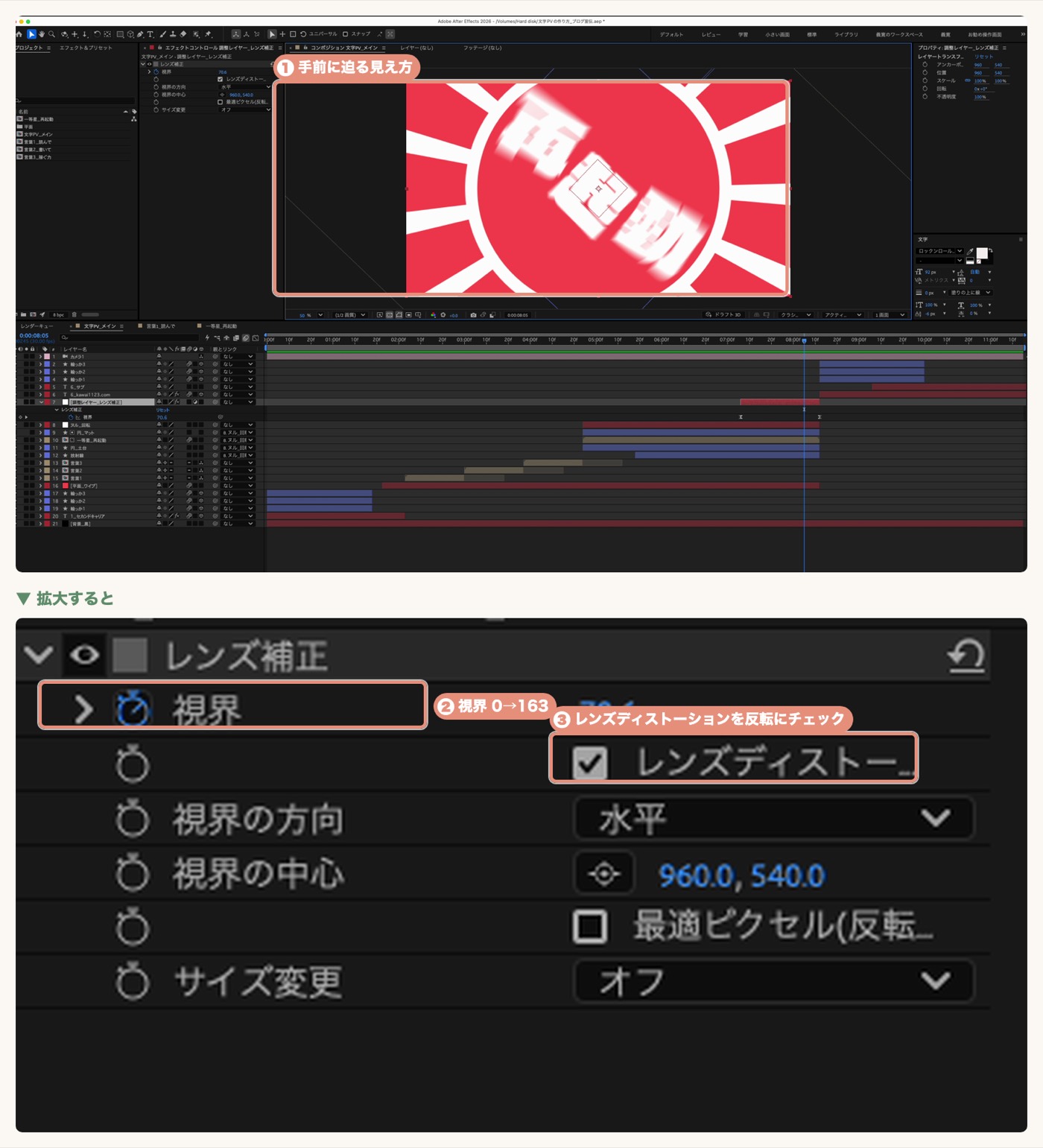
メニューの「レイヤー」>「新規」>「調整レイヤー」を作り、いちばん上に置きます。
エフェクトの「ディストーション」>「光学補正」をかけます。
「レンズディストーションを反転」にチェックを入れて、視界にキーフレームを打ちます。
作例では、7.2秒で0、8.4秒で163にしました。
イージングは「最後に速い」にして、最後の一瞬でビュンと迫るようにします。
迫りきったところで、レイヤーの終わりを切って、次の場面に切りかえます。
最後は黒い背景に戻して、手順2と同じ字送りで「kawai1123.com」を集めて終わりにしました。
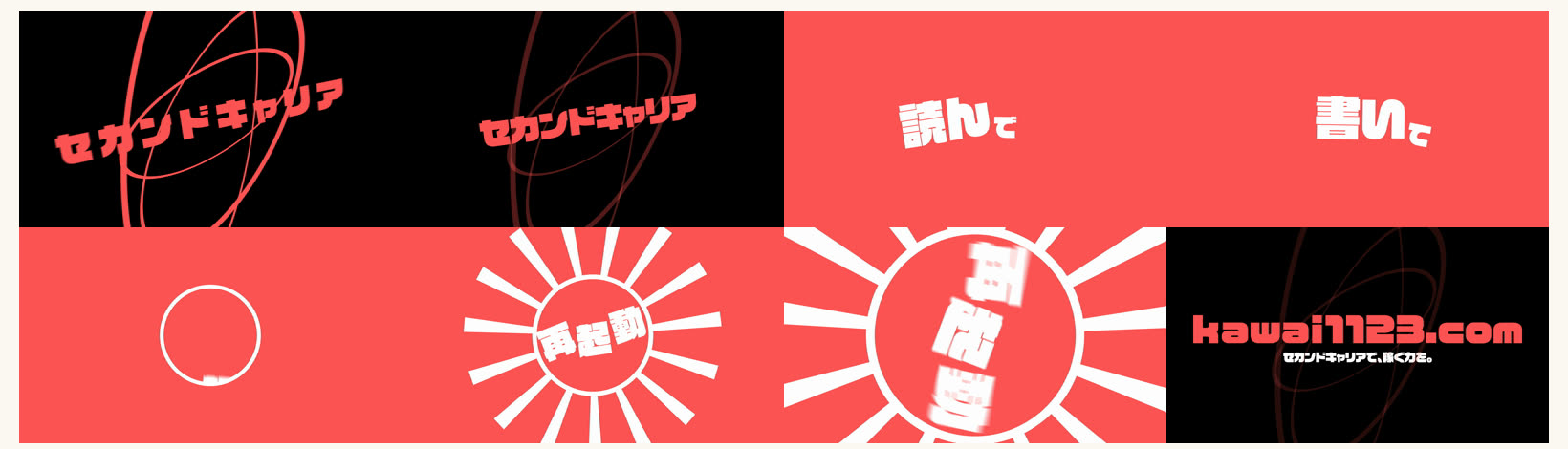
完成した動画は、YouTubeにも載せています。
お手本の動画で紹介されていたコツ
確認したい5つのこと
Q. After Effectsをはじめて使いますが、作れますか?
作れます。
使うのは、文字を打つ・図形を描く・数字を入れる・キーフレームを打つの4つだけです。
最初は手順2と3の、字送りで文字が集まるところまでで十分です。
Q. 好きな曲で作ってもいいですか?
自分で楽しむ分には問題ありません。
YouTubeやSNSに載せるときは、曲の利用規約を必ず確かめてください。
お手本で使われている曲は、作者の名前の表示と元の動画へのリンクを条件に、二次創作での利用が許可されています。
Q. 文字を変えて、ほかの動画にも使えますか?
使えます。
文字を打ちかえて、色を変えるだけで別の動画になります。
動きのキーフレームはそのまま使い回せます。
Q. パソコンが重くなりませんか?
カメラの被写界深度とモーションブラーは重くなりがちです。
作業中はモーションブラーのスイッチを切り、画面下の解像度を「1/2画質」にすると軽くなります。
あわせて読みたい:Premiereで人物の後ろに文字を入れる方法|描画モード「比較(暗)」だけで3ステップ
文字PVの作り方 9つの手順
After Effectsの動きは、ほかの記事でも作っています。
この記事の作例は、After Effectsの単体プランか、Creative Cloudのプランで作れます。
まずは無料体験で、字送りの文字を1つ作ってみるのがおすすめです。
使い続けるかどうかは、作ってみてから決めて大丈夫です。
スポンサーリンク(PR)
※上記はアフィリエイトリンクです。
参考:Anima Harasyo「【Aeチュートリアル】文字PVの作り方part2」(YouTube)。
作り方は動画を参考にし、画面・文字・音源・数値は筆者が作り直したものです。
音源:Adobe Stock「Dance to Success」(無料素材)。
Instagramでは、図解を週3本出しています。
50代からのAdobeのコツと、心を軽くする本の1行を、黒猫が1分で案内します。
保存して、明日そのまま試せる形にしています。
Instagramを見る@yoshihirok0358