フォトショで文字を円形に|ワープ2回で作る立体の輪とバナー5ステップ
Kawai358Re:じぶん再起動ノート

「Creative Cloudに脆弱性が見つかった」。
10月27日のAdobeの発表を受けて、アカウントのセキュリティを見直す動画が話題になっています。
Adobeのアカウントは、仕事や作品づくりの道具そのものです。
この記事では、動画が勧める4つの確認を、Adobeの公式の情報で1つずつ確かめ、今日できる手順にまとめます。
この記事でわかること


10月27日に発表された脆弱性は、Windows版のCreative Cloudのアプリが対象です。
Macは対象外で、Adobeは悪用された例を把握していないと書いています。
それよりも気をつけたいのは、アカウントの乗っ取りです。
パスワードの使い回しをやめて、二段階認証とパスキーをそろえれば、パスワードが漏れただけで入られる状態から抜け出せます。
ただし、二段階認証には1つ落とし穴があります。
コードの受け取り先を1つしか用意していないと、パスワードを忘れたときに自分も入れなくなることがあります。
この記事では、その備え方まで順番に見ていきます。
Adobeのセキュリティ情報「APSB26-135」は、2026年10月27日に公開されました。
Windows版のCreative Cloud デスクトップアプリに、深刻度が高いと評価された脆弱性があり、それを直した、という内容です。
起きうることは「ユーザー権限の昇格」で、ざっくり言うと、パソコンの中で本来できないはずの操作ができてしまうおそれがある、という問題です。
対象は6.10以前のバージョンで、6.11で直っています。
急ぎ度を示す「優先度」は3で、Adobeの3段階の中ではいちばん低い区分です。
これまで攻撃の的になってこなかった製品につく区分で、今日あわてて何かをする話ではありません。
Adobeの公式コミュニティには、2026年に入ってから「アカウントを乗っ取られた」という相談がいくつも寄せられています。
ログイン用のメールアドレスを勝手に変えられて、自分が入れなくなった、という相談もあります。
よくあるのは、ほかのサービスから漏れたパスワードを、そのままAdobeで試される形です。
同じパスワードを使い回していると、Adobeと関係のない会社から漏れただけで、Adobeのアカウントまで開いてしまいます。
メールアドレスまで変えられると、取り戻すのはかなり大変です。
だからこそ、何も起きていない今のうちに備えておくのがいちばん楽です。


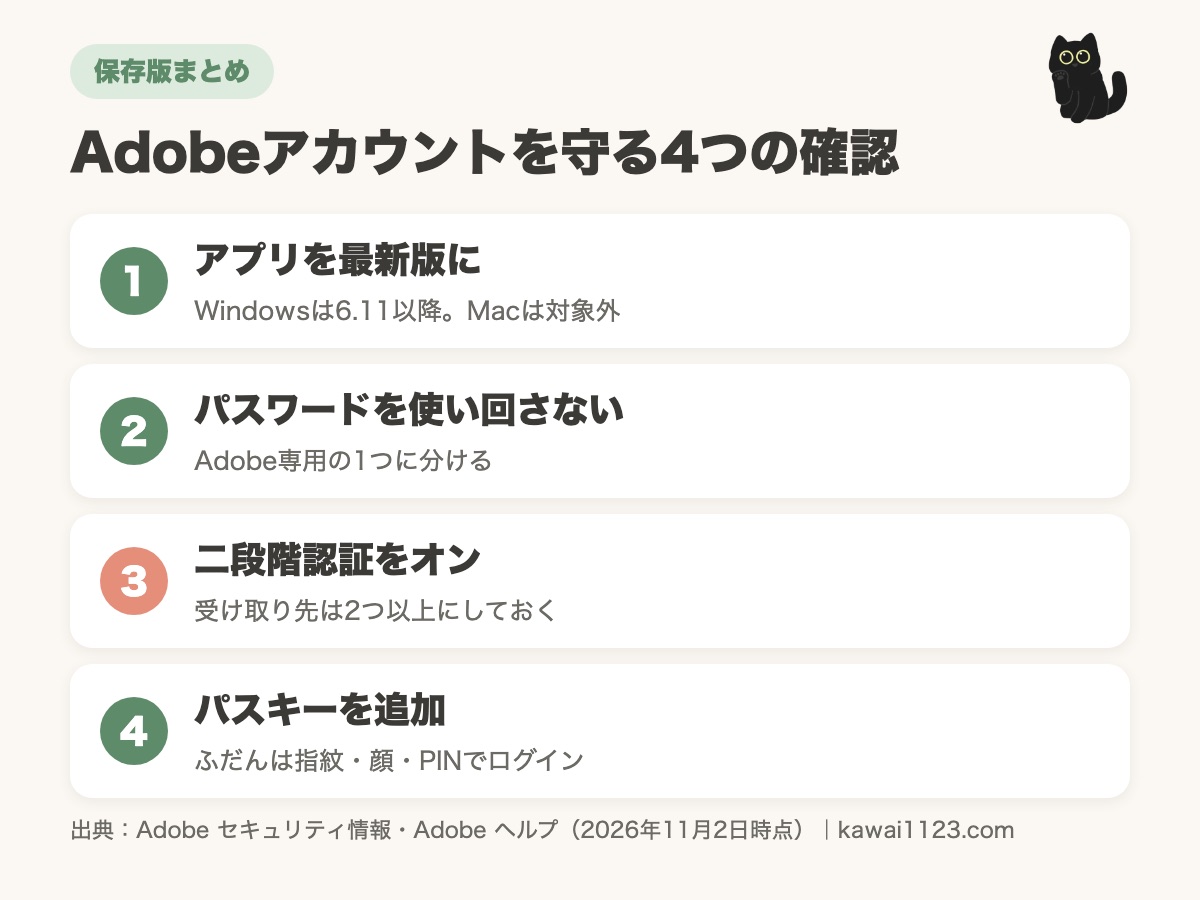
動画が勧めているのは、次の4つです。
どれもAdobeのヘルプに手順があり、勧めとして正しいものでした。
Creative Cloud デスクトップアプリは、ふだんは自動でアップデートされます。
動画では、アプリの左上のメニューから「ヘルプ」、「Creative Cloud について」と進み、番号を確かめる方法が紹介されていました。
番号の頭が6.11以降なら、今回の脆弱性は直っています。
ちなみに、筆者のMacのCreative Cloud デスクトップアプリは、11月2日の時点で6.11.0でした。
ほかのサービスと同じパスワードを使っているなら、Adobe専用のものに変えます。
変更は、ブラウザーでアドビアカウントに入り、「ログインとセキュリティ」のページのパスワードの欄から行えます。
覚えきれないときは、iPhoneのパスワードアプリやGoogle パスワードマネージャーのような、パスワード管理の仕組みに任せて大丈夫です。
自分で覚えない仕組みにしたほうが、長くて使い回しのないパスワードを保てます。
漏れていないかの確かめ方は、iPhoneでパスワード漏洩を確認する記事にまとめています。

二段階認証は、ログインのときにパスワードに加えて、確認のコードや承認を求める仕組みです。
パスワードが漏れても、自分のスマホやメールに届く確認がなければ入れません。
Adobeの画面では「2 段階認証」と表示されます。
Adobeの二段階認証の設定
受け取り方は、Adobe Account Accessというスマホのアプリ、メール、携帯電話のSMSの3つから選べます。
いくつ有効にしてもかまわないので、2つ以上をオンにしておくのがおすすめです。

パスキーは、パスワードの代わりに、指紋や顔認証、パソコンやスマホの暗証番号(PIN)でログインする方法です。
Adobeは、パスキーはデバイスに保存され、偽のログインページにだまされる被害(フィッシング)にも強いと説明しています。
パスキーの追加
Macでは、パスキーはiCloud キーチェーンに保存されます。
使えるのは、Windows 10、macOS Ventura、iOS 16、Android 9以降で、シークレットモードやプライベートブラウズでは設定できません。
パスキーと二段階認証の関係は、ふだん使う鍵と予備の鍵にたとえると分かりやすいです。
ふだんはパスキーで入り、パスワードと二段階認証は、別のパソコンから入るときの予備の鍵になります。
予備の入り口もねらわれるので、両方そろえておくのが安心です。

ここが、動画にはなかった大事な注意点です。
Adobeのヘルプには、二段階認証を有効にしたあとでパスワードを忘れたときは、次の3つのうち2つ以上にアクセスできる必要がある、と書かれています。
2つ以上にアクセスできないと、アカウントには入れません。
その場合、Adobeは新しいアカウントを作ることを勧めています。
ですから、設定の前に、登録してあるメールアドレスがいまも読めるか、携帯電話の番号が今の番号かを見ておきましょう。
昔のプロバイダーのメールや、解約した携帯の番号のままになっていないかが、いちばんの確認どころです。
コードが届かないときは、Adobeのヘルプでは次の順番で試すよう案内されています。
コードが届かないときの順番
ここでも、受け取り先が2つあるかどうかで、困り方が大きく変わります。
会社や学校のアカウントで、管理者が二段階認証を必須にしている場合は、自分では受け取り方を外せないことがあります。
そのときは、職場や学校の管理者に相談してください。

この記事の図解3点は、筆者が自分で作りました。
家族や仕事仲間に「この設定にしておいてね」と伝えるとき、画像1枚にまとめると伝わり方がまるで変わります。
そうした案内を作るなら、スマホでも使えるAdobe Expressが手軽です。
スポンサーリンク(PR)
※上記はアフィリエイトリンクです
Adobe ExpressやPhotoshopを、家族が無料や学割で使っていることもあると思います。
無料のプランでも、ログインするのは同じアドビアカウントです。
一緒に過ごす時間に、次の2つだけ見てあげてください。

保存して、あとで見返せるように
「脆弱性」と聞くと、何か大変なことが起きたように感じます。
でも、本当に効くのは、アプリの番号を一度見て、パスワードと二段階認証とパスキーをそろえておくことでした。
今夜、アドビアカウントの「ログインとセキュリティ」を開いて、登録してあるメールアドレスと電話番号を確かめてみてください。
Q. Macでも、今回のアップデートは必要ですか?
今回の脆弱性はWindows版だけが対象で、Macは対象外です。
ただ、アプリはふだんから自動で更新されるので、更新を止めずにおけば十分です。
Q. Adobeの二段階認証は、あとで解除できますか?
「ログインとセキュリティ」のページから無効にできます。
ただし、会社や学校のアカウントで管理者が有効にしている場合は、自分では外せないことがあります。
Q. パスキーを設定したら、二段階認証はいりませんか?
パスワードでログインする入り口は残るので、二段階認証もオンにしておくのがおすすめです。
ふだんはパスキー、予備はパスワードと二段階認証、と考えると分かりやすいです。
Q. 二段階認証のコードがメールで届きません。
数分待ち、迷惑メールのフォルダーを見て、「コードを再送信」を選びます。
それでも届かなければ「別の方法でコードを受け取る」から、SMSに切り替えてください。
Q. 無料のAdobe Expressしか使っていなくても、設定したほうがいいですか?
無料のプランでも、ログインするのは同じアドビアカウントです。
作った作品や登録した情報を守るために、同じように設定しておくと安心です。
この記事は、YouTubeの「専門学校講師のイラレさん」の動画をきっかけに、2026年11月2日時点の公式の情報(Adobe セキュリティ情報 APSB26-135、Adobe ヘルプ「アドビアカウントで 2 段階認証を使用」、Adobe ヘルプ「2 段階認証でログインできない」、Adobe ヘルプ「パスキーの概要」、Adobe ヘルプ「アドビアカウントのパスキーを使用する」)で確かめて書いています。
画面の名前や場所は、変わることがあります。
最新の情報はリンク先で確かめてください。
この記事の写真7点と黒猫のイラストは、Adobe Stockの無料素材です。
自宅でパソコンやスマホを使う場面など、暮らしの中の写真を選びました。
無料の範囲でも、日本人が写った明るい写真はかなり見つかります。
図解の中身は、Adobeのセキュリティ情報とヘルプのページから取りました。
文章で読むと分かりにくい「受け取り先を2つ以上」という注意も、図にすると一目で伝わります。
ツールを買っただけでは何も変わりません。
筆者もWebデザインのスクールに通って、1円も稼げなかった時期があります。
作りたいものを先に決めてから選んでください。
スポンサーリンク(PR)
※上記はアフィリエイトリンクです
スポンサーリンク(PR)
※上記はアフィリエイトリンクです
Instagramでは、図解を週3本出しています。
50代からのAdobeのコツと、心を軽くする本の1行を、黒猫が1分で案内します。
保存して、明日そのまま試せる形にしています。
Instagramを見る@yoshihirok0358