夢を叶えるゾウ 各シリーズのテーマ(総集編)
Kawai358Re:じぶん再起動ノート

「経済産業省が緊急警告」「つないだことがなくても、カードが不正決済される」。
そんな言葉で始まるスマホのWi-Fiの動画が、いま広く見られています。
外でスマホを使うことが多いと、どきっとしますよね。
この記事では、動画が勧めるWi-Fiの自動接続を止める3つの設定を、Apple、Google、総務省の公式の情報で1つずつ確かめます。
この記事でわかること

iPhoneもAndroidも、自動でつなぎにいくのは、前に一度つないで覚えたWi-Fiだけです。
AppleもGoogleも、公式のヘルプでそう説明しています。
ですから、守りの中心は「覚えたWi-Fiの一覧」です。
自宅と職場以外の名前を消しておけば、外で同じ名前の偽物が待っていても、スマホは自分からつなぎにいきません。
動画が勧める3つの設定のうち、2つはこの考え方に合っていて、効きます。
ただ、1つ目の「位置情報の一番奥のスイッチ」は、Wi-Fiにつなぐ仕組みとは別のものでした。
動画は「経済産業省が10月28日、iPhoneとAndroidに緊急警告を出した」と始まります。
そこで、経済産業省のニュースリリースの一覧を確かめました。
10月28日付けの発表は3件で、スマホのWi-Fiについての警告は見当たりませんでした。
ほかの省庁の発表でも、同じ内容は見つけられませんでした。
「緊急」「国が警告」と言われると、急いで何かしなければと焦ってしまいます。
そんなときほど、元の発表を一度確かめるのが安心です。
動画は、スマホが行く先々のWi-Fiを探して、同じ名前の偽物を見つけると勝手につなぐ、と説明しています。
そして「自分で1度もつないだことがなくても」被害の対象になる、と続けます。
Appleのユーザガイドには、iPhoneは接続したことのあるネットワークに自動的に接続する、と書かれています。
新しいWi-Fiにつなぐときは、自分で名前をタップして、パスワードを入れる必要があります。
Androidのヘルプも同じです。
Wi-Fiをオンにすると、以前に接続したことのある近くのWi-Fiに自動で接続する、と説明しています。
つまり、一度もつないでいないWi-Fiに、スマホが勝手につなぐことはありません。
一方で、前につないだWi-Fiと同じ名前の偽物には、スマホが本物と見分けられずにつながることがあります。
Wi-Fiの自動接続で本当に気をつけたいのは、こちらです。
動画は、偽物のWi-Fiにつながった瞬間にカードの番号が抜き取られ、画面に1度も触れないまま不正決済される、と説明しています。
ここは、かなり言いすぎです。
いまのネットの買い物やログインは、ほとんどが暗号化された通信で行われます。
偽物のWi-Fiにつながっただけで、スマホに保存したカードの番号がそのまま抜き取られることはありません。
危ないのは、つないだあとに出てくる偽のログイン画面や支払い画面に、自分で番号やパスワードを入れてしまうことです。
総務省の「公衆Wi-Fi利用者向け 簡易マニュアル」も、接続するWi-Fiをよく確かめることと、正しいURLで暗号化された通信になっているかを確かめることを、守りのポイントに挙げています。

動画が勧めているのは、iPhoneとAndroidで次の3つをすることです。
動画は、iPhoneの「位置情報サービス」の「システムサービス」にある「ネットワークとワイヤレス」を切るよう勧めています。
Androidでは「位置情報の精度を改善」と「Wi-Fi スキャン」です。
Appleの「位置情報サービスとプライバシー」の説明では、近くのWi-Fiや携帯電話の基地局の場所の情報を匿名でAppleに送り、位置情報を正確にするために使う、とされています。
Androidの「位置情報の精度」も、位置情報を正確にするためのデータを集める仕組みだと説明されています。
どちらも、Wi-Fiの場所を手がかりに「今どこにいるか」を割り出すための仕組みです。
偽物のWi-Fiを探して勝手につなぐ働きは、公式の説明には見当たりませんでした。
切っても大きな困りごとはありませんが、地図などで今いる場所の精度が下がることがあります。
位置情報を送りたくない人が切るのはよいのですが、Wi-Fiの守りとしては効かない、と考えてください。
ここは、動画の勧めどおりで効きます。
スマホが自動でつなぎにいくのは覚えたWi-Fiだけなので、一覧を短くするほど、偽物がまねできる名前が減ります。
旅行先のホテルや病院、駅やカフェのWi-Fiは、一度つなぐとずっと一覧に残ります。
自宅と職場以外の名前は、この機会に消しておきましょう。
これも、Appleの説明どおりです。
iPhoneの画面右上から出す「コントロールセンター」でWi-Fiのボタンを押すと、その場で接続は切れます。
ただし、新しい場所へ移動したとき、午前5時になったとき、再起動したときなどに、自動接続が戻ります。
Androidにも、保存したWi-Fiの近くに来ると、Wi-Fiを自動でオンにする設定があります。
外でWi-Fiを確実に止めたいときは、どちらも「設定」の画面から切るのが確実です。
ここからは、手元のスマホで順番にやっていきます。
画面の名前は、機種やiOS、Androidのバージョンによって少し違うことがあります。
iPhoneの場合
Androidの場合
同じApple Accountを使っているiPadやMacでは、削除したWi-Fiが一緒に消えることがあります。
消した名前でも、また使いたい日にその場で選んでパスワードを入れれば、すぐにつながります。
よく行くお店のWi-Fiなど、消さずに残したいものもあると思います。
iPhoneなら、そのWi-Fiの名前の横の i のマークを開き、「自動接続」のスイッチを切っておきます。
こうしておけば、近くに来ても自分で選ぶまでつながりません。
Androidは機種によって項目が違うので、残したい外のWi-Fiも、使う日にだけつなぐ形にしておくと確実です。
iPhoneは「設定」の「Wi-Fi」を開き、一番上のスイッチを切ります。
家に帰ったら、同じスイッチをもう一度入れてください。
Androidは「設定」の「ネットワークとインターネット」から「インターネット」、「ネットワーク設定」と進みます。
「Wi-Fi を自動的に ON にする」がオンなら、切っておきます。
最後が、いちばん効く守りです。
外のWi-Fiにつないでいるときは、カードの番号やパスワードを入れる買い物やログインをしないようにします。
どうしても外で払うなら、Wi-Fiを切って、スマホのモバイル通信で払います。
Apple PayやGoogle Payが使えるお店なら、本物のカード番号がお店に渡らないので、さらに安心です。
払い方の話は、クレジットカードの自動入力の記事にまとめています。
この記事の図解3点は、筆者が自分で作りました。
家族に「この設定にしておいてね」と伝えるとき、画像1枚にまとめると伝わり方がまるで変わります。
そうした案内を作るなら、スマホでも使えるAdobe Expressが手軽です。
スポンサーリンク(PR)
※上記はアフィリエイトリンクです
カードの明細や通知に見覚えのない支払いがあったら、すぐにカードの裏に書いてある番号に電話します。
カードを止めてもらい、不正利用として調べてもらいます。
多くのカード会社には、勝手に使われた分を補償する仕組みがあります。
ただし、届け出の期限が決まっていることが多いので、気づいたらその日のうちに連絡するのがいちばんです。
どこに相談すればいいか分からないときは、消費者ホットラインの「188」に電話すると、近くの消費生活センターにつながります。

家族のスマホにも、旅行や入院のときにつないだWi-Fiが、ずっと残っていることがあります。
帰省したときや一緒に過ごす時間に、次の2つだけ見てあげてください。
動画を見て、位置情報のスイッチを切った人もいるかもしれません。
地図などで困ることがあれば、同じ場所を開いて、もう一度オンに戻せば元どおりです。
保存して、あとで見返せるように
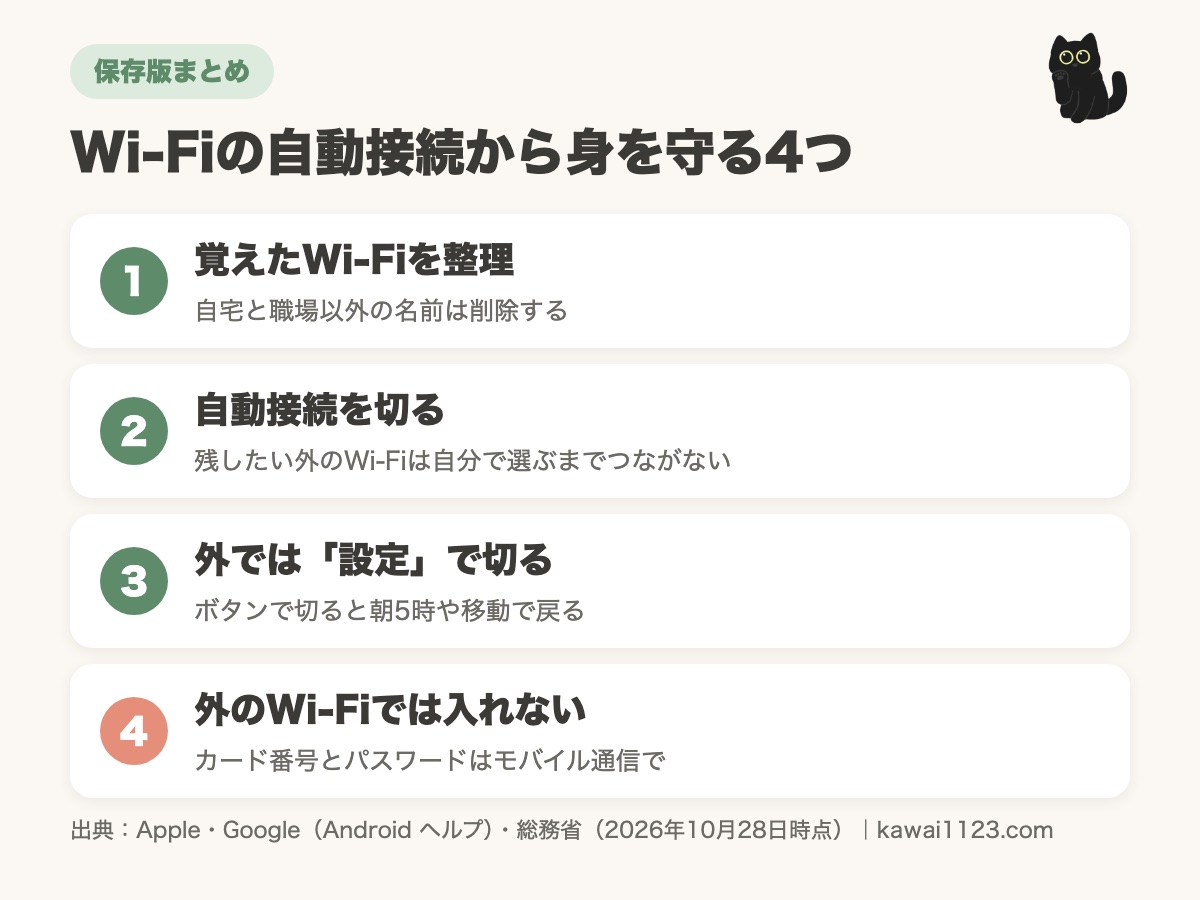
「緊急警告」と言われると、全部のスイッチを切りたくなります。
でも、本当に効くのは、覚えたWi-Fiの一覧を整理して、外では入れないと決めることでした。
今夜、Wi-Fiの一覧を開いて、自宅と職場以外の名前を1つ消してみてください。
Q. 一度もつないでいない偽物のWi-Fiに、勝手につながることはありますか?
AppleとGoogleの説明では、スマホが自動でつなぐのは、以前に接続したことのあるWi-Fiだけです。
気をつけたいのは、前につないだWi-Fiと同じ名前の偽物なので、覚えたWi-Fiの一覧を整理しておきましょう。
Q. 位置情報の「ネットワークとワイヤレス」は、切ったほうがいいですか?
Appleの説明では、Wi-Fiなどの場所を手がかりに位置情報を正確にするための仕組みです。
位置情報を送りたくない人は切ってもかまいませんが、Wi-Fiの守りとしては効きません。
Q. 外のWi-Fiは、使わないほうがいいですか?
動画を見たり、調べものをしたりする程度なら、使ってもかまいません。
カードの番号やパスワードを入れる買い物やログインは、Wi-Fiを切ってモバイル通信で行うと安心です。
Q. Wi-Fiの一覧から消すと、また使うときに困りませんか?
また使いたい日に、その場で名前を選んでパスワードを入れれば、すぐにつながります。
よく使う外のWi-Fiは、iPhoneなら「自動接続」を切って残しておく方法もあります。
Q. 「経済産業省の緊急警告」は、本当に出ていないのですか?
2026年10月28日時点で、経済産業省のニュースリリースの一覧には、スマホのWi-Fiについての警告は見当たりませんでした。
気になるときは、省庁の公式サイトで元の発表を確かめるのが確実です。
この記事は、YouTubeの「元スマホショップ店員のみずき」さんの動画をきっかけに、2026年10月28日時点の公式の情報(経済産業省「ニュースリリース」、Apple「iPhoneのWi-Fi設定を管理する」、Apple「コントロールセンターでBluetoothとWi-Fiを使う」、Apple「位置情報サービスとプライバシー」、Android ヘルプ「Android デバイスを Wi-Fi ネットワークに接続する」、Android ヘルプ「位置情報の設定を管理する」、総務省「無線LAN(Wi-Fi)の安全な利用」)で確かめて書いています。
設定の名前や場所は、iOSやAndroidのバージョン、機種によって違うことがあります。
最新の情報はリンク先で確かめてください。
この記事の写真6点と黒猫のイラストは、Adobe Stockの無料素材です。
カフェや駅、旅先でスマホを使う場面など、暮らしの中の写真を選びました。
無料の範囲でも、こうした場面の写真はかなり見つかります。
図解の中身は、Apple、Google、総務省の公式ページから取りました。
文章で読むと分かりにくい「スマホがどのWi-Fiにつなぎにいくか」も、図にすると一目で比べられます。
ツールを買っただけでは何も変わりません。
筆者もWebデザインのスクールに通って、1円も稼げなかった時期があります。
作りたいものを先に決めてから選んでください。
スポンサーリンク(PR)
※上記はアフィリエイトリンクです
スポンサーリンク(PR)
※上記はアフィリエイトリンクです
Instagramでは、図解を週3本出しています。
50代からのAdobeのコツと、心を軽くする本の1行を、黒猫が1分で案内します。
保存して、明日そのまま試せる形にしています。
Instagramを見る@yoshihirok0358