頑張っても報われないのは順番の問題|先に与える3つの手順【図解8点】
Kawai358Re:じぶん再起動ノート

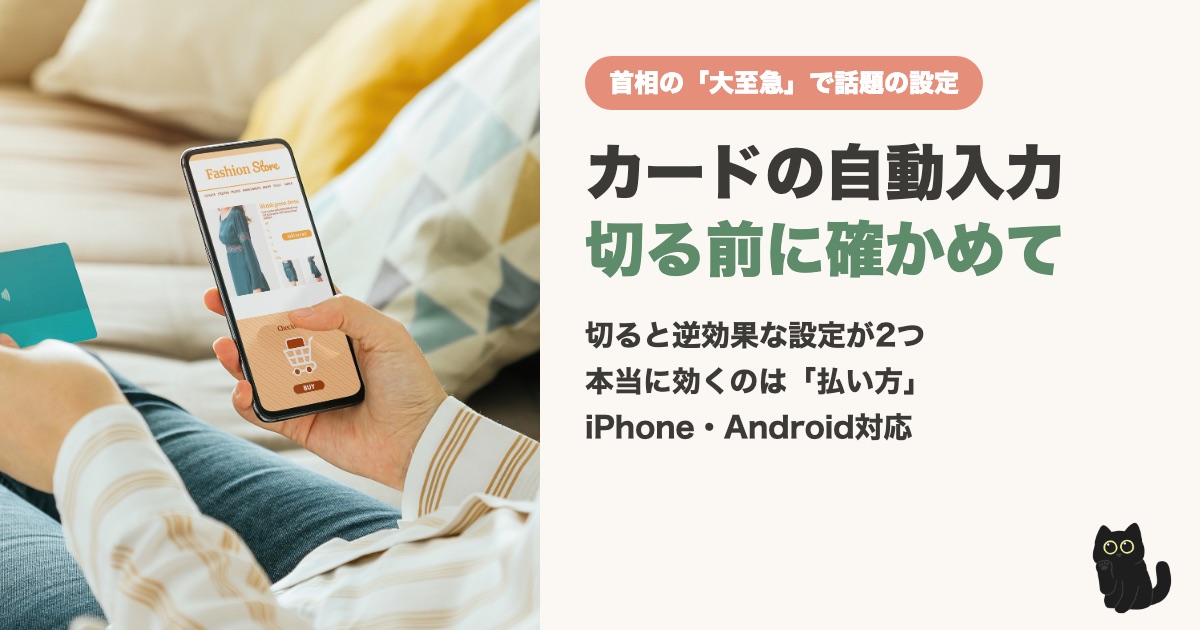
ネットで買い物をするとき、打ってもいないのにカードの番号がぽんと入ること、ありますよね。
このクレジットカードの自動入力を「今すぐ切って」と呼びかける動画が、いま広く見られています。
きっかけは、高市首相がXに投稿した「大至急のお願い」でした。
この記事では、動画が勧める3つの設定を、Apple、Google、フィッシング対策協議会、日本クレジット協会の公式の情報で1つずつ確かめます。
この記事でわかること

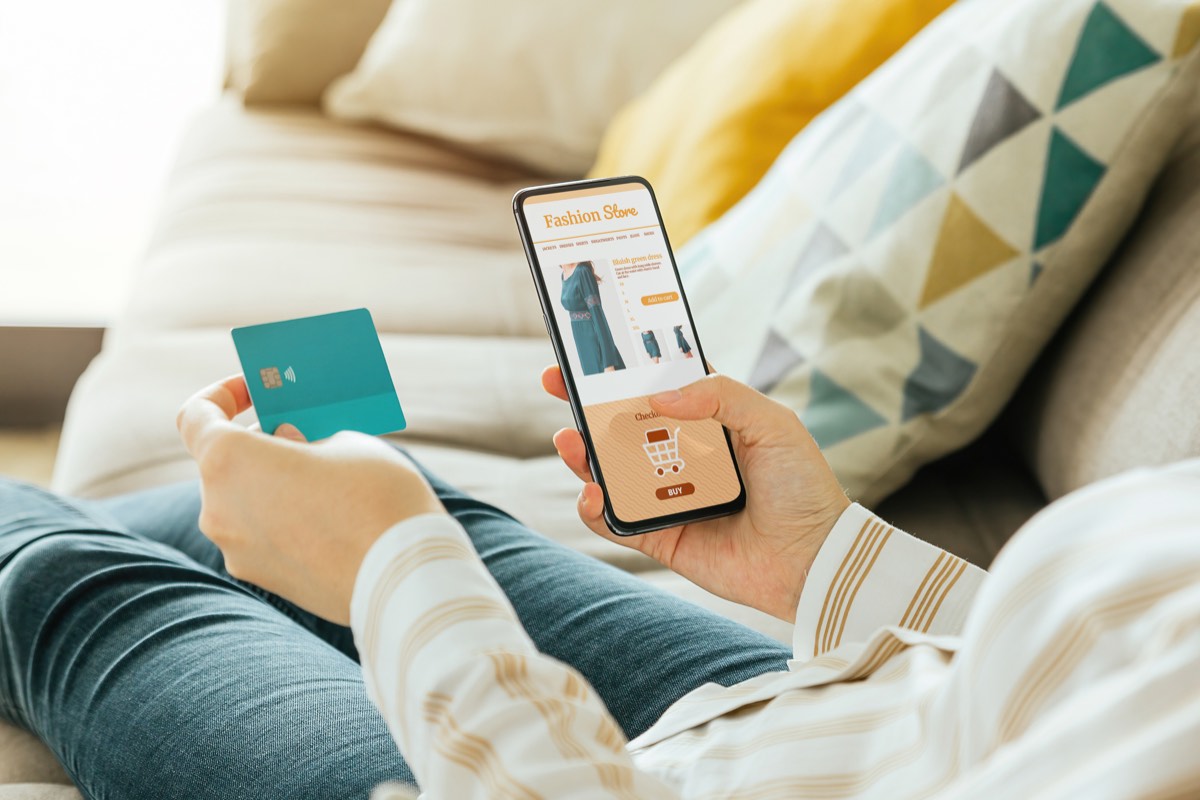
動画の心配の出発点は、正しいところがあります。
お店のサイトの支払い画面が中から書き換えられると、入れたカード番号が犯人に届いてしまう手口は、以前から知られています。
ただ、この手口に対して、自動入力を切っても守りにはなりません。
書き換えられた画面には、自動で入れた番号も、手で打った番号も、同じように届くからです。
効くのは、本物のカード番号をお店に渡さない払い方を選ぶことです。
Apple PayやGoogle Payで払えば、お店に届くのは本物とは別の番号になります。
そのApple Payを出しやすくしているのが、動画が「切って」と勧める「Apple Payの確認」です。
高市首相は2026年10月21日の夜、自身のXで「今夜に対応して頂きたい大至急のお願い」と投稿しました。
中身は、多くのWebサイトで使われているPHPというプログラムに重大な弱点が2つ見つかったので、修正版が出たらすぐに当ててほしい、というお願いです。
毎日新聞や朝日新聞、ITmediaなども、首相が個別のソフトの弱点についてXで呼びかけるのは異例だと報じました。
つまり、呼びかけの相手は、サイトを作ったり運営したりしている会社や人です。
買い物をする側に「スマホの設定を変えて」と頼んだものではありません。
動画の説明欄にも、首相の呼びかけはサイトを運営する側へのお願いだと書かれています。
筆者もこのブログを運営する側として、当時PHPの対応を確かめました。
その話はPHPのバージョンと脆弱性の記事にまとめています。
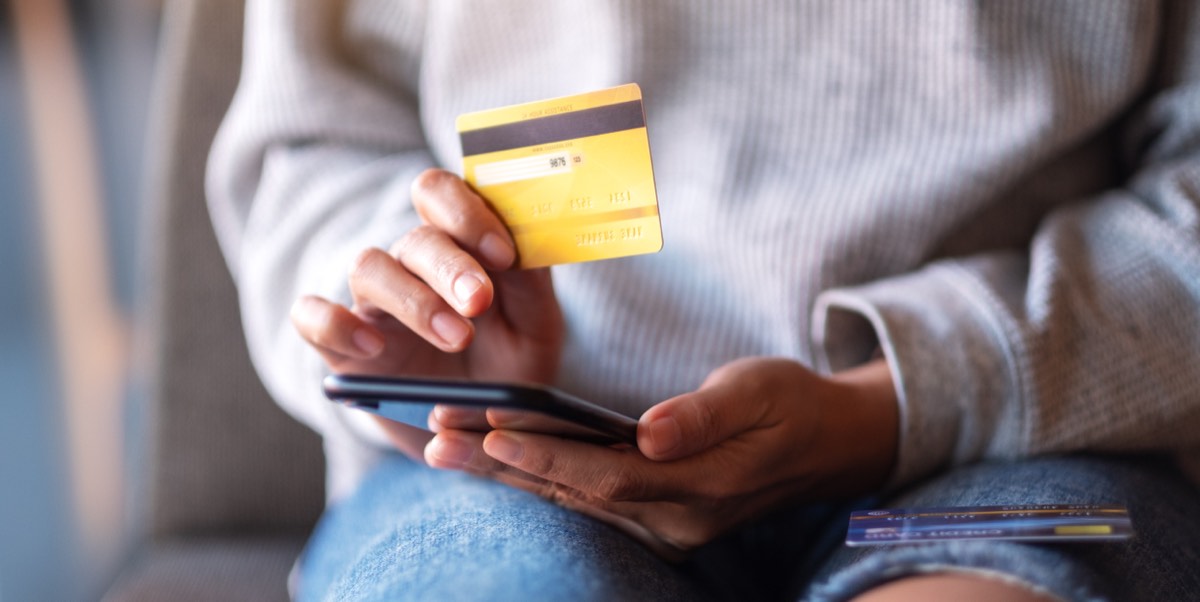
動画が勧めているのは、iPhoneとAndroidで次の3つのスイッチを切ることです。
順番に、何が起きるのかを見ていきます。
動画は、支払い画面が書き換えられていたら、自動で入ったカード番号がそのまま犯人に届くと説明しています。
ここまでは、その通りです。
ただ、自動入力を切ったら、カード番号は自分で手で打つことになります。
書き換えられた画面にとっては、手で打った番号も自動で入った番号も、同じ「入力された番号」です。
守りの差は、ほとんど生まれません。
カード番号の自動入力を切ること自体が、悪いわけではありません。
スマホを家族と一緒に使っている人や、人に貸すことがある人なら、切っておく意味はあります。
ただし、「いつものお店の画面が書き換えられる手口」への対策にはならない、という点だけは知っておいてください。
動画は2つ目を「届いた確認コードの自動入力を切る」と紹介しています。
ところが、iPhoneで案内されているのは「設定」の「一般」にある「パスワードとパスキーを自動入力」のスイッチです。
これを切ると、確認コードだけでなく、保存したパスワードやパスキーも自動では入らなくなります。
ここで知っておきたいのが、パスワードの自動入力には、偽サイトに気づく目印になる働きがあることです。
パスワードは保存したときのサイトに結びついているので、見た目そっくりの偽サイトでは、ふつう候補が出てきません。
フィッシング対策協議会の利用者向けガイドライン(2026年度版)も、ふだんはパスワードマネージャーで自動的にログインできるのにできないときは、偽サイトの可能性があると説明しています。
スイッチを切ってしまうと、毎回自分で打つことになり、この目印がなくなります。
パスキーは、パスワードの代わりに顔や指紋でログインする仕組みです。
偽サイトでは使えない作りなので、パスワードより盗まれにくいログイン方法とされています。
その入口になるスイッチを切るのは、守りを1つ手放すことになります。
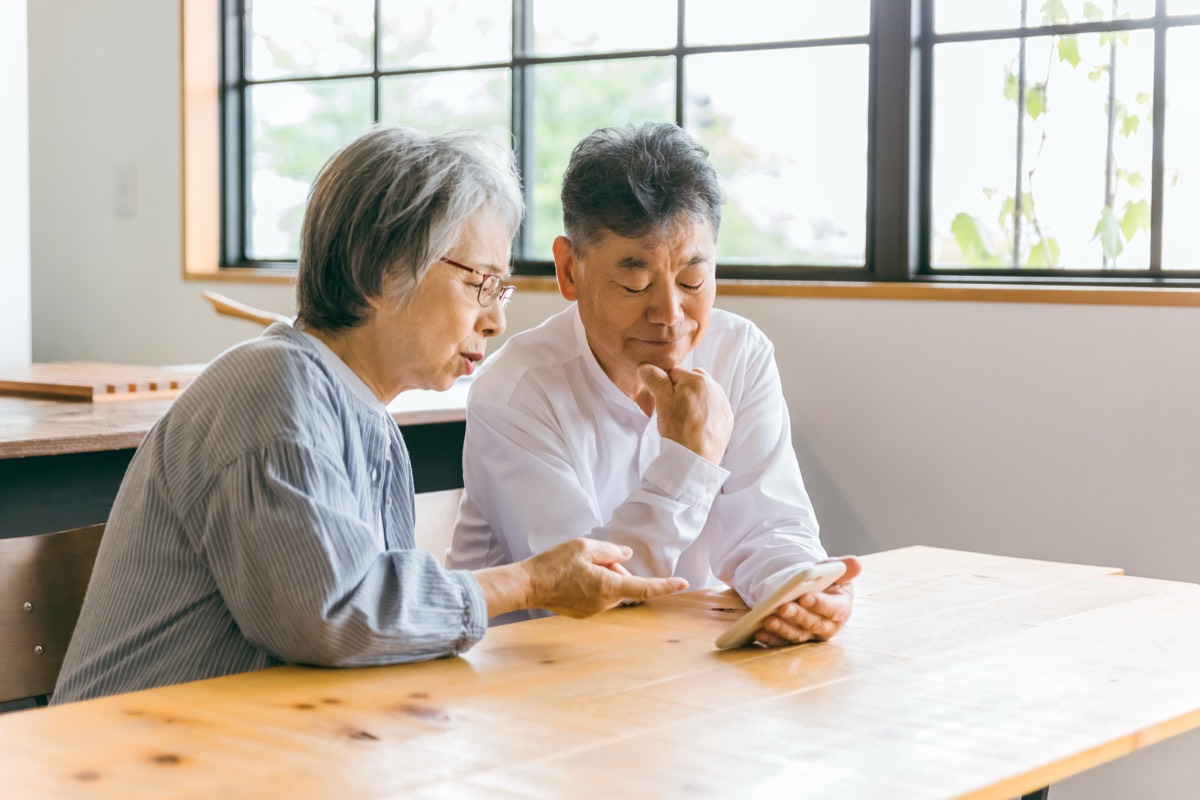
3つ目が、いちばん気をつけたい点です。
Appleの説明によると、Safariの「詳細」にある「Apple Payの確認」は、Webサイトが「この人のスマホでApple Payが使えるか」を確かめてよいかどうかの設定です。
お店がそれを確かめられると、支払い画面にApple Payのボタンを出せます。
そしてApple Payで払うとき、お店に届くのは本物のカード番号ではありません。
Appleは、スマホからもAppleからも実際のカード番号がお店に送られることはない、と説明しています。
届くのは、そのスマホ専用に作られた別の番号と、1回ごとに変わる確認用の数字です。
Googleも同じ作りです。
Googleウォレットのヘルプでは、Google Payが設定されているかどうかをお店に伝えるのは、支払い方法としてGoogle Payを出すかどうかを判断するためだと説明しています。
この設定を切ると、お店によってはGoogle Payを使うときに影響が出ることがある、とも書かれています。
つまり、「Apple Payの確認」や「お支払い方法へのアクセス」を切ると、本物の番号を渡さずに済む払い方が出にくくなります。
その分、カード番号を手で打つ場面が増えます。
動画が心配している手口に、自分から近づいてしまう形です。

日本クレジット協会によると、2024年のクレジットカード不正利用の被害額は過去最多の555.0億円でした。
そのうち92.5%を、インターネットでの買い物などに使われる「番号盗用」が占めています。
2025年は510.5億円に減りましたが、まだ高い水準です。
ネットで番号を盗まれて使われる被害が大半なら、守りの軸は「番号を渡さない」「使われたらすぐ気づく」の2つです。
そのための4つを順番に紹介します。
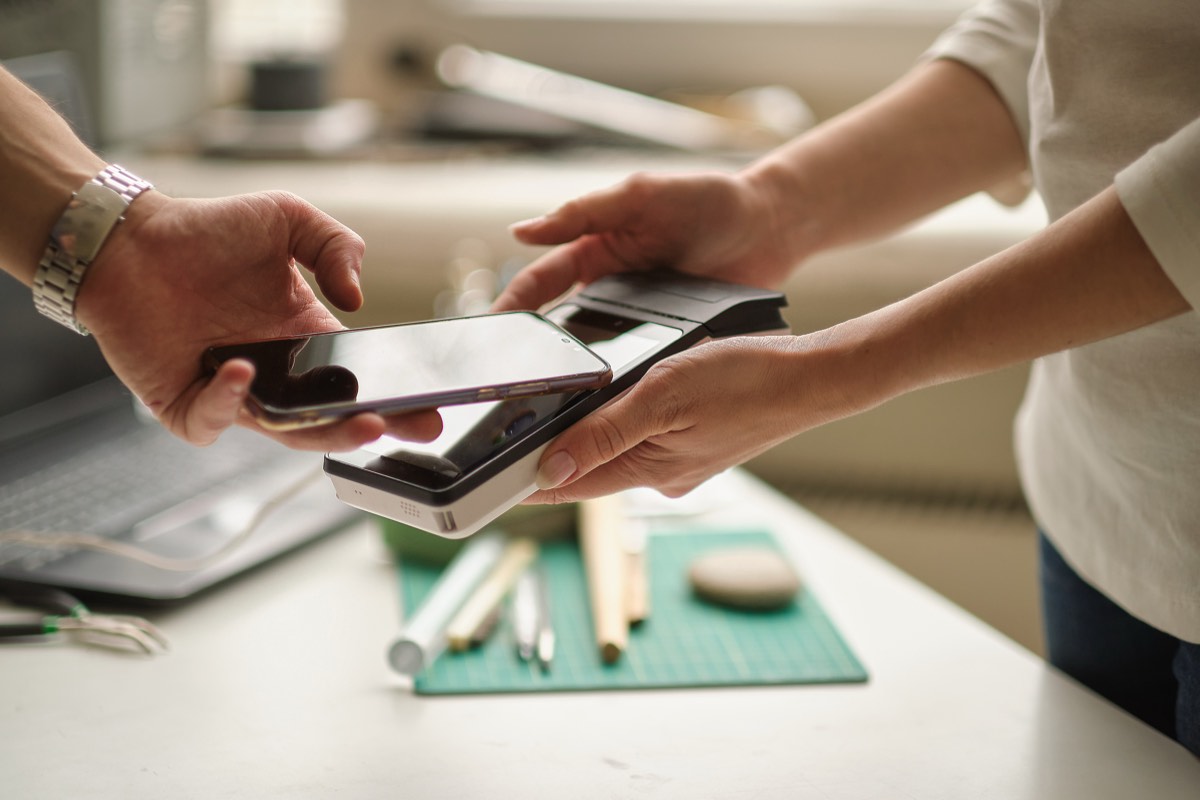
支払い画面にApple PayやGoogle Payのボタンがあれば、そちらを選びます。
本物のカード番号がお店に渡らないので、もしお店の画面が書き換えられていても、本物の番号は盗まれません。
顔や指紋での確認も入るので、手で番号を打つより手間も少なくて済みます。
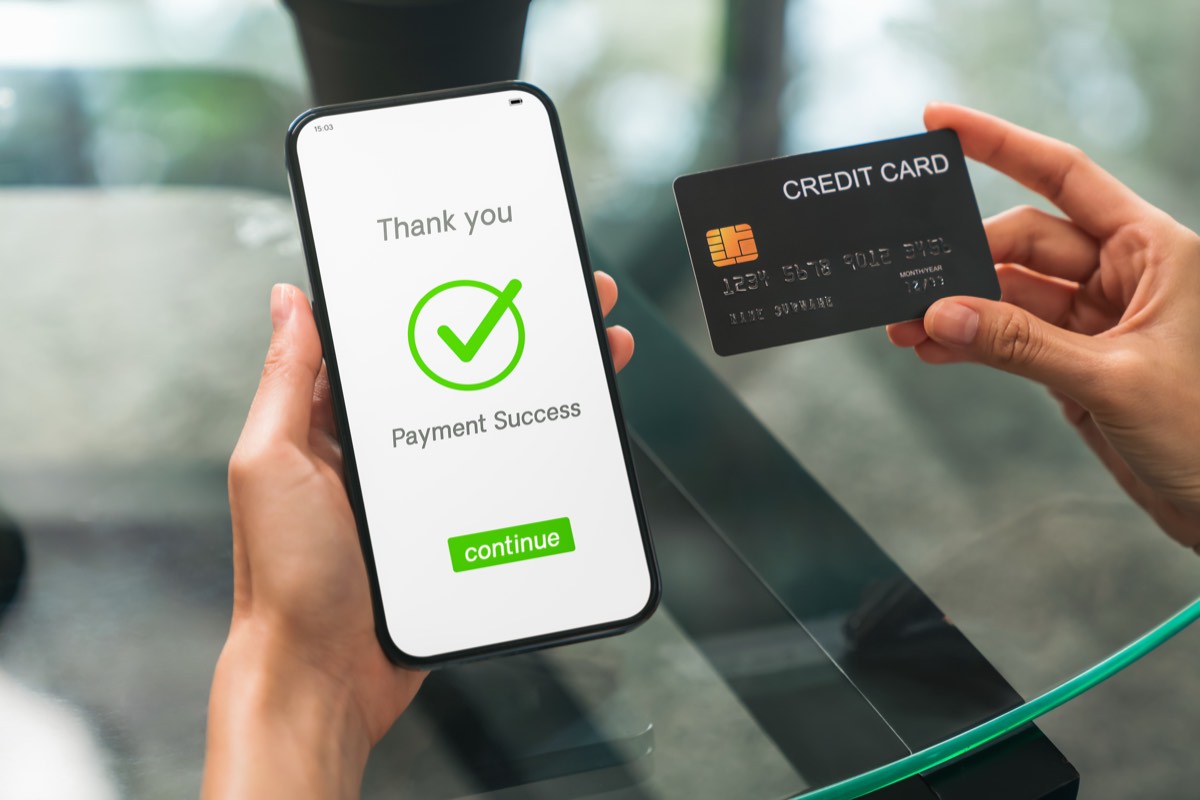
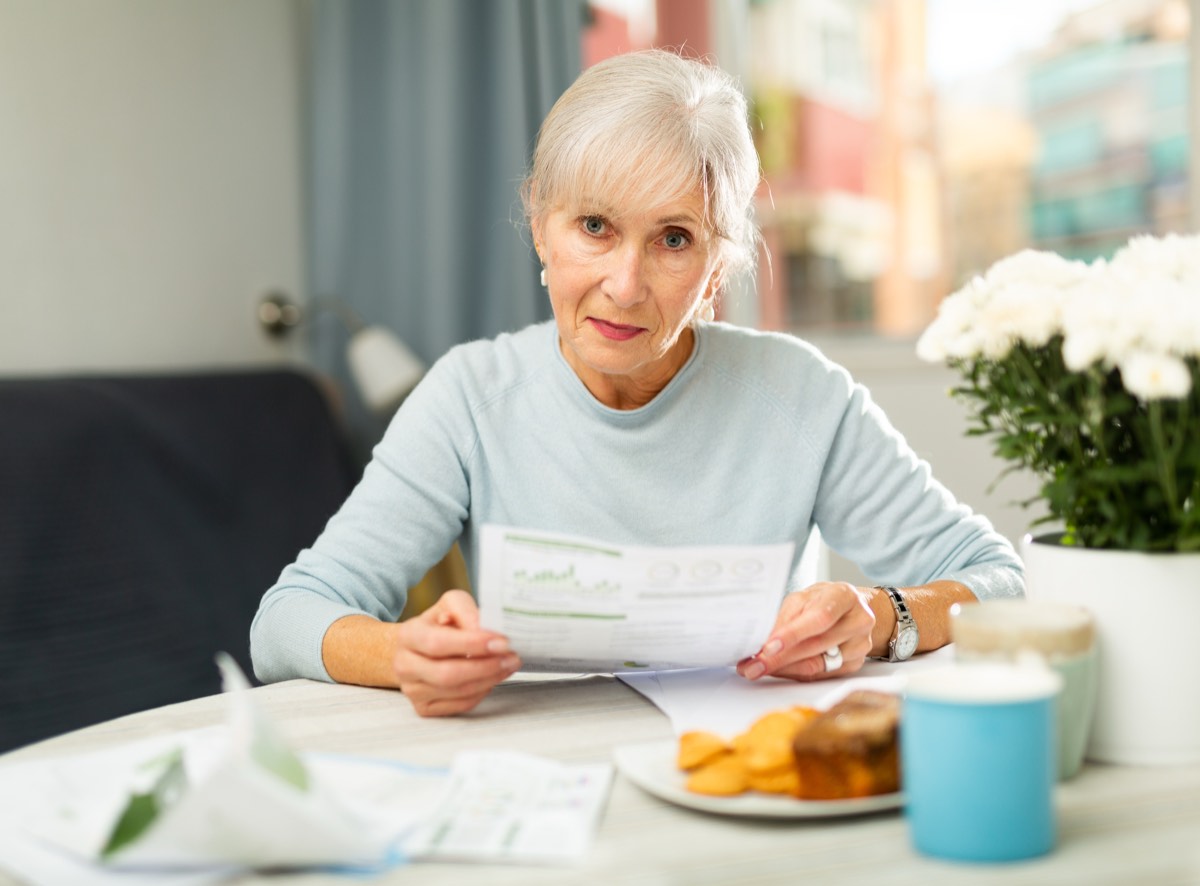
Apple Payのボタンが出ないお店では、カード番号を入れることになります。
そんなときは、次の3つの守りが効いてきます。
多くのカード会社は、カードが使われるたびにアプリやメールで知らせる仕組みを用意しています。
これをオンにしておけば、自分が買っていない支払いがあったとき、その日のうちに気づけます。
気づくのが早いほど、カードを止めるのも早くなります。
設定の場所はカード会社ごとに違います。
お使いのカード会社のアプリで「通知」や「利用お知らせ」を探してみてください。
本人認証(3-Dセキュア)は、ネットでカードを使うときに、本人かどうかを追加で確かめる仕組みです。
カード会社のアプリでの承認や、届いたワンタイムパスワードの入力などで確かめます。
カード番号だけを盗まれても、それだけでは決済が通りにくくなります。
経済産業省は、ネットでカード払いを受けるお店に、2025年3月末までにこの仕組みを入れるよう求めました。
日本クレジット協会も、消費者ができる5つの対策の1つに、本人認証の登録と利用を挙げています。
カード会社の会員サイトやアプリで、登録が済んでいるかを一度確かめておくと安心です。
最後は、いちばん地味で、いちばん確実な守りです。
月に1回、カードの明細を開いて、見覚えのないお店の名前がないかを見ます。
不正利用は、少ない金額で試してから大きな金額に進むことがあると言われています。
小さな金額でも、心当たりがなければ放っておかないでください。
この記事の図解3点は、筆者が自分で作りました。
家族に「この設定にしておいてね」と伝えるとき、画像1枚にまとめると伝わり方がまるで変わります。
そうした案内を作るなら、スマホでも使えるAdobe Expressが手軽です。
スポンサーリンク(PR)
※上記はアフィリエイトリンクです
明細や通知に見覚えのない支払いがあったら、すぐにカードの裏に書いてある番号に電話します。
カードを止めてもらい、不正利用として調べてもらいます。
多くのカード会社には、不正利用の被害を補償する仕組みがあります。
ただし、届け出の期限が決まっていることが多いので、気づいたらその日のうちに連絡するのがいちばんです。
どこに相談すればいいか分からないときは、消費者ホットラインの「188」に電話すると、近くの消費生活センターにつながります。
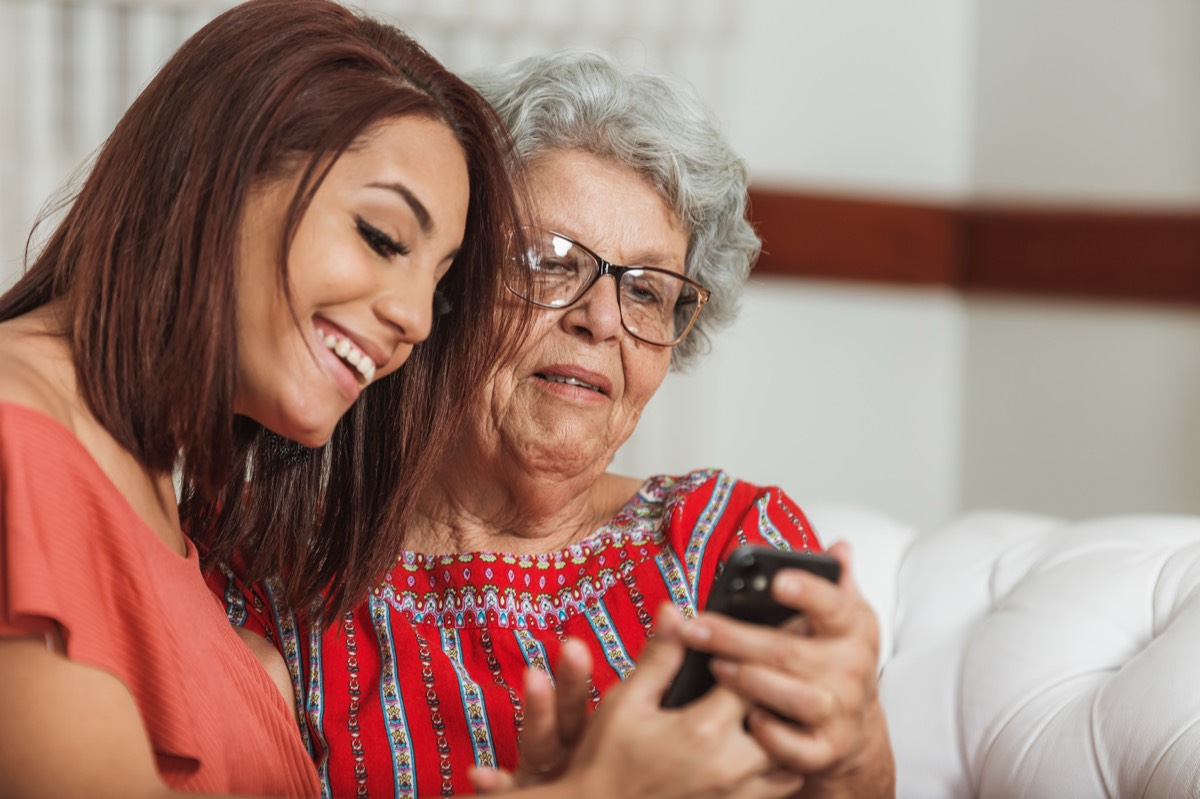
家族のスマホも、買ったときの設定のまま使っていることがほとんどです。
帰省したときや一緒に過ごす時間に、次の2つだけ見てあげてください。
動画を見て、すでにスイッチを切ってしまった人もいるかもしれません。
その場合は、同じ場所を開いて、もう一度オンに戻せば元どおりです。
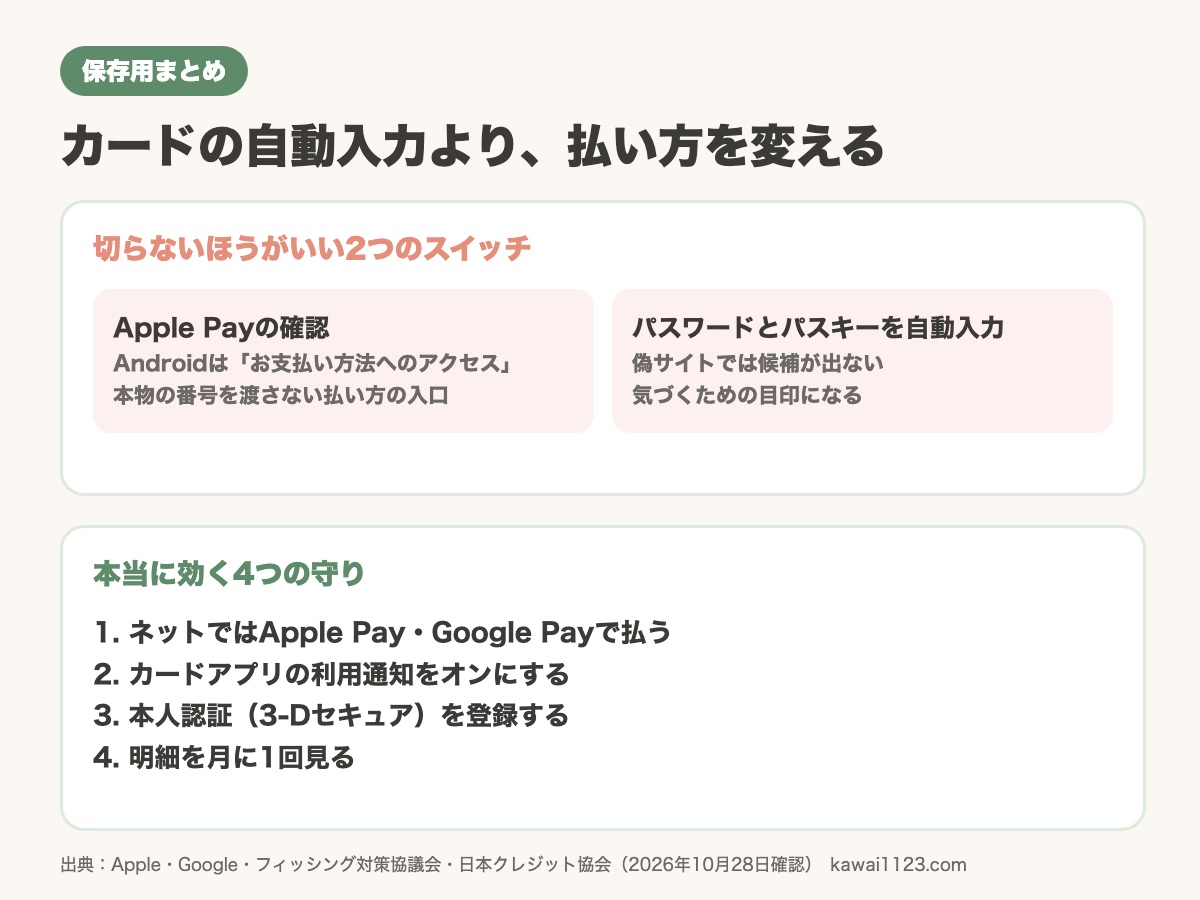
保存して、あとで見返せるように
「大至急」と言われると、何かを切らなければと焦ってしまいます。
でも、本当に効くのは、スイッチを切ることより、払い方を1つ変えることでした。
次にネットで買い物をするとき、Apple PayやGoogle Payのボタンがあるか、探してみてください。
Q. クレジットカードの自動入力は、オンのままで危なくないですか?
書き換えられた支払い画面に対しては、オンでもオフでも守りの差はほとんどありません。
スマホを家族と一緒に使う人は、切っておくと安心です。
いちばん効くのは、Apple PayやGoogle Payで払うことです。
Q. 動画を見て3つとも切ってしまったら、どうすればいいですか?
同じ場所を開いて、もう一度オンに戻せば元どおりです。
とくに「Apple Payの確認」(Androidは「お支払い方法へのアクセス」)と「パスワードとパスキーを自動入力」は、戻しておくのがおすすめです。
Q. Apple Payは、本当にカード番号がお店に渡らないのですか?
Appleの説明では、スマホからもAppleからも、実際のカード番号がお店やアプリに送られることはありません。
お店に届くのは、そのスマホ専用の別の番号と、1回ごとに変わる確認用の数字です。
Q. 首相の呼びかけを受けて、自分で何かする必要はありますか?
呼びかけはサイトを運営する側へのお願いなので、買い物をする側が特別に何かをする必要はありません。
ふだんからの守りとして、この記事の4つを確かめておけば十分です。
Q. Apple PayやGoogle Payが使えないお店では、どうすればいいですか?
カード番号を入れて払うことになります。
そのときに備えて、カード会社の利用通知と本人認証(3-Dセキュア)を確かめておき、明細を月に1回見てください。
この記事は、YouTubeの「元スマホショップ店員のみずき」さんの動画をきっかけに、2026年10月28日時点の公式の情報(Apple「Apple Payのセキュリティとプライバシーの概要」、Googleウォレット ヘルプ「お支払い情報の安全を守る」、フィッシング対策協議会「利用者向けフィッシング詐欺対策ガイドライン 2026年度版」、日本クレジット協会「クレジットカード不正利用5つの対策」)で確かめて書いています。
設定の名前や場所は、iOSやAndroidのバージョン、機種によって違うことがあります。
最新の情報はリンク先で確かめてください。
この記事の写真8点と黒猫のイラストは、Adobe Stockの無料素材です。
ソファでの買い物や、明細を確かめる場面など、暮らしの中の写真を選びました。
無料の範囲でも、こうした場面の写真はかなり見つかります。
図解の中身は、Apple、Google、フィッシング対策協議会、日本クレジット協会の公式ページから取りました。
文章で読むと分かりにくい「お店に何が届くか」も、図にすると一目で比べられます。
ツールを買っただけでは何も変わりません。
筆者もWebデザインのスクールに通って、1円も稼げなかった時期があります。
作りたいものを先に決めてから選んでください。
スポンサーリンク(PR)
※上記はアフィリエイトリンクです
スポンサーリンク(PR)
※上記はアフィリエイトリンクです
Instagramでは、図解を週3本出しています。
50代からのAdobeのコツと、心を軽くする本の1行を、黒猫が1分で案内します。
保存して、明日そのまま試せる形にしています。
Instagramを見る@yoshihirok0358