Photoshopのバナー作りのやり方|公式チュートリアルどおりに3段階で作る
Kawai358Re:じぶん再起動ノート

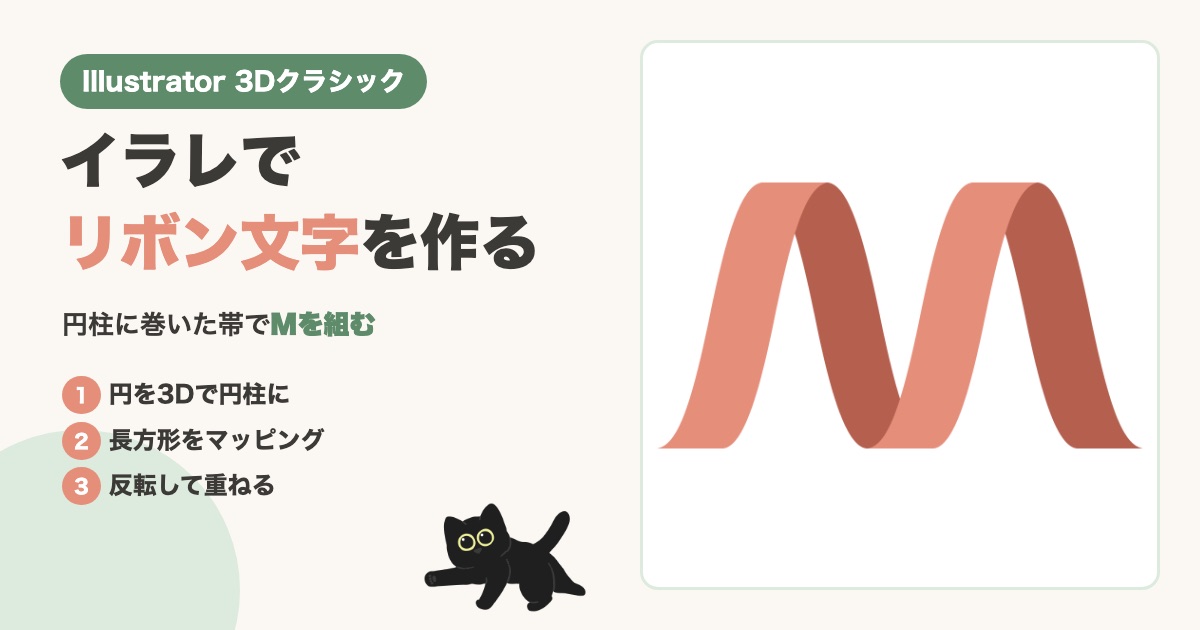
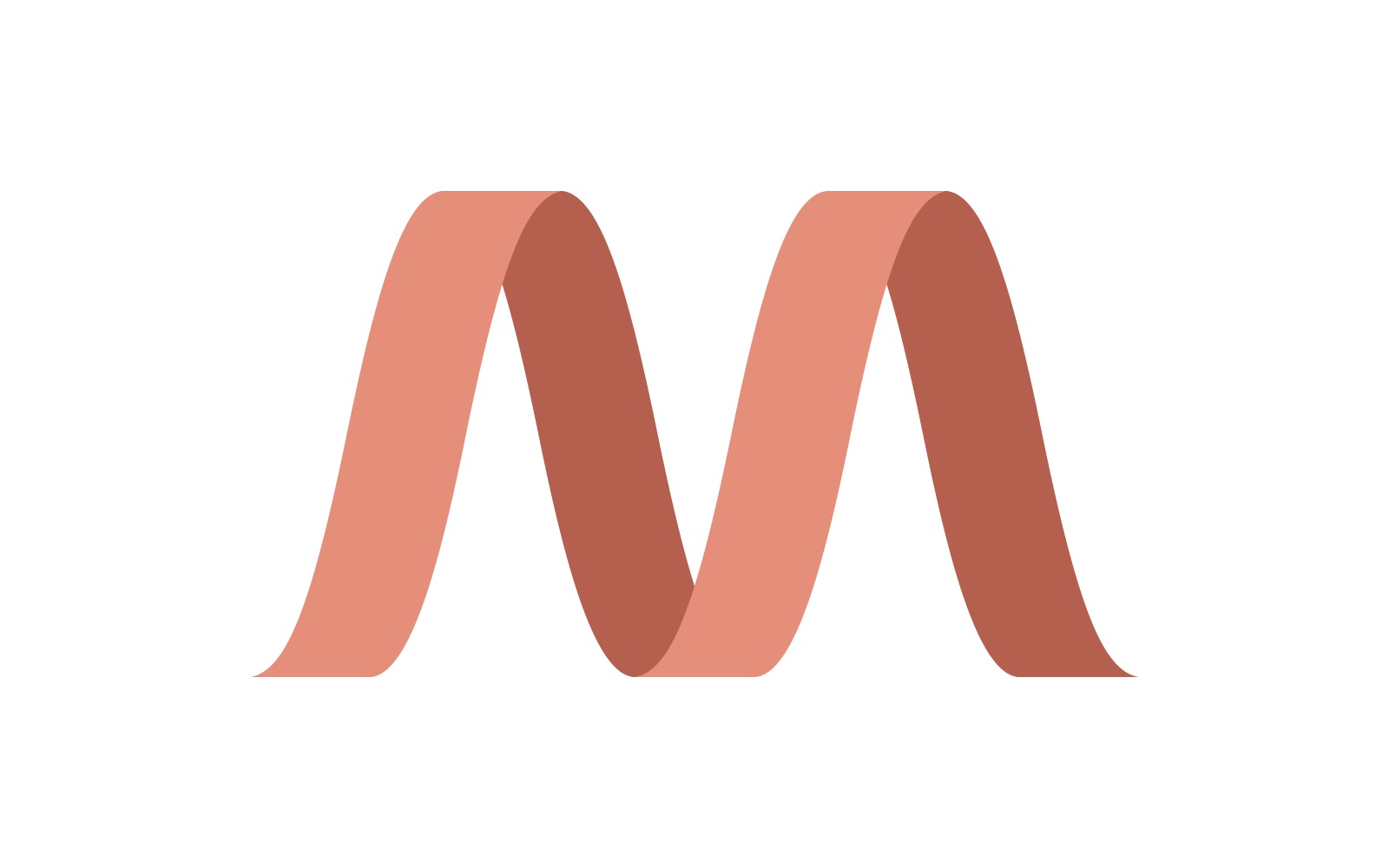
一枚の帯をくるっと折り返したような、リボンの文字を見かけたことはありませんか。
立体に見えますが、Illustratorなら曲線を1本も描かずに作れます。
使うのは、円と長方形、それに「3D(クラシック)」のマッピング機能です。
この記事では、YouTubeのお手本の手順と数値をなぞって、筆者のIllustrator 2026でリボン文字の「M」を作り直しました。
設定する画面には、変える場所に印をつけています。

この記事でわかること
お手本にしたのは、タマケンさんのYouTube動画「【illustrator】イラレでリボン風の文字デザインを作る方法」です。
約4分の動画で、円柱に長方形を貼り付けて帯を作る方法が紹介されています。
数値は、動画で話されている値と、画面に映っている値をひとつずつ照らし合わせて入れました。
この記事の画面は、筆者のMacのIllustrator 2026で同じ手順を作り直して撮ったものです。
色は、お手本の青ではなく、このブログの色(コーラルとセージ)に変えています。
| 手順 | やること | 入れる値 |
|---|---|---|
| 手順1 | 長方形と円を作り、長方形をシンボルに登録する。 | 色は何でもOK。 2つは別の色にする。 |
| 手順2 | 円に「3D押し出し・ベベル(クラシック)」をかける。 | 自由回転。 X 0°・Y 90°・Z 0°。 奥行き400pt。 |
| 手順3 | マッピングで、円柱の側面に長方形を貼る。 | 表面3/3。 長方形を寝かせて少し傾ける。 |
| 手順4 | アピアランスを分割して、帯だけを取り出す。 | Command+X → Command+V。 |
| 手順5 | 帯の太さと傾きを整える。 | シアーツールで調整。 |
| 手順6 | 右に複製して反転し、濃い色で後ろへ。 | リフレクトツールで「垂直」。 |
| 手順7 | 2本1組をもう1組並べて、Mにする。 | 下の端をぴったり重ねる。 |
表は保存しておくと、作業中に見返せて便利です。
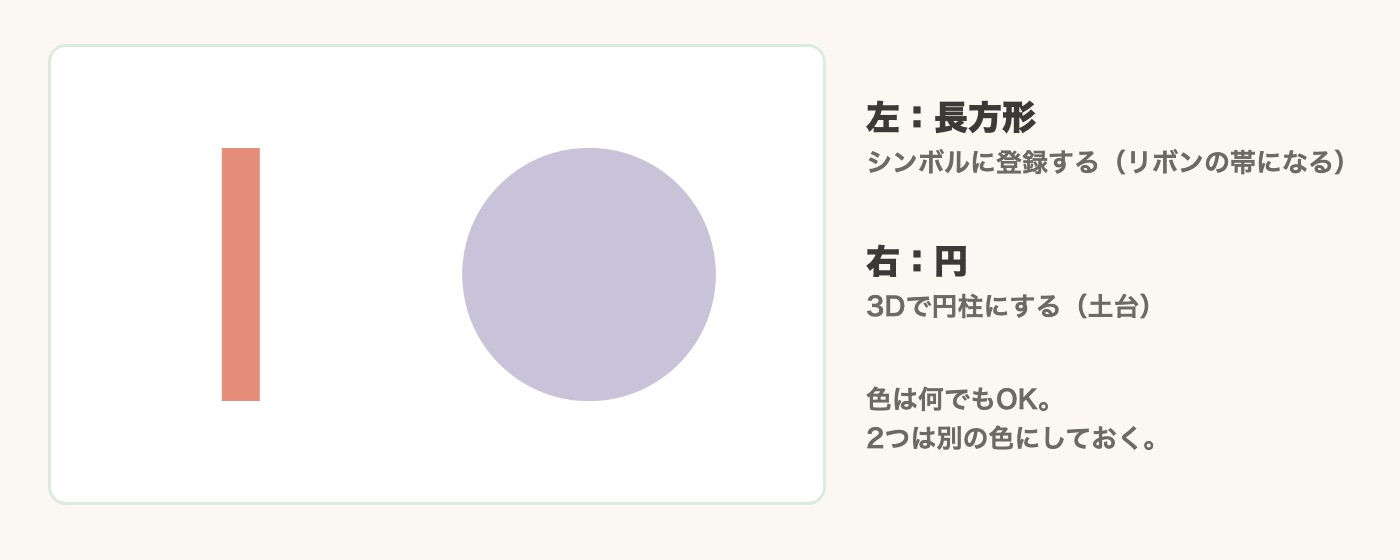
まず、細長い長方形と、正円を1つずつ作ります。
筆者は長方形を幅60pt・高さ400pt、円を直径400ptにしました。
色は何でもかまいませんが、2つは別の色にしておきます。
長方形の色が、そのまま文字の色になります。
次に、メニューの「ウィンドウ」>「シンボル」でシンボルパネルを開きます。
長方形をシンボルパネルにドラッグ&ドロップすると、「シンボルオプション」の画面が出ます。
お手本では、書き出しタイプ「ムービークリップ」、シンボルの種類「ダイナミックシンボル」のまま「OK」を押していました。
初期値のままで大丈夫です。
名前は、あとで探しやすいように「リボン」にしました。
円を選んだまま、メニューの「効果」>「3Dとマテリアル」>「3D(クラシック)」>「押し出しとベベル(クラシック)」を選びます。
新しい「3Dとマテリアル」ではなく、その下にある「3D(クラシック)」を使うのがポイントです。
開いた画面で、回転の角度を入れます。
お手本では、位置を一度「前面」にしてから、Y軸(2段目)の角度を変えていました。
角度を入れると、位置の表示は自動で「自由回転」に変わります。
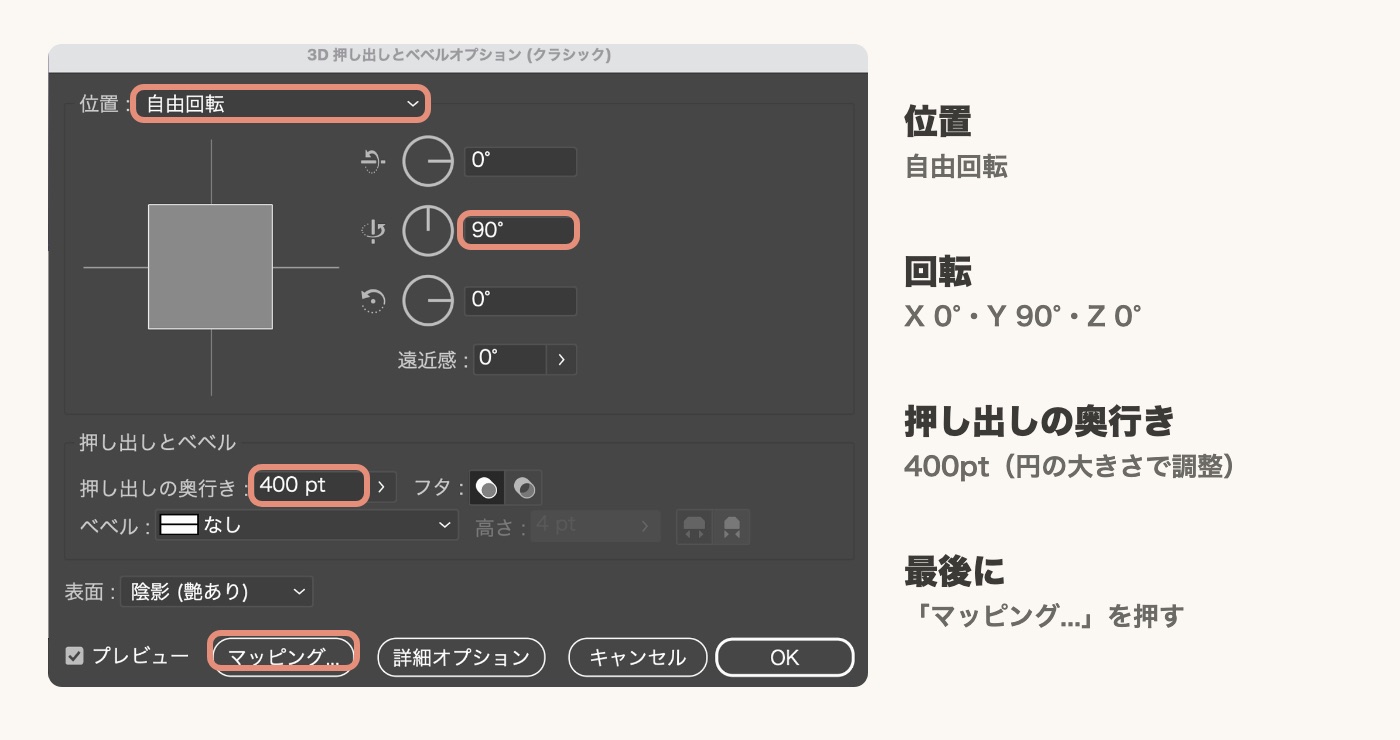
奥行きの400ptは、円の直径と同じ値です。
お手本でも「オブジェクトのサイズによって変わるので、プレビューを見ながら調整」と話されていました。
プレビューで、横に長い円柱になっていればOKです。
3D押し出しとベベルの見かた
同じ画面の下にある「マッピング…」ボタンを押すと、「アートをマップ」の画面が開きます。
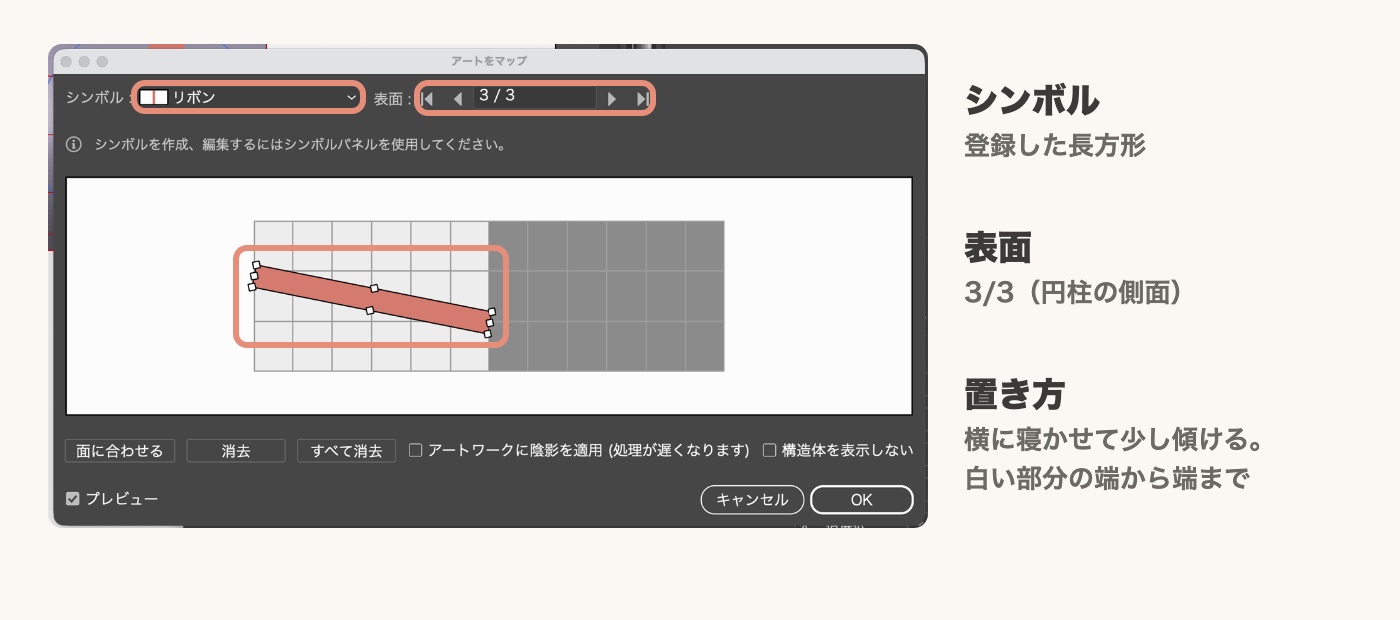
格子の白い部分が、円柱の手前に見えている面です。
灰色の部分は、裏側に回り込んで見えない面です。
長方形を白い部分の端から端まで置くと、円柱の上の端から下の端まで、帯がぐるっと巻き付きます。
「OK」を押してマッピングを閉じ、3Dの画面も「OK」で閉じます。
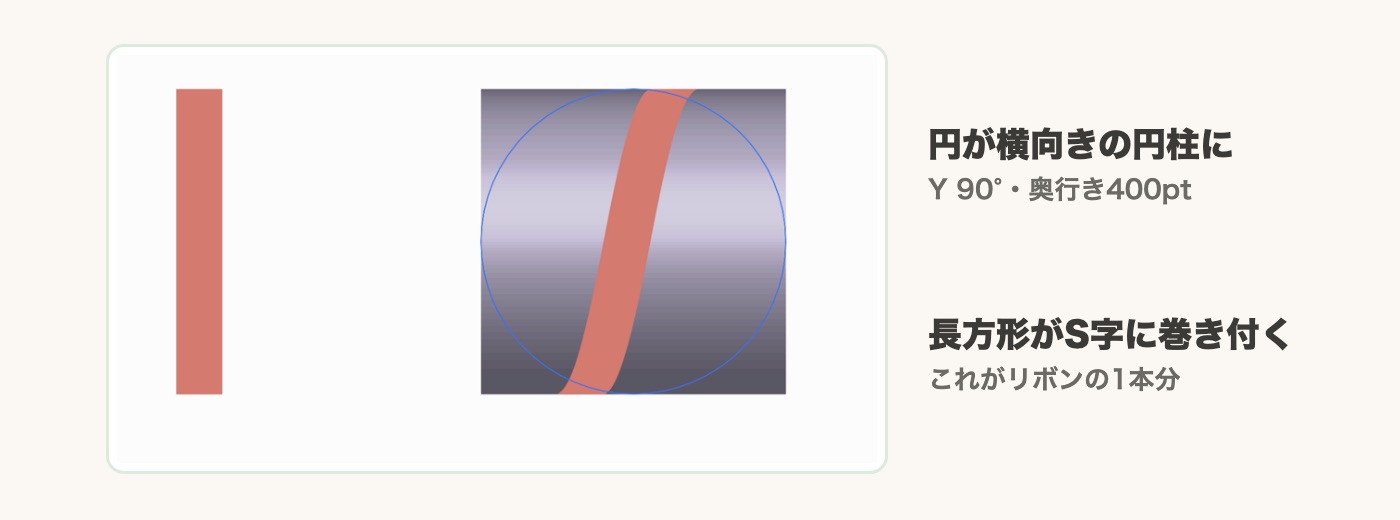

3Dの円柱を選んだまま、メニューの「オブジェクト」>「アピアランスを分割」を選びます。
3Dの効果が、ふつうの図形に変わります。
ダイレクト選択ツールに切り替えて、帯の部分だけをクリックします。
Command+X(WindowsはCtrl+X)で切り取り、Command+V(WindowsはCtrl+V)で貼り付けます。
残った円柱は、もう使わないので削除してかまいません。
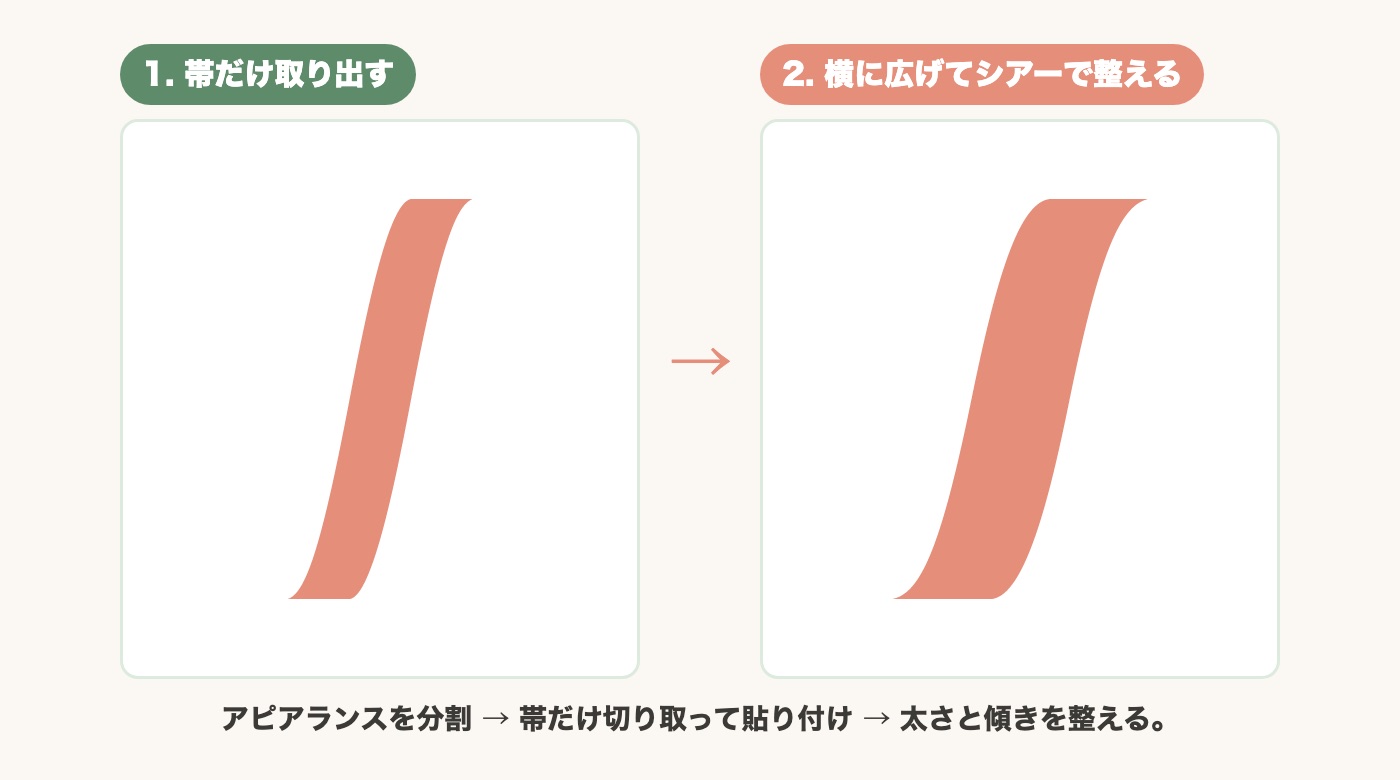
取り出した帯は、細くて少し寝た形をしています。
お手本では「角度を調整したいときはシアーツールで」と話されていました。
シアーは、図形を斜めにずらして傾きを変える機能です。
筆者は、帯を横に160%広げてから、シアーで傾きを少し起こしました。
数値でいうと、シアーの角度は約6°です。
太くするとリボンの面がよく見え、傾きを起こすと文字として読みやすくなります。
ただ、ここは好みで決めてかまいません。
筆者も最初はシアーで起こしすぎて、帯がほぼ垂直になり、Mが縦長の折り返しにしか見えなくなりました。
傾きを少し残したほうが、リボンらしく見えます。
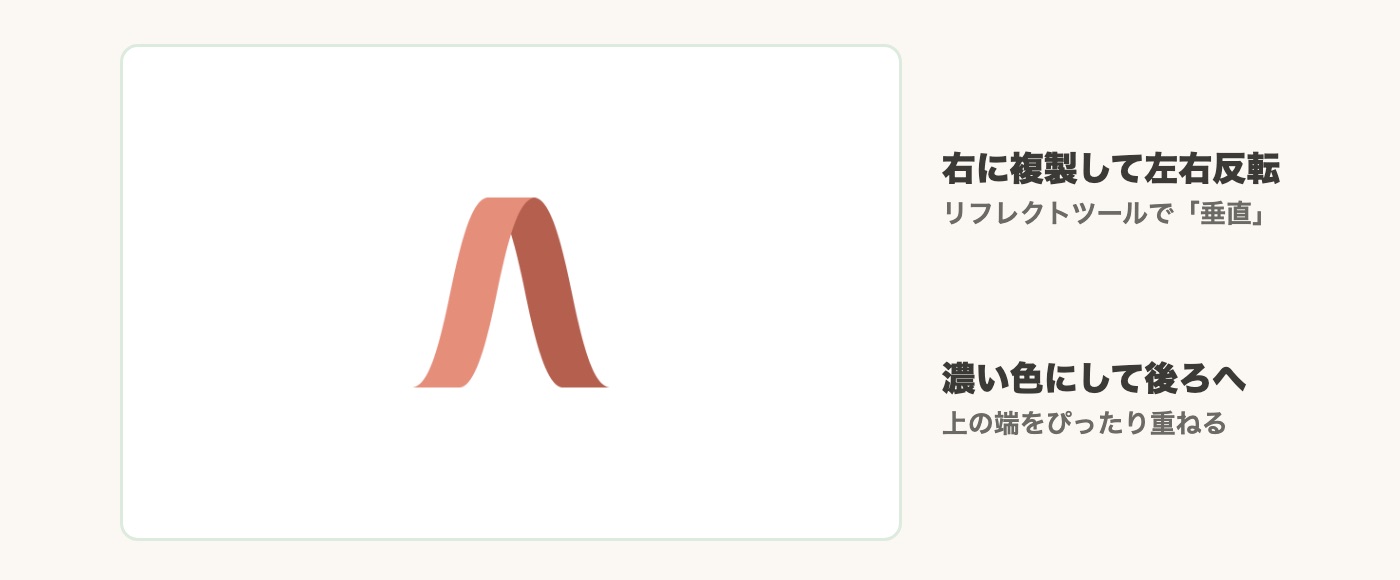
帯を、Optionキー(WindowsはAltキー)を押しながら右へドラッグして、1つ複製します。
複製した帯を選んで、リフレクトツールをダブルクリックします。
「垂直」を選んで「OK」を押すと、左右が反転します。
反転した帯の色を、少し暗い色に変えます。
筆者は、表を「#E58F7B」、裏を「#B5604F」にしました。
暗い色の帯を、Command+[(WindowsはCtrl+[)で1つ後ろに回します。
これで、表と裏の前後関係ができます。
最後に、2本の帯の上の端を、ぴったり重ねます。
拡大して、上の端の線がずれていないか確かめるときれいに仕上がります。
表と裏の2本を選んで、右にもう1組複製します。
新しい組の表の帯の下の端を、前の組の裏の帯の下の端にぴったり重ねます。
これで、帯が上と下で交互に折り返した「M」ができあがります。
このパーツ(表の帯と裏の帯)を元にすると、ほかのアルファベットも作れます。
お手本の動画でも、最後にW・N・A・Vへの応用が紹介されていました。
パーツの組み合わせ方
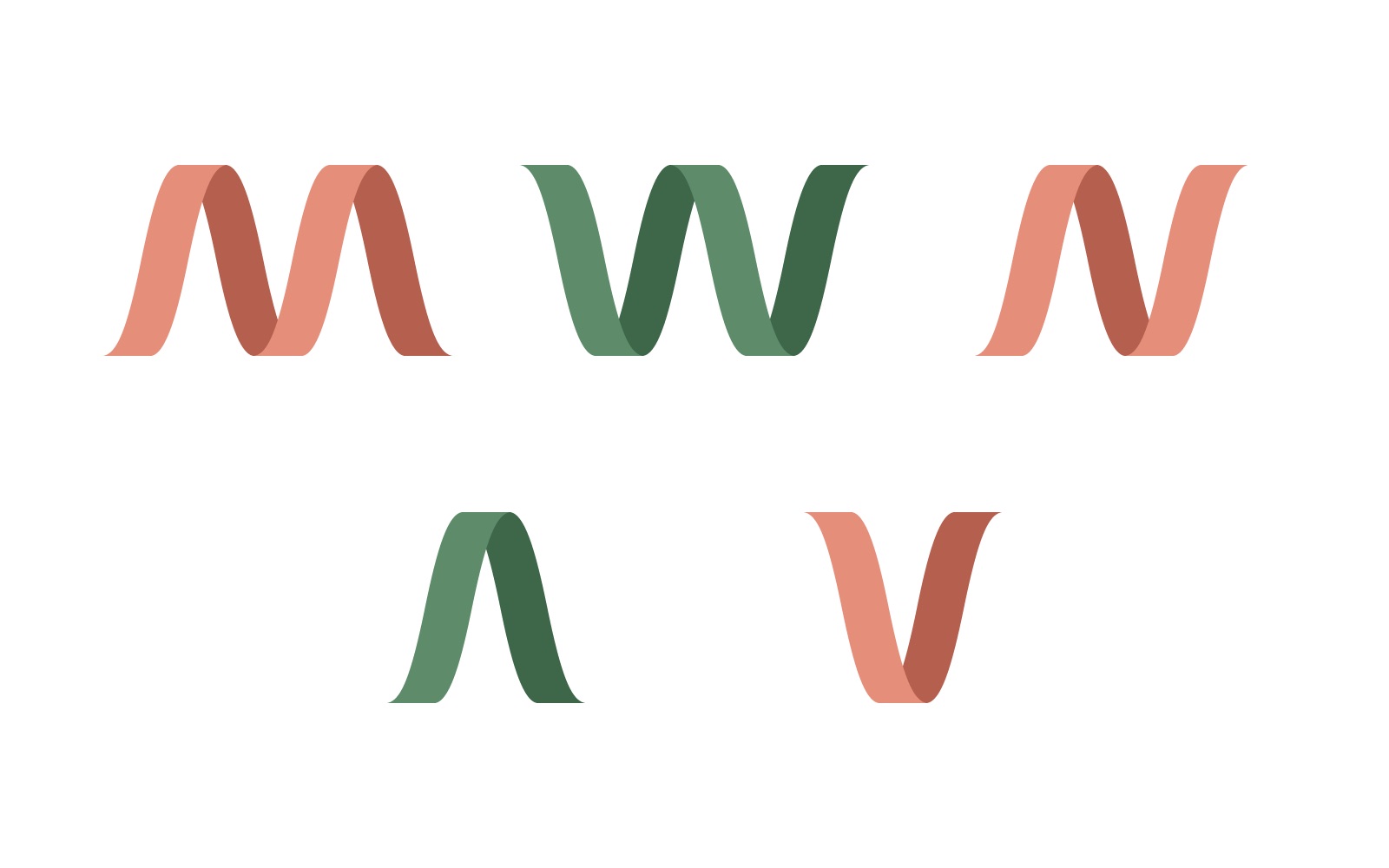
上下を反転するときも、リフレクトツールを使います。
ダブルクリックして「水平」を選べば、上下が入れ替わります。
確認したい5つのこと
Q. Illustrator 2026でも「3D(クラシック)」は使えますか?
使えます。
筆者のIllustrator 2026では、メニューの「効果」>「3Dとマテリアル」の中に「3D(クラシック)」があり、その中に「押し出しとベベル(クラシック)」がありました。
Q. 新しい「3Dとマテリアル」でも作れますか?
この記事の方法は、3D(クラシック)のマッピング機能を使っています。
新しい3Dでも図形を貼り付ける機能はありますが、この記事では確かめていません。
お手本どおりに作るなら、3D(クラシック)がおすすめです。
Q. 帯の色は、あとから変えられますか?
変えられます。
アピアランスを分割したあとの帯は、ふつうの図形です。
塗りの色を変えるだけで、まとめて色を替えられます。
Q. 帯の幅はどこで決まりますか?
マッピングで貼る長方形の太さと、手順5で横に広げる量で決まります。
太いほど、リボンの面がはっきり見えます。
イラレでリボン文字を作る7ステップ

Illustratorの3Dや効果を使った作例は、ほかの記事でも作っています。
この記事の作例は、Illustratorの単体プランか、Creative Cloudのプランで作れます。
3D(クラシック)もシンボルも、Illustratorに最初から入っている機能です。
ただ、ツールを契約しただけで何かが変わるわけではありません。
筆者もWEBデザインのオンラインスクールに通いましたが、そこでは1円も稼げませんでした。
作りたいものを先に決めて、まずは無料体験でひとつ作ってみるのがおすすめです。
スポンサーリンク(PR)
※上記はアフィリエイトリンクです。
Illustratorで何ができるかは、こちらのページにまとめています。
手順と数値は、参考動画の音声と画面で確かめたものです。
3D押し出し・ベベル(クラシック)とアートをマップの画面は、Illustrator 2026で実際に操作して撮っています。
長方形と円の用意・シンボル登録、手順4以降の切り出し・変形・反転・複製は、同じ操作を筆者がスクリプトで行いました。
手順5の数値(横160%・シアー約6°)は筆者が選んだ値で、お手本の動画では数値は示されていません。
長方形・円の大きさと色も、お手本とは違います。
参考:タマケン「【illustrator】イラレでリボン風の文字デザインを作る方法」(YouTube)。
手順と数値は動画を参考にし、画面と作例は筆者が作り直したものです。
Instagramでは、図解を週3本出しています。
50代からのAdobeのコツと、心を軽くする本の1行を、黒猫が1分で案内します。
保存して、明日そのまま試せる形にしています。
Instagramを見る@yoshihirok0358