After Effects 亀甲文様の作り方|プラグイン不要の和柄アニメーション入門
Kawai358Re:じぶん再起動ノート

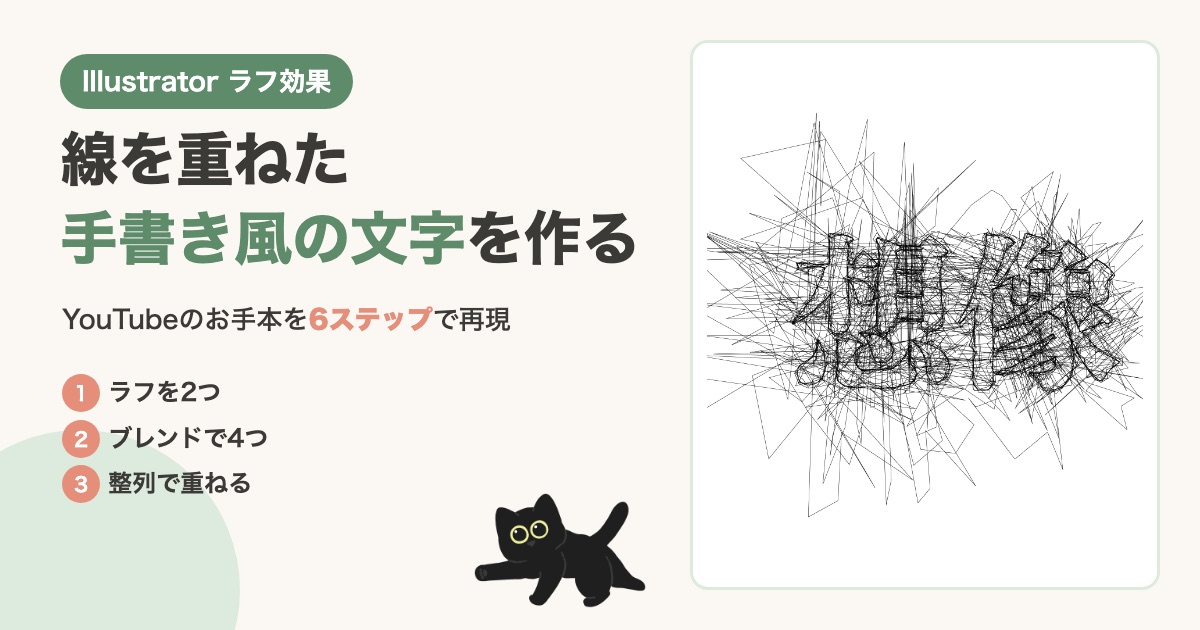
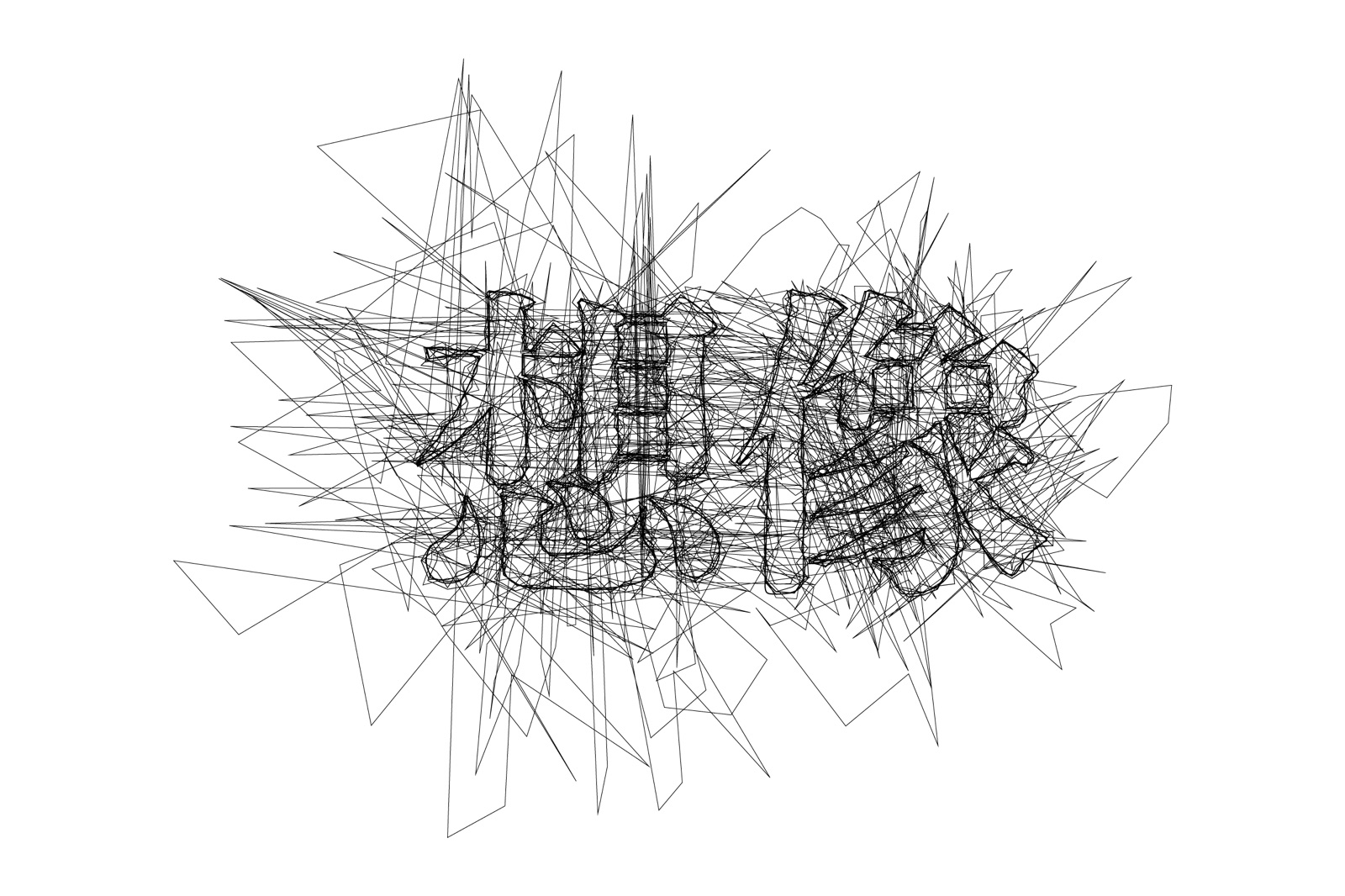
手書きの線を何本も重ねたような、ラフな文字のデザインを見かけたことはありませんか。
ペンで描いたように見えますが、Illustratorなら絵を描かなくても作れます。
使うのは、イラレのラフ効果とブレンドツール、それに整列パネルの3つだけです。
この記事では、YouTubeのお手本の手順と数値をそのままなぞって、筆者のIllustrator 2026で作り直しました。
設定する画面には、変える場所に印をつけています。

この記事でわかること
お手本にしたのは、タマケンさんのYouTube動画「【Illustrator】イラレでラフな線を重ねた文字デザインを作る方法」です。
約3分の短い動画で、パスの変形のラフとブレンドツールを使う方法が紹介されています。
数値は、動画で話されている値と、画面に映っている値をひとつずつ照らし合わせて入れました。
この記事の画面は、筆者のMacのIllustrator 2026で同じ手順を作り直して撮ったものです。
動画とはバージョンが違うので、見た目が違う画面が1か所あります(ブレンドの設定)。
その場所では、違いもあわせて書いておきます。
| 手順 | やること | 入れる値 |
|---|---|---|
| 手順1 | 文字を用意して、アウトライン化。 塗りをなくして線だけにする。 |
Shift+Command+O(Windowsは Shift+Ctrl+O)。 線は1pt。 |
| 手順2 | 少しすき間をあけて、真下に2つ複製する。 | 複製した2つは、線幅を半分(0.5pt)に。 |
| 手順3 | 上の複製に、ラフ効果を小さくかける。 | サイズ5%・詳細5/inch・ギザギザ。 |
| 手順4 | 下の複製に、ラフ効果を大きくかける。 | サイズ40%・詳細10/inch・ギザギザ。 |
| 手順5 | 元の文字と、小さく崩した文字をブレンドする。 拡張して、グループ解除。 |
ステップ数4。 Shift+Command+G(Shift+Ctrl+G)。 |
| 手順6 | 全部を選んで、整列パネルでぴったり重ねる。 | 水平方向中央・垂直方向中央。 |
表は保存しておくと、作業中に見返せて便利です。
まず、好きな文字を打ちます。
お手本では「想像」という漢字を使っていたので、この記事も同じ文字にしました。
線を重ねるデザインなので、画数が多くて、太い書体のほうが形が残りやすいです。
筆者は太い明朝体(凸版文久見出し明朝 ExtraBold)を300ptで使いました。
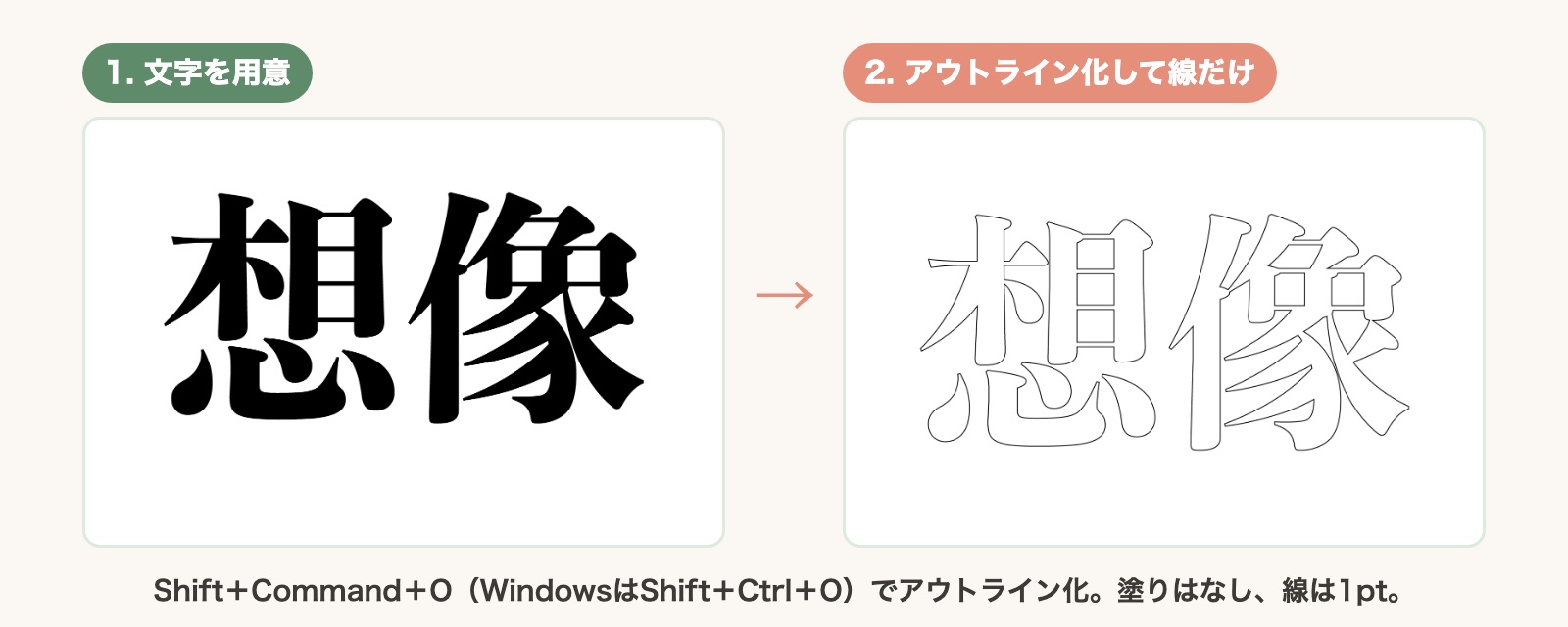
文字を選んだまま、Shift+Command+O(WindowsはShift+Ctrl+O)を押します。
メニューの「書式」>「アウトラインを作成」と同じ操作で、文字が図形に変わります。
図形にしておかないと、このあとのラフ効果とブレンドが文字の形に効きません。
次に、塗りを「なし」にして、線の色を黒にします。
線の太さは1ptにしました。
塗りがあると線が重なって見えないので、ここは線だけにしておきます。
線だけになった文字を、少しすき間をあけて真下に2つ複製します。
Optionキー(WindowsはAltキー)を押しながら下へドラッグすると、複製しながら動かせます。
Shiftキーもいっしょに押すと、まっすぐ真下に動きます。
複製した2つは、線の太さを半分の0.5ptにします。
このあとラフ効果で線が増えるので、細くしておかないと黒くつぶれてしまいます。
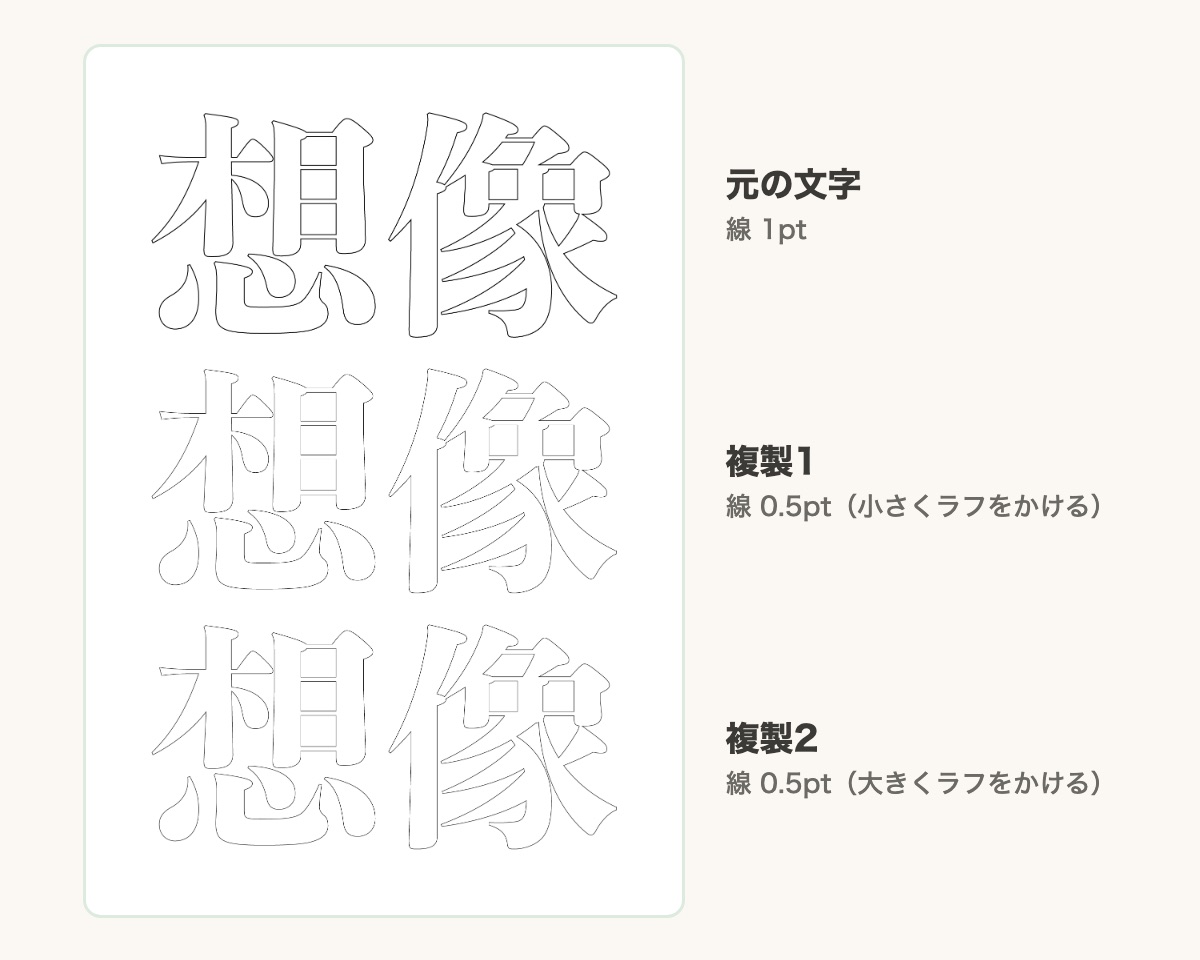
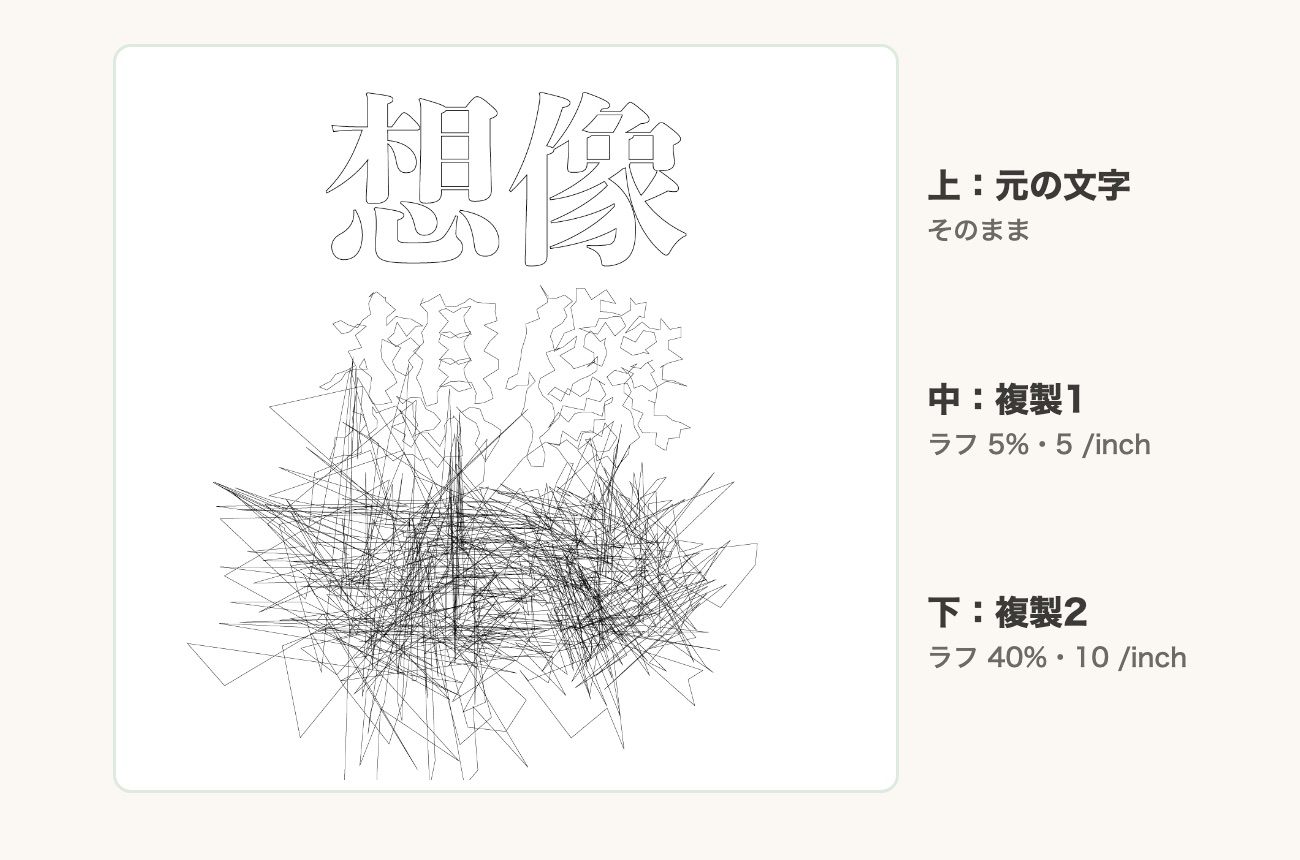
複製した上の文字(複製1)を選びます。
メニューの「効果」>「パスの変形」>「ラフ」を選ぶと、ラフのダイアログが開きます。
ここで入れる値は3つです。
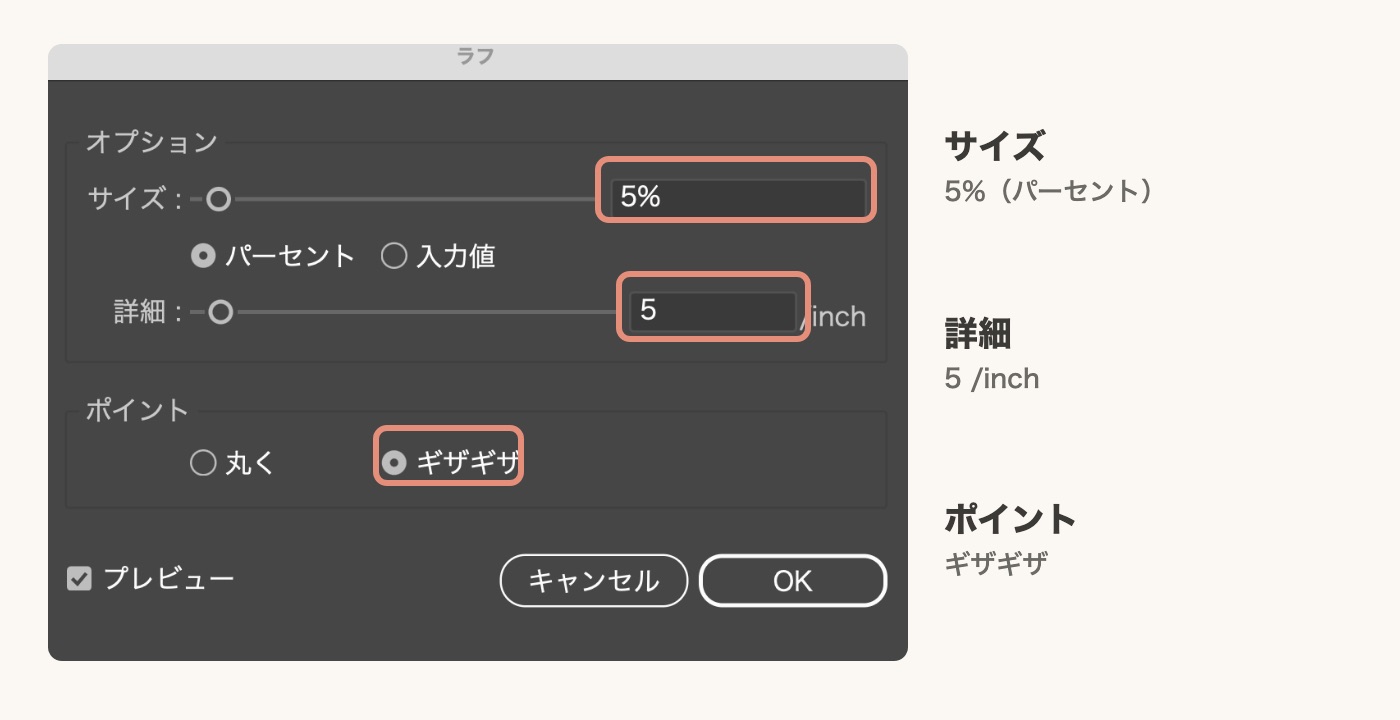
入れたら「OK」を押します。
ラフのダイアログの見かた
ラフ効果は「効果」なので、元の形はそのまま残っています。
あとから値を変えたくなったら、アピアランスパネルの「ラフ」をクリックすると、同じダイアログがもう一度開きます。
同じ手順で、下の文字(複製2)にもラフ効果をかけます。
こちらは大きく崩したいので、値を変えます。
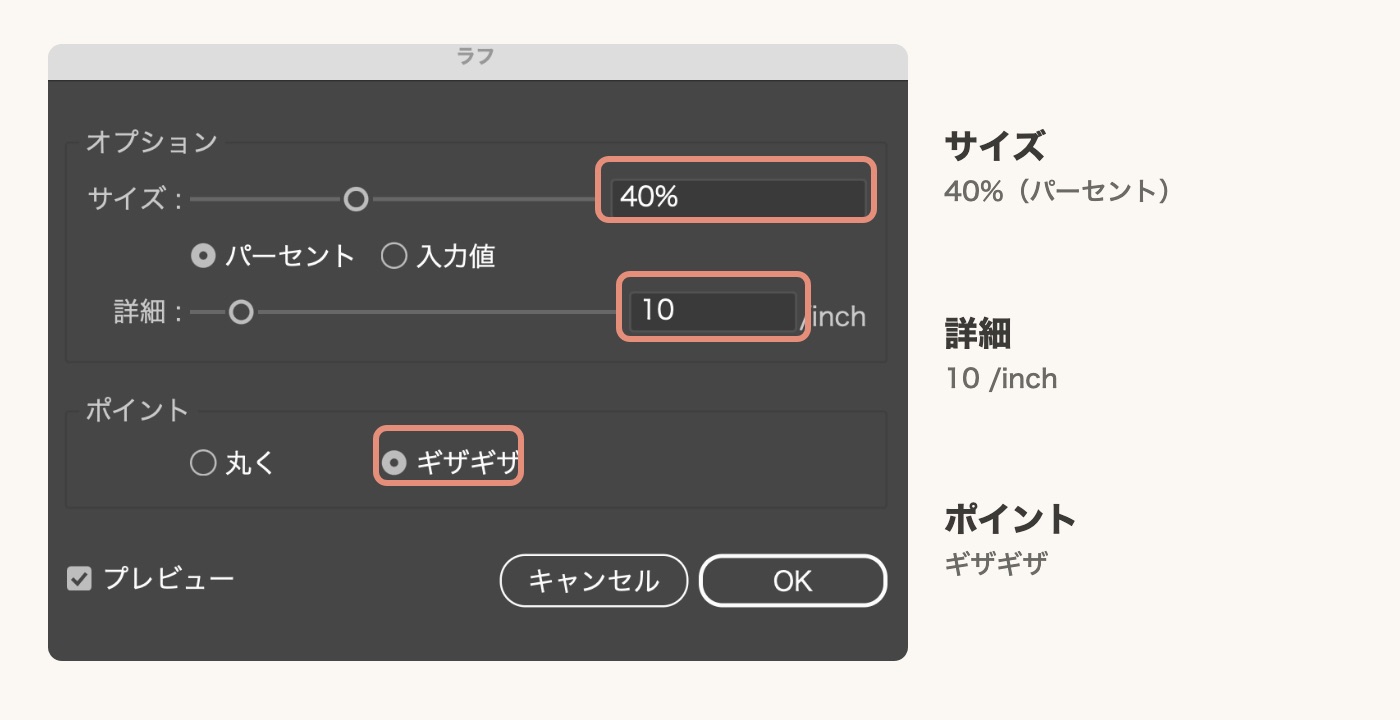
40%にすると、文字の形がほとんどわからないくらい線が暴れます。
これで大丈夫です。
最後に重ねたとき、この線が文字のまわりに飛び出して、手書きで勢いよく描いたような雰囲気になります。

ここがいちばんのポイントです。
元の文字と、5%で小さく崩した文字(複製1)のあいだを、ブレンドでつなぎます。
ブレンドは、2つの図形のあいだに「途中の形」を自動で作ってくれる機能です。
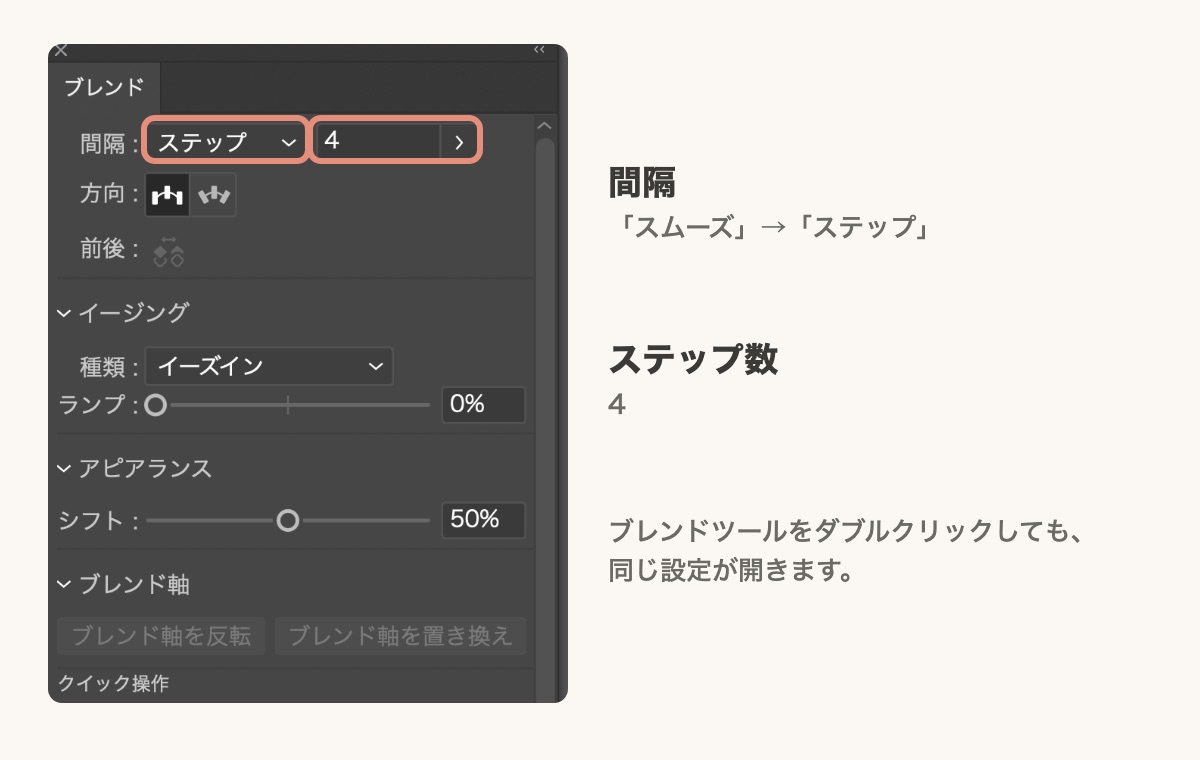
お手本では、ツールバーのブレンドツールをダブルクリックして、ブレンドオプションを開いていました。
「間隔」を「ステップ数」にして、4を入れて「OK」です。
筆者のIllustrator 2026では、同じ場所を開くと「ブレンド」パネルが出ました。
メニューの「オブジェクト」>「ブレンド」>「ブレンドオプション」からも開けます。
「間隔」を「ステップ」にして、右の欄に4を入れます。
ブレンドツールのまま、元の文字、複製1の順にクリックします。
2つの文字のあいだに、4つの文字ができます。
筆者は2つを選んで、メニューの「オブジェクト」>「ブレンド」>「作成」を使いました。
結果は同じです。
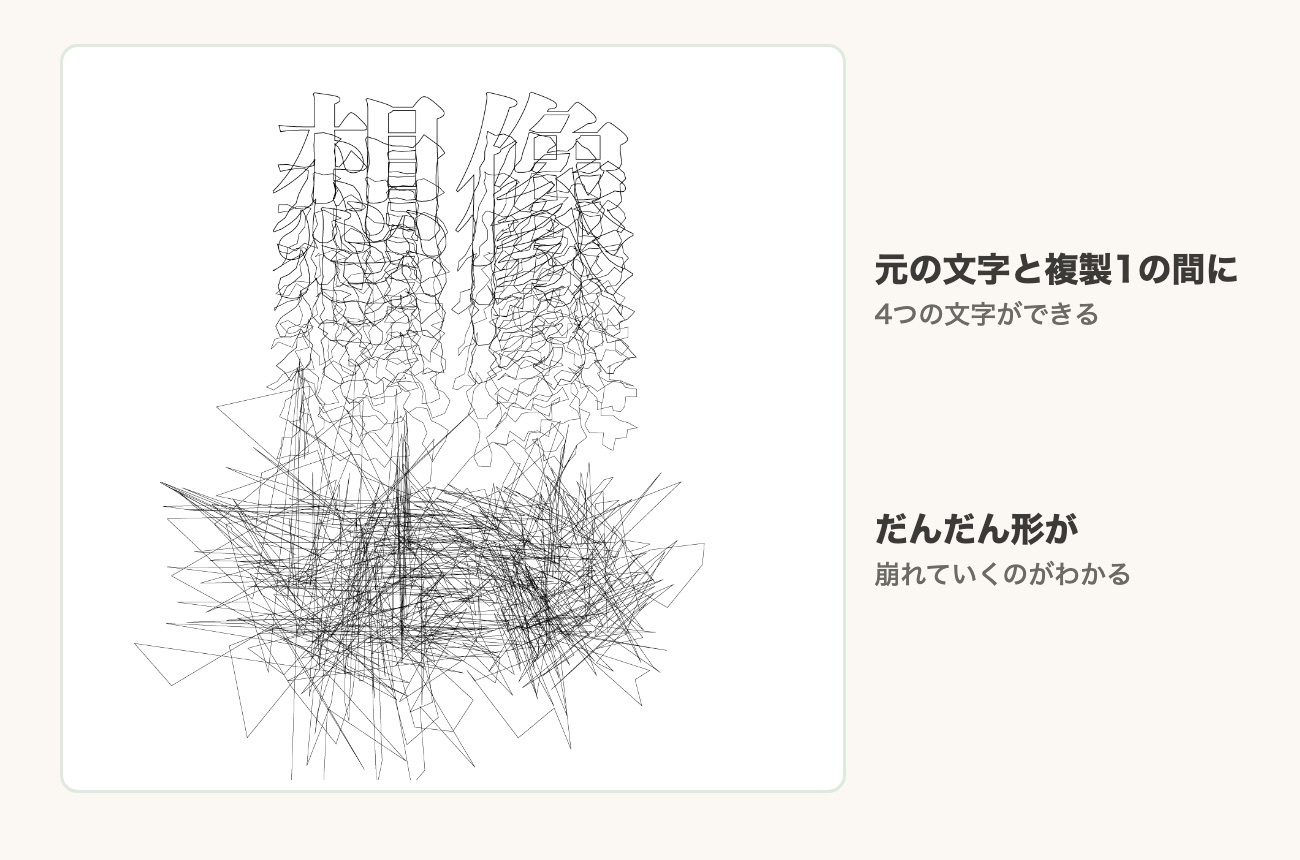
きれいな文字から、少し崩れた文字へ、形がだんだん変わっていくのがわかります。
この「少しずつ違う線」が何枚もあることで、重ねたときに手で何度もなぞったような厚みが出ます。
ブレンドしたものを選んだまま、メニューの「オブジェクト」>「ブレンド」>「拡張」を選びます。
ブレンドは、そのままだと「ひとつのまとまり」として扱われます。
拡張すると、6つの文字が本物の図形になります。
続けて、Shift+Command+G(WindowsはShift+Ctrl+G)でグループを解除します。
これで、6つの文字を1つずつ動かせるようになります。
最後に、作った文字をすべて選びます。
Command+A(WindowsはCtrl+A)で、全部を選べます。
元の文字、ブレンドでできた4つ、小さく崩した文字、大きく崩した文字の、合わせて7つです。
メニューの「ウィンドウ」>「整列」で整列パネルを開きます。
「オブジェクトの整列」の「水平方向中央に整列」と「垂直方向中央に整列」を、順にクリックします。
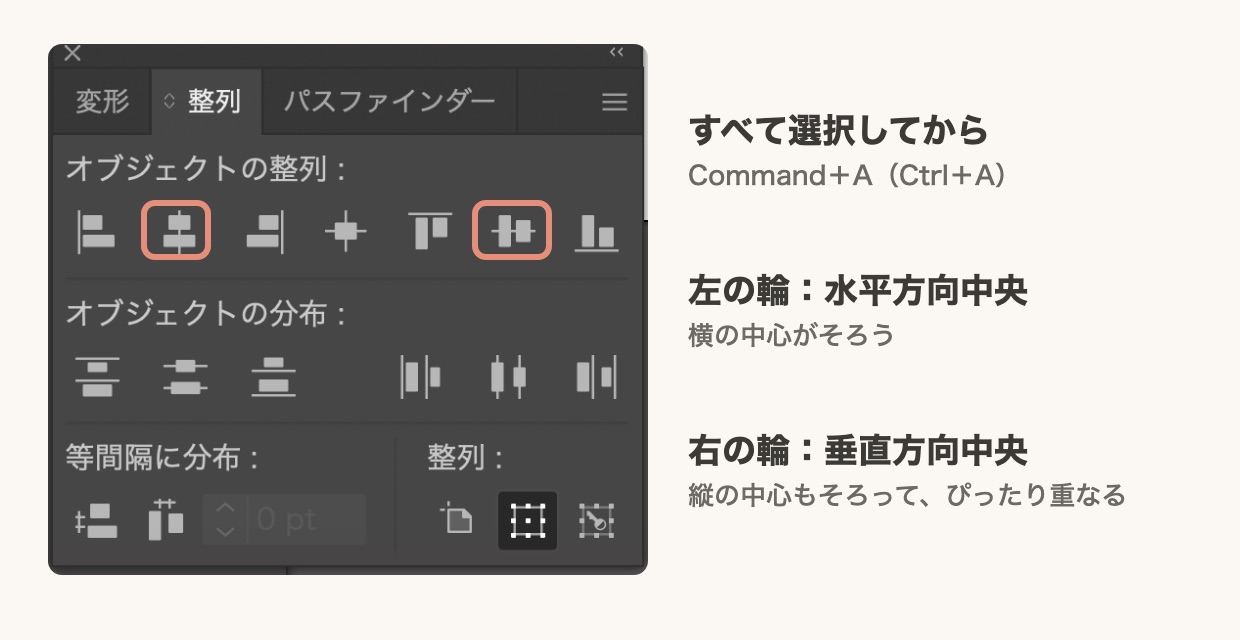
7つの文字の中心がそろって、1か所にぴったり重なります。
これで完成です。
確認したい5つのこと
Q. どんな文字でも作れますか?
作れます。
ただ、線を重ねるとどうしても形がぼやけるので、太い書体で、ある程度大きなサイズのほうが読みやすく仕上がります。
Q. ラフ効果の「サイズ」は、パーセントと入力値のどちらがいいですか?
この記事はお手本どおりパーセントにしています。
パーセントは文字の大きさに対する割合なので、文字を大きくしても小さくしても、崩れ方の印象が変わりにくいです。
Q. 線の色は変えられますか?
変えられます。
最後に全部を選んで線の色を変えれば、まとめて変わります。
Q. ブレンドのステップ数を増やすと、どうなりますか?
あいだの文字が増えるので、線の密度が上がります。
4はお手本の値です。
増やす場合は、黒くつぶれないか見ながら調整してください。
イラレのラフ効果で、線を重ねた文字を作る6ステップ
Illustratorの効果を使った作例は、ほかの記事でも作っています。
この記事の作例は、Illustratorの単体プランか、Creative Cloudのプランで作れます。
ラフ効果もブレンドも、Illustratorに最初から入っている機能です。
ただ、ツールを契約しただけで何かが変わるわけではありません。
筆者もWEBデザインのオンラインスクールに通いましたが、そこでは1円も稼げませんでした。
作りたいものを先に決めて、まずは無料体験でひとつ作ってみるのがおすすめです。
スポンサーリンク(PR)
※上記はアフィリエイトリンクです。
Illustratorで何ができるかは、こちらのページにまとめています。
手順と数値は、参考動画の音声と画面で確かめたものです。
文字の用意・アウトライン化・複製・線幅の設定は、筆者がスクリプトで同じ状態を作りました。
ラフのダイアログ、ブレンドパネル、整列パネルは、Illustrator 2026の画面で操作して撮っています。
書体は動画の書体名がわからなかったため、近い太さの明朝体を使いました。
ラフ効果は毎回ランダムに線が乱れるので、仕上がりの線の形はお手本と同じにはなりません。
参考:タマケン「【Illustrator】イラレでラフな線を重ねた文字デザインを作る方法」(YouTube)。
手順と数値は動画を参考にし、画面と作例は筆者が作り直したものです。
Instagramでは、図解を週3本出しています。
50代からのAdobeのコツと、心を軽くする本の1行を、黒猫が1分で案内します。
保存して、明日そのまま試せる形にしています。
Instagramを見る@yoshihirok0358