Premiereで人物の後ろに文字を入れる方法|描画モード「比較(暗)」だけで3ステップ
Kawai358Re:じぶん再起動ノート

年賀状やお店の案内、手づくりのラベルに、少しだけ和の雰囲気を足したいと思ったことはありませんか。
そんなときに便利なのが、和柄でよく見る「飾り枠」です。
円や六角形を少し変えるだけで、ぐっと和風に見えます。
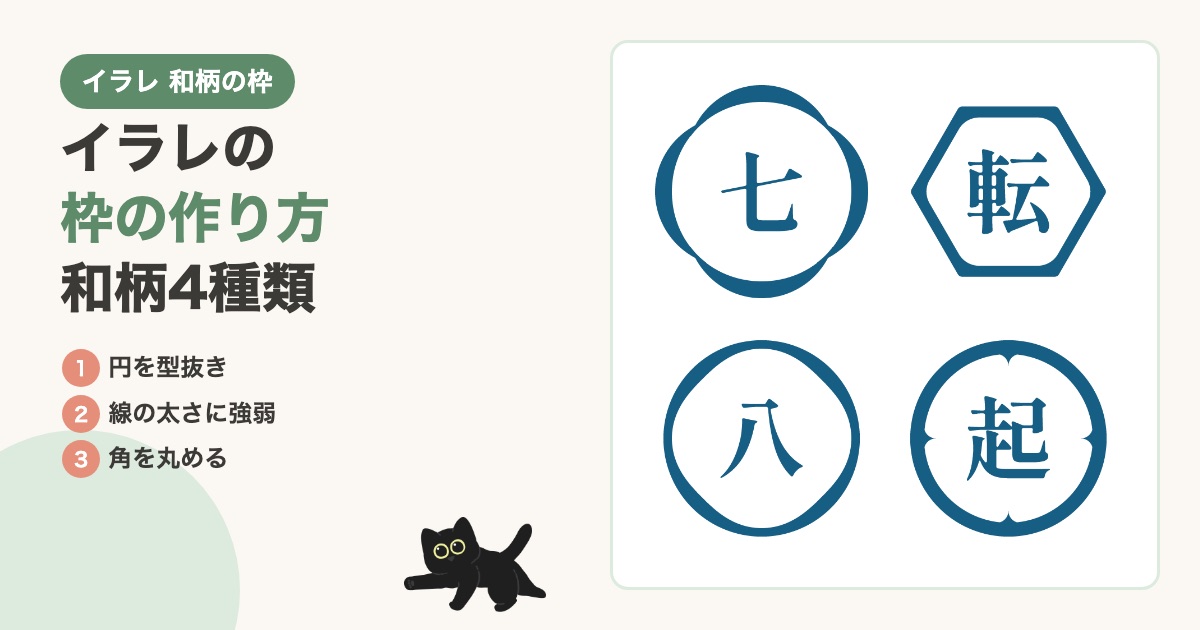
この記事では、イラレの枠の作り方を、和柄の飾り枠4種類で紹介します。
YouTubeのお手本の手順を、筆者のIllustrator 2026で実際に操作して作り直しました。
操作の録画(4倍速)もつけています。


この記事でわかること
お手本にしたのは、RUNGO デザインの学校さんのYouTube動画「和柄で使う『枠』4種類の作り方」です。
約13分の動画で、Illustratorだけで和柄の枠を4つ作っています。
動画では、手で触りながら形を決めていく場面が多くあります。
この記事では、同じ形を作りやすいように、大きさや角の丸みを数字で書きました。
数字は筆者が作ったときの値なので、好みで変えてかまいません。
筆者がIllustrator 2026で4つの枠を作ったときの画面を、4倍速にしました。
音声はありません。
下の帯に、いま何をしているかを書いています。
①の録画だけ、画面の右側を切っています。
作業中のほかのアプリが写り込んでいたためです。
| 枠 | 使う機能 | 形のポイント |
|---|---|---|
| ①弧の枠 | パスファインダーの「前面オブジェクトで型抜き」。 線幅プロファイル。 |
真ん中が太く、端が細い弧を4本重ねる。 |
| ②六角形 | 多角形ツール。 分割・拡張。 角の丸み(コーナー)。 |
内側の角を大きく、外側の角を小さく丸める。 |
| ③三日月 | ①の枠を太らせて合体。 円から型抜き。 |
斜め4か所に、三日月形の厚みが出る。 |
| ④とがり | 長方形から円2つを型抜き。 回転ツールでコピー。 |
上下左右の4か所に、内向きのとがりがつく。 |
イラレの枠の作り方は、この表の機能を組み合わせるだけです。
どの枠も、最後は「塗り」の図形になります。
色を変えたいときは、全部を選んで塗りの色を変えるだけです。

メニューの「ファイル」>「新規」から、Webの1920×1080pxを選んで作成します。
お手本と同じサイズです。
線の色は、筆者は藍色(#165E83)にしました。
背景は白のままです。
和柄の枠は、藍色や朱色のように和の色にすると、それらしく見えます。
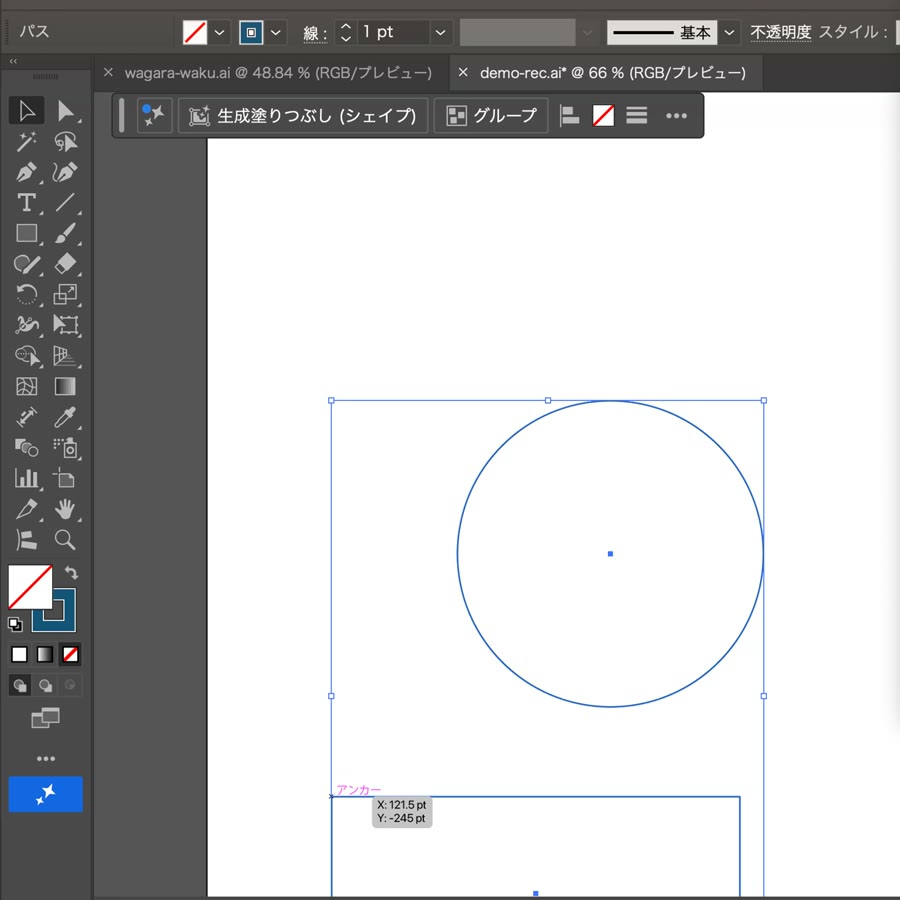
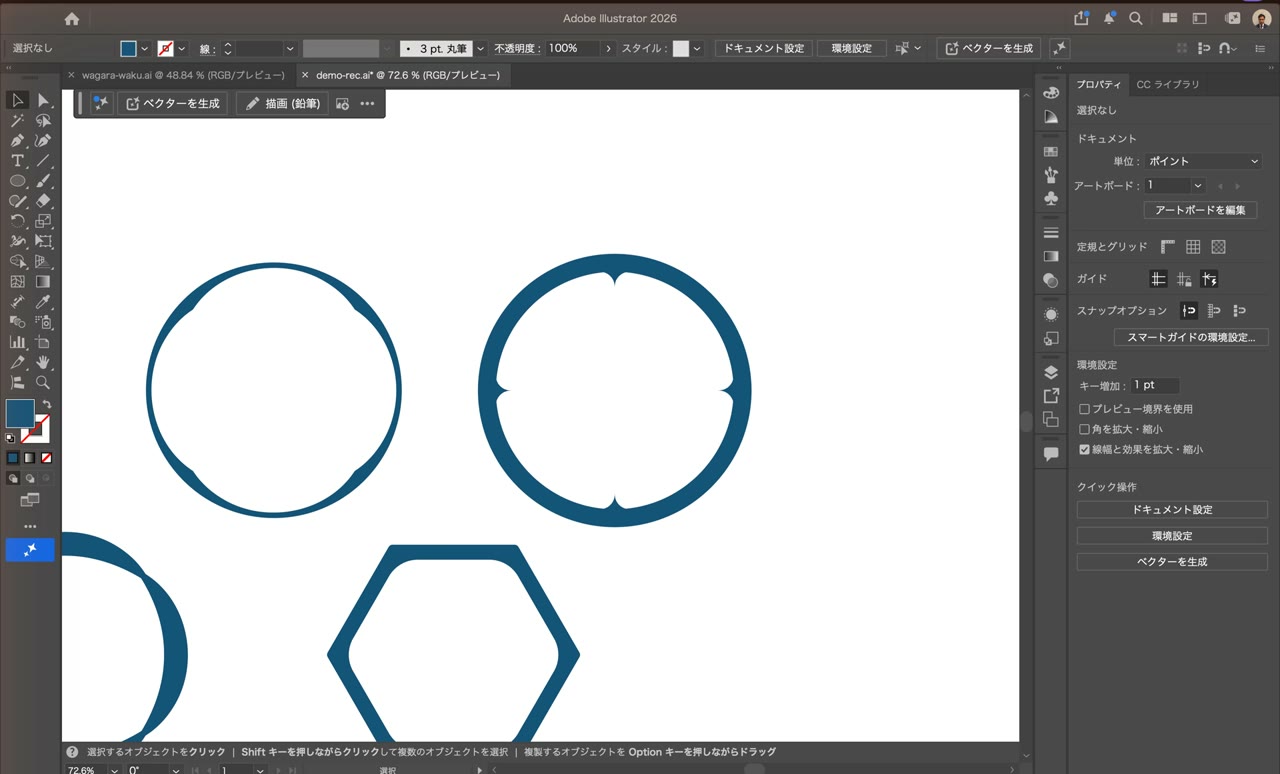
型抜きすると、円の上と下だけが残ります。
かまぼこのような形が、上下に2つできます。
塗りと線を入れ替えて(Shift+X)、線だけの形にします。
線の太さは20ptにしました。
ダイレクト選択ツール(A)で、上の形のまっすぐな線(下の辺)をクリックして、Deleteキーで消します。
下の形も、まっすぐな線(上の辺)を同じように消します。
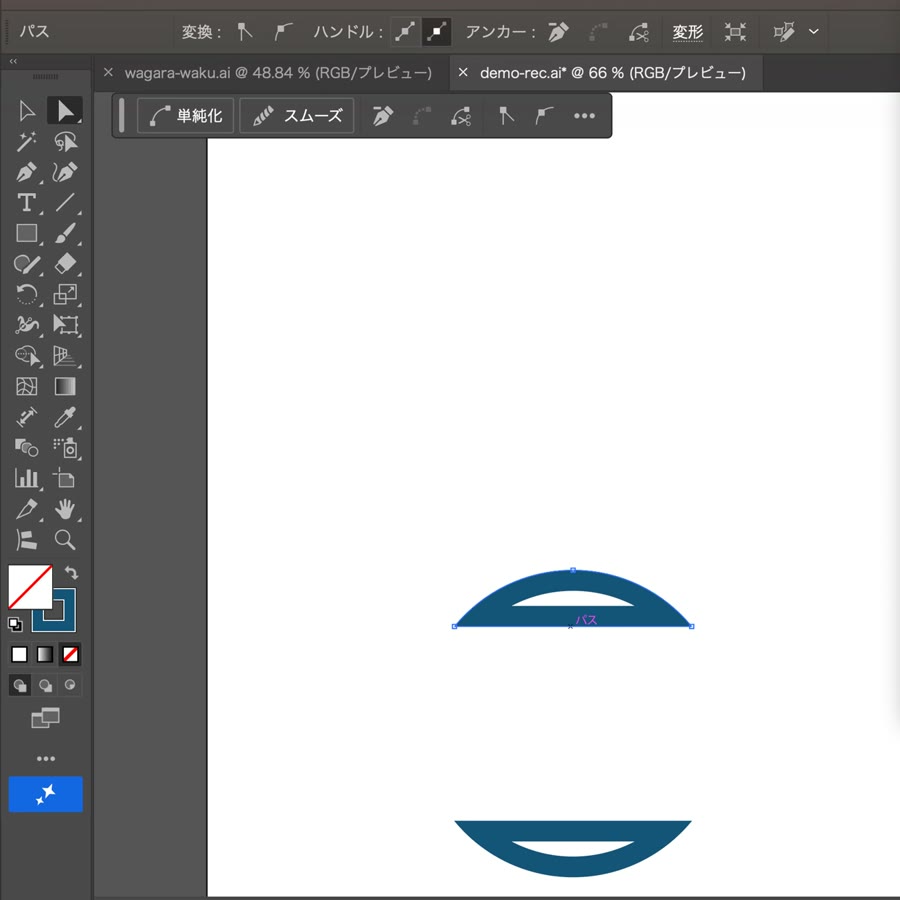
まっすぐな線は、線のちょうど真上をクリックするのがコツです。
少しずれると形ぜんぶが選ばれて、Deleteで弧まで消えてしまいます。
消えたときは、Command+Z(WindowsはCtrl+Z)で戻してやり直します。
2本の弧を選んで、上のコントロールバーにある「線幅プロファイル」を開きます。
いちばん上の、真ん中がふくらんだ形(線幅プロファイル1)を選びます。
線の太さを32ptに上げると、真ん中が太く、端が細い弧になります。
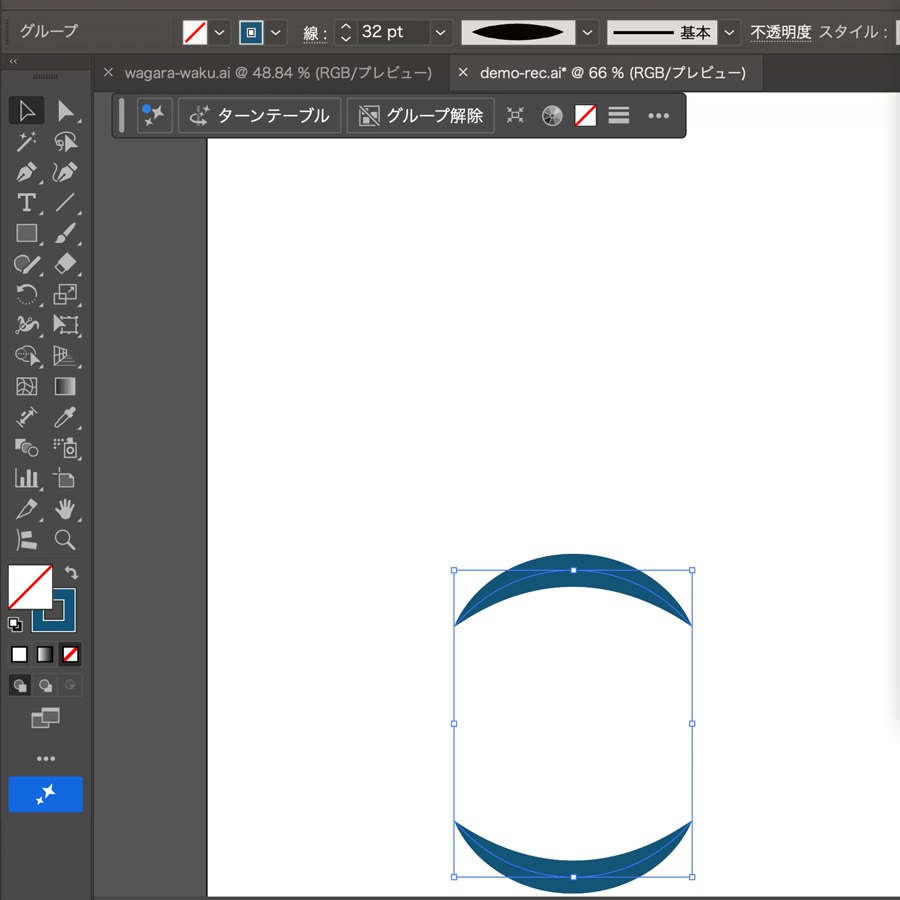
Command+C でコピーして、Command+Shift+V(同じ位置にペースト)を押します。
回転ツール(R)を選んでReturnキーを押すと、回転のダイアログが開きます。
角度に90を入れてOKを押すと、左右にも弧が並びます。
最後に全部を選んで、メニューの「オブジェクト」>「アピアランスを分割」を選びます。
線が塗りの図形に変わって、①の枠の完成です。
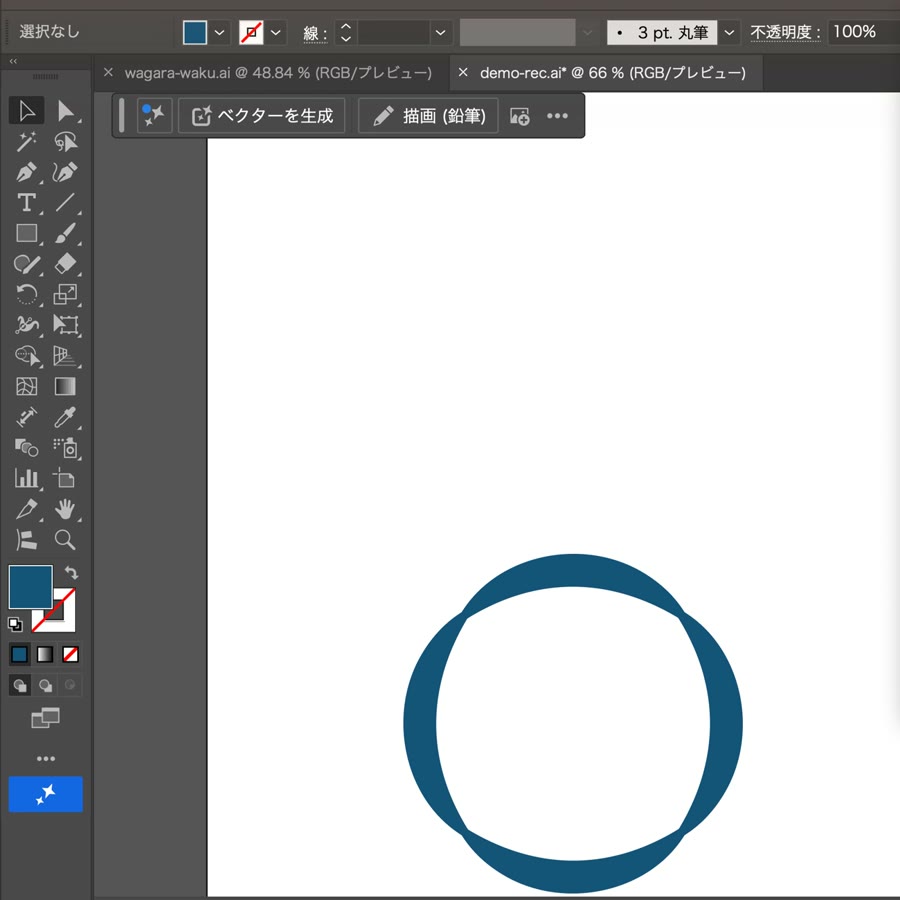
お手本では、上下の弧を少し内側へ寄せてから回していました。
寄せるほど、斜めのところのくびれが深くなります。
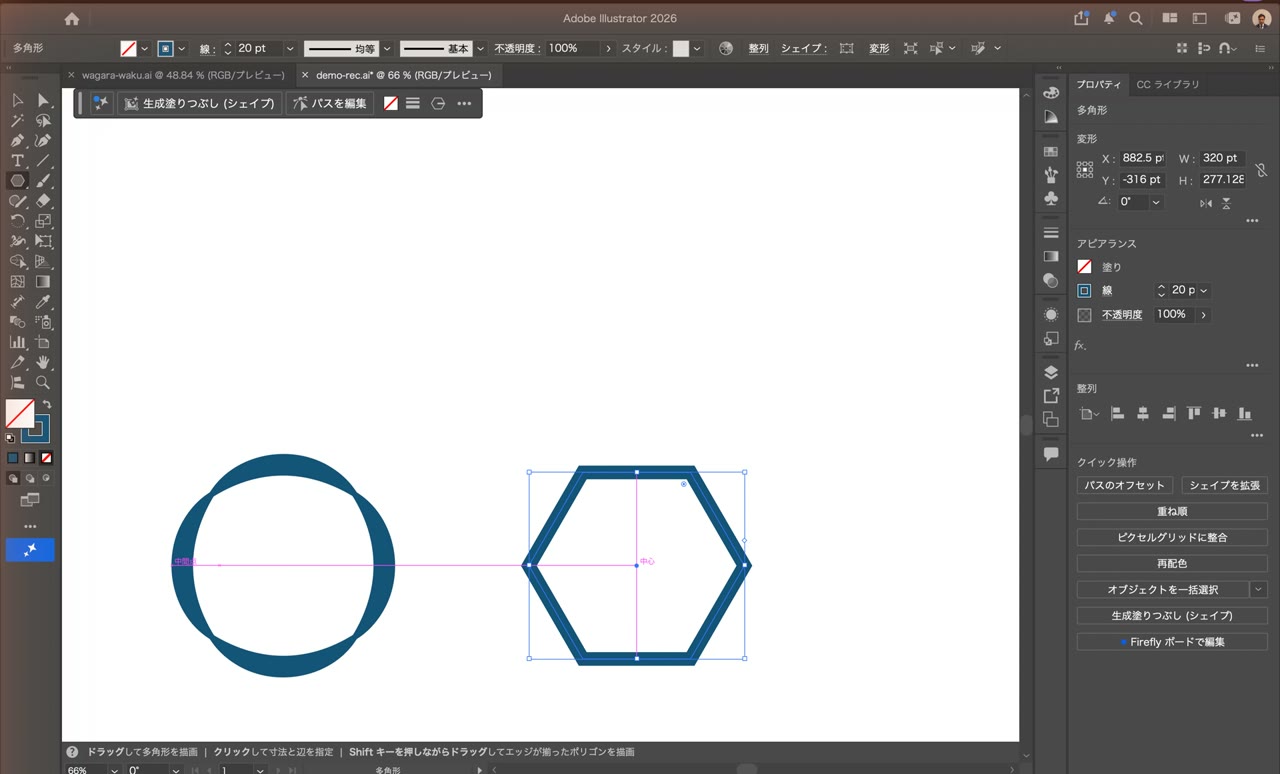
分割・拡張すると、六角形の外側の線と内側の線が、それぞれ別の点を持つようになります。
ここからが、和風に見せるポイントです。
ダイレクト選択ツールで、内側の6つの点だけを選びます。
筆者は、外側の点が入らないように、内側の点だけを囲むようにドラッグしました。
プロパティパネルの「コーナー」に45ptを入れると、内側の角が大きく丸くなります。
次に、外側の6つの点を Shiftキーを押しながら順にクリックして選び、コーナーを6ptにします。
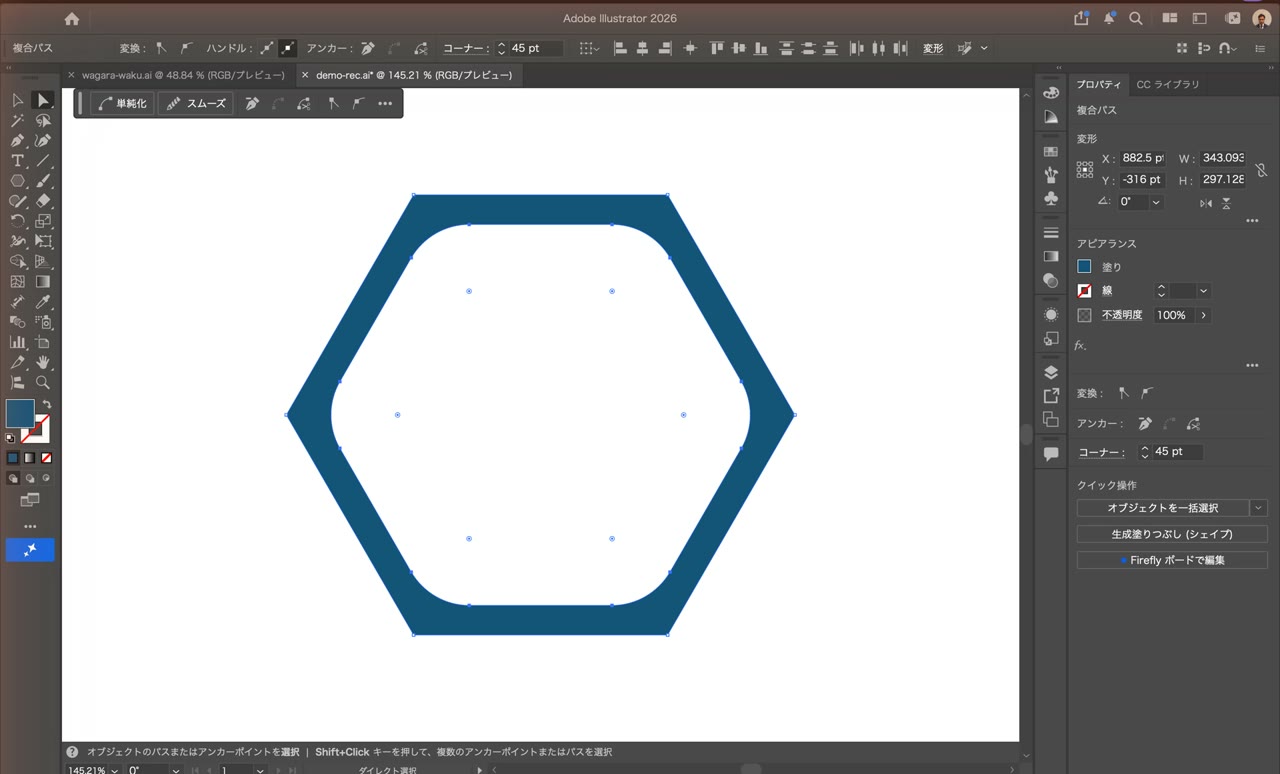
お手本では、角に出る小さな丸(コーナーウィジェット)を引っぱって丸めていました。
数字で入れても、同じ形になります。

①の枠を選んで、Returnキーで移動のダイアログを開きます。
垂直方向に-400ptを入れて「コピー」を押すと、上にもう1つできます。
お手本では、コピーした枠に線を足して、角の形状を「ラウンド」にし、すき間がふさがるまで太くしていました。
そのあと分割・拡張して、パスファインダーの「合体」でひとつにします。
筆者は同じ結果を早く作るために、「オブジェクト」>「パス」>「パスのオフセット」を使いました。
オフセット10pt、角の形状「ラウンド」です。
できた形と元の枠を選んで「合体」し、内側の穴の点をダイレクト選択ツールで選んで、Deleteキーを2回押して消します。
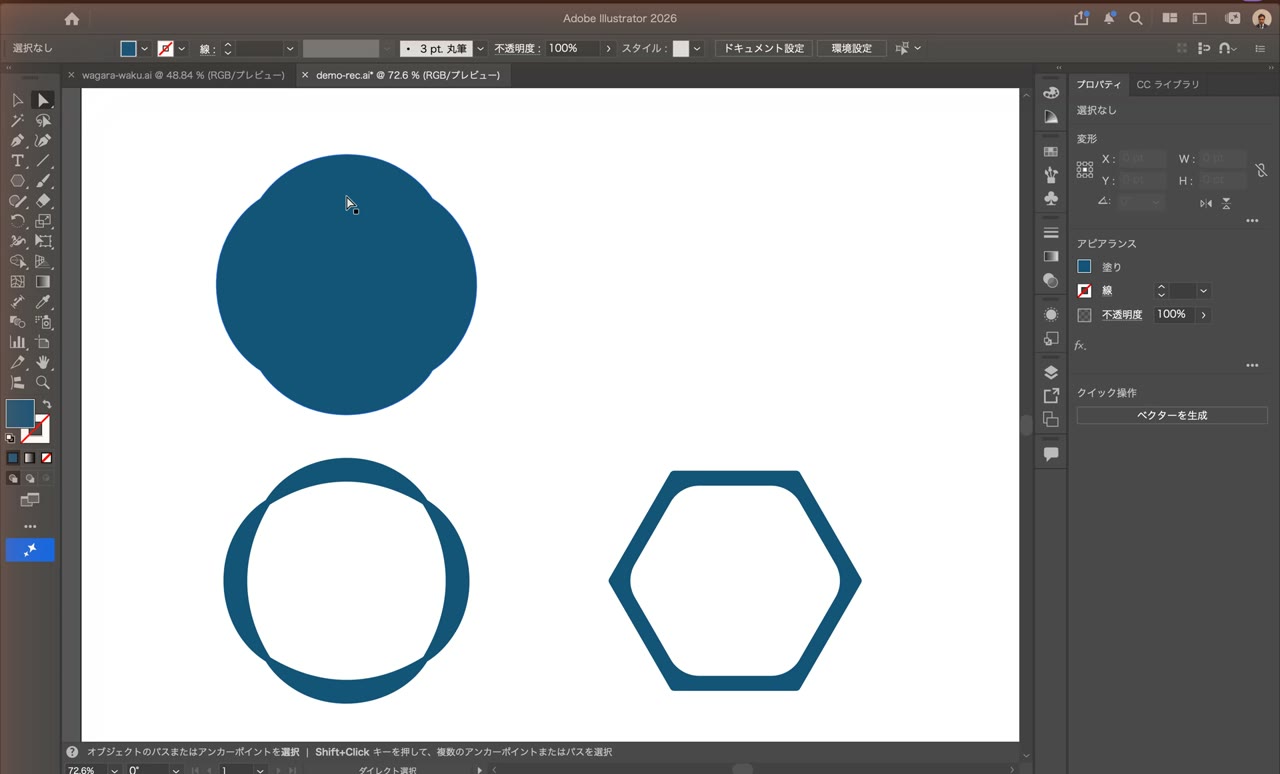
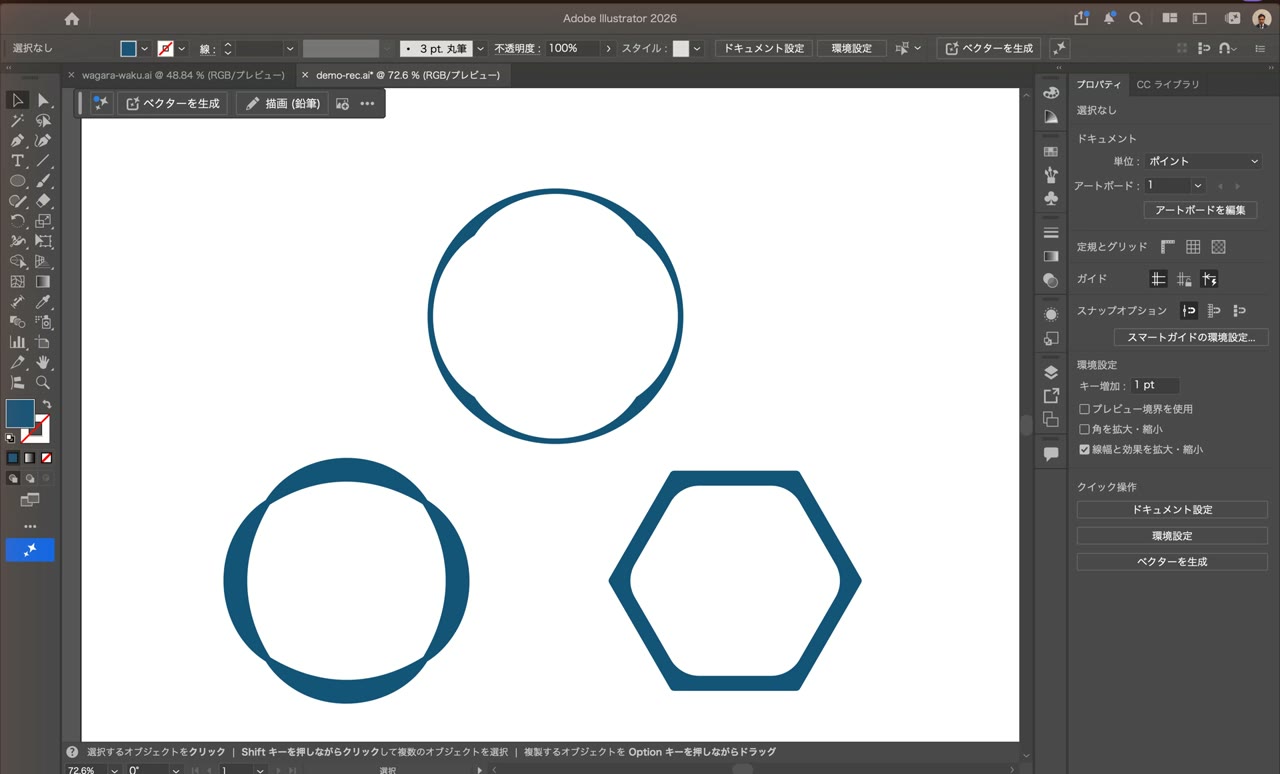
縮める割合で、三日月の太さが変わります。
100%のままだと三日月がとても細くなったので、筆者は94%にしました。
お手本ではこのあと、ペンツールで余分な点を消して、三日月の先をなめらかに整えていました。
楕円形ツールで345ptの円を描き、塗りなし、線の太さ24ptにします。
これが枠の輪になります。
2つの円のあいだだけが残って、下に向かってとがった形ができます。
筆者はプロパティパネルのX・Yに数字を入れて、このパーツを輪のいちばん上に置きました。
とがった先が、輪の内側を向くように置きます。
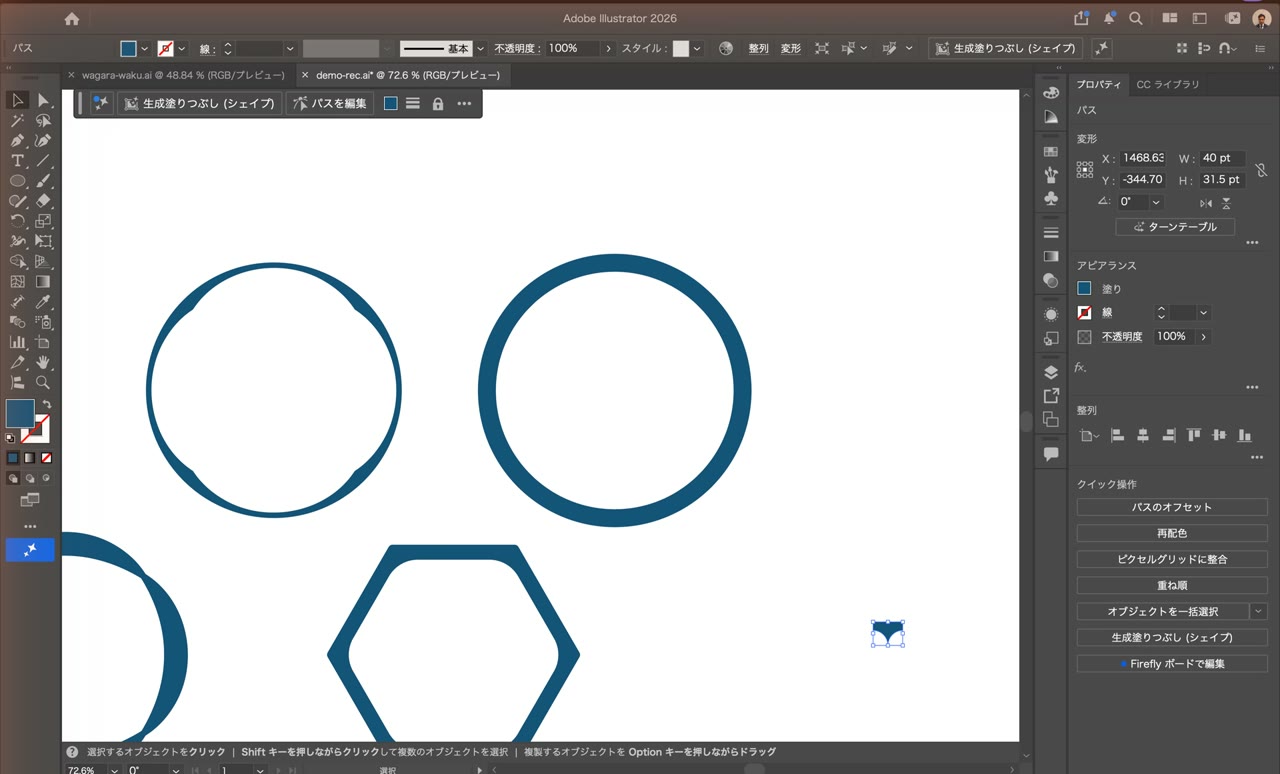
パーツを選んだまま回転ツール(R)にして、Optionキー(WindowsはAltキー)を押しながら輪の中心をクリックします。
回転の中心が輪の真ん中になり、ダイアログが開きます。
角度90で「コピー」を押し、Command+D(変形の繰り返し)を2回押すと、上下左右の4か所にとがりがつきます。
最後に、輪とパーツを全部選んで「分割・拡張」し、パスファインダーの「合体」でひとつにします。
お手本ではさらに、とがりのつけ根の角を少し丸めて、輪となめらかにつないでいました。
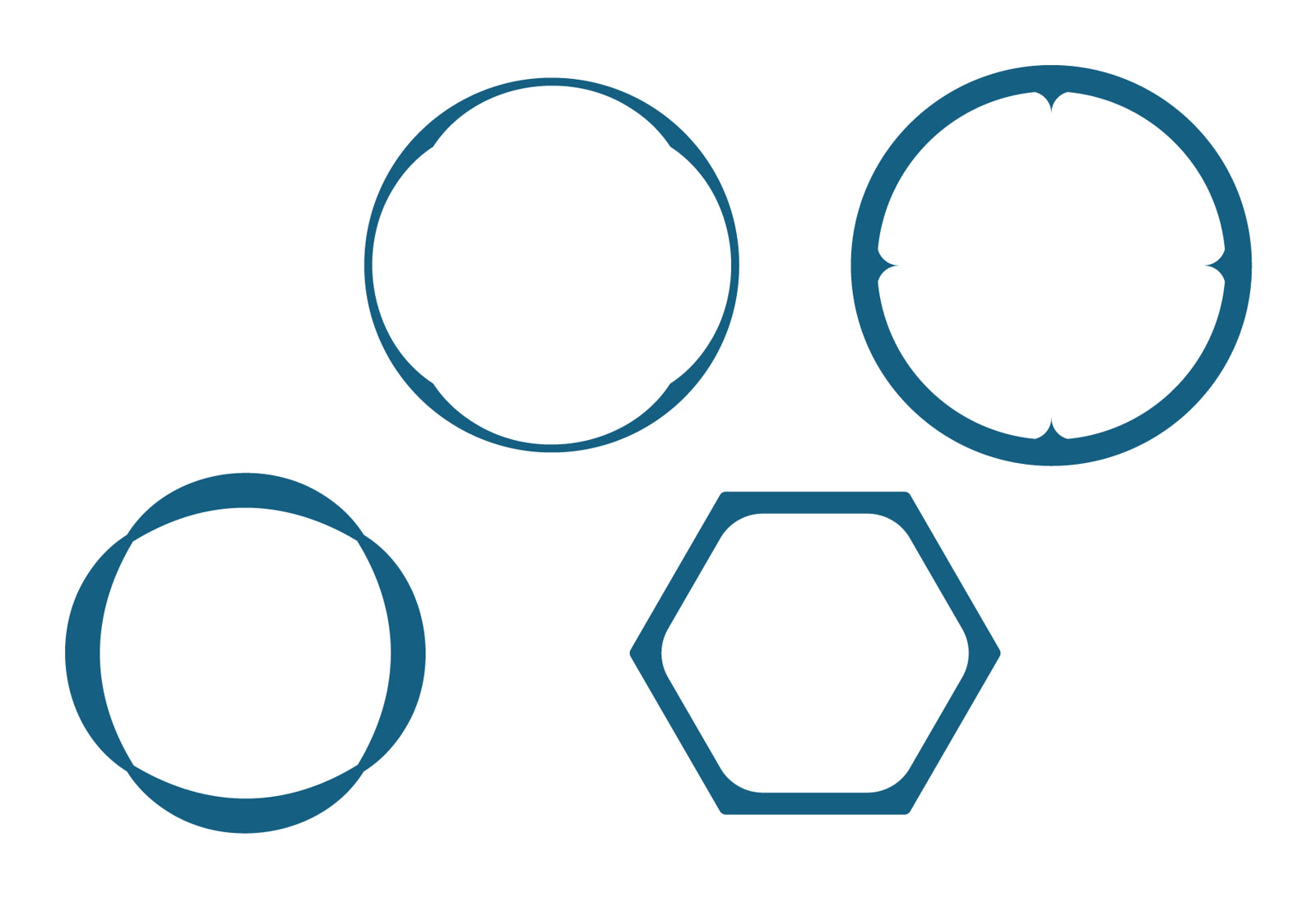
イラレの枠の作り方は、どれも円や六角形という単純な形から始まっています。
型抜きで一部を削る、線の太さに強弱をつける、角の丸みに差をつける。
この3つの組み合わせで、和柄らしい枠になりました。
せっかく4つの枠ができたので、中に四字熟語を1文字ずつ入れました。
選んだのは「七転八起」です。
何度転んでも、そのたびに起き上がる、という意味です。
このブログは、50代からのセカンドキャリアで「もう一度やり直す」ことを書いています。
筆者も53歳で早期退職して、いまも試しては直してを繰り返しています。
ブログのテーマに、いちばん合う4文字だと思いました。
文字は、しっぽり明朝 B1 ExtraBold を使い、枠と同じ藍色にしました。
枠が太いぶん、文字は枠の内側に余白が残る大きさにしています。


確認したい5つのこと
Q. 線の色は、あとから変えられますか?
変えられます。
どの枠も最後は塗りの図形なので、全部を選んで塗りの色を変えれば、まとめて変わります。
Q. 枠を大きくすると、形がくずれませんか?
くずれません。
分割・拡張したあとの図形は、拡大しても形がそのままです。
拡大・縮小のダイアログで「線幅と効果を拡大・縮小」の設定を気にする必要もありません。
Q. Illustratorのバージョンが古くても作れますか?
型抜き・線幅プロファイル・コーナーの丸みは、古いバージョンにもある機能です。
ただ、ボタンの場所や画面の見た目は、この記事のIllustrator 2026とは違うことがあります。
Q. 文字を入れずに、枠だけで使ってもいいですか?
もちろんです。
お手本でも、ロゴやチラシの一部に使える要素として紹介されていました。
イラレの枠の作り方|和柄の飾り枠4種類
Illustratorで形を作る記事は、ほかにも書いています。
この記事の枠は、Illustratorの単体プランか、Creative Cloudのプランで作れます。
型抜きも線幅プロファイルも、Illustratorに最初から入っている機能です。
ただ、ツールを契約しただけで何かが変わるわけではありません。
筆者もWEBデザインのオンラインスクールに通いましたが、そこでは1円も稼げませんでした。
作りたいものを先に決めて、まずは無料体験でひとつ作ってみるのがおすすめです。
スポンサーリンク(PR)
※上記はアフィリエイトリンクです。
Illustratorで何ができるかは、こちらのページにまとめています。
4つの枠の手順は、参考動画の音声と画面で確かめたものです。
枠の操作は、筆者のMacのIllustrator 2026で実際に行い、その画面を録画しました。
新規ドキュメントの作成と、画面の拡大の位置合わせだけは、スクリプトで行っています。
③は、お手本の「線を足して太くする」方法のかわりに、同じ形になる「パスのオフセット」を使いました。
③と④の仕上げ(ペンツールでの点の整理と、つけ根の角丸め)は、録画では省いています。
いちばん上の完成見本(「七転八起」入り)は、4つの枠の太さと位置をそろえるため、同じ形をスクリプトで作り直したものです。
大きさや丸みの数字は筆者が決めた値で、お手本の動画で示された値ではありません。
参考:RUNGO デザインの学校「和柄で使う『枠』4種類の作り方 | Illustratorの使い方」(YouTube)。
手順は動画を参考にし、画面と作例は筆者が作り直したものです。
Instagramでは、図解を週3本出しています。
50代からのAdobeのコツと、心を軽くする本の1行を、黒猫が1分で案内します。
保存して、明日そのまま試せる形にしています。
Instagramを見る@yoshihirok0358