50代から副業でまず1万円を目指す方法|AI×Adobe Expressで発信を続ける
Kawai358
Re:じぶん再起動ノート

Creative Cloudのアプリを開いたら、「アップデート」がずらりと並んでいた。
ニュースでは、Adobe MAX 2026で新機能がたくさん発表されたと言っている。
けれど、全部を読む時間はないし、自分に関係があるのがどれなのかも分からない。
そんなときは、自分が使うアプリの行だけ読めば大丈夫です。
この記事を読み終えるころには、Adobe 2027の新機能のうち、自分に関係のある機能が分かり、明日ためす1つを決められます。
アプリ名に「2027」が付く新しい版を、この記事ではまとめて「Adobe 2027」と呼びます。

この記事でわかること
Adobe MAXは、アドビが年に1回ひらく発表会です。
2026年は11月に、アメリカのマイアミで開かれました。
発表された機能は、使える時期で3つの段階に分かれます。
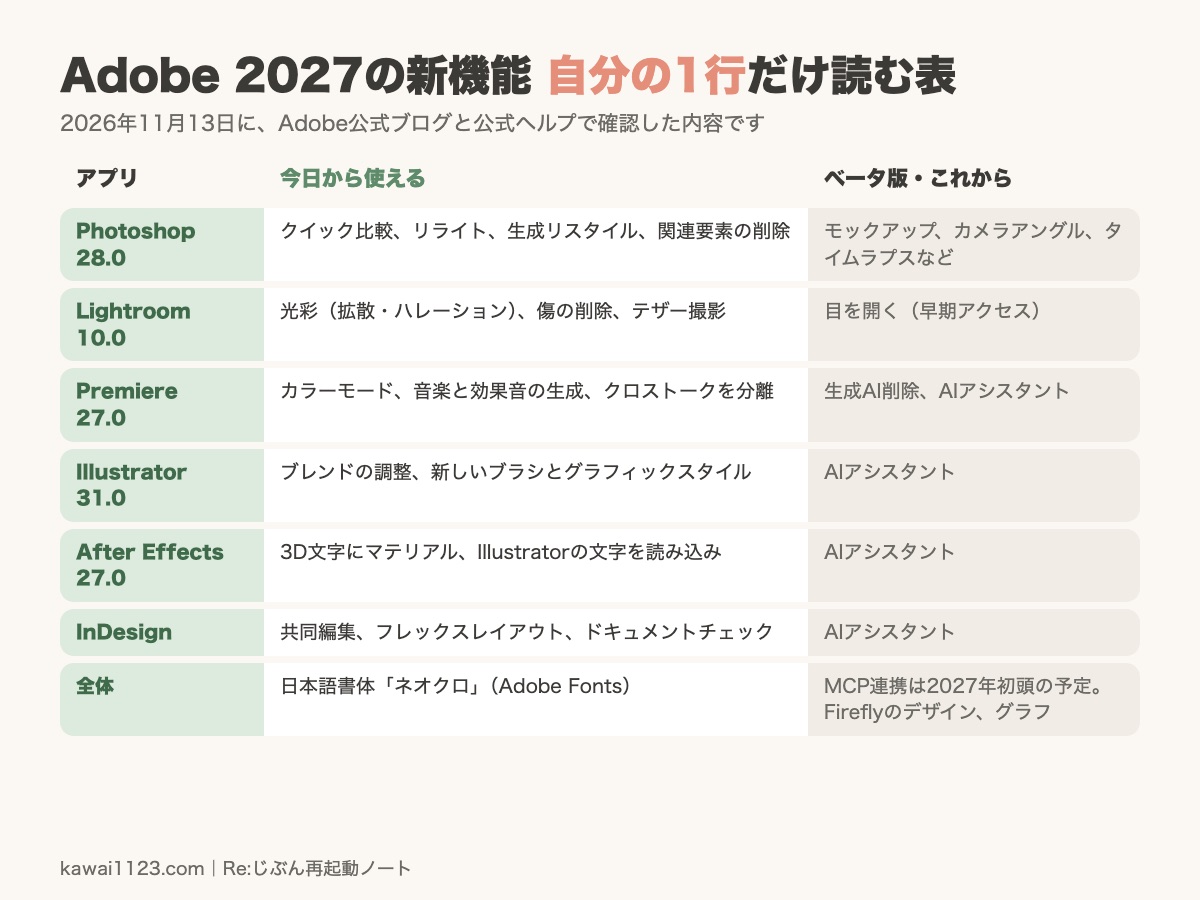
アドビの公式ブログ(2026年11月11日)と、各アプリの公式ヘルプをもとに、アプリ別の表にしました。
バージョンの数字は、公式ヘルプの「新機能」ページに書かれているものです。
| アプリ | 今日から使える | ベータ版・これから |
|---|---|---|
| Photoshop 28.0 | クイック比較、リライト、生成リスタイル、関連要素の削除、AIアシストエディター | モックアップ、カメラアングル、テキストレイヤーに変換、タイムラプス、環境効果を削除 |
| Lightroom 10.0 | 光彩(拡散、ハレーション)、傷の削除、テザー撮影 | 目を開く(早期アクセス) |
| Premiere 27.0 | カラーモード、音楽と効果音の生成、クロストークを分離 | 生成AI削除、AIアシスタント |
| Illustrator 31.0 | ブレンドの調整、新しいブラシとグラフィックスタイル | AIアシスタント |
| After Effects 27.0 | 3D文字にマテリアル、Illustratorの文字を読み込み | AIアシスタント |
| InDesign | 共同編集、フレックスレイアウト、ドキュメントチェック、書き直し | AIアシスタント |
| 全体 | 日本語書体「ネオクロ」(Adobe Fonts) | MCP連携(2027年初頭の予定)、Fireflyのデザインとグラフ |
出典は、アドビ公式ブログのAdobe MAX 2026の記事です。
では、自分の行には何が書いてあるのでしょうか。
使い道ごとに、順に見ていきます。
家族の写真や、お店の商品写真を直す人に関係があるのは、この2つです。
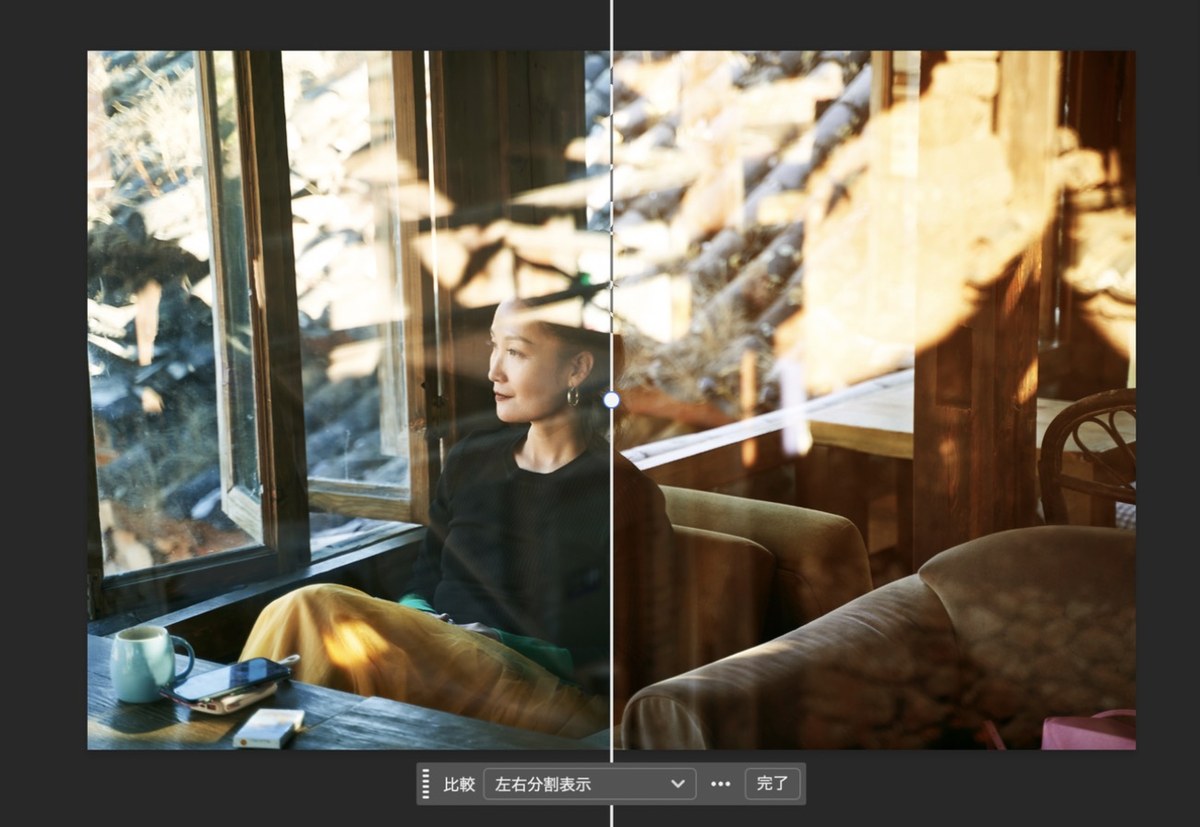
今日から使える中で、筆者がいちばん先におすすめしたいのは「クイック比較」です。
写真の上に1本の線が出て、左が編集前、右が編集後になります。
生成クレジット(AIの生成機能を使うたびに減る、月ごとの持ち点)は使いません。
光を足す「リライト」と、仕上がりをつまみで調整する「生成リスタイル」は、生成クレジットを使います。
公式ヘルプの数は、リライトが30、生成リスタイルが80です(2026年11月13日に確認)。
押す前に数を知っておきたい人は、Photoshop 2027の新機能17個の記事に、使う機能と使わない機能を仕分けてあります。

公式ブログでベータ版の一覧に入っている「生成再構図」は、筆者の28.0では「編集」メニューに入っていました。
ベータ版の機能は、このように場所や扱いが変わることがあります。
Lightroomは、写真の明るさや色をまとめて整えるアプリです。
公式ヘルプでは、2026年11月の版はバージョン10.0です。
Lightroomの主な新機能(公式ヘルプより)
名前には少し違いがあります。
公式ブログは「グロー(光彩)」「目をひらく」、公式ヘルプは「光彩」「目を開く」と書いています。
探すときは、どちらの名前でも試してみてください。
筆者のMacにはLightroomを入れていないので、ここは公式の説明だけを紹介しました。
集合写真で1人だけ目を閉じていた、という場面に効きそうなのが「目を開く」です。
ただし早期アクセスの段階なので、仕上がりは大きく表示して確かめるのが安心です。

次は、動画を作る人の行です。
公式ヘルプでは、アプリの名前は「Adobe Premiere」、2026年11月の版はバージョン27.0です。
いちばん大きな変更は「カラーモード」です。
色を整えるための専用の画面で、カット編集と行き来しながら使えます。
Premiereの主な新機能(公式ヘルプより)
映り込んだマイクなどを消す「生成AI削除」は、公式ブログではベータ版です。
筆者のMacにはバージョン27.0が入っていますが、今回は画面を開いて確かめるところまでできていません。
ここは公式の説明だけを紹介しています。
After Effectsは、文字や図形を動かすアプリです。
バージョン27.0では、立体の文字や図形に、金属や木のような質感(マテリアル)を付けられるようになりました。
Illustratorで作った文字を、あとから打ち直せる文字として読み込むこともできます。
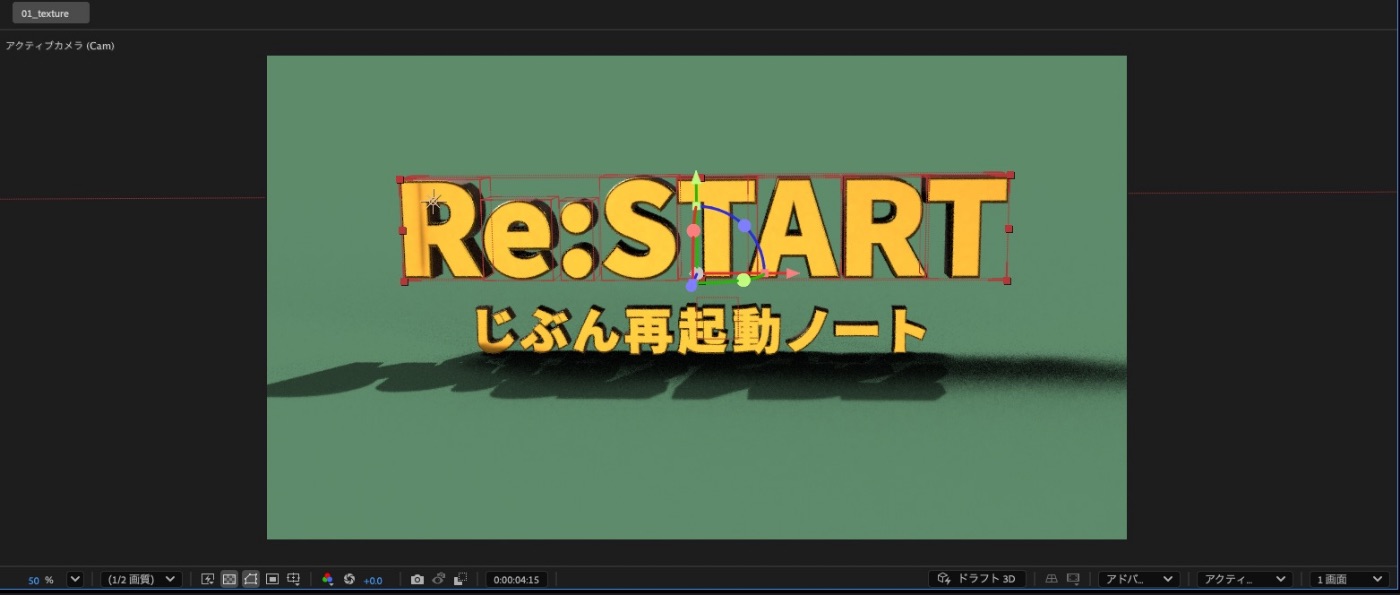
手順は、After Effects 27で金色の3D文字を作る記事に書きました。
では、チラシやロゴを作る人には、何が変わったのでしょうか。
ブレンドとは、2つの図形のあいだを、色と形でなめらかにつなぐ機能です。
公式ヘルプによると、バージョン31.0では、つなぎ方の速さの変化を、画面の上のハンドルで調整できるようになりました。
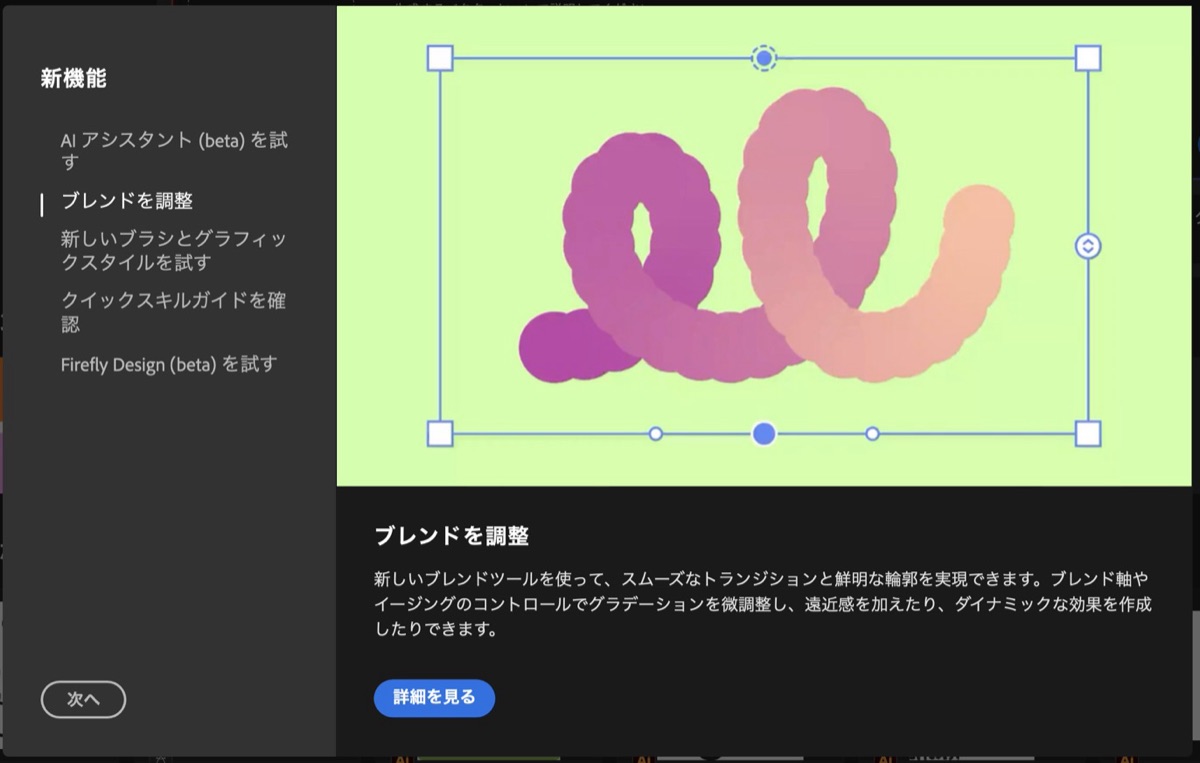
筆者も、緑の丸とコーラルの丸を2つ置いて、ブレンドを作ってみました。
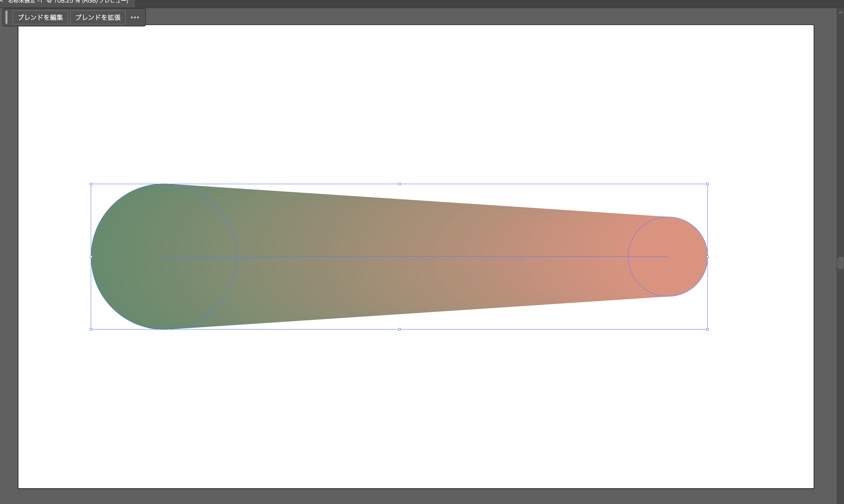
筆者が確かめたのは、ブレンドを作ってボタンが出るところまでです。
新しいハンドルを動かすところは、まだ試せていません。
ほかに、新しいブラシとグラフィックスタイル(見た目の型)が追加されています。
InDesignは、冊子やチラシのページを組むアプリです。
公式ブログによると、次の機能が加わりました。
InDesignの主な新機能(公式ブログより)
筆者のMacにはInDesignを入れていないので、ここも公式の説明だけです。
もう1つ、文字の話題があります。
Adobe Fontsに、とても太い日本語の書体「ネオクロ」が加わりました。
公式ブログによると、文字の幅を最大50%まで細くできる書体です。
チラシの見出しや、動画のタイトルに向いています。
スポンサーリンク(PR)
※上記はアフィリエイトリンクです。
ここまでが、アプリごとの変更です。
今回の発表には、アプリをまたぐ大きな話題が2つありました。
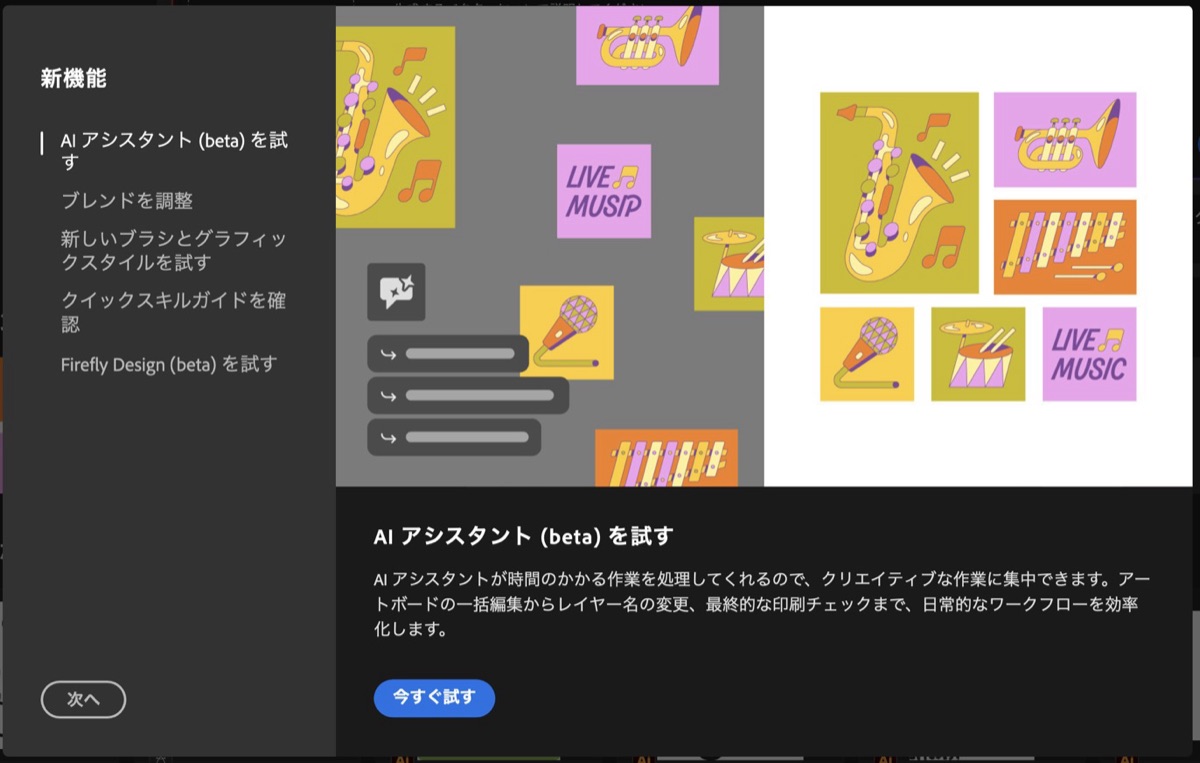
公式ブログによると、Premiere、Illustrator、InDesign、After Effects、Frame.ioに、AIアシスタントがベータ版で入ります。
やってほしいことを言葉で書くと、何段階もある作業を進めてくれる、という機能です。
Illustratorの案内には、アートボードの一括編集、レイヤー名の変更、印刷前のチェックが例として書かれていました。
筆者のIllustrator 31.0でも、「ウィンドウ」メニューに「AI アシスタント (beta)」が入っていました。
ただし、中身はまだ試していません。
ベータ版は、名前や動きが変わることがあります。
仕事の本番のファイルで試すときは、先に複製を作っておくと安心です。
MCPとは、AIアシスタントと、ほかのアプリをつなぐための共通の決まりごとです。
公式ブログによると、好きなAIアシスタントを、Photoshop、Premiere、Illustrator、InDesignなどにつなげるようになります。
AIは自分のパソコンの中で動き、レイヤーなどは編集できる状態のまま残る、と説明されています。
例として挙げられているのは、たくさんの広告素材から、ロゴを1つずつ消す作業です。
1回直せば、残りの素材にも同じ変更を広げてくれる、という使い方です。
ただし、今はまだ予告(プレビュー)の段階です。
公式ブログには「2027年初頭にAdobe Creative Cloudのお客様向けに提供開始予定」と書かれています。
今日できることはないので、名前だけ覚えておけば十分です。
2種類ある仕組みの違いは、Adobe MCPとは何かをまとめた記事に書きました。
生成AIのサービス「Adobe Firefly」にも、新しい画面が3つ発表されました。
Fireflyの新しい画面(公式ブログより)
Fireflyの基本は、Adobe Fireflyの始め方の記事にまとめています。
生成の機能は生成クレジットを使うので、月の数はAdobeの生成クレジットの記事で確かめてください。

アドビ公式のYouTube番組「CC道場」が、2026年11月13日にAdobe MAX 2026の特集(Part 2)を配信しました。
約90分の配信で、アドビの担当者が新機能を紹介しています。
この記事は、配信の文字起こしではありません。
配信の概要欄で案内されている公式ブログと、各アプリの公式ヘルプをもとに、筆者が仕分けたものです。
Adobe 2027の新機能を実際の動きで見たい人は、配信で確かめるのが早道です。
Q. Adobe 2027の新機能は、どこで読めますか?
アプリごとに、Adobe公式ヘルプの「新機能」ページがあります。
この記事の最後に、5つのアプリのページをまとめました。
Q. Adobe MAX 2026は、いつ、どこで開かれましたか?
2026年11月に、アメリカのマイアミで開かれました。
公式ブログの英語版は、11月10日(米国時間)の公開です。
Q. 新機能を使うのに、追加のお金はかかりますか?
アプリの更新そのものは、契約中のプランに含まれます。
ただし、生成の機能は生成クレジットを使います。
月の数はプランで違うので、公式ページで確かめてください。
Q. ベータ版の機能は、使っても大丈夫ですか?
使えますが、名前や場所や動きが変わることがあります。
大事なファイルで試すときは、先に複製を作っておくと安心です。
Q. MCP連携は、いつから使えますか?
公式ブログでは、2027年初頭に提供開始の予定と書かれています。
今はプレビュー(予告)の段階です。
Q. 古い版のまま使い続けてもいいですか?
急いで更新しなくても大丈夫です。
仕事で使っているファイルがあるときは、区切りのよいところで更新すると安心です。
今日のまとめ
明日やることは1つだけです。
Creative Cloudのアプリで、自分がいちばん使うアプリを1つだけ更新して、「今日から使える」列の機能を1つ開いてみてください。

筆者もWEBデザインのオンラインスクールに通いましたが、そこでは1円も稼げませんでした。
道具を持っていることと、使えることは別でした。
差を埋めたのは、新しい機能を1つずつ開いて確かめる、小さな反復です。
新機能が多い年ほど、全部を追わずに、自分の1行から始めると続けやすくなります。
料金やプランの中身は変わることがあるので、申し込みの前に公式ページで確かめてください。
スポンサーリンク(PR)
※上記はアフィリエイトリンクです。
確認したこと
Instagramでは、図解を週3本出しています。
50代からのAdobeのコツと、心を軽くする本の1行を、黒猫が1分で案内します。
保存して、明日そのまま試せる形にしています。
Instagramを見る@yoshihirok0358